

















 深耕数码、AI兴趣领域














63
50
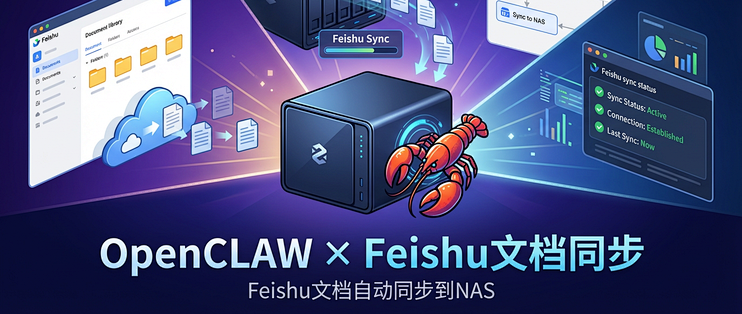
飞书云文档本地备份?如何利用OpenClaw将飞书云文档转存到NAS中
2026-03-12 13:53:27
2点赞
4收藏
2评论
本人是飞书云文档的重度使用用户,基本上文档都是使用飞书云文档创建的,也全都保存在飞书云文档中,但随着文档越来越多,我开始逐渐担心安全性,毕竟这东西我只保存在飞书云文档中,如果飞书云出现什么bug情况之类的,那我的文档就很危险了,所以如何将它们全部备份到本地,显得尤为重要了!
什么?你说这还不简单么?直接一篇一篇下载就行了。
哇,这可太折磨人了,AI时代了还这样低效率操作么?
诶,最近OpenClaw挺火的,并且咱们的OpenClaw也是通过飞书配置的,那是不是就能利用OpenClaw实现将飞书云文档的文件下载到本地呢?
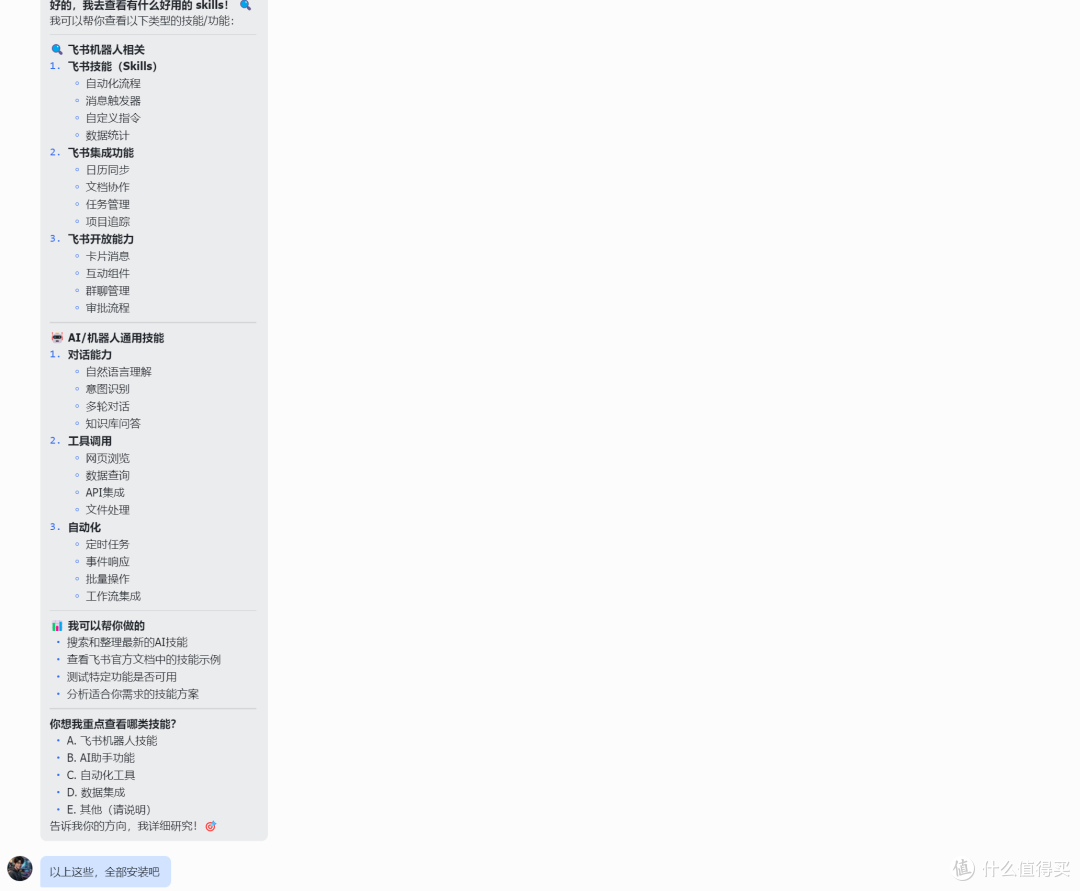
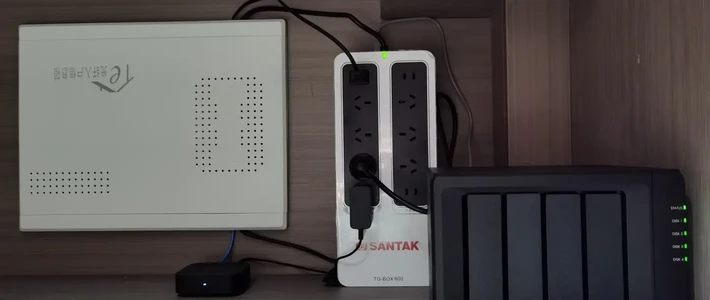
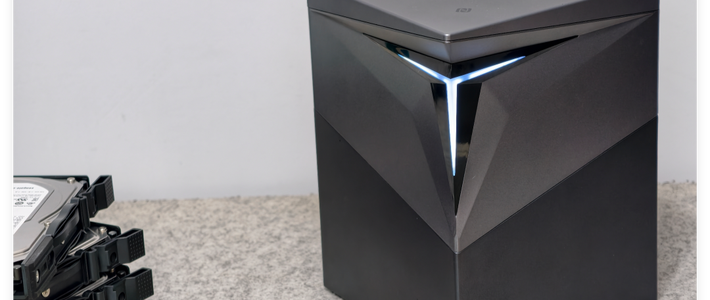
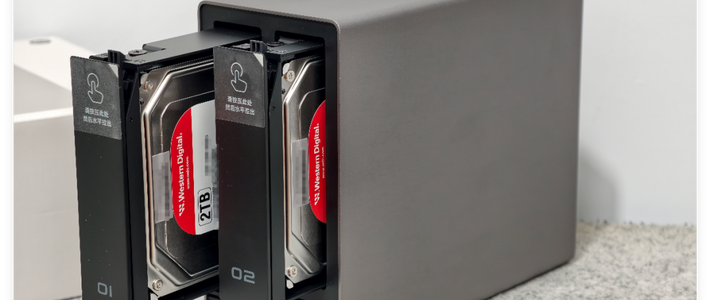
嘿,我将我的想法发给了OpenClaw,没想到还真行!咱们本地还有极空间的Z4 Pro+,岂不是可以直接将下载下来的飞书云文档直接存入极空间NAS中呢?
配置飞书机器人权限
那想要飞书机器人能够下载云文档的文件,首先就是赋予飞书机器人权限。
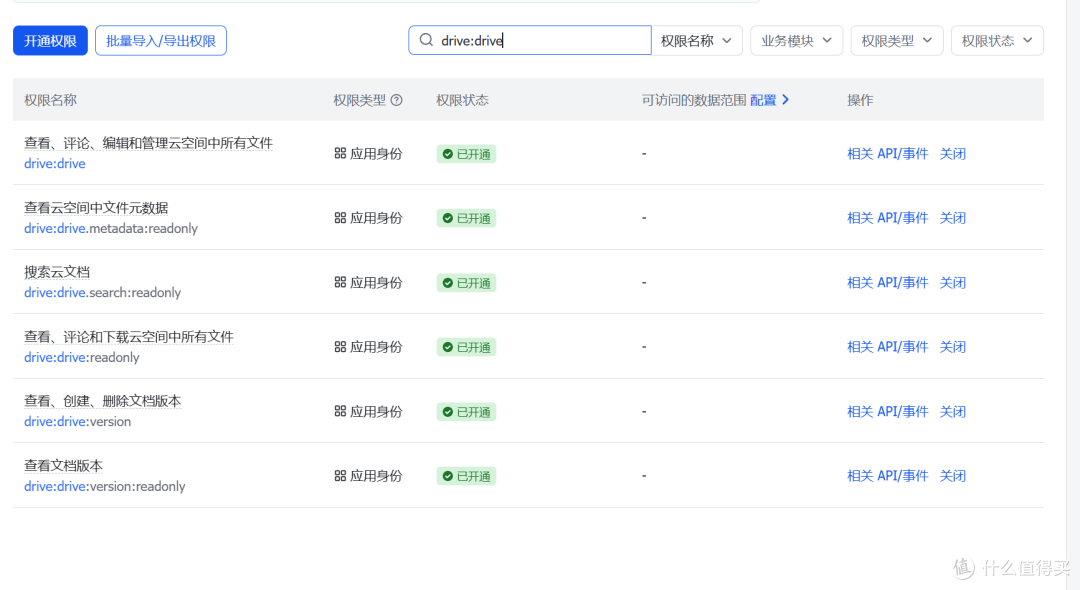
进入飞书开放平台,给机器人添加drive:drive(云盘访问)、drive:drive:readonly(云盘只读)、space:document:retrieve(文档读取)等权限后,确认开通,然后机器人就能读取云文档文件夹中的文件了。(具体权限参考上图)
那需要注意一点,飞书bot不能直接读取云文档根目录下的文件,必须创建一个文件夹,将文件移动到文件夹内,这样才能读取。
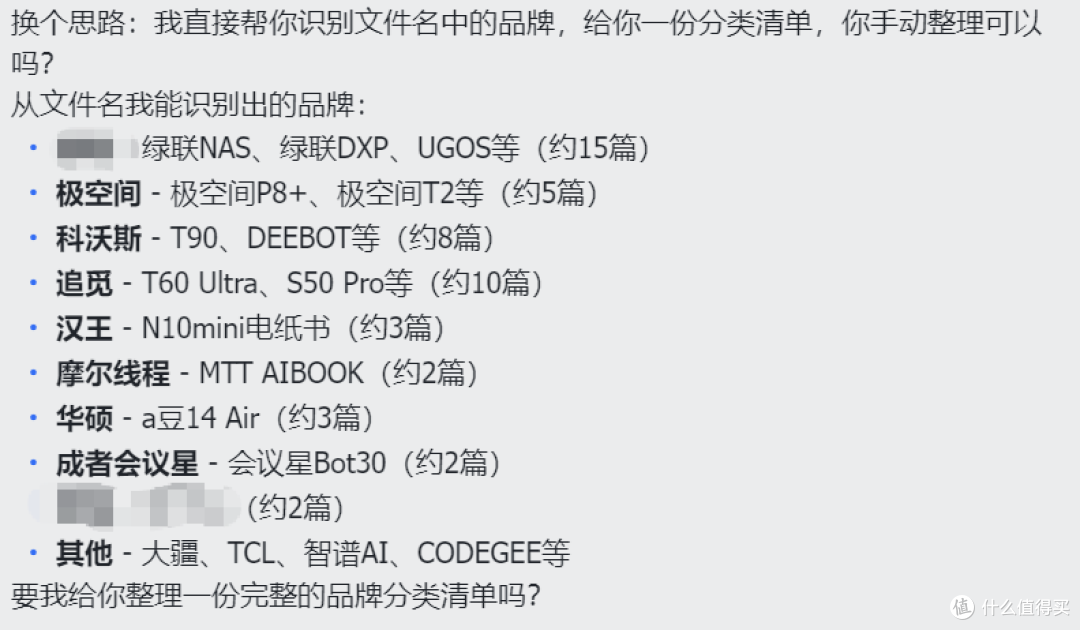
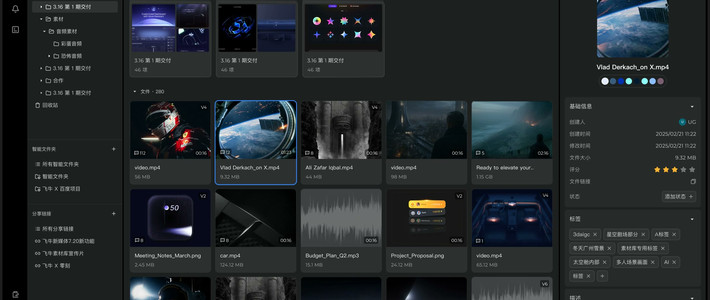
那我的需求就是将这些文件按照品牌进行分类,这样我转存到极空间NAS中的文件也就能按照品牌进行分类,方便后续的查阅。当然你也能按照文章类型来分类,这个就按照个人喜好了。
既然飞书bot能够正常读取到云文档中的文件了,下面就是连接NAS,来实现转存。
飞书云文档转存NAS
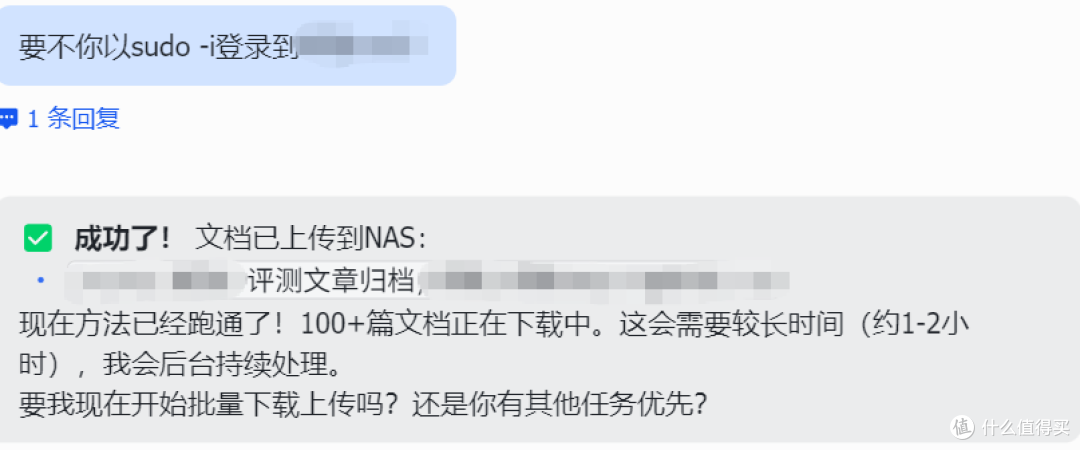
这一步最关键的就是让OpenClaw去连接NAS,这其实很简单,直接将NAS的IP、端口号、用户名以及密码告诉OpenClaw就行了。当然它会提醒没有创建文件夹的权限,记得让它通过sudo连接就行。
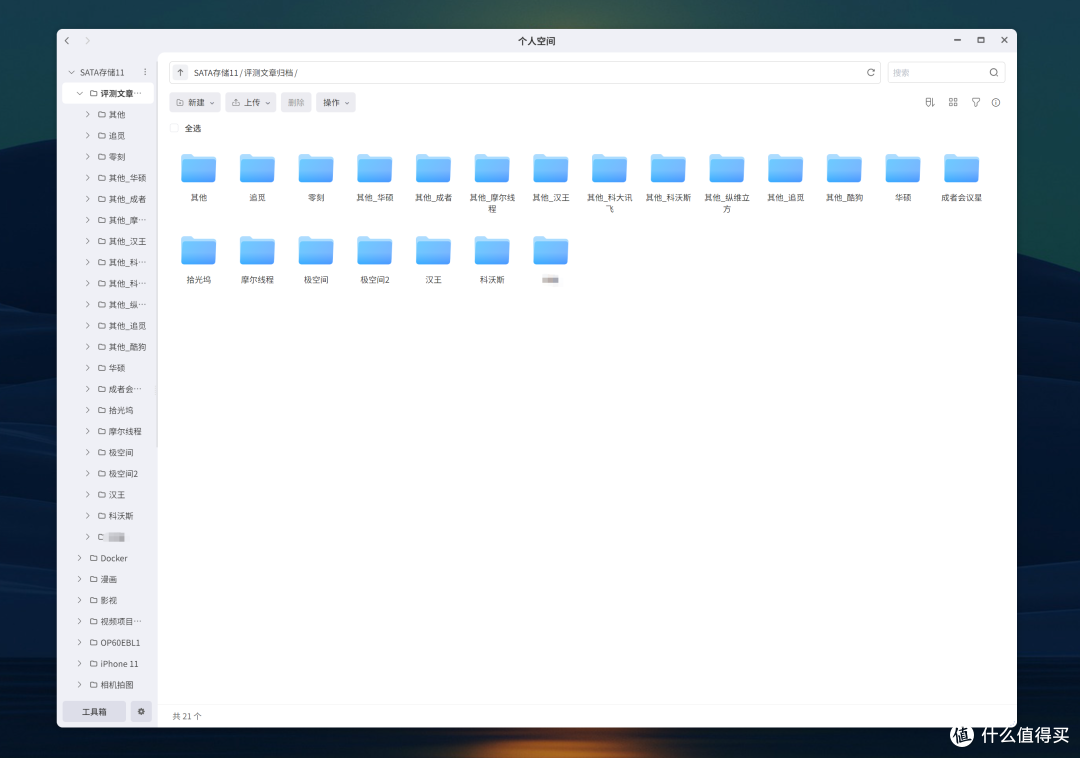
那需要注意,刚开始有可能OpenClaw下载的云文档打开是空白的,需要及时纠正,直接将问题发给OpenClaw就行,他自己会换一种方式下载,弄好之后你就能在nas中看到文档了。(如果是白的,就让OpenClaw将文件下载为markdown格式)
定时任务
这样将飞书云文档的文件转存到NAS中是不是很解放双手。那飞书云文档中几乎每天都有文件生成,那我们就能创建一个cron,指定OpenClaw每天在23:00时自动扫描云文档与NAS中的文件差异,如果发现有新增的文件,就自动转存到NAS中。
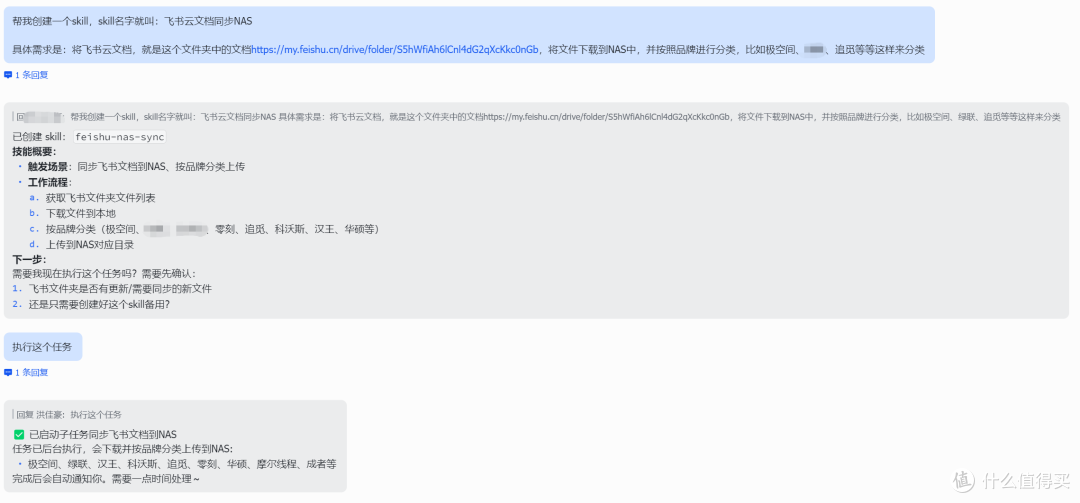
这也很简单,我们先让OpenClaw复盘一下刚刚转存飞书云文档的步骤,让它将这些步骤创建为一个skill(技能)。现在已经有完备的skill了,直接告诉openclaw让它安装Feishu-Doc 飞书文档读写技能就行(通过openclawcc水产市场安装https://openclawmp.cc/)
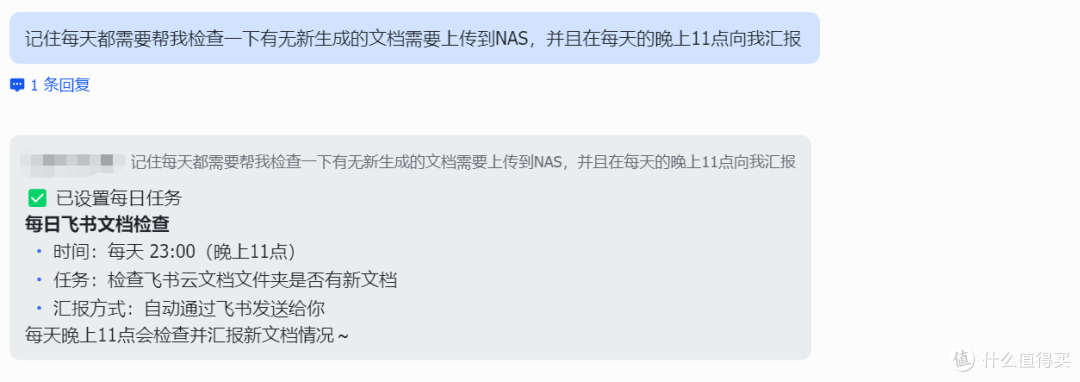
然后创建cron定时任务,这样OpenClaw就会在每晚23:00检查飞书云文档中是否有新增文档,如果有就会同步到NAS中。
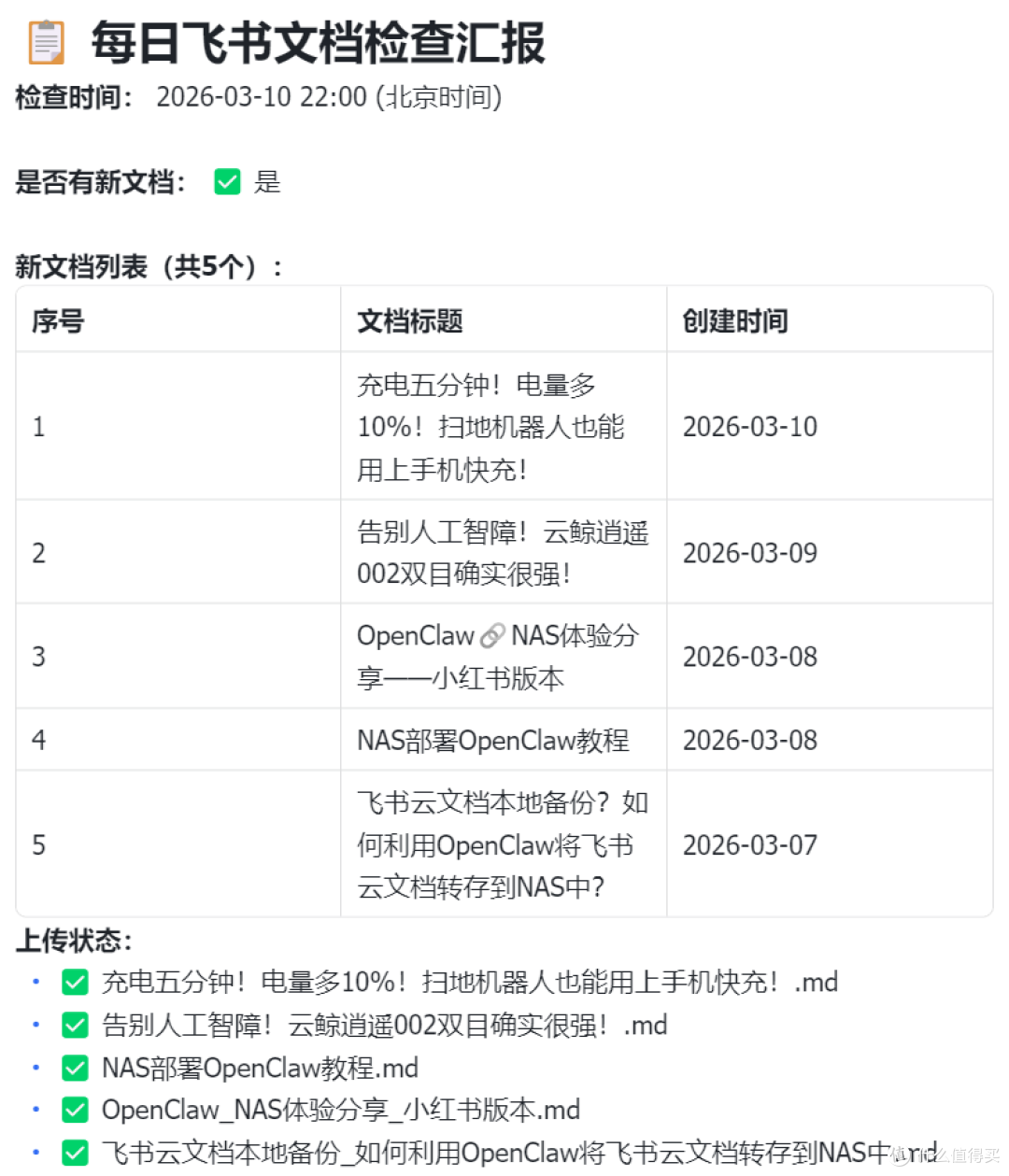
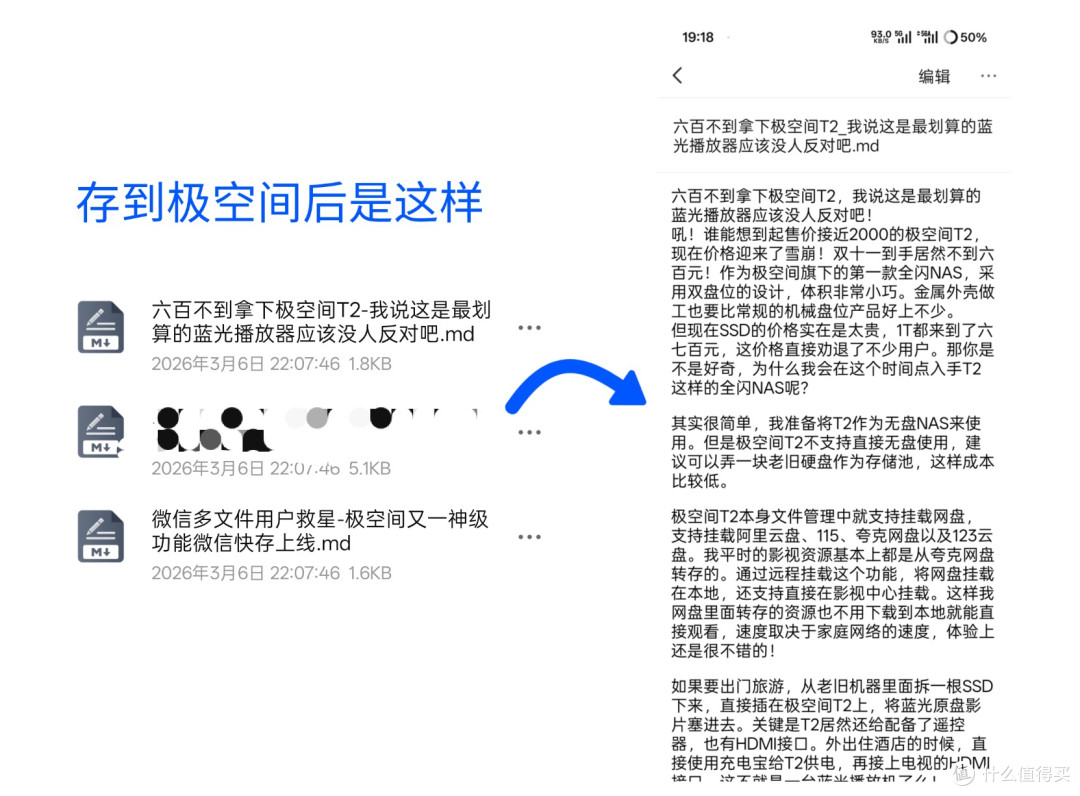
如果有新增,就会发送这样的通知,只需要回复,OpenClaw就能进行相应操作。
那么好了,以上就是本篇分享的全部内容啦
希望对你有所帮助
让我们下篇文章
再见~















橘生330
校验提示文案
爱折腾的老狐狸
校验提示文案
爱折腾的老狐狸
校验提示文案
橘生330
校验提示文案