


















































96
46
如何把图片做成动态视频?4招快速将图片做成视频
2026-08-29 13:38:09
0点赞
1收藏
0评论
在这个视觉内容为王的时代,静态的图片有时难以承载我们想要表达的全部情感与信息。让图片“动”起来,赋予它们时间维度的生命力,已成为内容创作的热门趋势。无论是制作富有故事性的电子相册,还是生成炫酷的社交媒体素材,将图片转化为动态视频都是一项极具实用价值的技能。下面将为您详细介绍4款主流软件的操作技巧,助您轻松实现从静态到动态的华丽转身。
1.使用影忆
软件介绍:
影忆是一款面向现代内容创作者的非线性剪辑工具,它在易用性与功能性之间取得了出色的平衡。该软件针对电脑硬件进行了深度优化,确保了在多数配置下都能获得稳定流畅的编辑体验。其界面设计富有艺术感,内置了海量的电影级调色方案与专业素材库,并融合了多项智能化的AI功能,无论是快速出片还是精细打磨,都能游刃有余。
操作技巧:
影忆提供了两种将图片制作成动态视频的主流方法,适用于不同的创作需求。
方法一:快速添加,特效加持
此方法适合快速制作带有转场特效的图片视频。
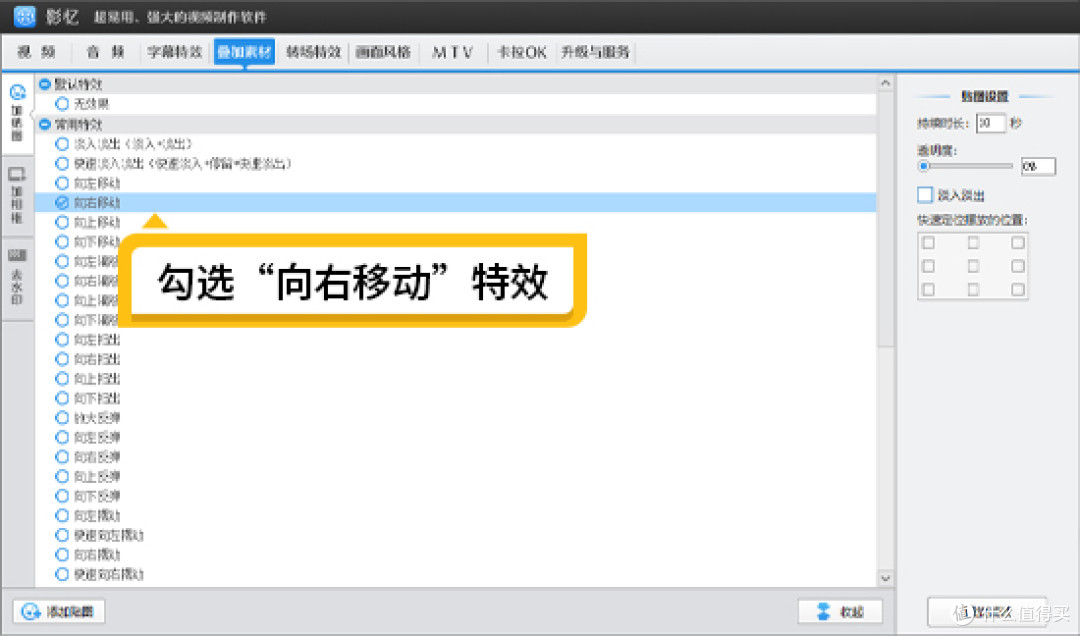
启动软件后,从素材库中导入软件自带的“黑幕视频”。接着点击“叠加素材”-“加贴图”,将目标照片添加到画面中,并根据需要调整图片的显示时长。在特效面板中勾选“向左移动”、“向上滚动”等预设特效,照片便会按照设定的路径平滑移动,呈现出类似镜头平移的电影感效果。这种方法特别适合制作宽幅风景图的缓慢滑动展示。

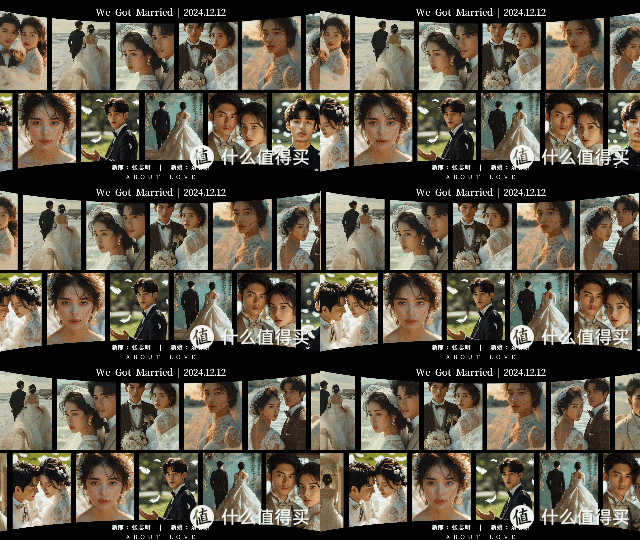
方法二:背景填充,动感加持
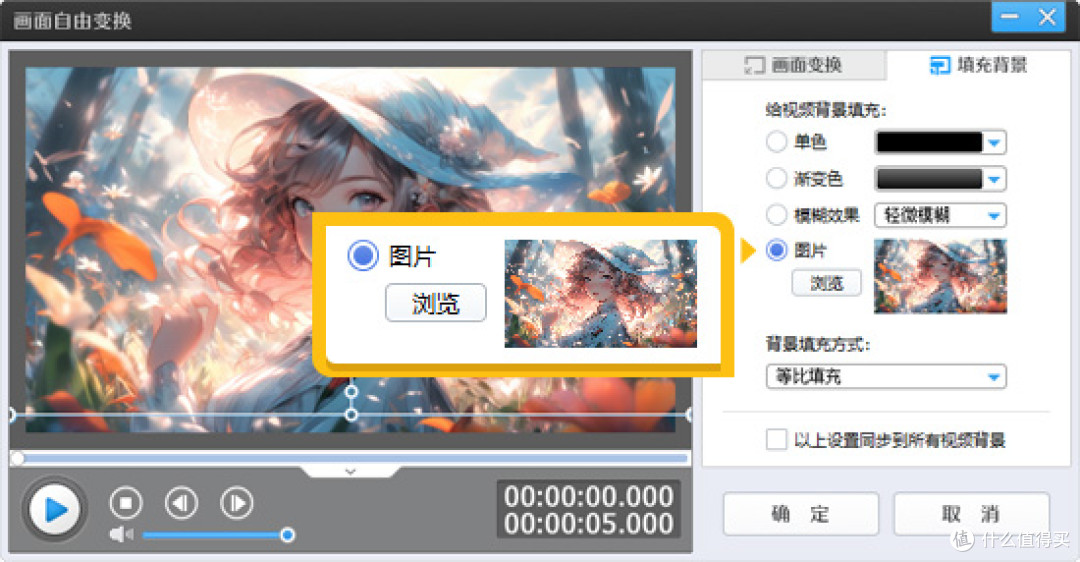
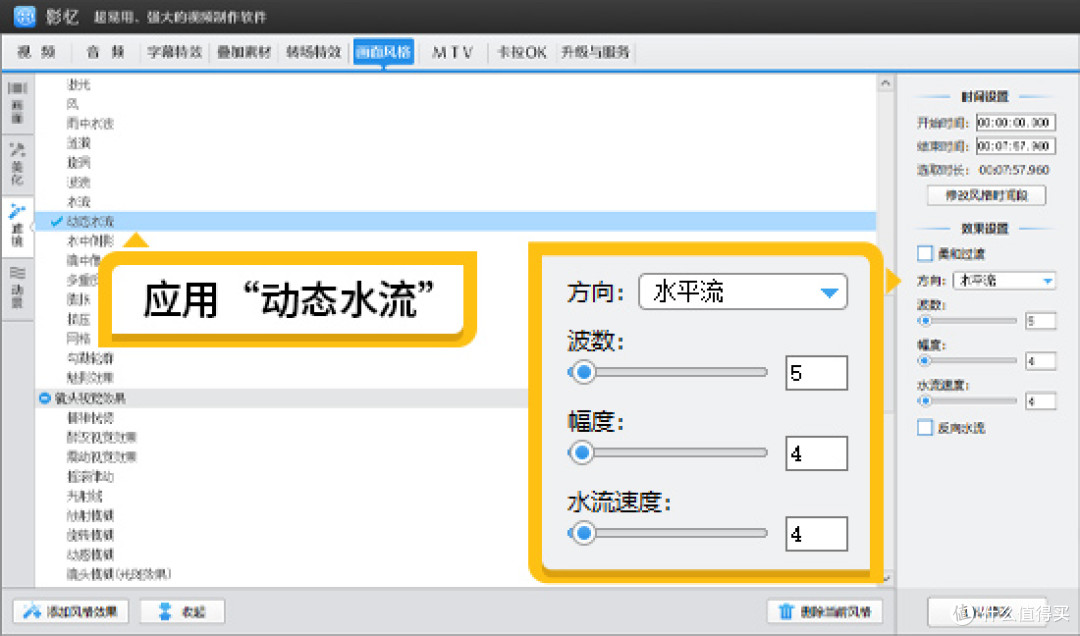
同样先导入黑幕视频,然后点击“画面自由变换”按钮,在弹出的设置框中将黑幕视频拖曳出画面范围。接着点击“填充背景”,在“图片”栏目中导入你的照片,照片便会自动铺满整个画面。随后进入“画面风格”面板,应用“动态水流”等动景特效,静态照片瞬间拥有了流动的生命力。你还可以叠加炫光特效、粒子特效等增强视觉层次,或直接应用AI专业电影级调色方案,一键获得胶片感、复古风或高级冷调等电影级色彩质感。

2.使用数码大师
软件介绍:
数码大师是一款专注于电子相册制作的经典软件,在市场中拥有悠久的历史和广泛的用户基础。它主打便捷与高效,能够帮助用户快速将大量照片组合成带有精美转场和音乐的视频作品。该软件功能集成度高,尤其适合处理大批量图片的批量输出任务。
操作技巧:
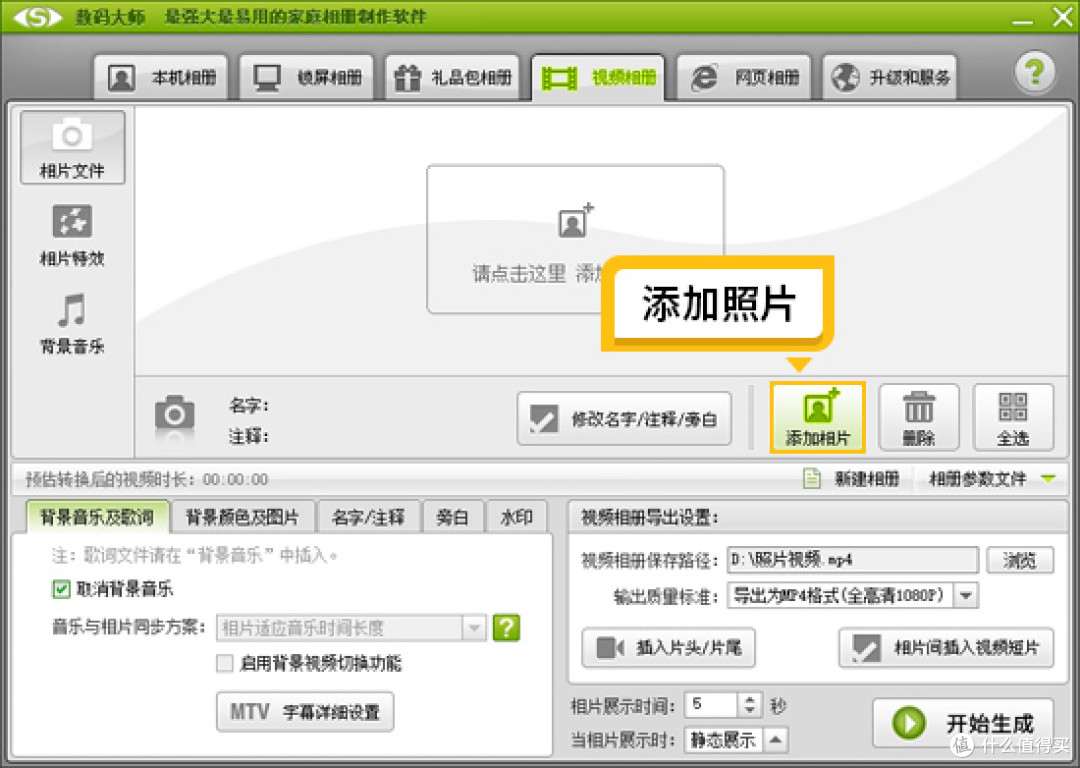
数码大师的工作流程非常直观,几乎可以做到“一键成片”。
打开软件后,直接点击主界面上的“视频相册”选项卡,进入核心功能模块。
将您准备好的所有图片一次性批量导入到软件中。您可以在列表中调整图片的先后顺序。
在界面下方或侧边栏,您可以进行个性化设置:
特效设置:从数百种转场特效中选择“随机”或指定特定风格,让图片切换不再单调。
动态效果:勾选并应用“镜头缩放”,软件会自动为每张照片模拟摄像机推拉的效果,极大地增强了画面的动感和叙事性。
在“背景音乐”栏目,添加您喜欢的本地音乐文件,为视频配上动人的旋律。
所有设置完成后,点击“开始生成”按钮,选择您需要的视频分辨率与格式,软件便会快速渲染并导出最终的动态视频。
3.使用FCPX
软件介绍:
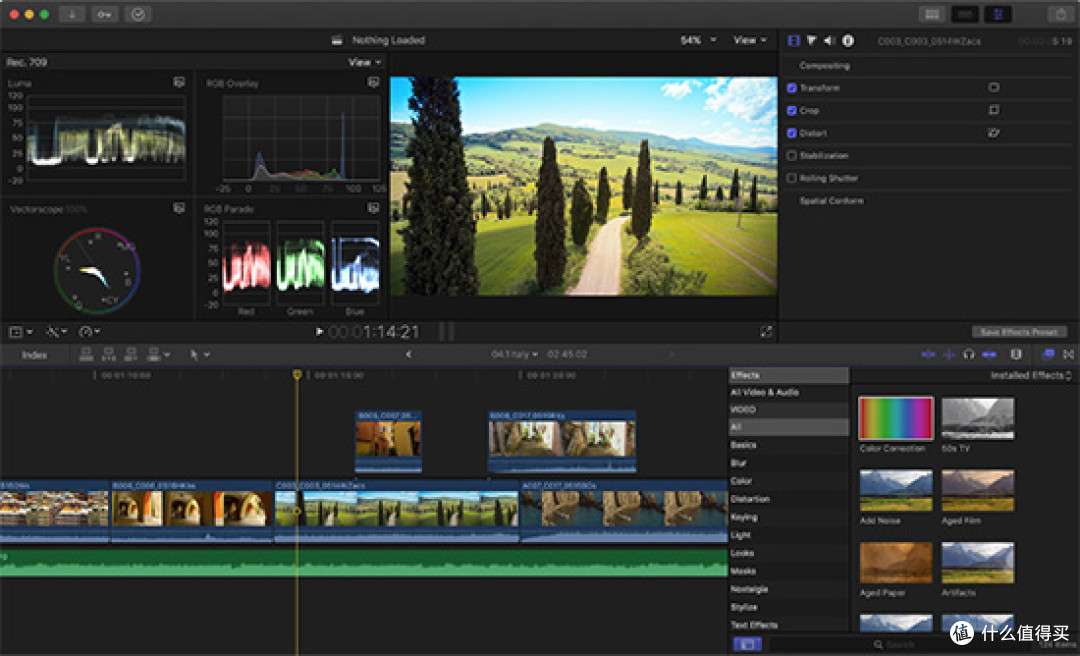
Final Cut Pro X是苹果公司开发的一款专业级视频剪辑软件,以其强大的性能、磁吸式时间线和直观的操作界面而闻名。它采用先进的Metal图形加速技术,在处理高分辨率图片和视频时表现出色。该软件提供了丰富的关键帧动画、特效插件和色彩校正工具,是众多专业内容创作者的得力助手。
操作技巧:
在FCPX中,让图片动起来主要依靠强大的“关键帧”功能,这给予了创作者无限的控制权。
新建一个资源库和项目,将您的图片素材从“访达”拖拽到“事件”中,再将其拖至主时间线上。
基础运镜——肯·伯恩斯效果:选中时间线上的图片,点击预览窗口左上角的“裁剪”按钮(图标为方框带箭头),选择“肯·伯恩斯”。此时,您可以在预览窗口分别设置“起始帧”和“结束帧”的画面区域。例如,起始帧框选人物的脸部,结束帧框选全景,播放时画面就会产生从近景平滑拉远至全景的动态效果。
自定义关键帧动画:如需更复杂的动效,可在时间线选中图片,点击顶部工具栏的“视频动画”按钮(图标为波形图)。在打开的动画编辑器中,您可以添加“关键帧”。例如,要制作图片旋转并移动的效果:
在时间线的起始位置,点击“旋转”和“位置”参数旁的“添加关键帧”按钮。
将播放头移动到几秒后的位置,在预览窗口中直接拖拽图片至新位置,并调整旋转参数。
FCPX会自动在两个关键帧之间生成平滑的动画过渡。
您还可以利用“效果”浏览器,为图片应用风格化的滤镜,并结合“复合片段”功能,将多张图片与视频素材进行合成,创造出层次丰富的视觉效果。
4.使用Adobe After Effects
软件介绍:
Adobe After Effects是动态图形设计和视觉特效合成领域的旗舰级软件。它被广泛应用于影视剧片头、广告、MV和UI动效的制作。AE的核心优势在于其基于图层的合成架构和无限扩展的插件生态系统,能够实现几乎任何你能想象到的动态效果。
操作技巧:
AE将图片动态化的能力是顶级的,其核心在于“变换”属性与“关键帧”的配合。
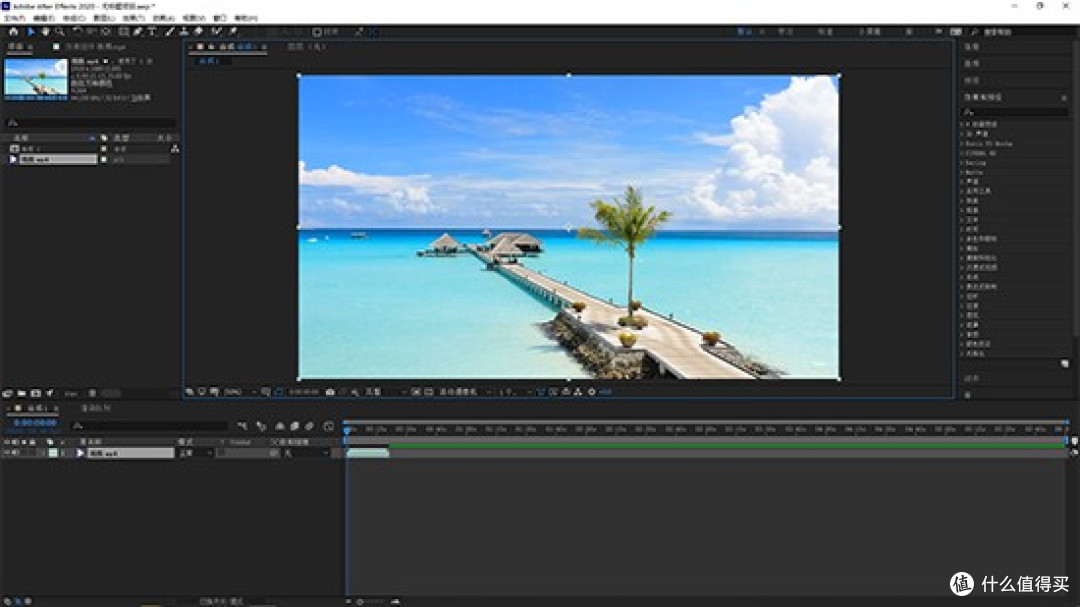
新建一个合成(Composition),设定好时长和分辨率。将图片导入“项目”面板,并拖拽到合成的时间线中。
选中图片图层,按键盘上的P键调出“位置”属性,按S键调出“缩放”属性,按R键调出“旋转”属性。
制作缩放脉动效果:将时间指针移动到0秒,点击“缩放”前的秒表图标(即设置关键帧),数值设为100%。将指针移动到0.5秒,缩放数值设为120%。再将指针移动到1秒,缩放数值回到100%。播放时,图片会产生一个富有节奏感的“呼吸”脉动效果。
制作三维空间相册:点击图层的“3D开关”使其变为三维图层。按R键后,再按Shift+(Y)键,调出X、Y、Z三个轴向的旋转参数。您可以为“Y轴旋转”设置从0度到360度的关键帧,让图片像旋转木马一样在三维空间中翻转。
更高级的应用包括使用“动态拼贴”效果消除边缘黑边,再利用“表达式”或“图形编辑器”对运动曲线进行精细调节,让动画的缓入缓出效果更加自然流畅。AE强大的跟踪与稳定功能,甚至能让静态图片中的某个元素跟随视频画面运动。
5.总结
将图片制作成动态视频,已不再是专业人士的专利。从操作便捷的影忆和数码大师,到功能专业的FCPX,再到特效顶级的AE,四款软件各有千秋,覆盖了从入门到高阶的不同创作需求。
如果您追求快速、简单、好用,并希望在短时间内获得具有电影质感的作品,影忆和数码大师是您的得力帮手。
如果您是Mac用户,追求更专业的时间线剪辑和流畅的运镜效果,FCPX将为您提供广阔的创意空间。
如果您对动态图形和复杂特效有极致追求,不吝啬时间成本来打磨细节,那么AE无疑是您的终极选择。
选择哪款工具,取决于您的个人需求与创作目标。希望本文的详解能帮助您找到最适合的那一款,开启您的动态影像创作之旅。