

















8
5
又大又重是我对它的第一印象,罗技 MX Master 3 鼠标 体验
2021-09-30 17:55:06
5点赞
2收藏
28评论
自己在18年的时候入手过罗技 MX Anywhere 2S,当时觉得滚轮用着很松动之外其他没有明显短板,但是在前段时间不小心给丢了,恰巧的是看到张大妈的优惠推送,这款罗技 MX Master 3 鼠标最后以500元的价格到手,用了一段时间说实话没有我预期的那样好,也不像大V吹得那么神,至少算不上什么办公神器,但具备一定的辅助使用效果,下面就具体的跟大家慢慢道来。
当包装盒拿到手上后发现比较小巧,盒子的正面可以看到它的外观,相比前几代产品,外形设计更硬朗化了,MX Anywhere系列主要是针对办公向的环境使用,支持罗技的FLOW功能是一特色功能。▼

盒内的包装挺素的,不过简单点也好,环保,反正盒子后面都会丢弃。▼

在包装附件上配备了纸质说明书,Type-C接口的线材,2.4G无线接收器和鼠标本体。▼

罗技 MX Master 3延续了该系列的设计风格,外观虽有小改动,但依然能看出它的血统,这次升级让它看上去显得更硬朗了,鼠标外壳的是类似胶皮的材质,防滑效果很好也不会沾手,采用右手人体工程学的设计,握感显得比较饱满。▼
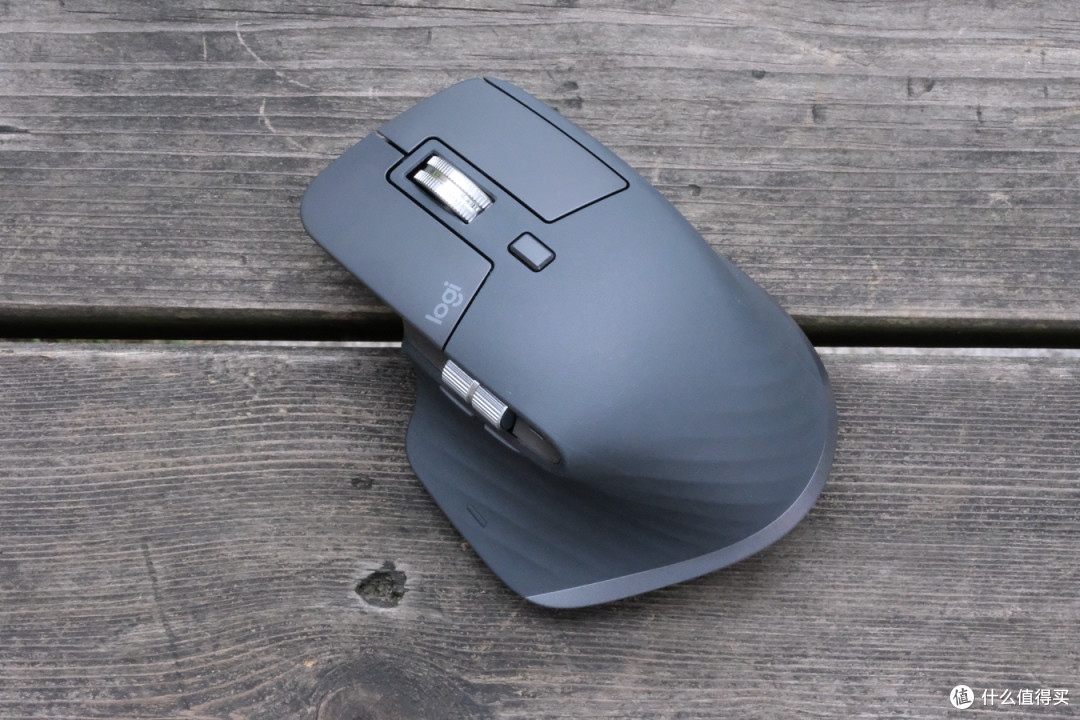
但是换个角度看就优点显丑了,确实欣赏不来。▼

采用分体式按键设计,这次MX Master 3升级的重点之一:MAGSPEED电磁滚轮,手感较之前有了质的提升,支持带阻尼和不带阻力两种模式,通过滚轮后方的按键切换,但滚轮不支持左右向的按动。▼

这一面算是鼠标标颜值最高的一面了,拇指滚轮也是该系列的特色设计,可以通过软件自定义快捷功能,用习惯后有很好辅助作用,在滚轮旁边有电量提示灯的设置,低电量会快闪,满电后会常亮,下方是默认前进、后退的按键,最下方还设置有一个EASY SWITCH按钮,从外观看隐蔽性很强,实际按键感受是有明显段落感的。▼

这次充电接口升级了Type-C口,增添不少便利性,接口边缘的位置很宽敞,使用一般的C口线材充电没有问题。▼
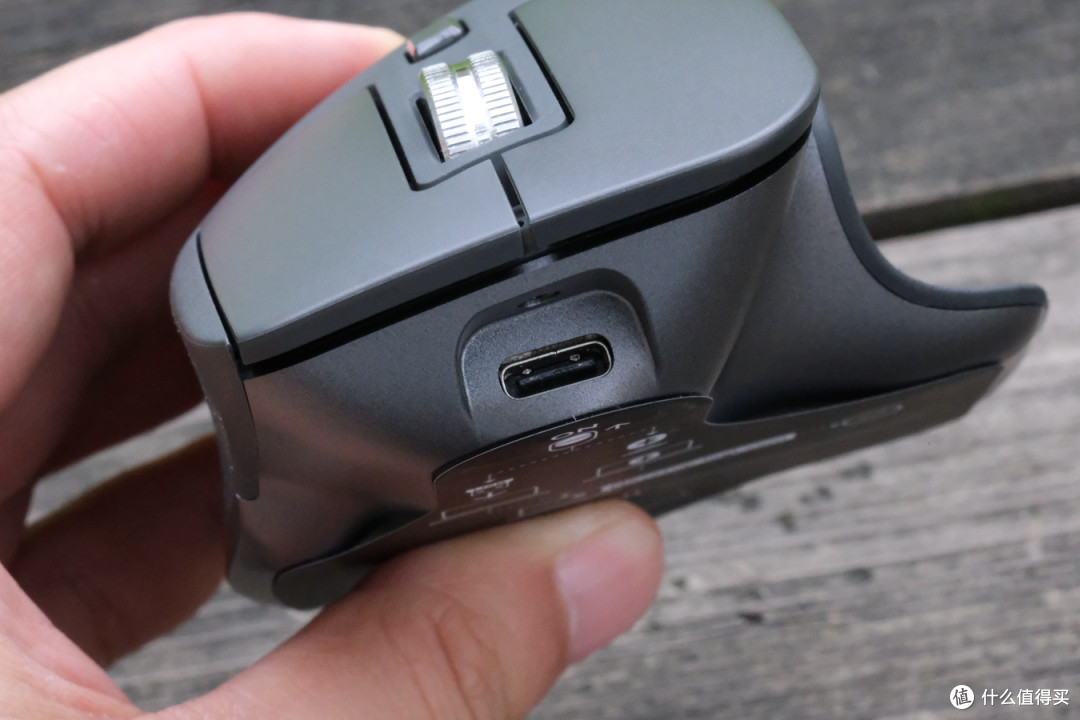
鼠标底部可以看到传感器是中置的设计,可以适应多材质表面是MX系列的特色点,这次DPI还升级为4000DPI,即便是在大屏幕高分辨率的屏幕上也很适用,上下左右分别有4块脚贴,前部是电源滑钮开关,后部是设备切换快捷键,蓝牙加上2.4G无线可以切换三台设备。▼

罗技的options软件主界面看上去很简洁,可以对滚轮及按键个性化的功能设置,这个根据自己的使用习惯来就行。▼
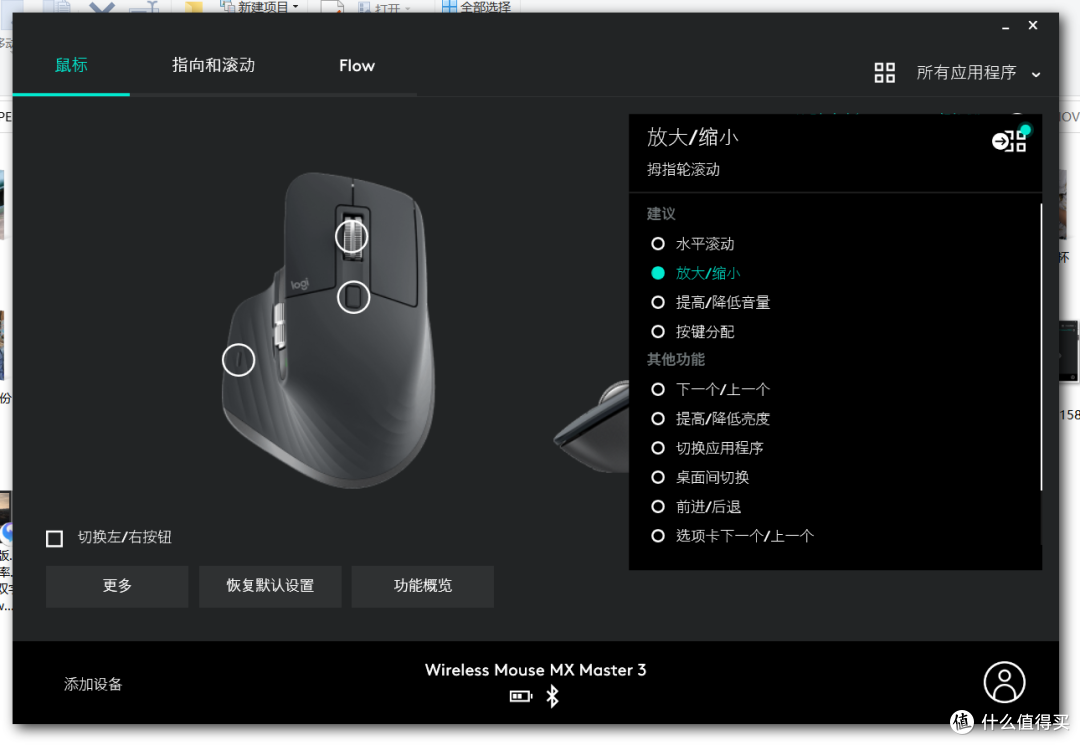
功能设置项一目了然不复杂,不习惯的一点就是DPI灵敏度不支持数值显示调节,只能无极调控。▼

Flow功能对于办公一族有一定的实用性,我一般用的很少,觉得也不是很好用,还不如用U盘来的便捷,要实用的话需要在笔电和台式机两台电脑上安装软件,然后一台机器用蓝牙,一台机器用无线2.4G连接,就可以使用了,传输小文件倒还好,大文件还不如用U盘来得方便。▼

在体验感受上,自己觉得鼠标偏大了些,这个问题怪我手小吧,还是Anywhere 3更适合我一些,不过也倒不是不能用,Master 3的三围尺寸是124.3mm*84mm*51mm,对于手小的用户需要注意下这个尺寸问题,吐槽的就是这个重量问题了,141g自重,确实不算轻质,我这两星期使用下来最大的感受累手,用久了手腕觉得酸胀。

说了不好的一面,当然它也有好的一面就是对各种桌面材质适用性很强,这一点是我平常用着最喜欢的,升级到4000DPI实用性变得更强,按键手感也做了提升,实际使用后跟前代产品确实有手感的区别,电磁滚轮用着舒适,静音效果很好,拇指滚轮用习惯了很便捷,鼠标的整体做工细节算得上精致,C口的充电设置增添了实用性,排除鼠标的体积跟重量的弊病,其它倒也没有什么短板。
好了,就写到这里吧!









g502,603都还不够拱
校验提示文案
校验提示文案
校验提示文案
校验提示文案
校验提示文案
校验提示文案
校验提示文案
校验提示文案
校验提示文案
校验提示文案
整体还算舒服 按键也还是强项很清脆 但滚轮有点设计过渡 我觉得还没有普通的舒服 加上快速的话声音也大 整个鼠标都在抖 退货拜拜
校验提示文案
校验提示文案
校验提示文案
校验提示文案
校验提示文案
整体还算舒服 按键也还是强项很清脆 但滚轮有点设计过渡 我觉得还没有普通的舒服 加上快速的话声音也大 整个鼠标都在抖 退货拜拜
校验提示文案
校验提示文案
校验提示文案
校验提示文案
校验提示文案
校验提示文案
校验提示文案
校验提示文案
校验提示文案
校验提示文案
g502,603都还不够拱
校验提示文案