





























98
51
速看!hyper-v 共享操作教程来了
2025-02-26 10:28:45
0点赞
0收藏
0评论

当市场竞争愈发激烈,批量管理犹如企业竞争力的秘密武器,助力企业在市场中脱颖而出。今天小编要分享hyper-v如何进行共享。
在Hyper-V中进行文件共享有多种方法,以下是一些常用的方法:
方法一:使用共享文件夹
1.创建共享文件夹:
在Hyper-V宿主机上选择一个合适的磁盘位置,创建一个新的文件夹用于存放共享数据。
右键点击该文件夹,选择“属性”,然后在“共享”标签页中点击“高级共享”按钮,勾选“共享此文件夹”,并设置适当的权限(如读/写访问)。
2.配置虚拟机访问共享文件夹:
在虚拟机内部,打开“文件资源管理器”,导航到“网络”或直接在地址栏输入<宿主机IP或名称><共享名称>。
输入正确的凭据(如用户名和密码),即可访问共享文件夹。
方法二:使用虚拟交换机
1.创建虚拟交换机:
打开Hyper-V管理器,点击“虚拟交换机管理器”。
选择“创建虚拟交换机”,并选择“外部”网络类型,这将允许虚拟机与宿主机共享网络连接。
2.配置虚拟机的网络适配器:
在Hyper-V管理器中选择目标虚拟机,点击“设置”。
选择“网络适配器”,将其连接到新创建的虚拟交换机。
3.访问共享文件夹:
启动虚拟机并登录操作系统。
打开文件资源管理器,导航到“网络”或直接在地址栏输入<宿主机IP或名称><共享名称>。
输入正确的凭据(如用户名和密码),即可访问共享文件夹。

方法三:使用VHDX文件作为共享存储
1.创建VHDX文件:
在Hyper-V管理器中,选择“磁盘管理”,然后点击“新建虚拟硬盘”。
选择“动态扩展”或“固定大小”,根据需要设置磁盘大小和路径。
2.挂载VHDX文件到虚拟机:
在虚拟机的“设置”中,添加新的SCSI控制器(如果尚未添加)。
选择“硬盘”,然后点击“添加”按钮。
选择“现有虚拟硬盘”,浏览并选择之前创建的VHDX文件。
方法四:使用增强会话模式
1.启用增强会话模式:
在Hyper-V管理程序中启用增强会话模式。
2.连接虚拟机:
右键单击虚拟机并选择“连接”,依次选择“显示选项”>“本地资源”>“更多”,然后选择要在Hyper-V虚拟机上使用的驱动器,单击“确定”。
3.访问共享文件夹:
返回“显示”页面,选择“保存我的设置以供将来连接到此虚拟机”,然后单击“连接”。
访问此电脑并找到重定向的驱动器和文件夹,以便根据需要将文件复制到Hyper-V虚拟机。
“hyper-v批量管理工具”可对大量hyper-v主机和虚拟机进行集中管理,能同时部署多个虚拟机,提高部署效率。并且能全面管理Hyper-v集群的计算、存储和网络资源,实现资源的动态分配和优化。接下来我来教大家使用“hyper-v批量管理工具”。
1.工具安装:
首先从官方渠道找到“hyper-v批量管理工具”,进行安装,按照向导提示完成安装。安装完后,打开工具。
2.批量操作执行:
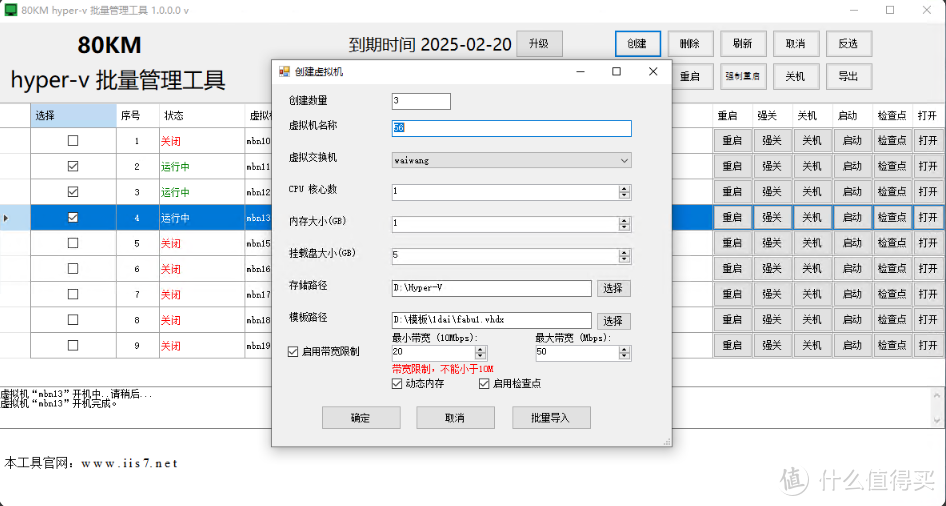
然后在工具界面中,可以选中多个虚拟机,实现对虚拟机的批量开机、关机、重启等功能,如图所示:
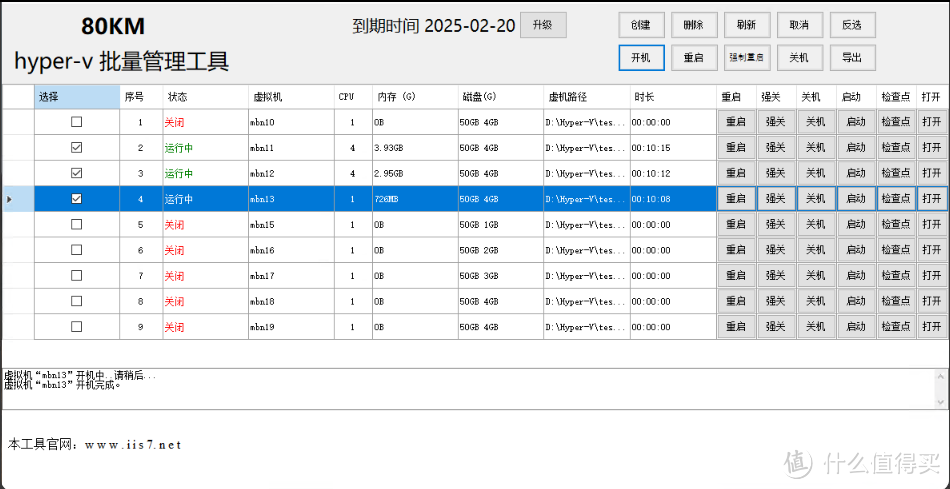
注意:如果要创建多个虚拟机,只需点击创建,然后设置创建数量、虚拟机名称、CPU数、存储路径、模板路径等,设置好之后,点击创建即可。可以做到批量导入,导出,十分方便。
如下图所示:
综上所述,批量管理宛如企业管理的导航灯塔,在复杂多变的商业环境中为企业指引方向。紧跟灯塔的指引,企业将在发展的航程中避开暗礁,驶向成功的港湾。