







































4
3
360平米的房子如何组WiFi:领势Velop Mesh系统实测
2020-03-08 10:46:28
39点赞
275收藏
120评论
随着大家对网络重视程度的提高,以及网络资费的下降。家用超百兆网络早已是各地新建小区的标配。大家也对WiFi系统有着更多的要求:对外(公网)对内(局域网)速度快,延迟要低,而且整套下来价格得便宜。
方案对比
由于单一路由器只能覆盖大约80平米的面积,大户型以及复式户型必须使用多个路由器才能达到完美覆盖。对于没有预埋网线的户型,通常可以使用WiFi信号放大器或者电力猫进行拓展。前者存在的问题在于通常使用的是2.4 GHz拓展,网速通常只能达到100 Mbps。后者则延迟过高,而且会受到电器的影响,也无法用于复式户型(通常上下层有独立的空气开关)
而对于有预埋网线的家庭,可以通过路由器连接下一个路由器进行拓展。但上述方案存在的缺点在于,一级路由与二级路由地址池不一样,不同路由器下的设备不能相互直接连接。做端口映射可以解决一部分问题,但不能解决全部。例如你有一台PS4pro放在客厅电视旁边,而你在床上想用手机搓一盘昆特牌模拟器,或是一楼安装了家庭背景音乐的主机,你在地下室打算打开音乐。这个时候都要求你设备与目标设备在同一个局域网下,而WiFi拓展以及二级路由不能满足这一条件。
这样一来,唯一的两个方案是AC+AP或者进行mesh组网。前者是最贵的方案,需要一台AC交换机以及相应数量的AP路由,此外该方案不支持有线无线共同组网。也就是说最开始埋设网线的时候,就需要把所有可能信号不好的房间都埋上网线。另一个方案是mesh,也就是我采用的方案。有线回程mesh与AC AP方案没有使用上的区别,只不过前者近几年开始用于家用领域,后者则在企业环境下使用了多年。如果家装还未布线的话,两个方案都可以考虑。如果装修已经完成而且不打算拆了重新布线,则只能选择无线mesh或者墙外布线。
Mesh是什么
Mesh,是无线随意网络(Wi-Fi ad hoc)的一种。这是802.11r以及802.11s两个无线标准下的产品。802.11r是快速漫游,支持该协议的可以在不断开网络连接的情况下进行切换(类似于手机切基站)。802.11s则规定了多个路由器组网,形成无线随意网络。如果你的手机支持802.11r,你在家中的一头走到另一头,手机的WiFi信号不会中断。不同房间内的设备也在同一个局域网下,适合有NAS、播放器等高带宽局域网需求的家庭。
目前在售的mesh品牌包括TP-Link的易展,水星的M系列(老牌中低端家用产品),小米,360,华为(荣耀)mesh系列(互联网mesh),以及华硕aimesh,领势velop以及网件orbi(国外大牌)。目前只有后三者有能用的WiFi 6产品,华为与TP(高端系列,非易展)的还未开售,而小米的还需要等系统更新才能支持。
当然WiFi 6和5G一样,还需要等两年才能完全普及开来,因此我选择先继续使用WiFi 5系统。将来WiFi 6价格便宜之后再进行升级。另一个原因是WiFi 6改善了多设备下的连接性能,但是有线回程Mesh路由不存在单一路由器连接大量设备的情况(设备会分散在多个路由器下)。因此实际的性能提升我认为不值得多花1000多元,当然若是家中需要千兆局域网传输的朋友,选择WiFi 6还是值得的。
最终在上述8个品牌中,我选择了Linksys但Velop产品。主要的原因有如下:
小米水星与易展的产品只提供了一个LAN口,这样一来母路由器只能连接一个子路由。华为虽然有两个口,但是我还有其他网口设备,总之需要额外购买千兆交换机。
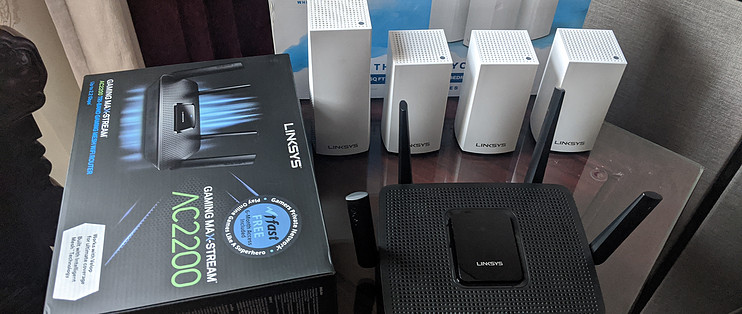
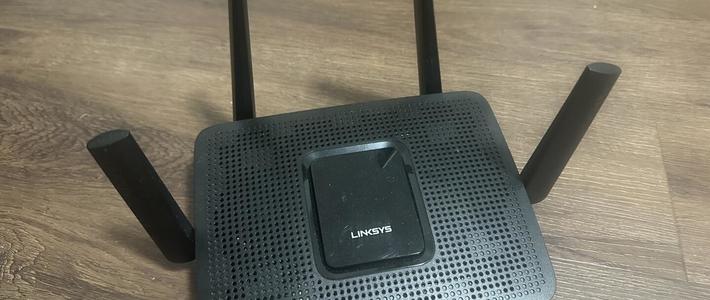
Orbi的价格相比于美版实在太高,显得国行非常不值(没钱)。华硕路由器的造型实在有些难看,且不是专为mesh设计的,可能存在某些问题需要自己折腾(其实是没钱)。而Linksys有MR8300这样的低价位产品存在4个LAN口用于做主路由,也有AC3900这样的廉价产品用于有线回程,以及AC6600三频产品用于无线回程。此外velop系统支持有线+无线混合mesh,
使用88vip的两张优惠券(1000-100以及500-50),最终749购入一台MR8300,1099购入了AC3900,另外645购买了一台美版AC2200(单个装的AC6600),换下来的两台极路由与信号放大器出了回血95。综合成本大约2350元(别问我少了的60去哪了)。这个性价比已经高于小米Mesh(后者900两个,单价与我的相同,但是只有双网口双频。不同点在于小米支持电力线方式组网,而且小米只支持四台设备组网,另外小米需要额外购买千兆交换机)
安装方法
Velop系列必须下载APP进行设置,首先安装母路由,即MR8300。之后添加节点到母路由上。每添加一个节点大约需要5~10分钟,整套系统一半个小时就能基本完成(别问我一个半小时怎么出来的)。有一个地方需要注意,有线连接两个路由器的话,需要先无线连接完成后,再关机后进行有线连接,并插上电源。
具体的操作方法就不赘述,很多人已经给出了详细的安装方法,只要足够耐心就能完成 。
。
 希望你不是红紫色弱,不然你是分不清楚的
希望你不是红紫色弱,不然你是分不清楚的
注意由于该设备的蓝色LED是常亮的,在使用一段时间后可能会出现老化,这个时候的蓝色会变成靛色(Cyan色),而紫色会变成桃红色(紫色=红+蓝色)
 桃红色的紫色
桃红色的紫色
使用情况
户型大致如下,共6层,单层约60平米,长宽比2:1的矩形。从低到高分别记住B2,B1,F1,F2,F3以及F4,其中F4是阁楼,只要求基本WiFi信号覆盖。生活区在F1至F3,需要5G WiFi基本覆盖,2.4 GHz完整覆盖。B1与B2因为夏天时温度较低,成为次要的生活区,需要2.4 G完整覆盖。光猫安置在F1的西南角,F2与F3的主卧中部埋有网线。而地下两层以及阁楼是完全没有网络设备的。手绘户型图如下,其中黑色线条为墙体,细紫色线条为窗,粗紫色为门,紫色阴影说明该层与下一层贯通。红色点为墙内网口并放置了一台Velop 1300,蓝色点为我选择的无线拓展放置处,而光猫+母路由用绿色点表示。其中三频的AC2200放置在一楼楼梯旁
 凑合着看吧,灵魂手绘
凑合着看吧,灵魂手绘
有线部分
我将两台AC1300连接到F2与F3的网口上(红点处),并接入Mesh系统。事实证明,5GHz信号无法完全覆盖60平米的单层,因为F2 F3存在大量的墙体。如果需要全5 GHz覆盖,恐怕得额外放置两台无线拓展,增加约800元的成本。这两个路由器以及母路由大概可以覆盖如下的范围:
 黄色表示5 GHz速度优于2.4 GHz,蓝色表示2.4 GHz网速优于5 GHz
黄色表示5 GHz速度优于2.4 GHz,蓝色表示2.4 GHz网速优于5 GHz
安装完成后进行测速,发现F2的Velop根本没有使用有线连接,而F3的Velop系统只有百兆的速度。拆开网口一看,F2的线根本没有连接上去,而F3只连接上了4根(只能跑百兆)
 典型的错误操作
典型的错误操作
在问候电工师傅的母亲一万次之后,自己重新安装。幸好用的是六类线,要是七类线上图还有一个地方不合格,就是线材拆开的长度过长(不能超过2 cm)。正确做法如下图所示:

无线部分
由于F1与B1之间的地板过于厚(大约30 cm),2.4 GHz信号都只能少量通过窗户透过,因此我需要在F1上下楼梯的地方放置一台AC2200,并在B1楼梯旁放置一台AC1300。由于B2与B1之间地板厚度很低,且这两层没有太多障碍,此外B1与B2有大约九分之一的面积是联通的。这样2.4 GHz信号可以较好的传递到B2层,如果需要达到全部5GHz覆盖的话,需要再增加一定的成本,补充一台AC1300或AC2200。
 从F1的AC2200(靛色)望向B1的AC1300(图中蓝点)
从F1的AC2200(靛色)望向B1的AC1300(图中蓝点)
 从F1的AC2200望向MR8300(被沙发挡住了)
从F1的AC2200望向MR8300(被沙发挡住了)
无线传输部分的覆盖情况大致如下,黄色说明5 GHz速度优于2.4 GHz。
 实测B2右上角的储物室,网速可以达到100 Mbps
实测B2右上角的储物室,网速可以达到100 Mbps
目前的五个Velop设备拓扑关系如下:
 黄色方框为光猫,点为Velop系统,黄色为网线
黄色方框为光猫,点为Velop系统,黄色为网线
网络测试
家中的是200 M的电信,连接F2的路由器后进行下载任务,轻松跑满200 M。
 200 M轻松跑满,500 M都不是问题
200 M轻松跑满,500 M都不是问题
在手机上开一个HTTP服务器进行下载,连接方式为电脑-F2=MR8300-手机(=表示有线连接),多线程最高接近450 Mbps,速度上与手机开5 GHz热点进行传输无异。因此该系统能轻松应付500 M家庭宽带。

而连接方式改为电脑-F2=MR8300=F3-手机(=表示有线连接),速度则下降到300 Mbps。

而在同一个WiFi下(电脑-F2-手机),速度更是下降到了150 Mbps,即300 Mbps的一半。

这个速度对于无线网络而言可以接受,由于我没有千兆网口的设备,并不能测试有线局域网的速度。但通常而言有线网速度不会低于600 Mbps,毕竟选用的是高通四核芯片。
总结
Velop系统是目前拓展性最好的Mesh路由器中性价比最高的产品,尽管这句话中限定词有些多。如果你对无线局域网传输有非常高的要求,请购买AC2200/MX 5300。前者两个5 GHz信道能实现最高866Mbps的同一路由器下的文件传输(适合500 M宽带用户),后者WiFi 6随便实现千兆级内网传输(适合1 Gbps宽带用户)。如果你对超千兆局域网有强烈需求,请绕道软路由。
单个Velop系统的信号不如100元的路由器
一平米的面积需要使用10元钱购买设备进行基本覆盖(前提是已经铺设了网线)
没有铺设网线,请加钱约50%实现基本覆盖
加钱(增加50%预算)可以实现全屋5 GHz,500 Mbps的网速覆盖
加钱(增加100%预算)可以实现全屋5 GHz,1000 Mbps的网速覆盖(使用WiFi 6)
最后请一定在装修的时候预留好6类线,它可以在50 m范围内跑到万兆,适用于未来20年内的发展需求。当然有机会还是上光纤,现在光模块也是白菜价了。
















校验提示文案
校验提示文案
校验提示文案
校验提示文案
校验提示文案
校验提示文案
校验提示文案
校验提示文案
校验提示文案
校验提示文案
校验提示文案
校验提示文案
校验提示文案
校验提示文案
校验提示文案
校验提示文案
校验提示文案
校验提示文案
校验提示文案
校验提示文案
校验提示文案
校验提示文案
校验提示文案
校验提示文案
校验提示文案
校验提示文案
校验提示文案
校验提示文案
校验提示文案
校验提示文案
校验提示文案
校验提示文案
校验提示文案
校验提示文案
校验提示文案
校验提示文案
校验提示文案
校验提示文案
校验提示文案
校验提示文案