


















27
35
显示器坏了也要看片?——带屏幕的恩杰Z63水冷长啥样?
2020-08-29 11:44:14
15点赞
14收藏
24评论
前言
好像自从电脑配件搭配RGB元素开始,PC圈子消费者面对的产品就越来越花里胡哨了,我说你们这些硬件厂商能不能好好沉下心研究一下产品性能和质量,消费者经常被你们花哨的灯光和外表所欺骗,甚至不能好好去考虑下自己的钱包能不能支持自己加钱,厂家们的这种行为我根本就无法接——
我TM根本无法拒绝!
(素素白丝天下第一prprpr )
)
正文
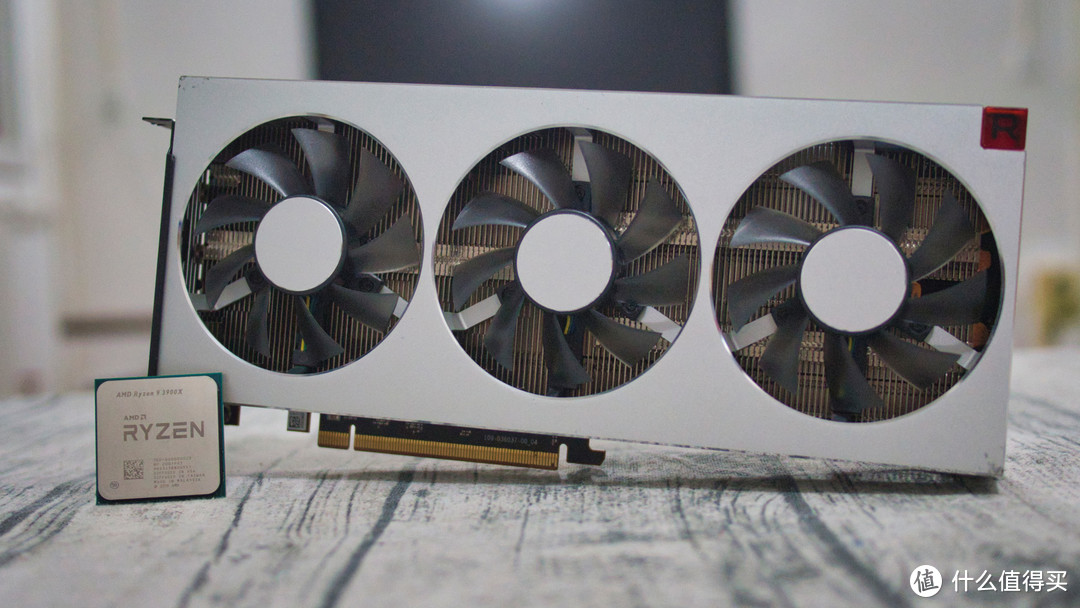
自从窝自用的电脑升级到了3900X+Radeon VII的组合,用起来就总是感觉很不自在,这套搭配的性能虽然相当强,但是3900X的发热量还是相当哈人…自家一直用着的双塔风冷开机直奔60℃去了,甚至我发到交流群还被群友嘲讽一把

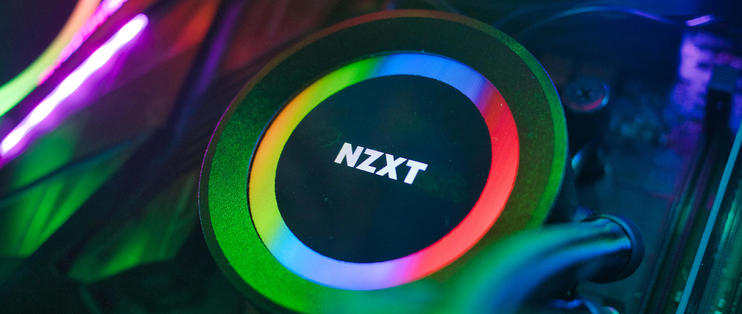
想想自己机箱最大支持280尺寸的水冷排,一怒之下就入了一个恩杰海妖Z63上机用了一段时间发现比我想象中还要好玩,觉得应该发出来和大家分享一下。
(伪)开箱
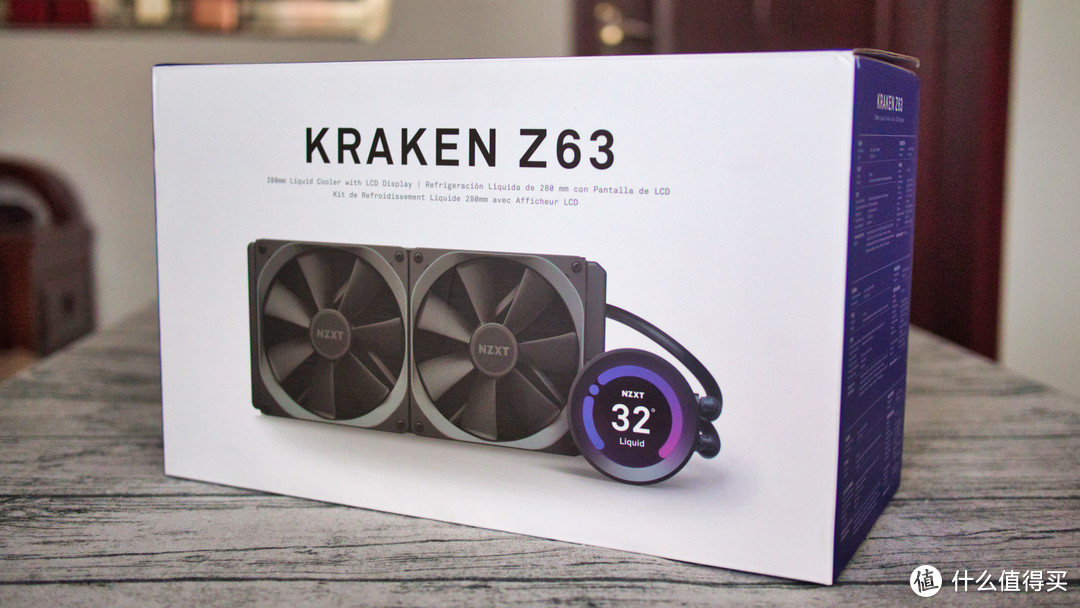
我这人最大毛病就是太猴急,到手直接拆箱上机了,现在再想起来可以分享已经不能让外观完好如初的,委屈大家看我简单地伪开箱一波吧~
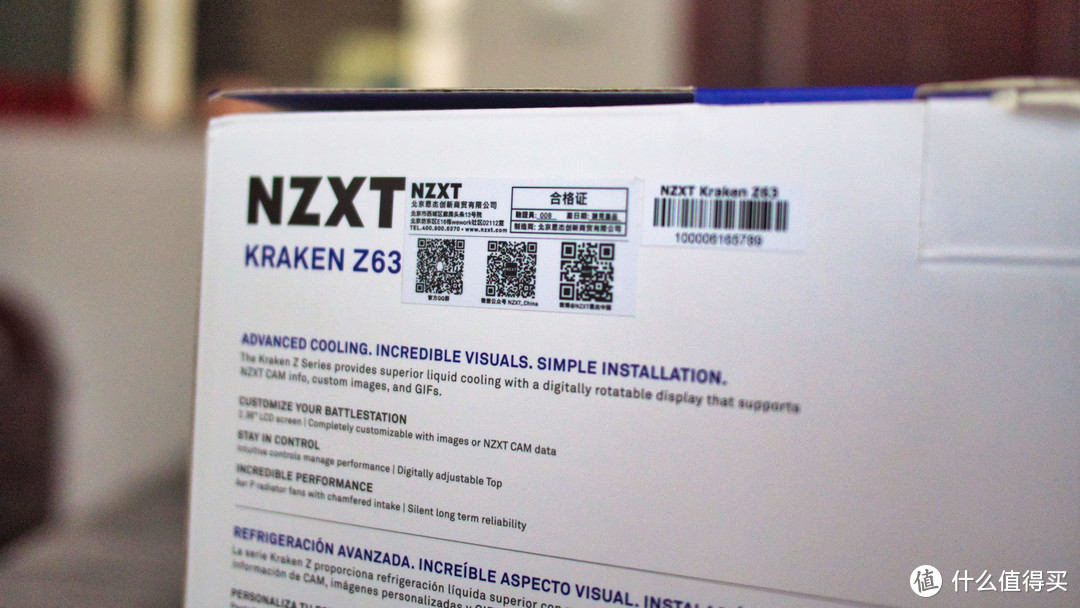
如果是购买过NZXT其他产品的用户应该不难看出,还要Z63的外包装维持了典型的“恩杰风”,外包装由白色与独特的青莲色拼接而成,背部贴有恩杰中国的官方联系方式和产品条码。
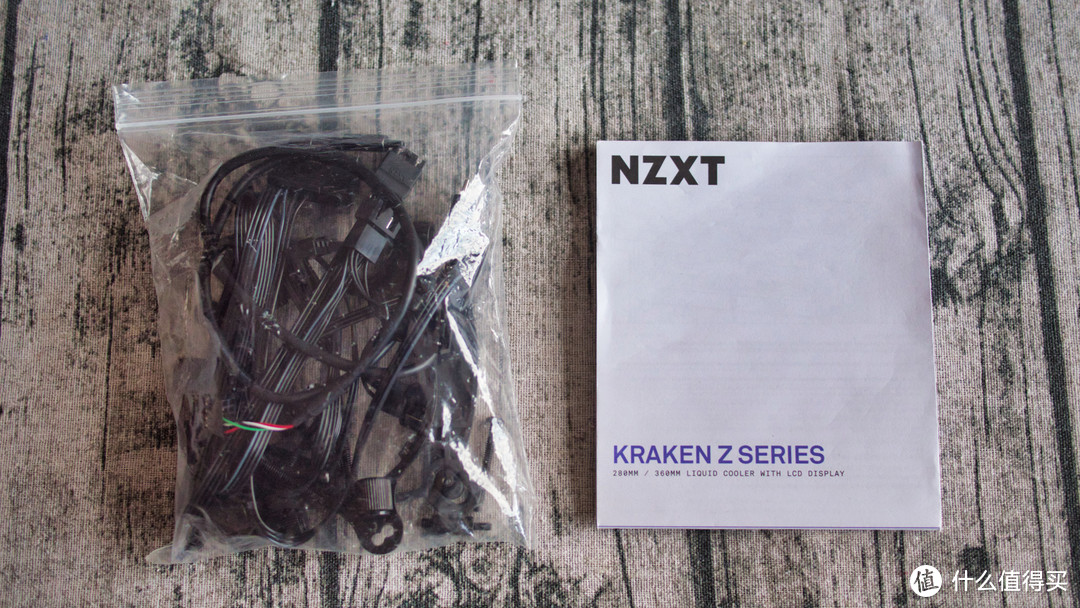
由于是伪开箱我就不搞那么多花里胡哨的特写了,Z63水冷打开之后,最重要的除了本体以外就是线材配件和说明书,线材我搞乱了…重新装回去的所以卖相差点,也不再单独拍了。
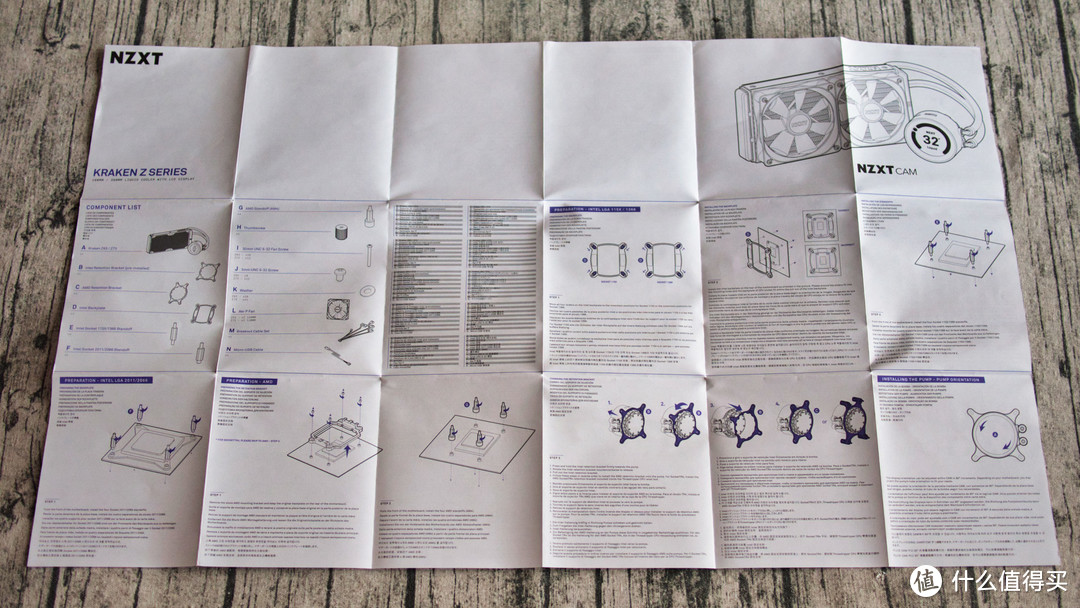
说明书是一个风格很简约的小册子,文字说明处均为多国家共计十多种语言。
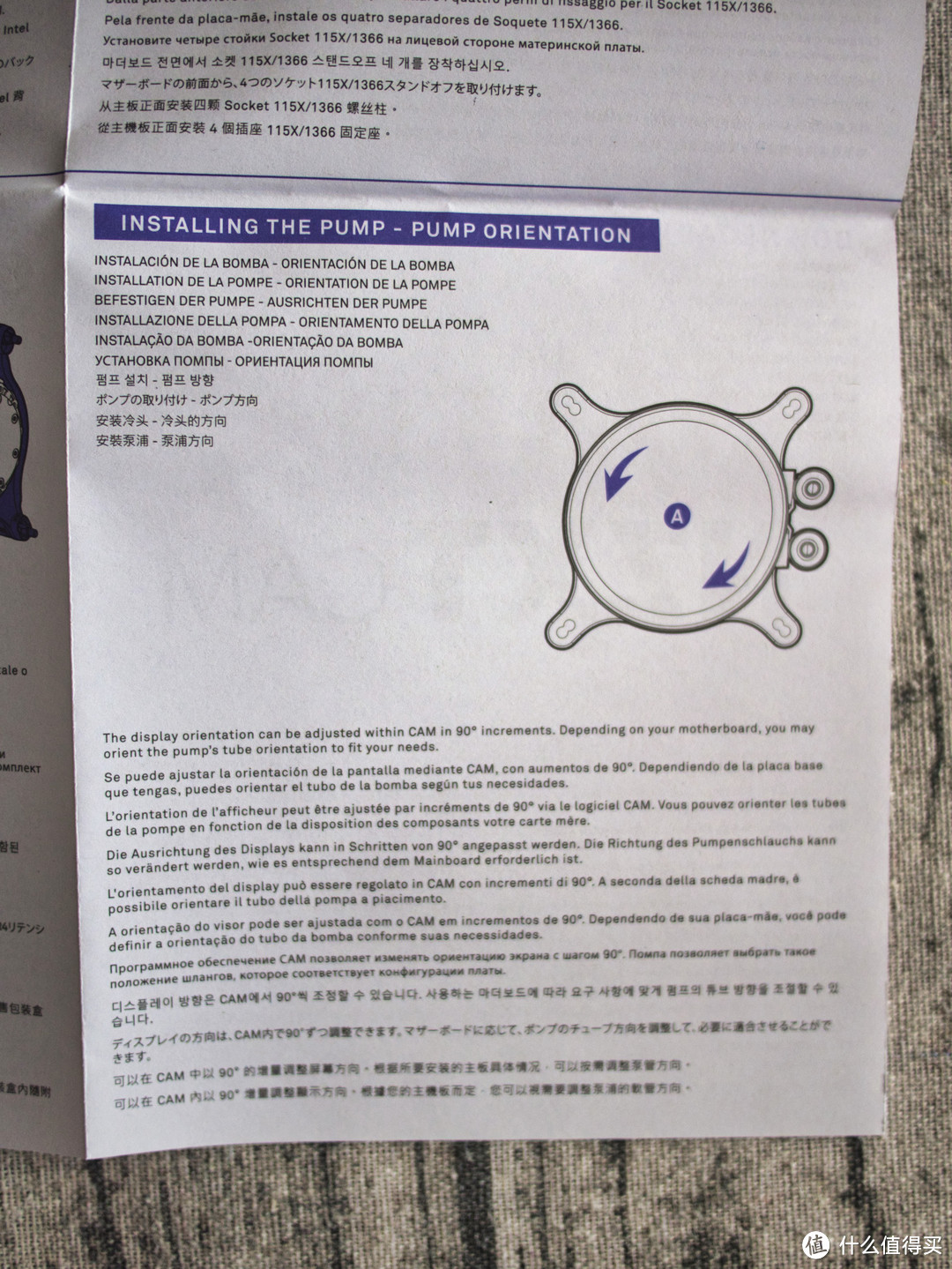
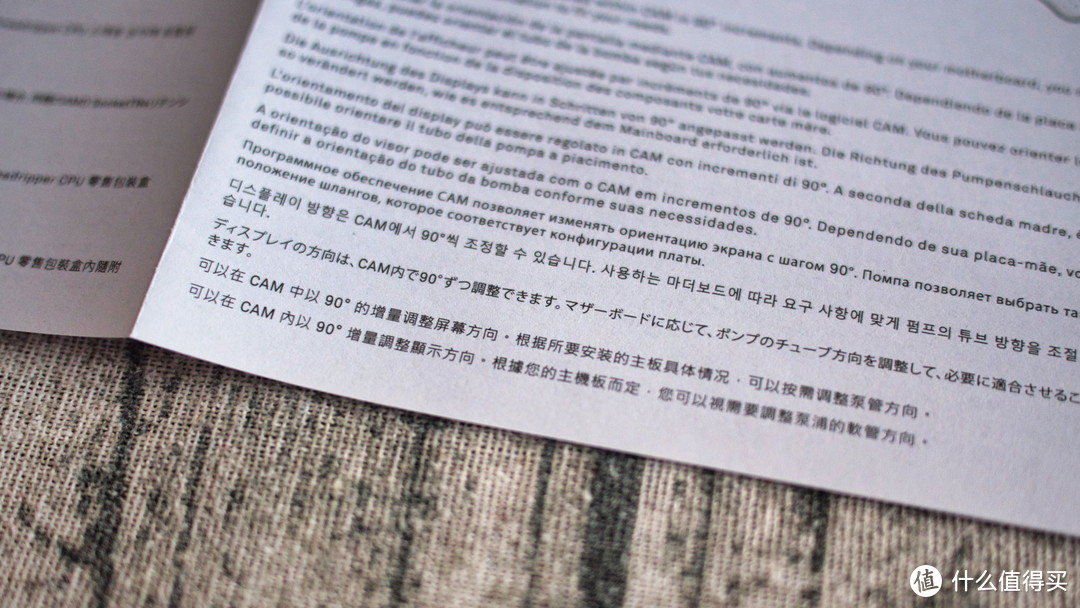
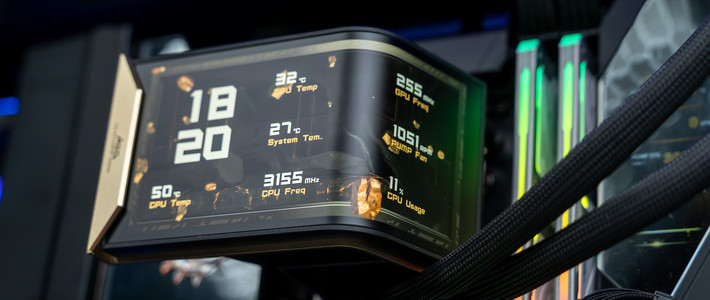
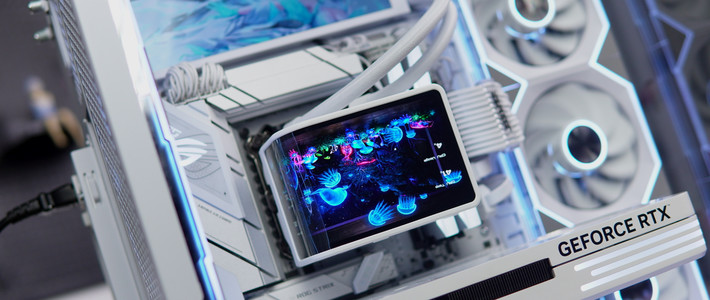
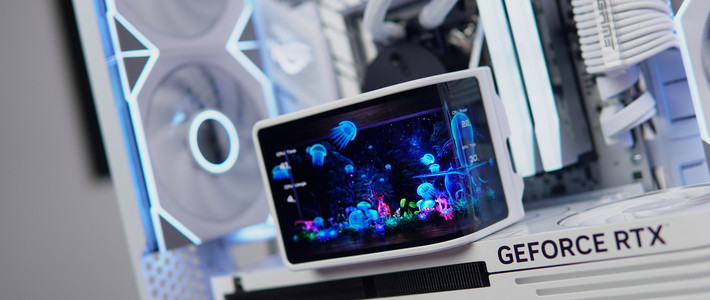
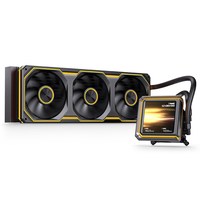
相比较于同门的老前辈海妖X系列(X52、X62、X72等),海妖Z系列最大的变化莫过于原来的立体LED字符变成了一颗2.4寸的液晶屏幕,而一面屏幕除了可以自定义显示内容外,另一个优势就是可以自行旋转画面的方向,不会出现老X系列必须按特定方向装冷头才好看的问题。
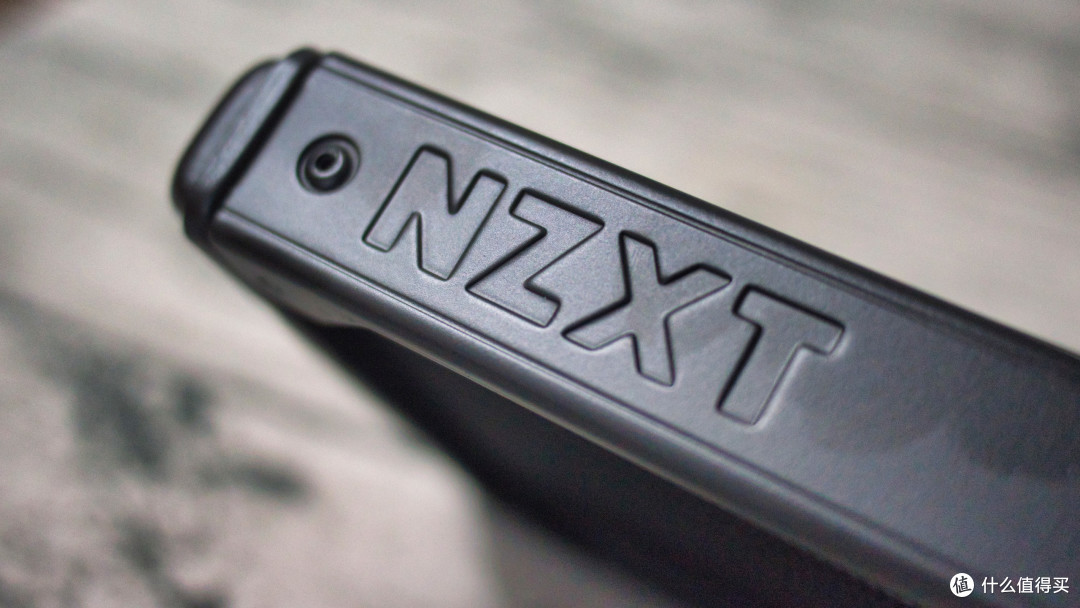
水冷的冷排部分其实与前辈差别不大,毕竟冷排这玩意性能到一定程度就很难同体积提升了,对颜值的影响也不是很大,所以这部分我就按下不表。
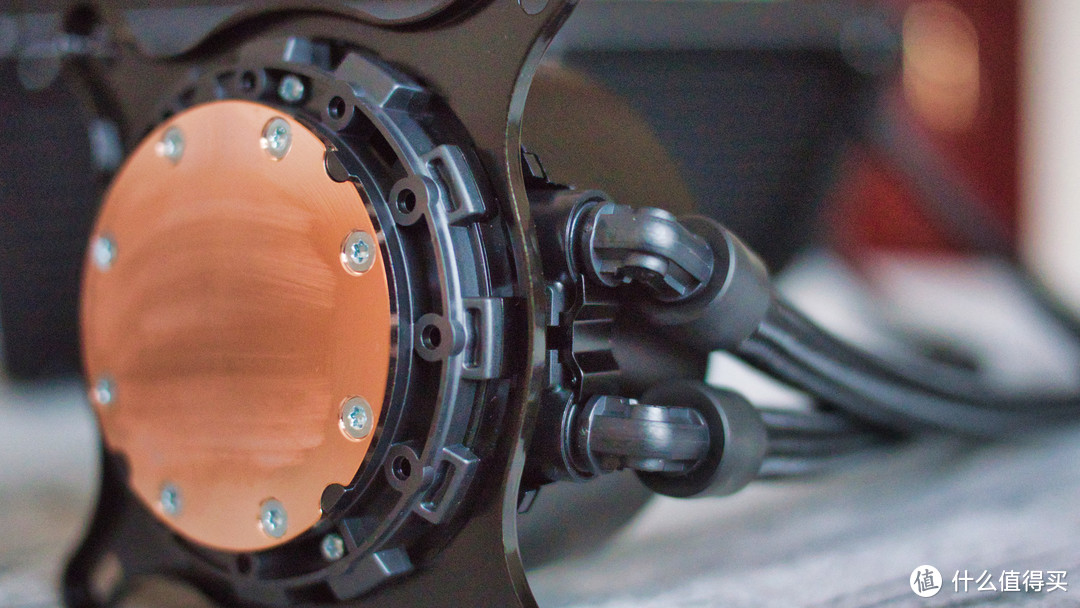
冷头的扣具部分沿袭了之前的旋转扣入设计,安装的时候只需要抓住冷头,把扣具环向里按然后转一下就固定住了,非常快。
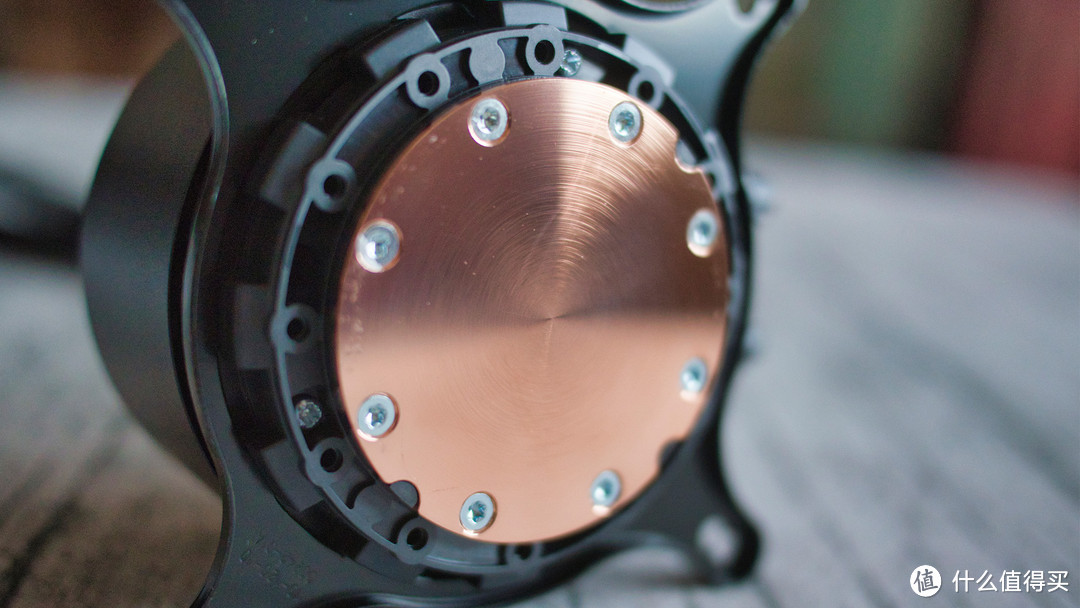
虽然冷头我已经上过机了,但是擦掉硅脂之后依然可以看到锃亮的圆形底座。
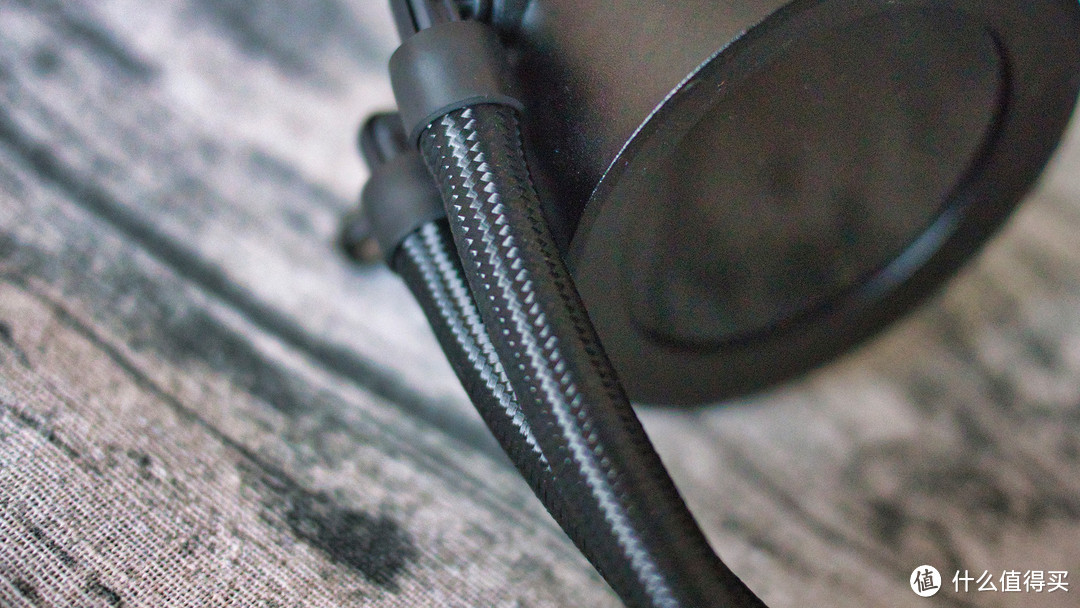
输水软管的外侧有编织保护层,这次Z63的水管我个人感觉比手上的X52要稍长,弯曲走线也更容易一些。
安装上机
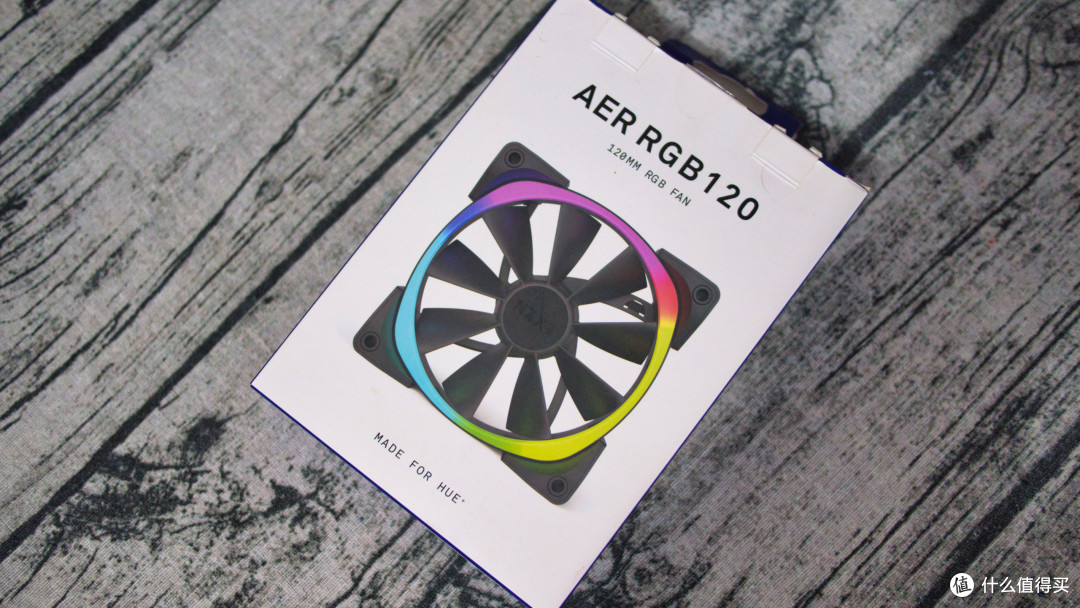
其实Z63原装的两把无光140风扇性能是完全足够的,不过我要装进H510Elite里面搭配机箱自带的两把140RGB风扇来用,为了好看索性又分别买了一把AER RGB120和140的RGB风扇。

想了解H510Elite这个机箱可以看这里
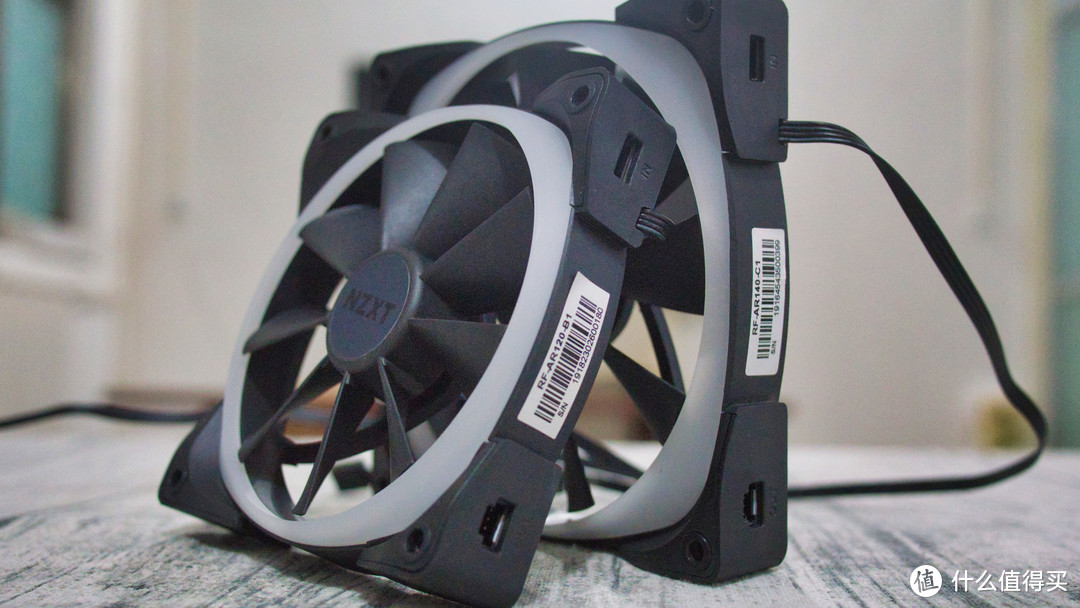
恩杰自家的RGB风扇之间,是没有尺寸以外的外观差异的,所以包装这些我就不再多说了。
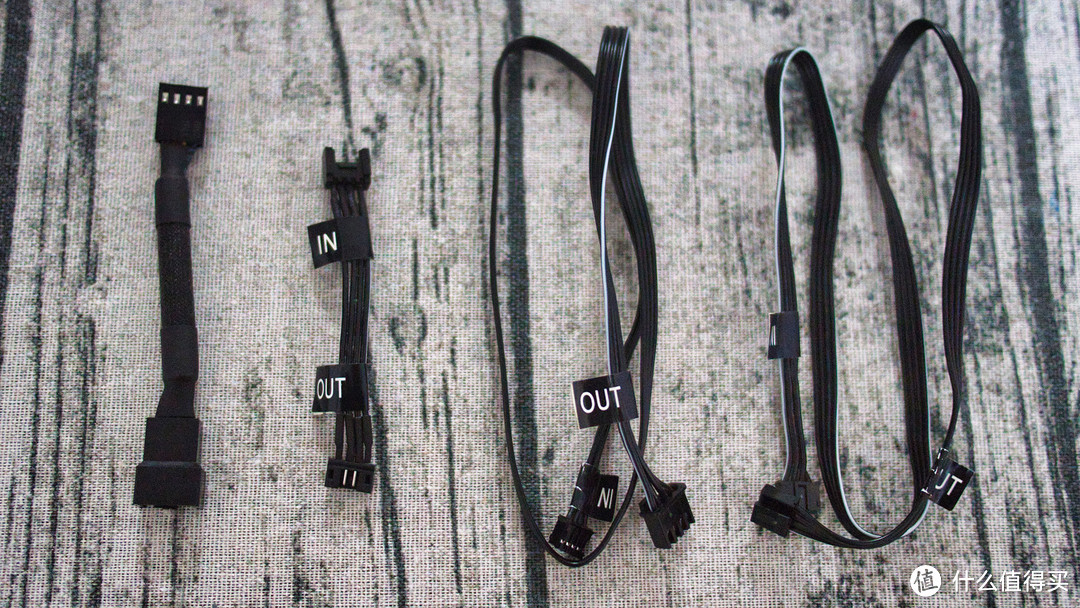
每只AER RGB风扇原装应该是四根额外线材,从左往右依次是风扇4Pin延长线(并不长,主要是接上这个理线会更方便)、短尺寸的Fan To Fan灯光串联线、长尺寸的Fan To Fan灯光串联线(这俩用处就不用我说了吧 - -),以及一根长尺寸的Fan To Hue+连接线。
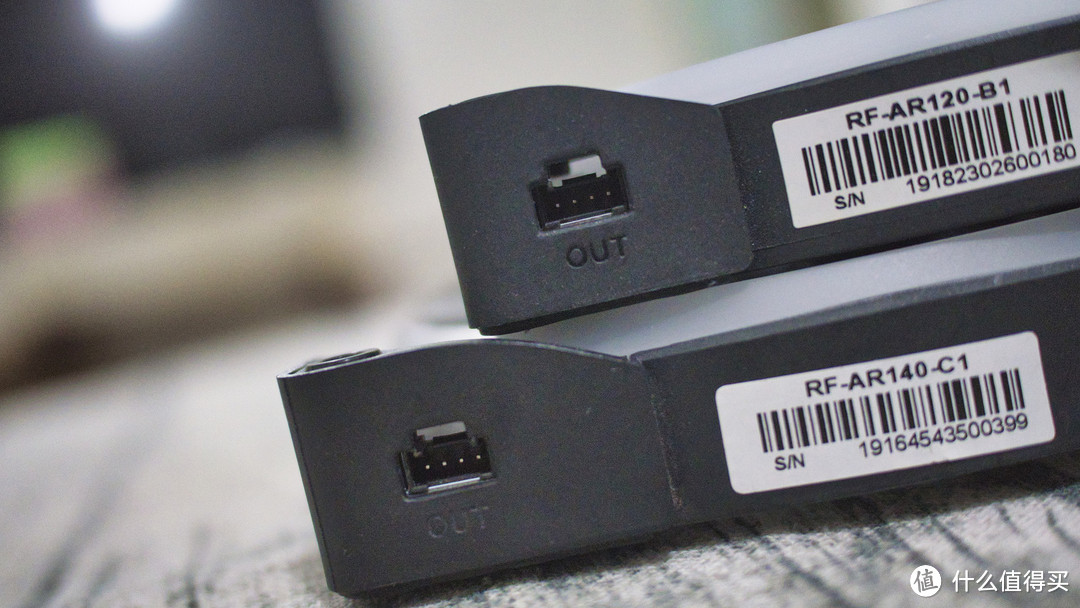
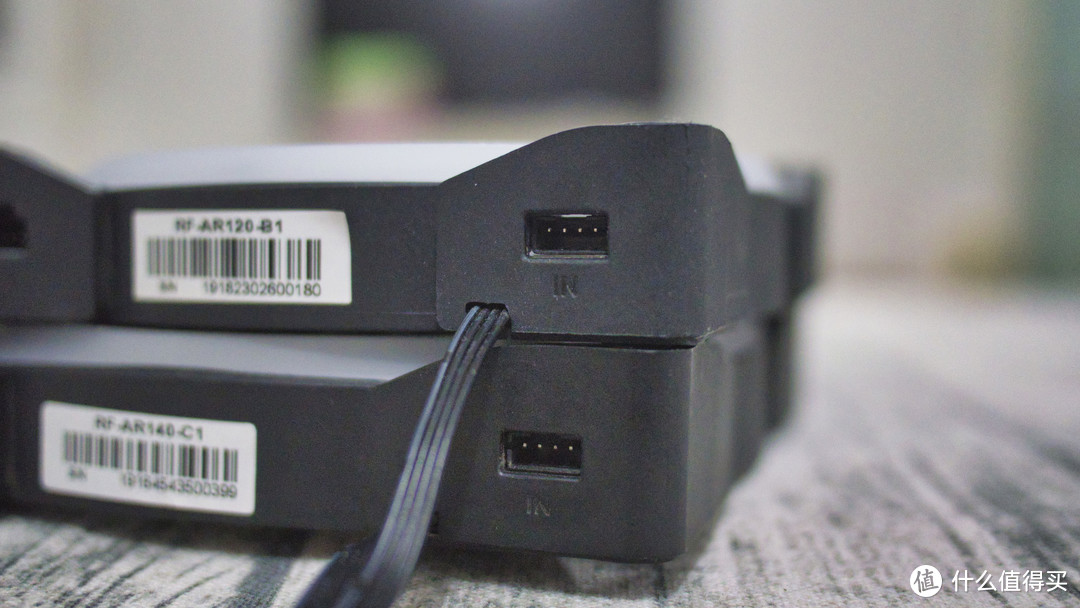
在风扇4Pin线的这一侧是风扇灯光串联线的接口,接口下方会有对应的“OUT”或“IN”标识,照着串联线上贴着的标签插就好。
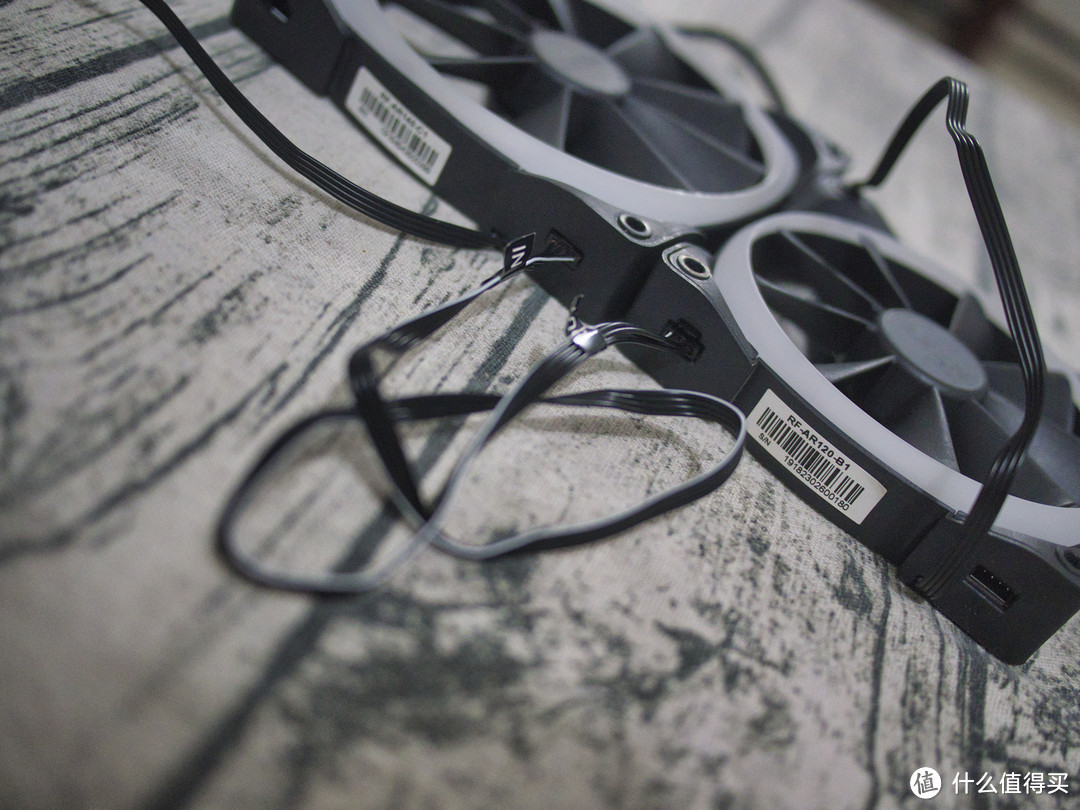
另外串联线和插口有防呆卡扣设计,连接的时候也很轻松,如果机箱空间小的话可以先像我这样连接好再固定风扇位置。
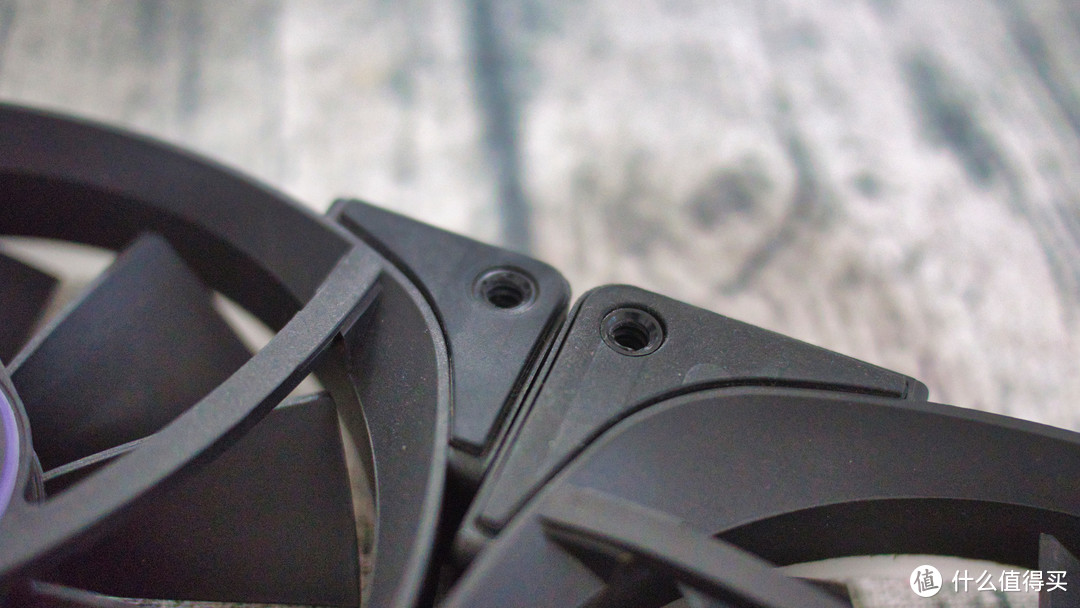
扇子的正反两面都有嵌入式的防滑软垫,减少风扇振动的同时也可以免除机箱磨损的困扰。
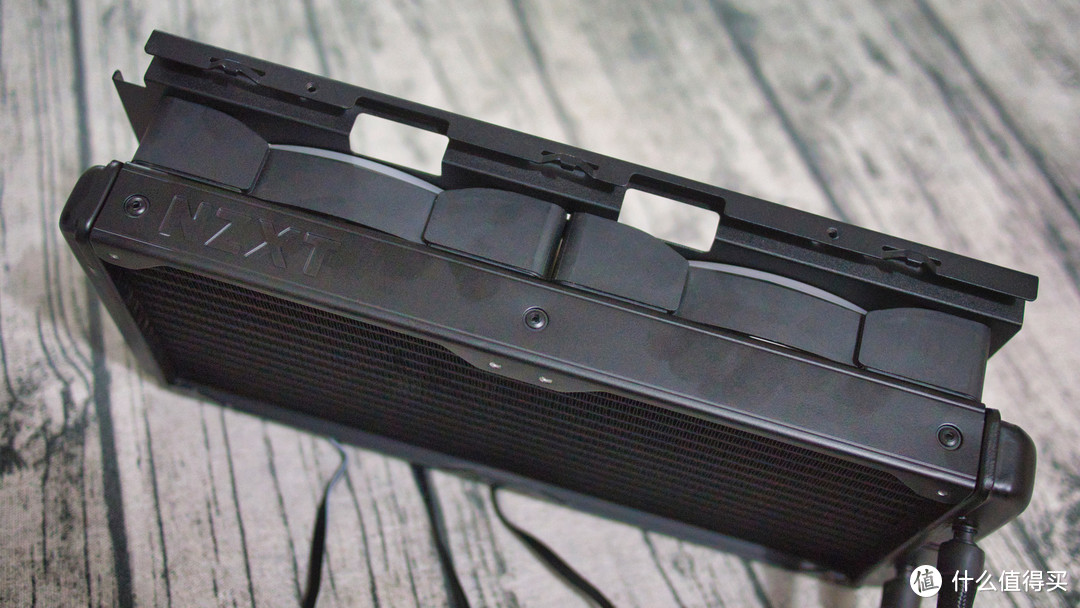
在安装冷排的时候,如果机箱没有可以拆卸的冷排安装板就可以用如图的方法安装,这也是水冷自带说明书推荐的装法,不过如果你和我一样,机箱有自带的快拆装冷排板,可以转变一下思路——
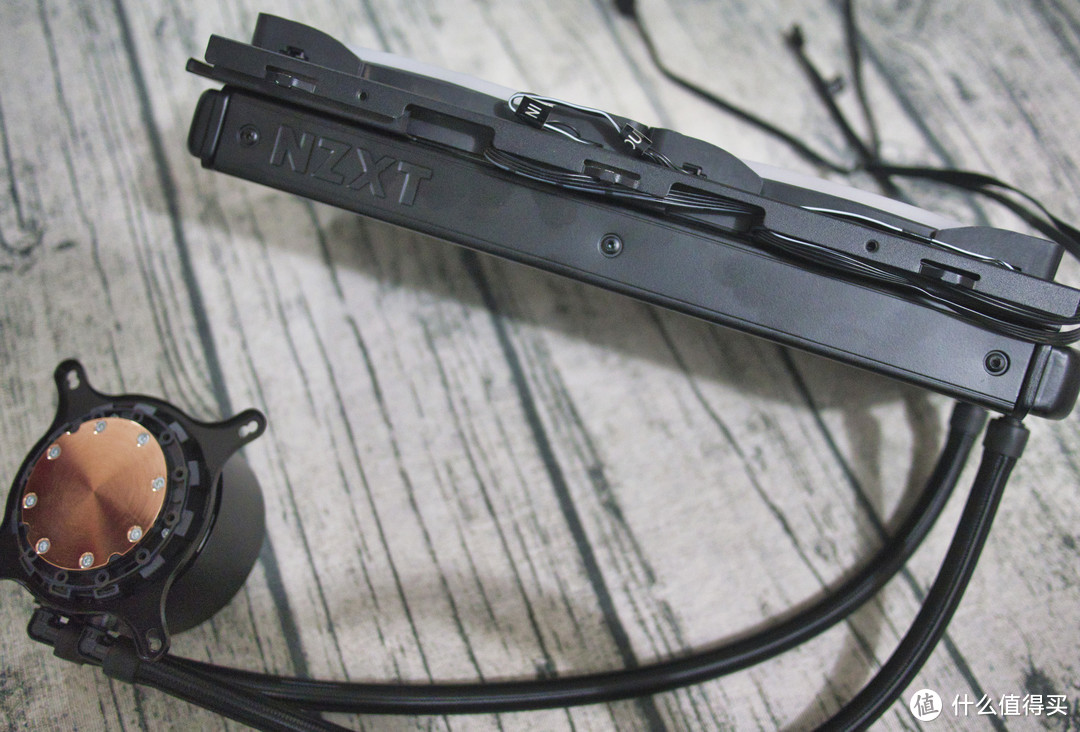
用下面这种装法的话,可以节省下风扇在机箱中占用的体积(因为冷排板一般都有一侧在机箱里外专门进出风的夹层里),并且把RGB风扇的灯光方向朝外,颜值也会有很大提升。
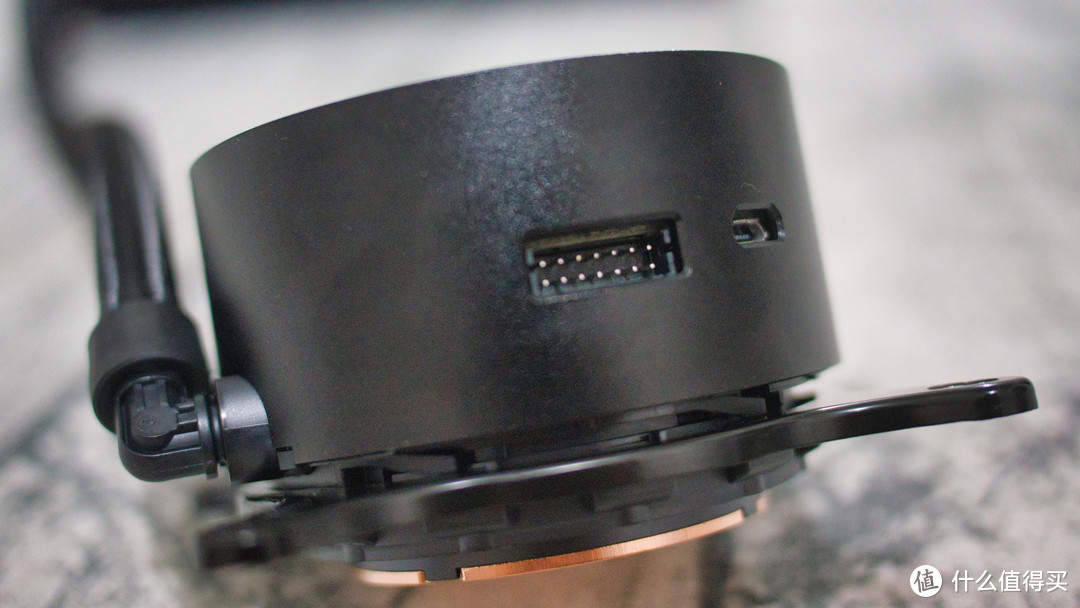
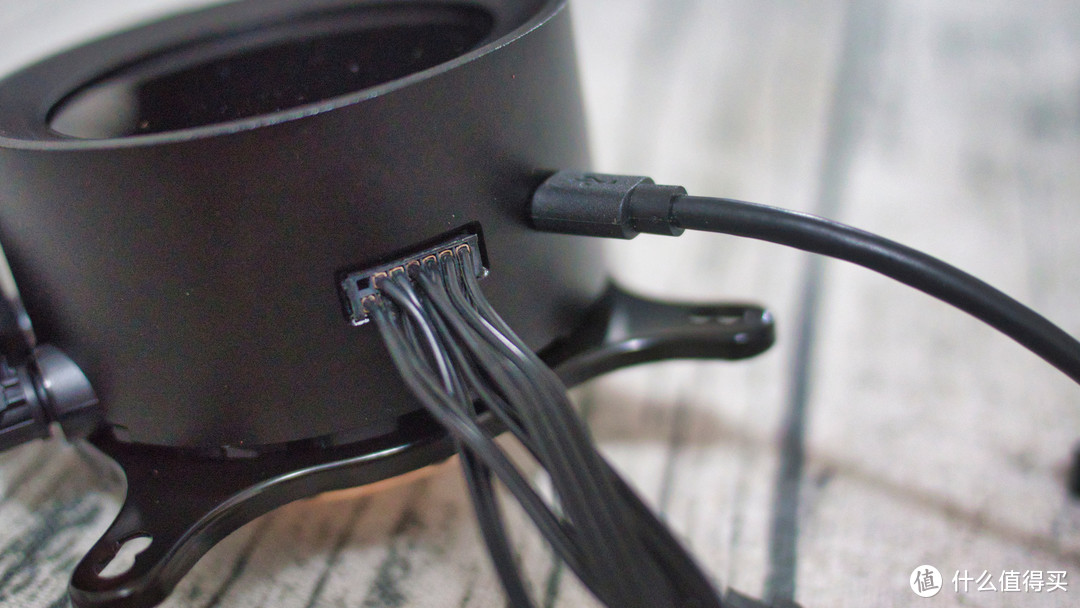
连接部分非常简单,恩杰冷头一直只需要接两根线,一根是一分多功能(包括水泵SATA供电、风扇一分多等)的冷排工作线,一根是直连主板用来设置灯光、转速以及读取信息的USBType-A线。
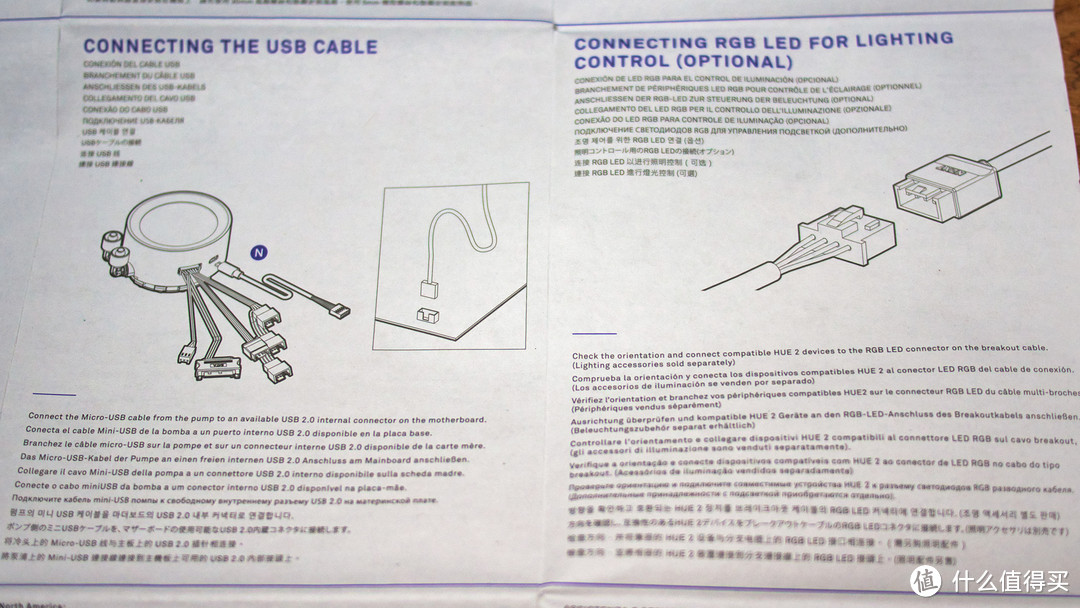
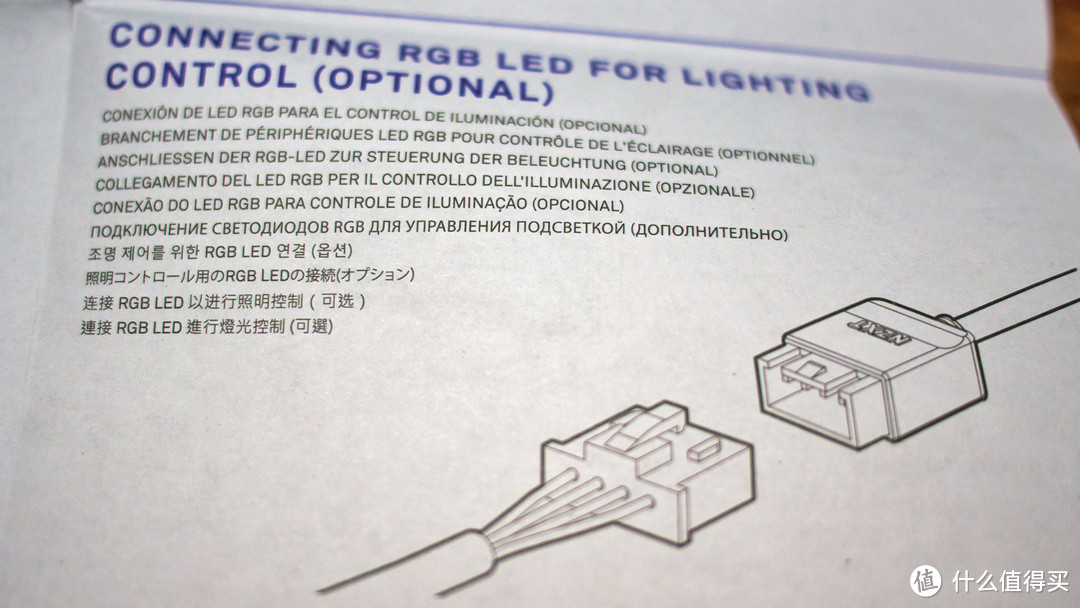
其实冷头线怎么接说明书都有,重点讲一下冷头的RGB输出线。
了解过恩杰的用户应该知道NZXT自家的RGB周边产品一般会搭配着恩杰HUE+一起卖,简单来说就是恩杰的RGB产品为了达到更多效果,不能使用传统主板上的12V RGB和5V ARGB接口,必须接自家的灯光控制器。
而海妖Z系列集成了一路单通道HUE2控制器,也就是说如果你用的是恩杰Z系列的水冷,不需要额外购买一只HUE控制器也能调整所有恩杰风扇、灯带的RGB效果。
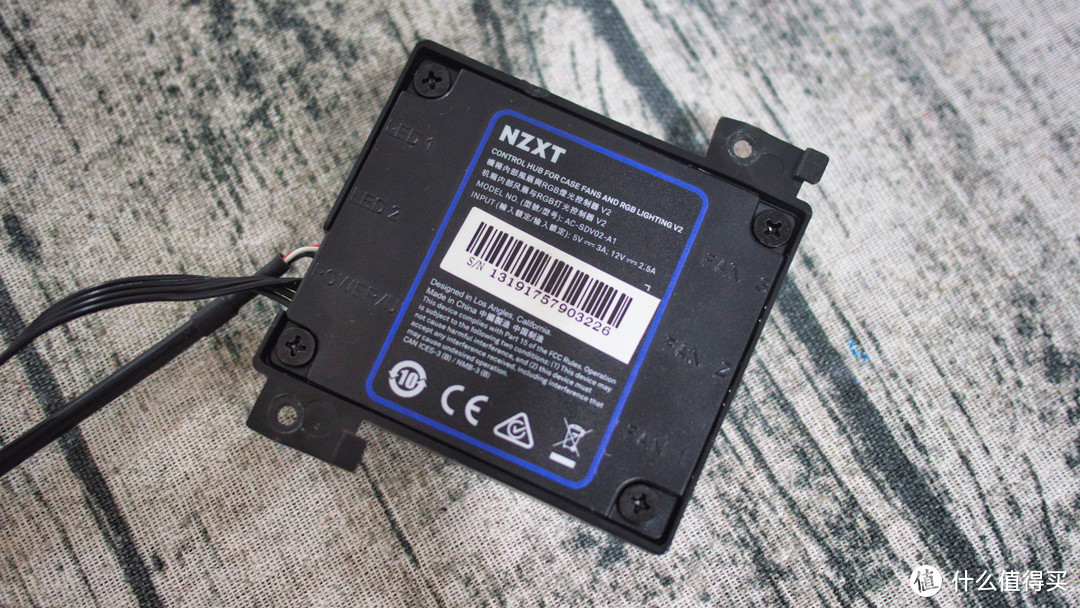
当然如果你手上的机箱属于恩杰的Elite智能系列,机箱内部会有一个这样的小盒子,这个小盒子也是可以实现HUE功能的,我手上的这款带有三条风扇供电和两条独立的RGB控制线路。
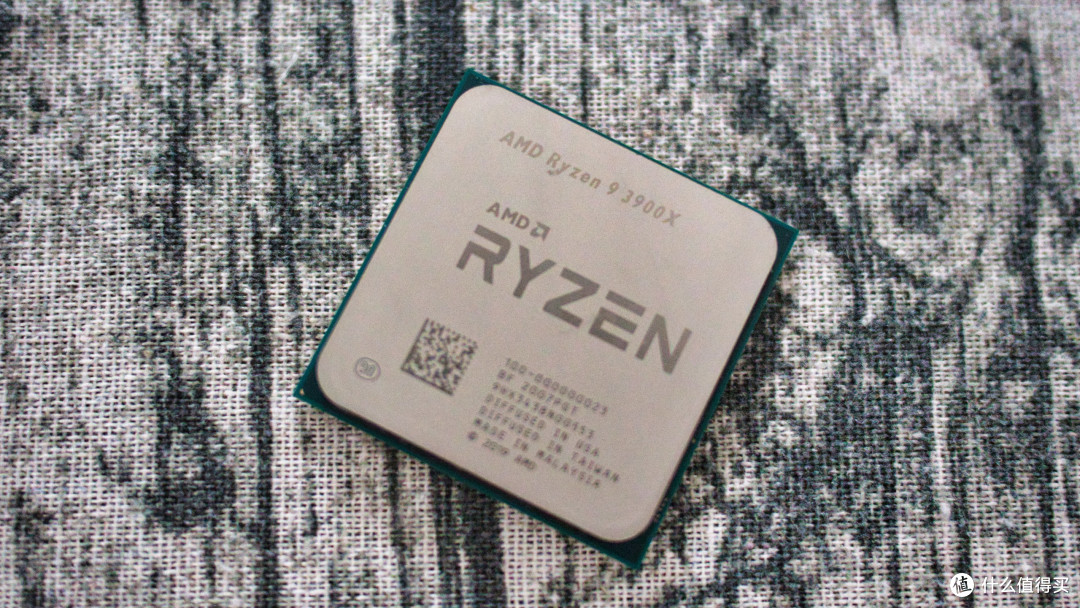
然后就是我这次升级散热的“罪魁祸首”——R9 3900X登场辣,现在AMD的锐龙系列多强也不用我吹了,唯一希望就是以后能逐步解决CPU内部的即热问题,一屁股坐在Intel的牙膏管上,我就能买到更便宜的Intel 酷睿I9(bushi)。
灯光与设置
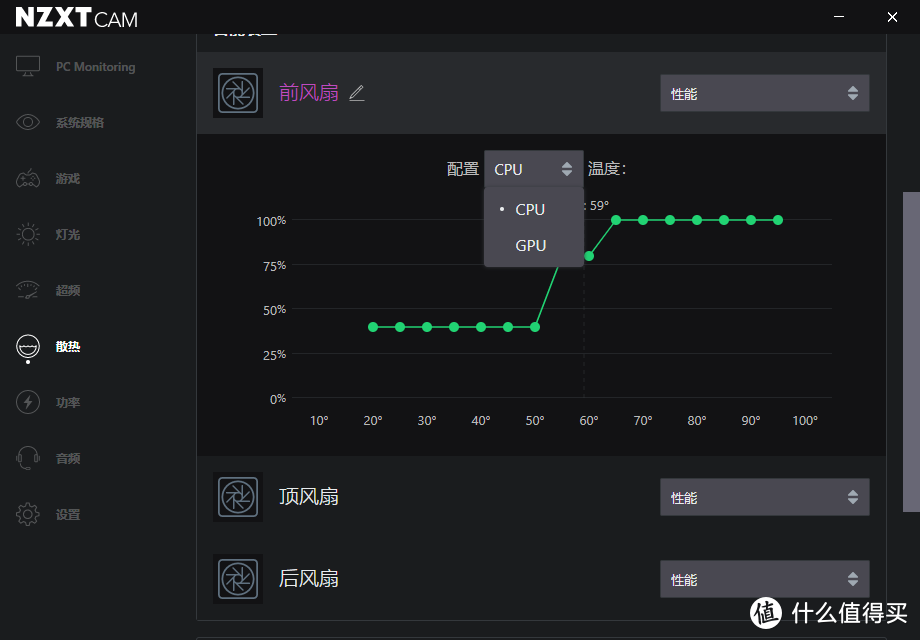
设置我就挑主要的说,首先是散热部分的设置,恩杰旗下所有周边产品都可以靠CAM这个软件管理,如果你需要改动自己水泵或者风扇的转速,直接打开CAM在里面更换一个预设就可以,当然每一只风扇都可以单独设定最多16级温控转速,也可以根据用户需求调整是为CPU还是显卡服务。
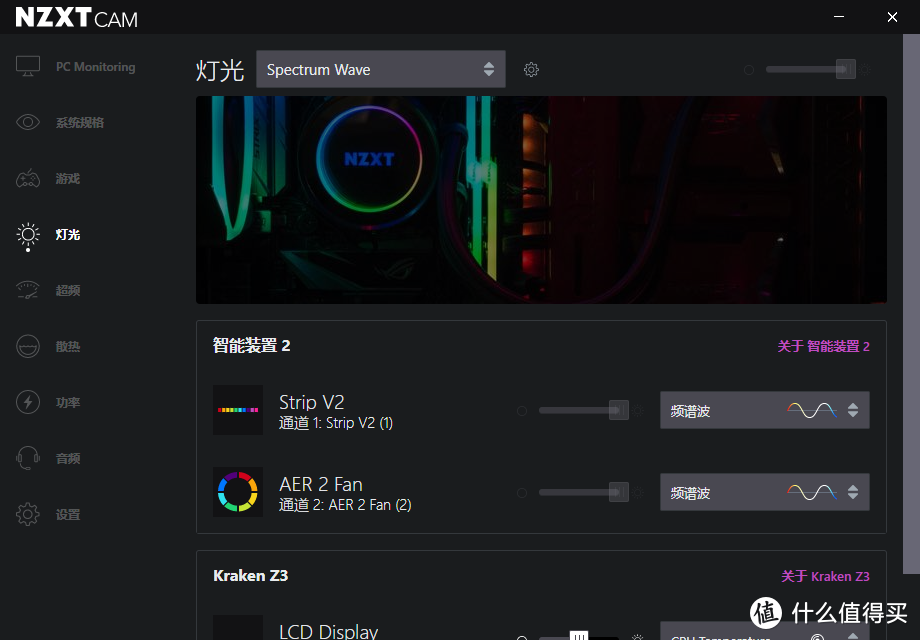
灯光的设置部分操作很简单,但是其实很值得玩味。
首先是“智能装置”部分的设备识别,首先可以看到灯带“Strip”和风扇“AER 2 FAN”都在CAM中准确识别出了名称。另外我的风扇是用串联线走了同一条路线的,但是现在版本CAM可以正确识别到同一路线上有多少只风扇。
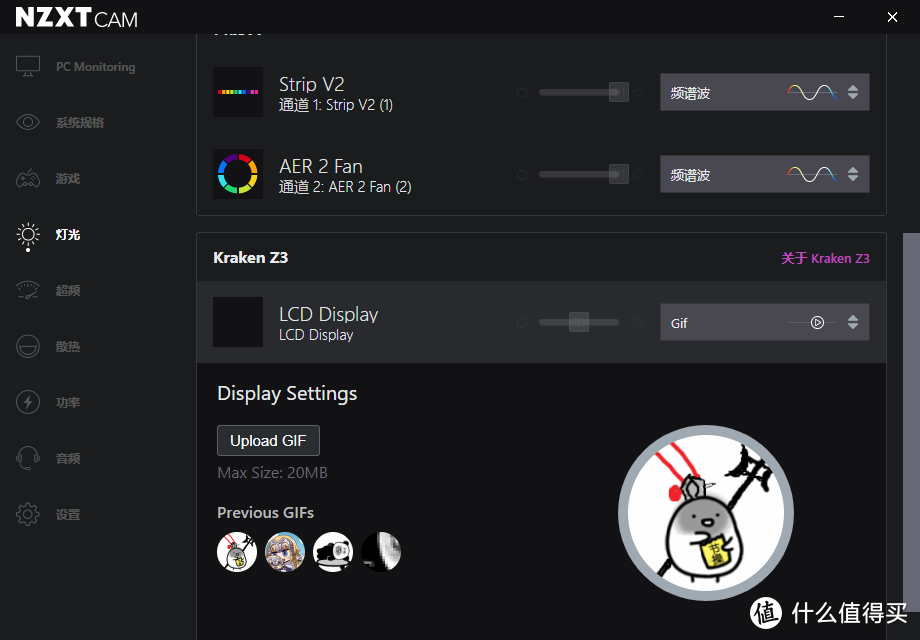
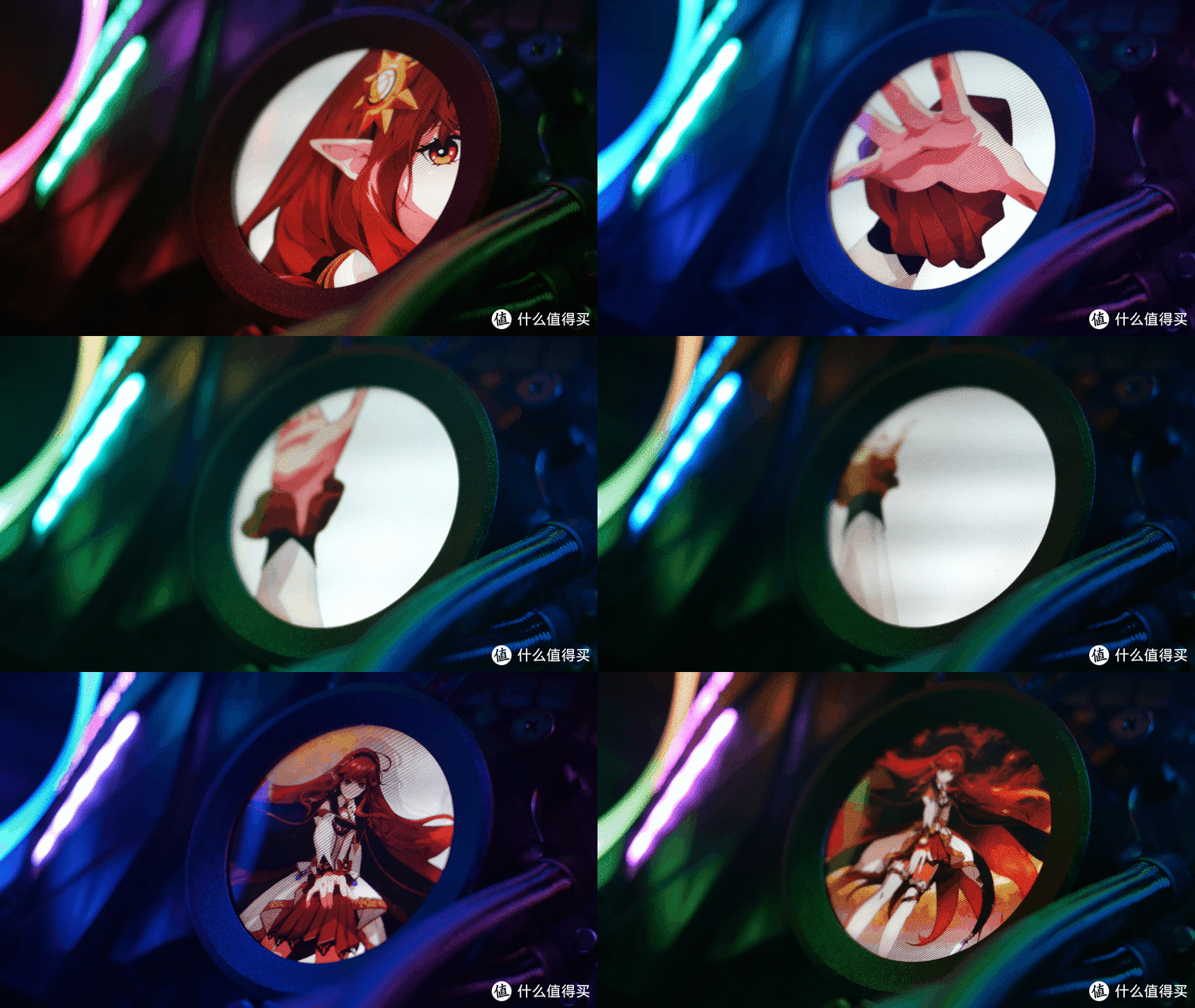
冷头部分的设置比我想象的还要简单一些,直接在右侧的下拉菜单处就可以选择使用出厂自带预设或者用户自行上传GIF,可以看到GIF最大支持20MB的容量,可操作空间还是非常大的。
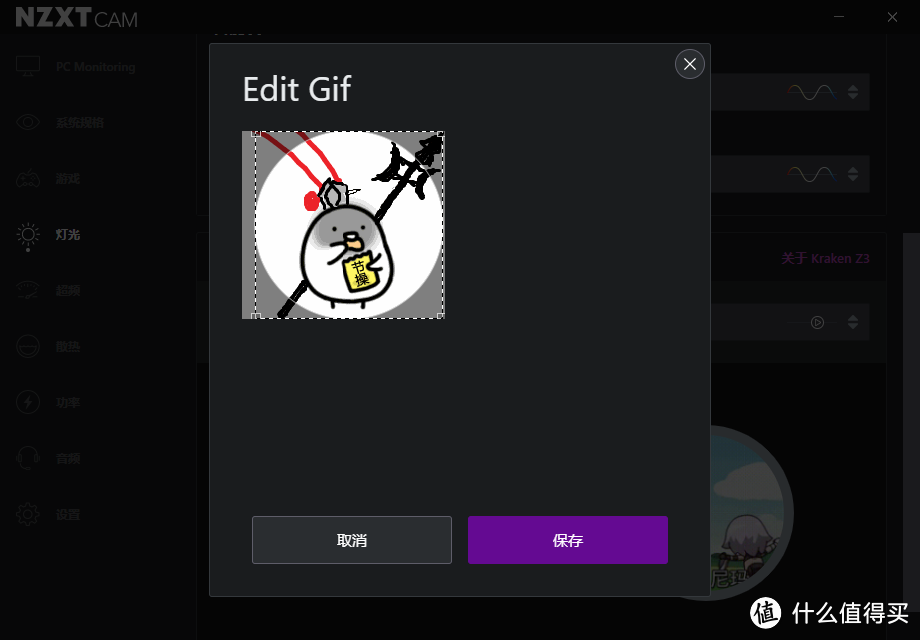
上传的过程就更轻松了,和QQ上传新头像一样,只要在界面选择好自己想要的图,直接用CAM自带的裁剪工具选择好区域保存就完事。
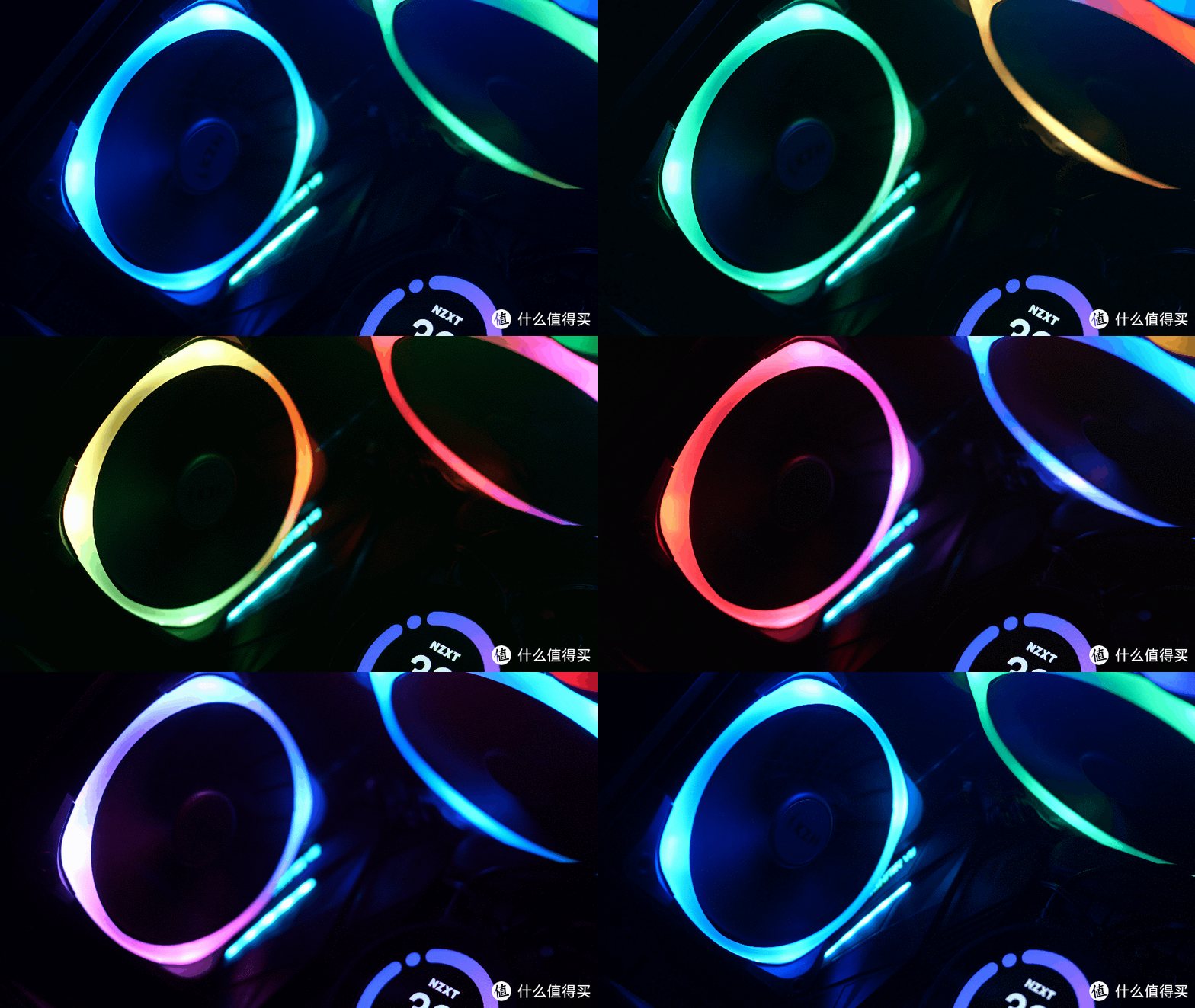
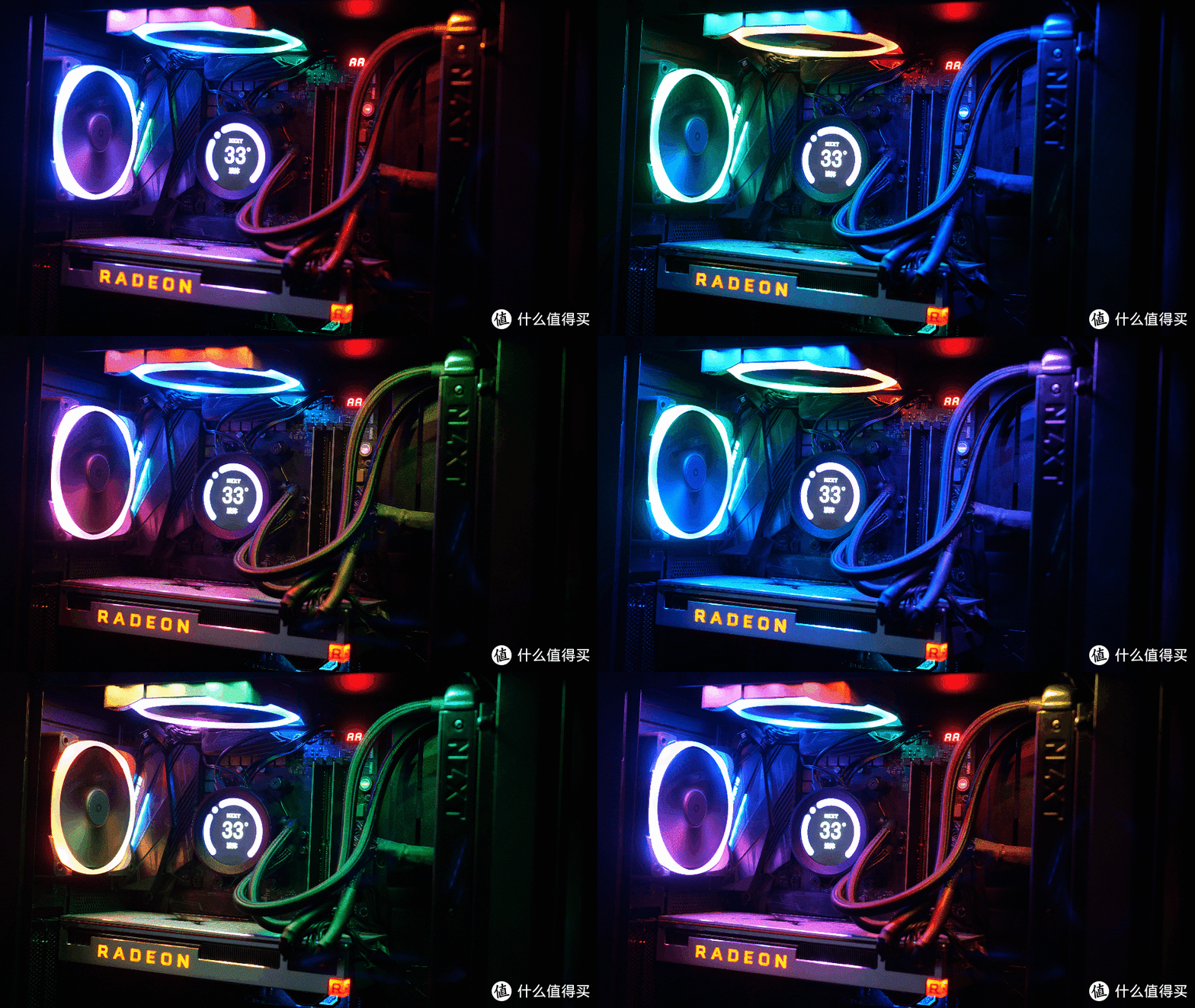
风扇自己的灯光效果单独拿出来看也是很漂亮的,整机在机箱自带灯带的渲染下也。。。 后面这图是不是被压缩了
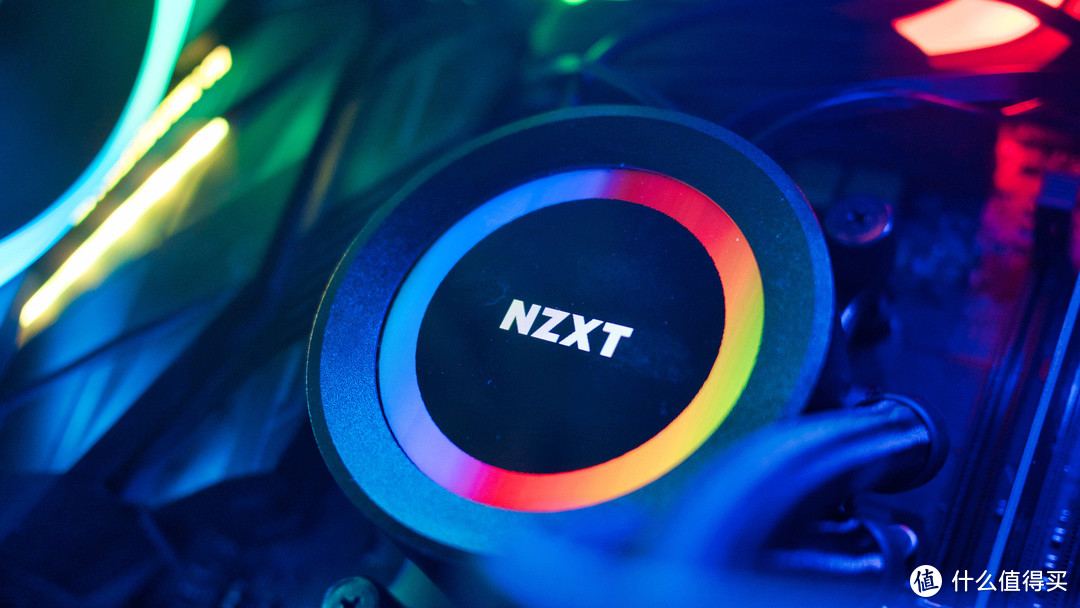
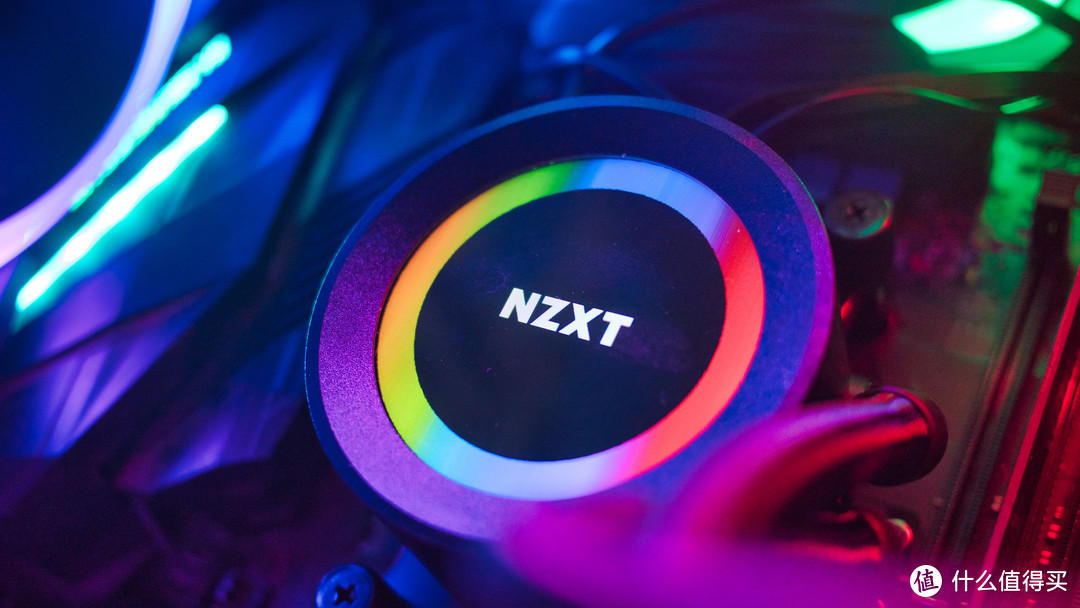
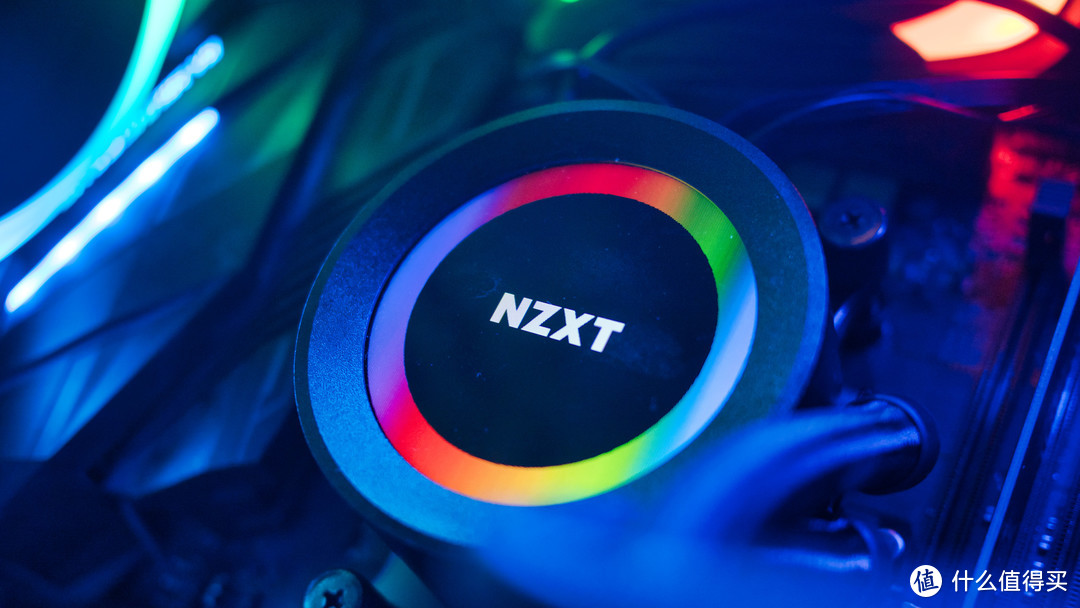
至于实际的显示效果我觉得根本没得黑,24位色的显示屏素质相当不错。
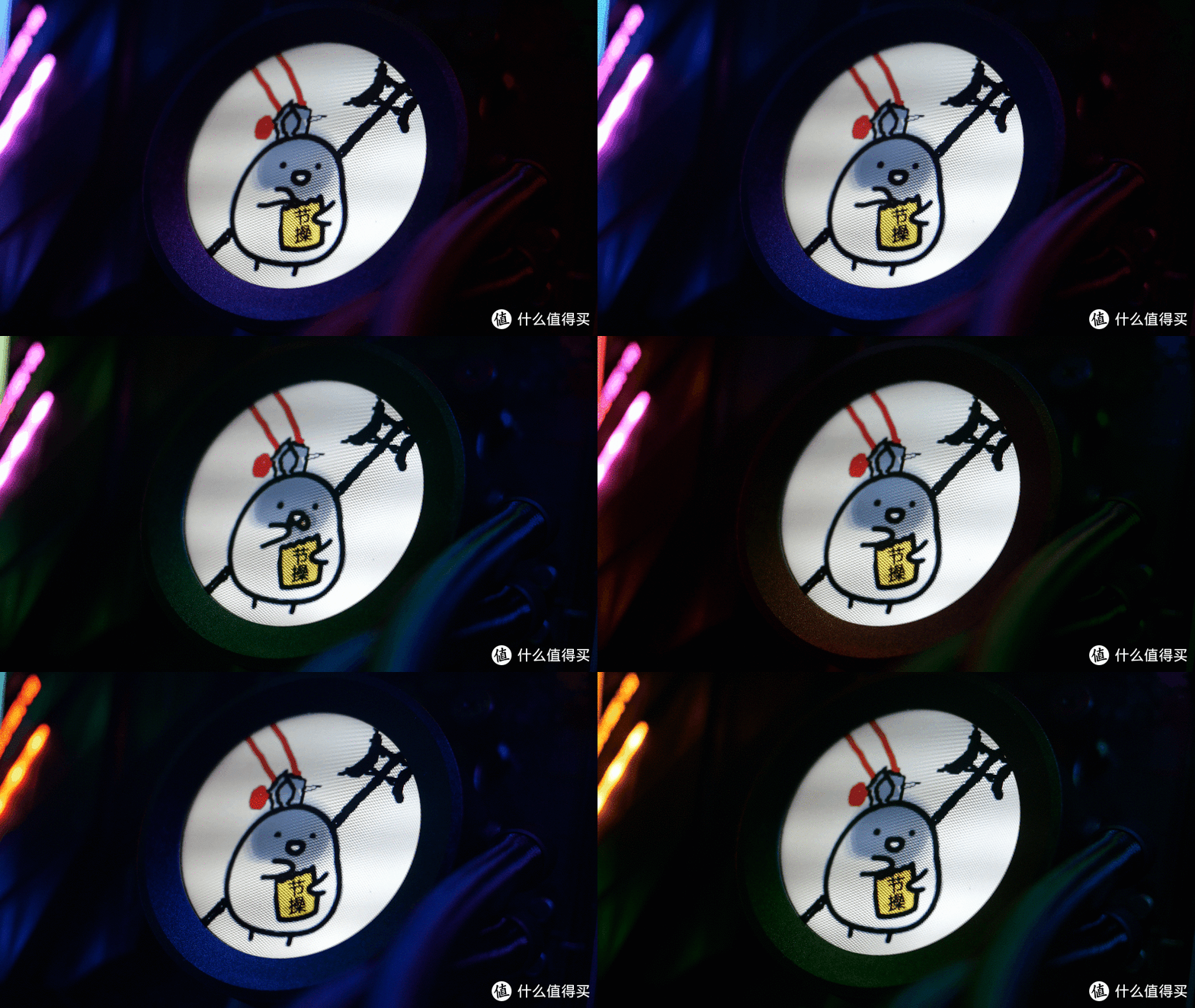
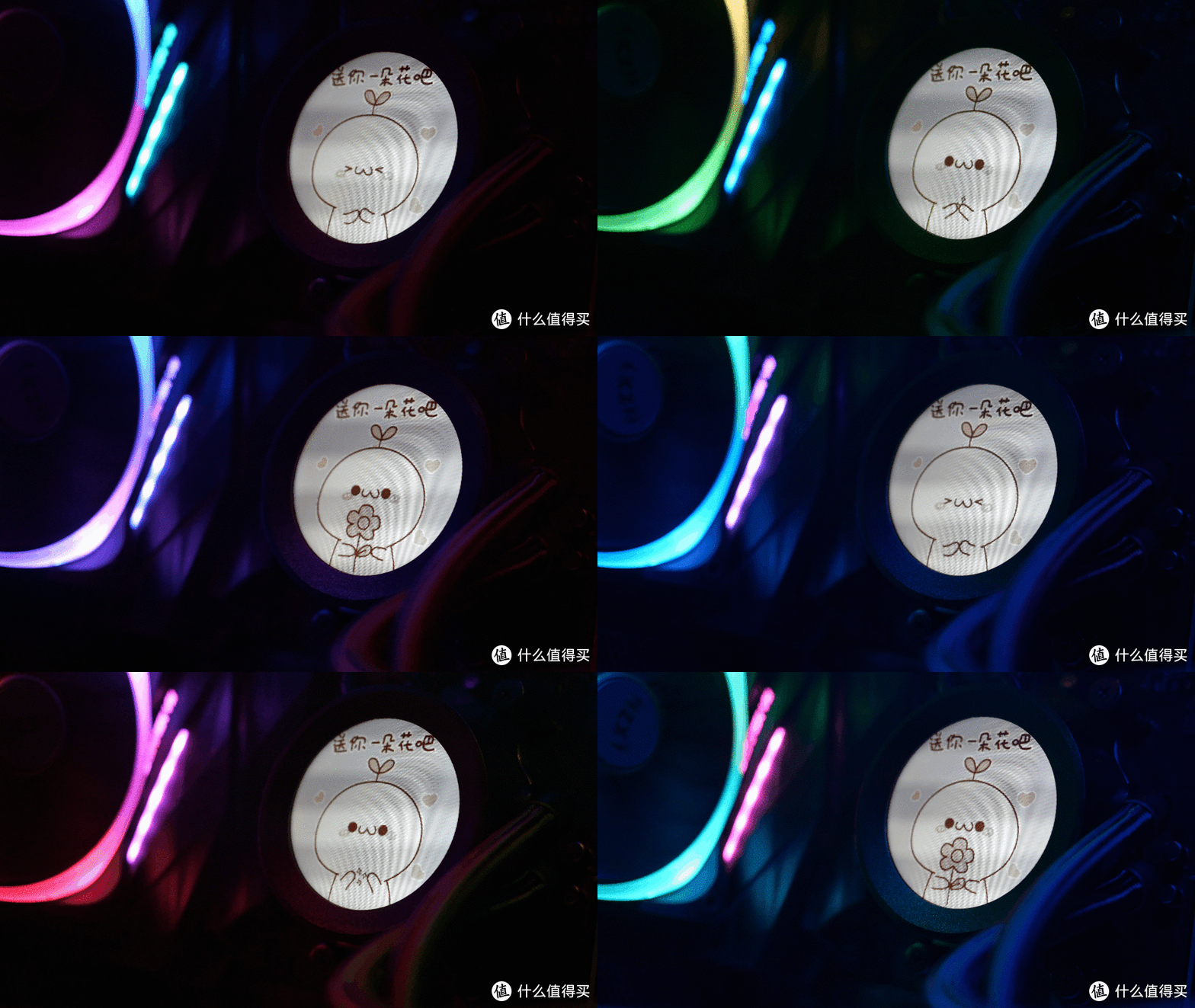
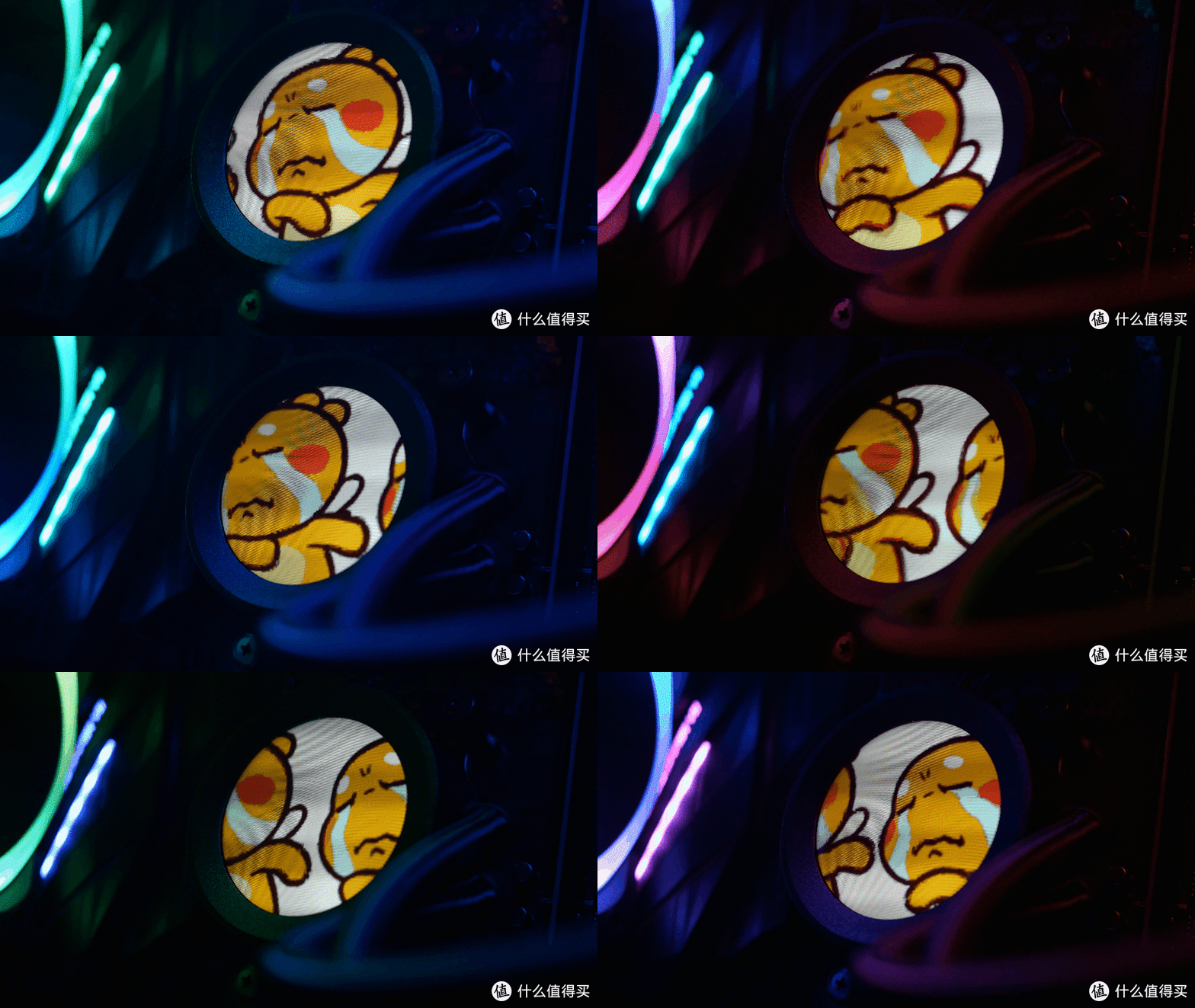
并且只要你手上的GIF质量够高,也能够明显看出这款屏幕的刷新率相当喜人,帧与帧之间的切换如丝般润滑,不管是帅气、可爱还是逗贱风格,都能完美驾驭(第三张图应该是最明显的)。
散热能力
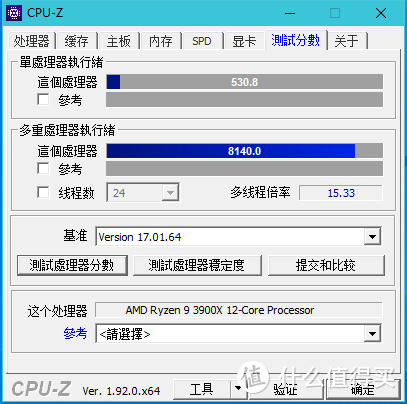
现在我用的主板还是X470,可能是芯片组影响,我3900X跑出来比网友数据稍弱一些,默频状态的CPU-Z几尊测试总得分8140。
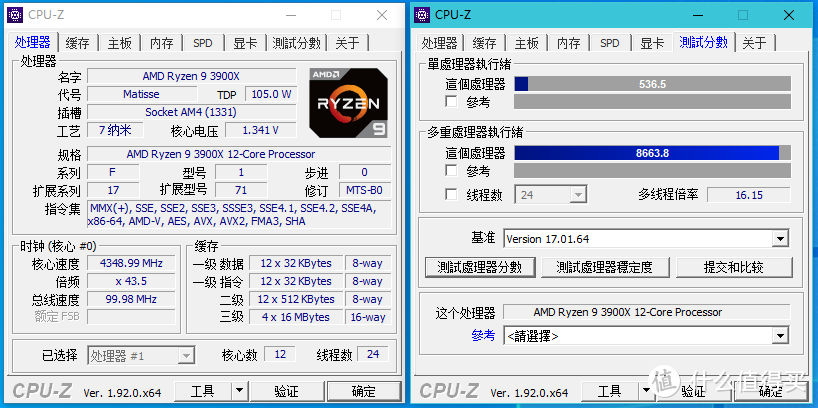
因为要测散热能力我就直接超频到了4.35Ghz,为了保险起见电压拉到了1.34V上下,这个状态下的CPU-Z总跑分8663.8。
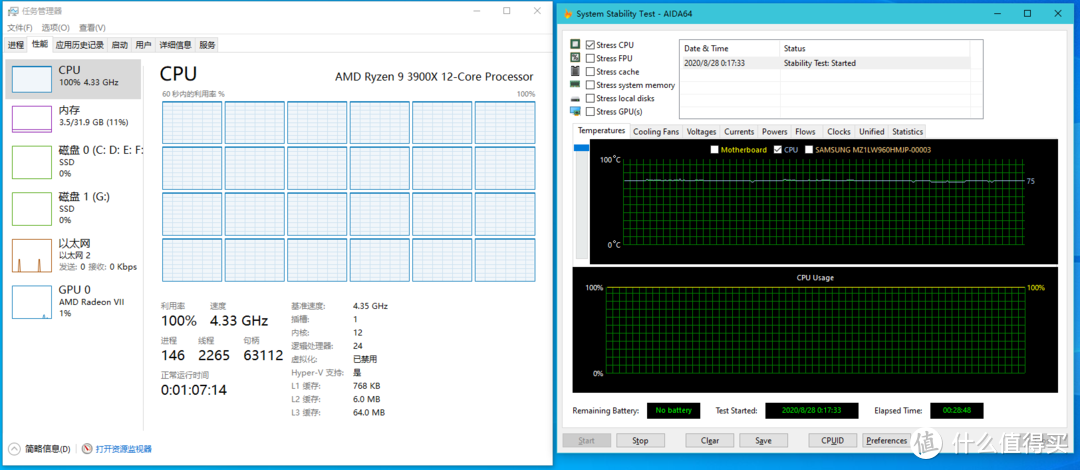
此时用AIDA64保持CPU满载半小时以上,可以看到Z63使3900X温度保持在75℃左右,并且全程没有降频(今天气温31℃室温27的样子)。
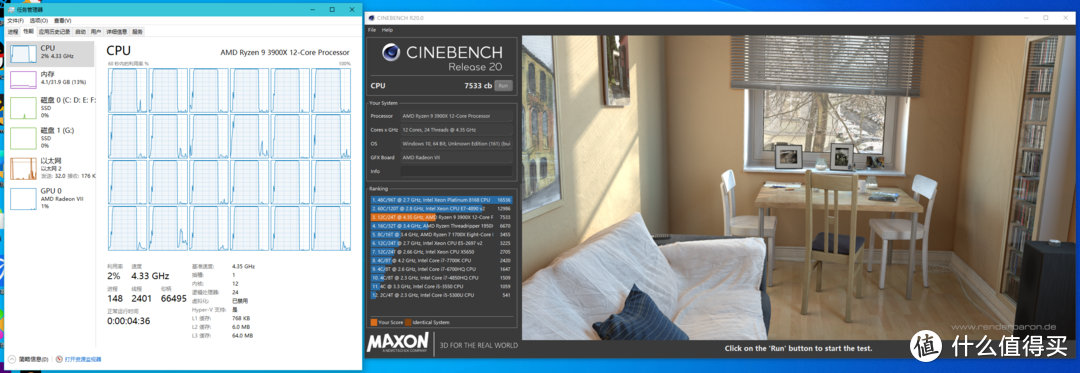
这个状态下的3900X跑五圈CR20也没问题,全线程得分7533cb(我默频的得分大概是6900-6910cb)。
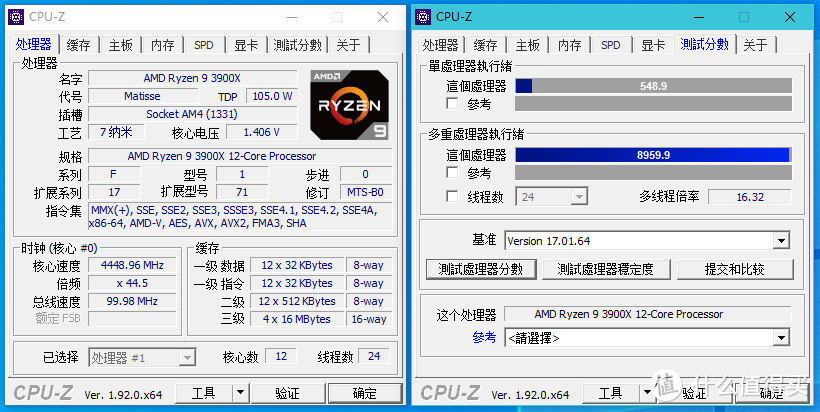
其实后来为了摸极限,我把这颗U超到过4.45Ghz,这个状态下的3900X跑CPU-Z测试总分8959.9,对比4.35G时的提升还是不小的。可惜的是似乎CPU到极限了,我即使电压加到1.44V也还是过不去CR20,频率降到4.4Ghz还是不好使,每次CPU温度80℃都没到就自己重启了,要是真想试试极限,估计要换新芯片组的主板才能知道了( 其实有个X570在我的画图机上,那个机子太重实在是不想换了,这次这个机子打游戏也完全够,考虑等出了Ryzen4000和X670再看吧)。
最后
最后的最后给大家整个活吧,如果你有朋友要来家里玩,正好你的朋友也喜欢折腾电脑,那么你可以立刻把冷头上的画面换成这个!

 (让我康康你整活水平正常不正常啊~ )











校验提示文案
校验提示文案
校验提示文案
校验提示文案
校验提示文案
校验提示文案
校验提示文案
校验提示文案
校验提示文案
校验提示文案
校验提示文案
校验提示文案
校验提示文案
校验提示文案
校验提示文案
校验提示文案
校验提示文案
校验提示文案
校验提示文案
校验提示文案
校验提示文案
校验提示文案
校验提示文案
校验提示文案
校验提示文案
校验提示文案
校验提示文案
校验提示文案