






























9
6
159元交个朋友,我的天邑TY400 WIFI6路由器开箱
2020-04-02 16:02:30
20点赞
61收藏
83评论
购买理由
家里的极路由1s用了3年多,春节期间刚刚过保。而且随着屋子里面设备的增加,更新路由器的也成为刚需。在张大妈,恩山论坛以及acwifi学习了好久,纠结过AC66U B1,R6400,R7000,也在京东抢过AX3600但是手气不佳,最终在acwifi看到这款天邑TY400的拆机,咸鱼搜了一下,最终下手了。原因极其简单,159包邮的WIFI 6 路由器,难道不香嘛???
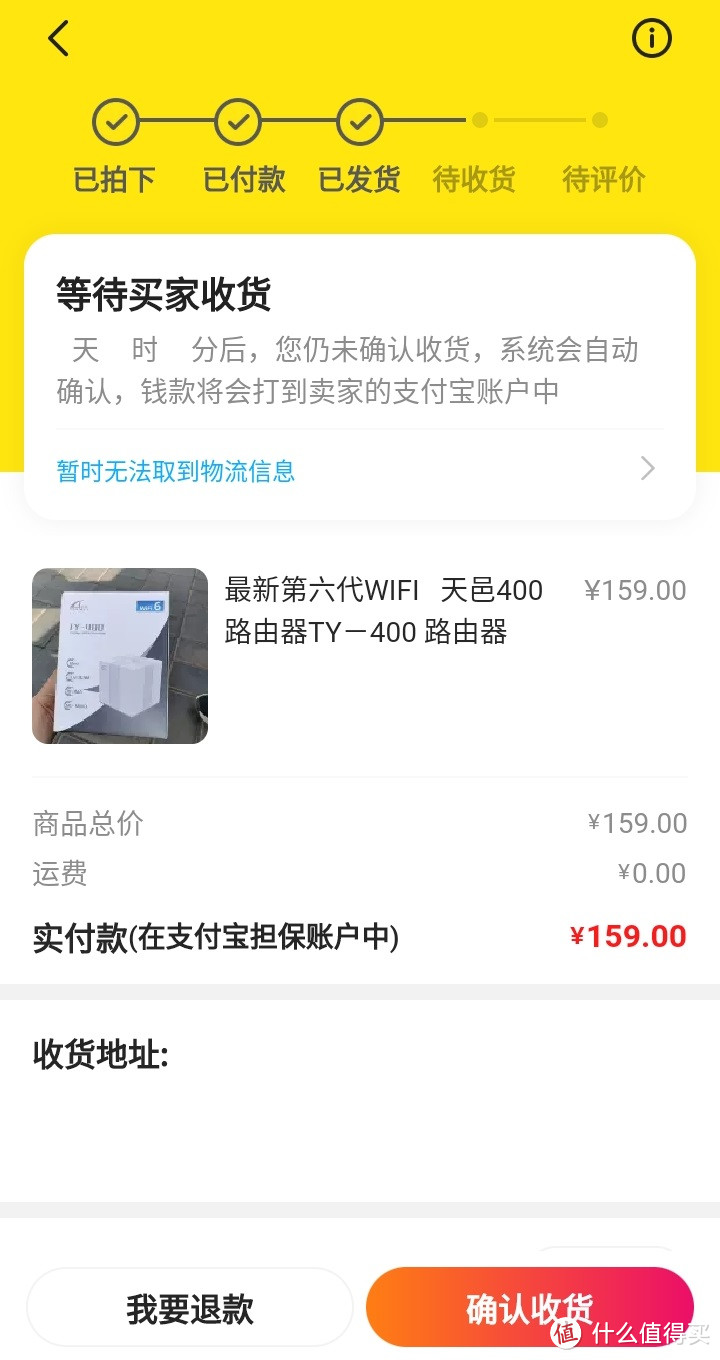
友情提醒:据说有些省出来的TY400有锁区,需要和卖家确认是否有这种现象,不建议购买锁区的版本。
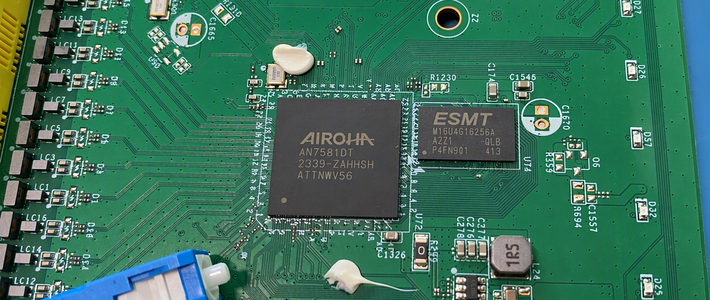
关于该路由器的硬件配置和拆机有兴趣的话,可以看ACIWIFI的大神拆机。

外观展示
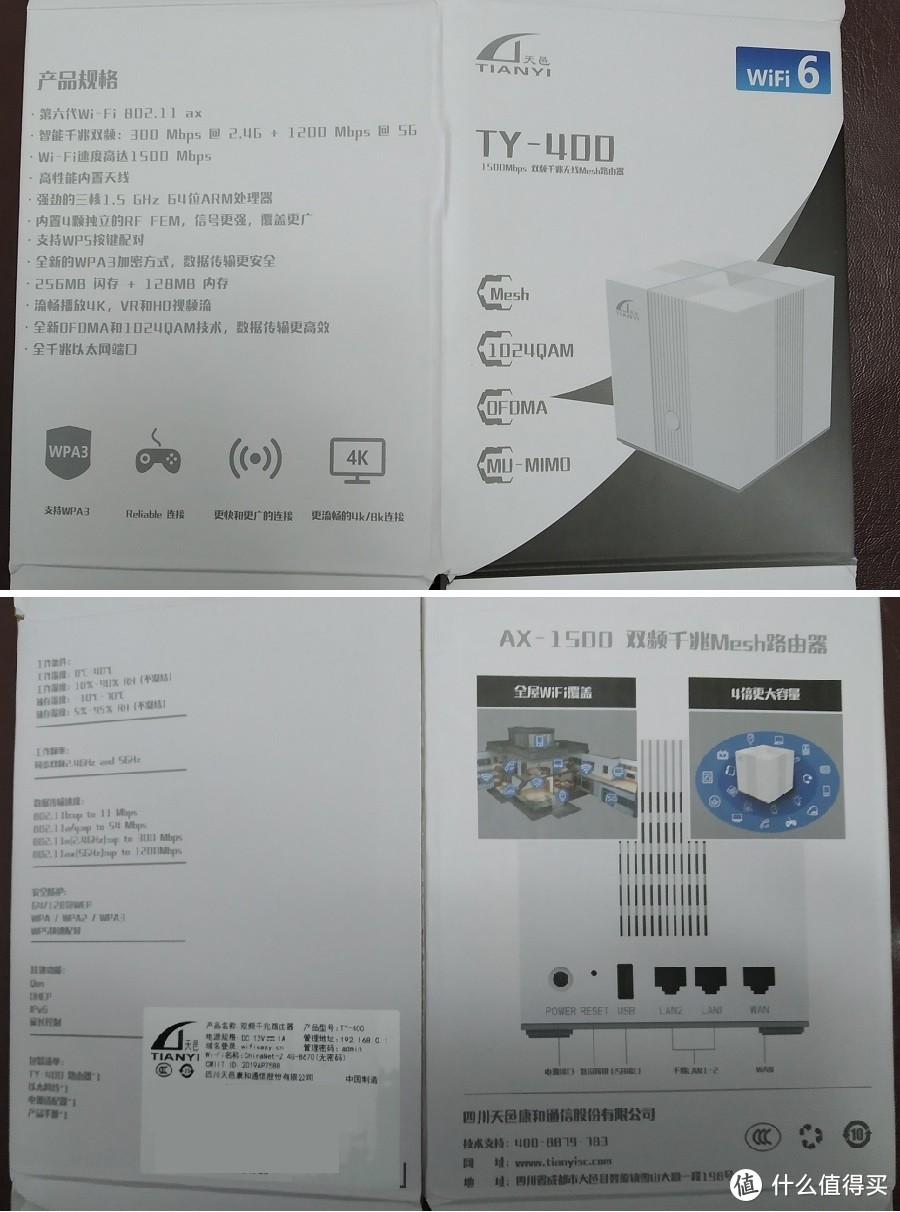
之前网上没有看到路由器大小的描述,以为这个体积比较大,结果拆开才发现,外包装纸盒也就和iPhone6SP差不过高度。可以想象本机及更小了。盒子的印刷,果然和市面上常见的包装有明显差异。2B的产品,包装的确花的心思不多。

全部拆开之后的包装盒
这次开箱也不走寻常路,从底部开箱。最底部就是厂家赠送的黄色Cat5e网线,以及电源。
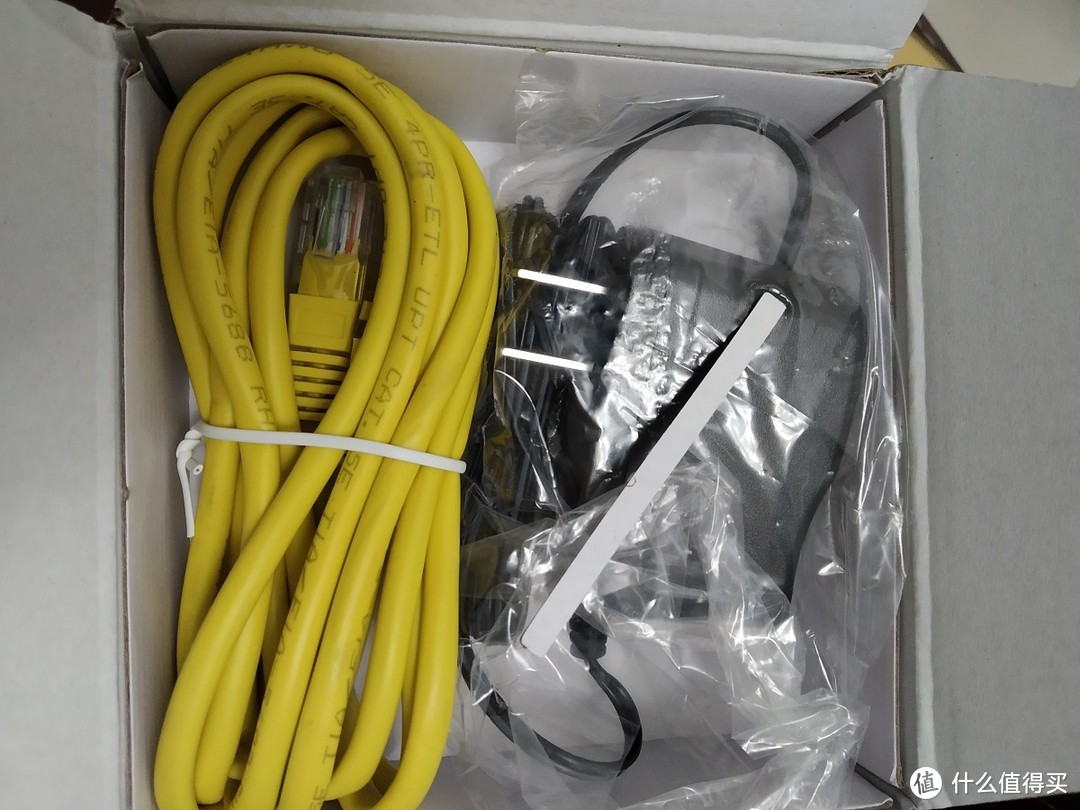
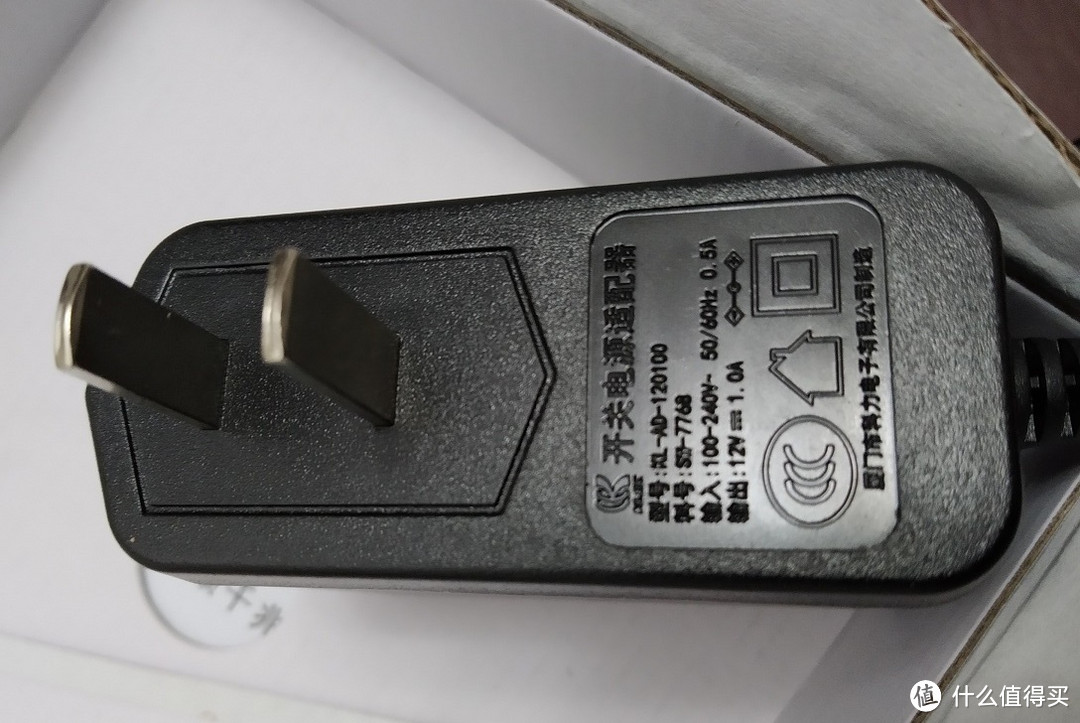
电源的规格为12V1A,按照acwifi的说法,如果外接USB3.0设备的话,可能功率不太够用。不过尽管TY400有USB3.0接口,我没有外接USB需求。
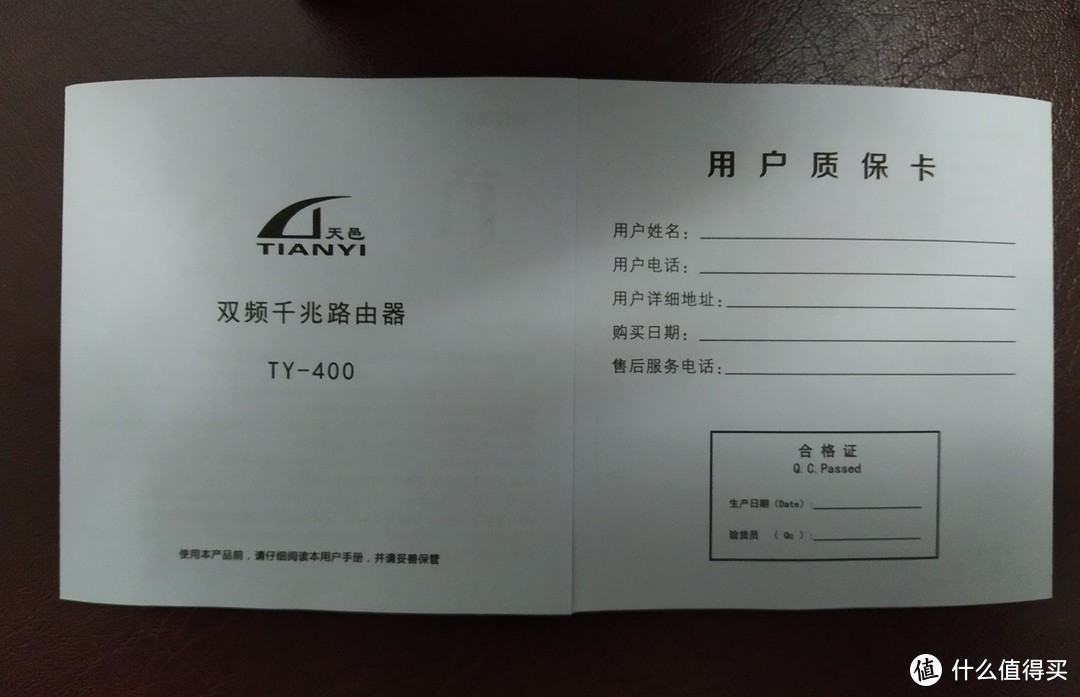
还有一张大家几乎都不会看的一张纸,起到了说明书保修卡的作用。
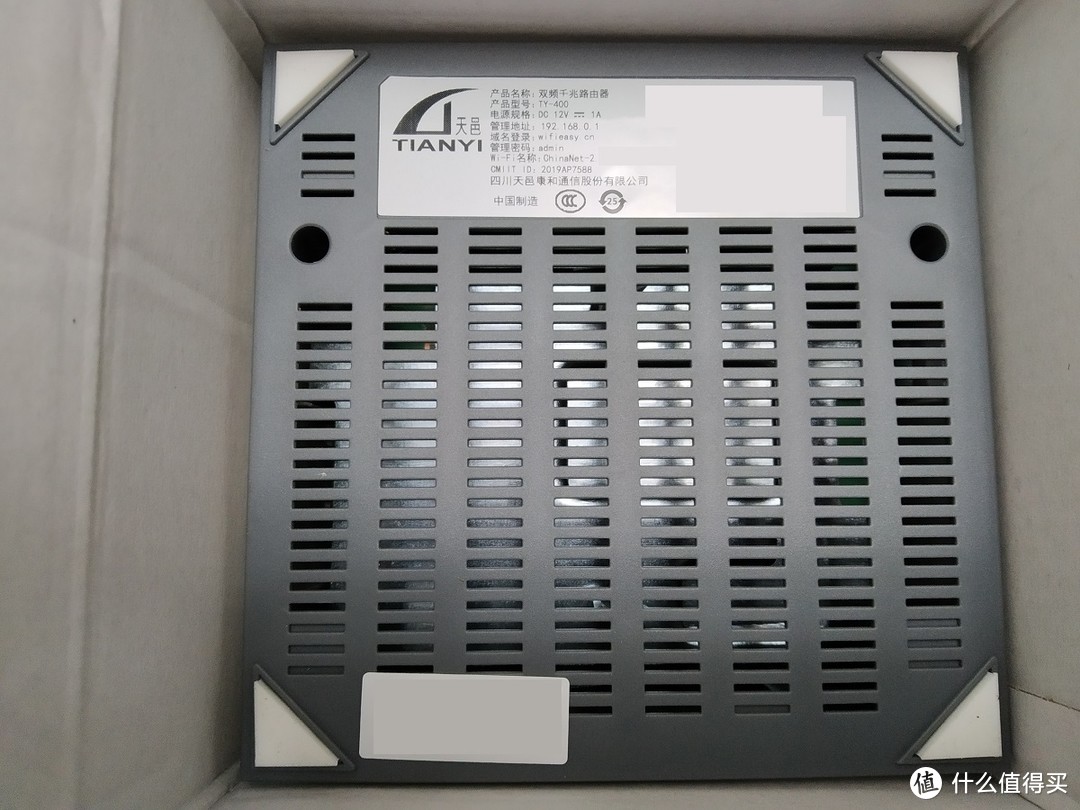
移走这些附件,就能看到路由器的本体。可以看到路由器底部为黑色底壳,上面有较多的开孔,能起到明显的散热效果。路由器且四角有防滑设计,考虑的相对比较周到。底面的商品说明贴纸上有路由器的相关信息,包括产品SN,MAC地址以及CTEI等信息。
路由器采用灰白色的塑料外壳,有条状设计,顶部这么拍起来看着有种积木的感觉。
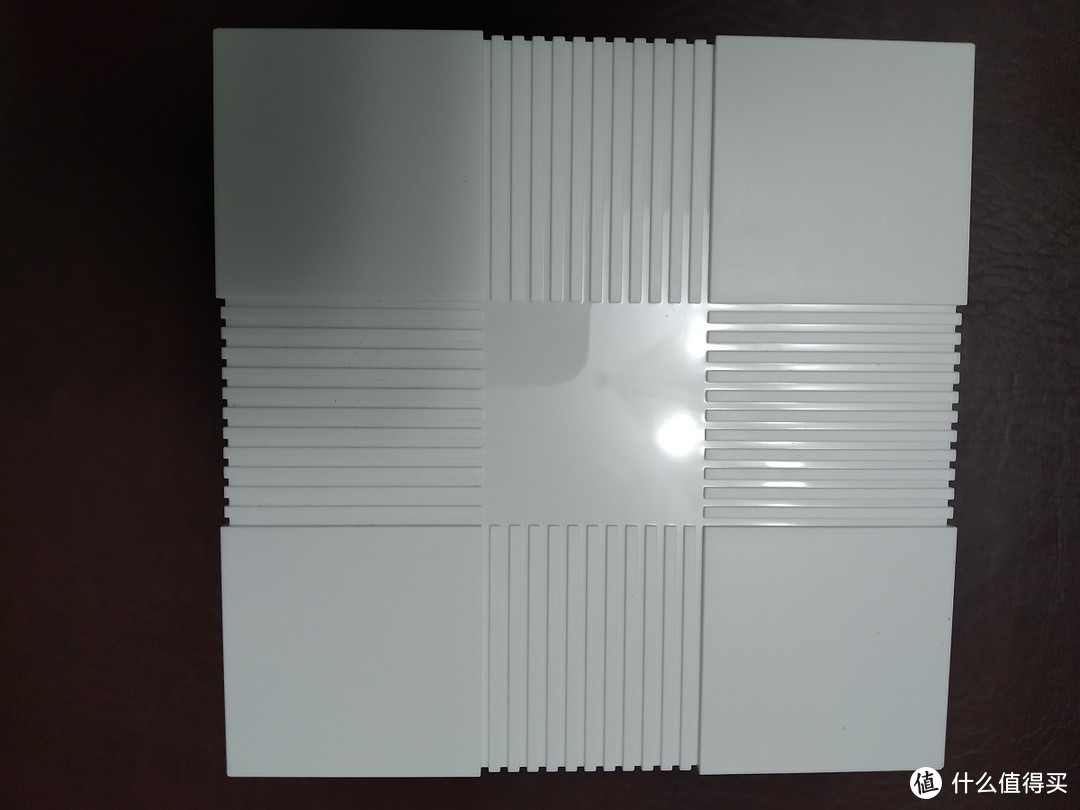
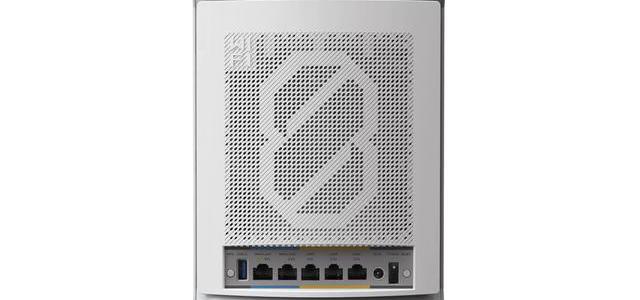
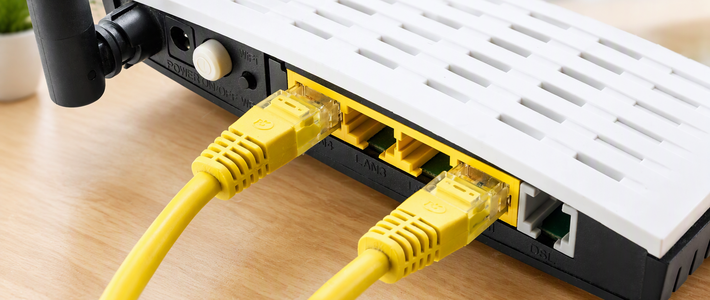
路由器的接口在背部,从左到右依次是电源接口,重启接口,USB3.0接口,Lan口两个,Wan口一个。

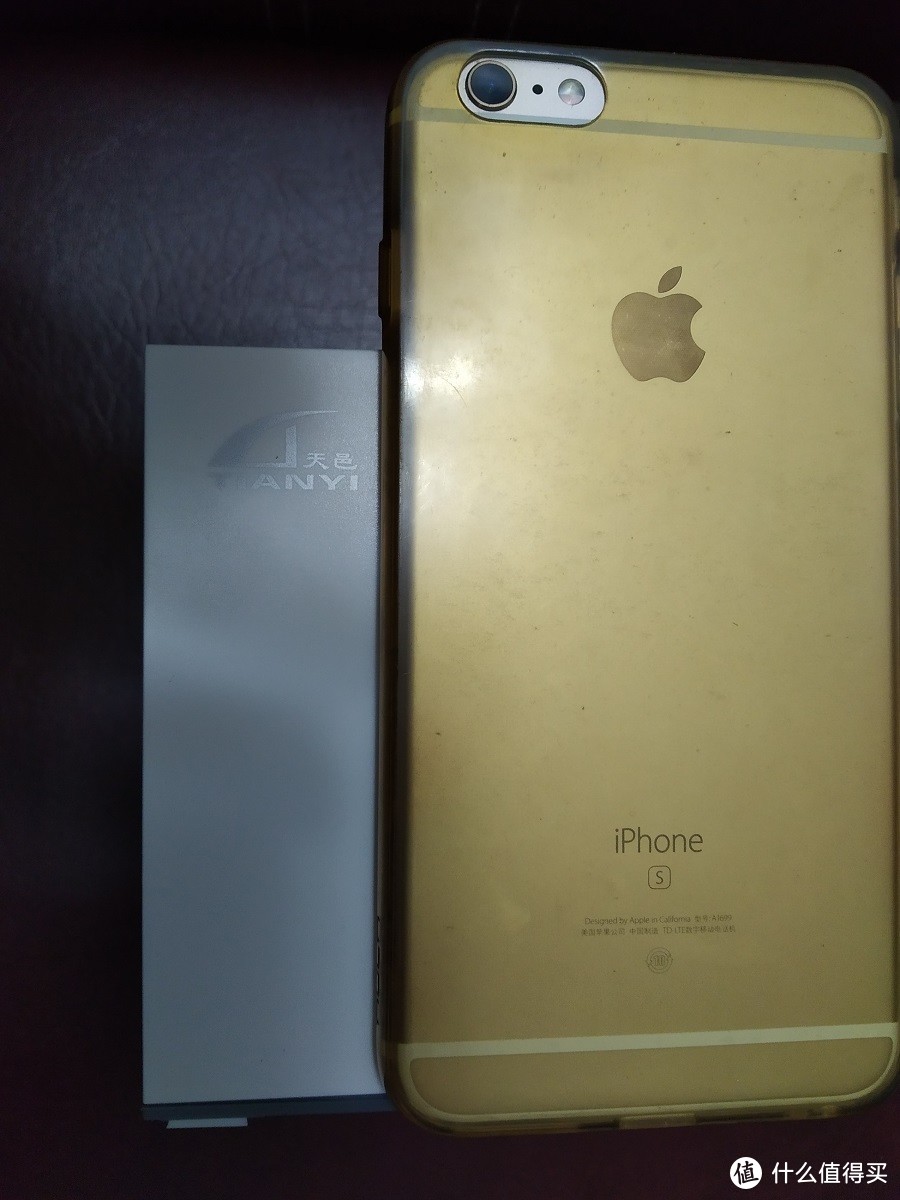
把路由器和我的6sp做个对比,就能很直观的感受到路由器的体积,的确很小巧。
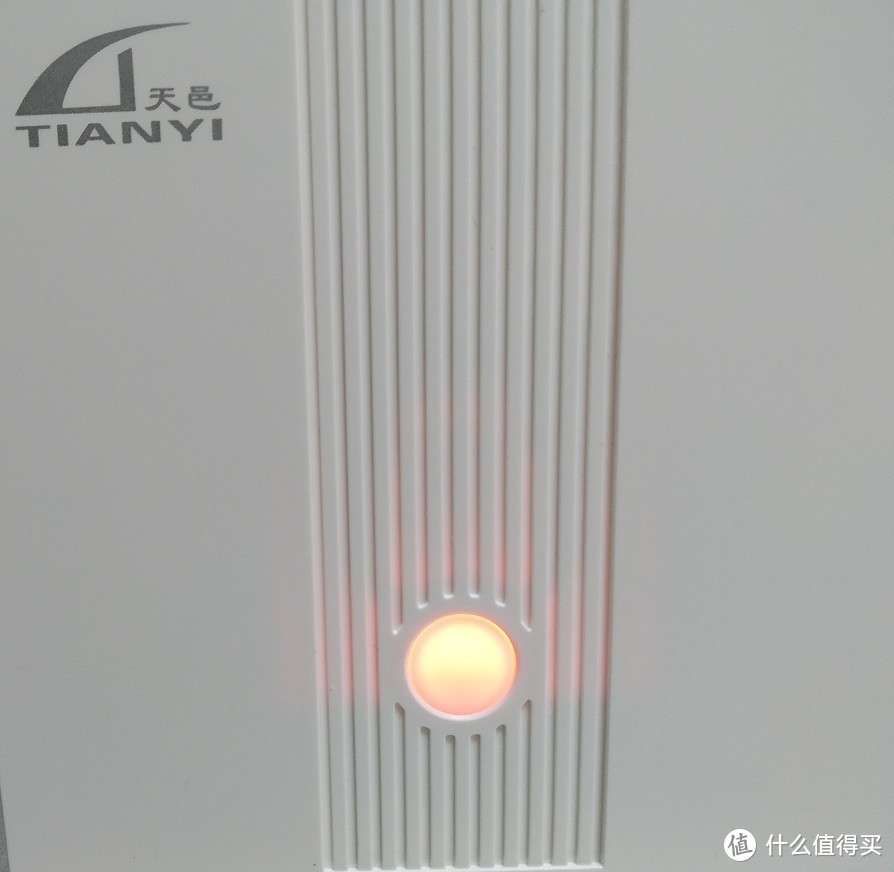
路由器正面有个圆形的按键,没搞懂是干嘛的,按了也没发现有明显的效果,但是通电后有红色灯光,联网成功之后就变成黄色。
软件界面
通电后连接该网络,输入192.168.0.1,可以进入路由器进行配置。
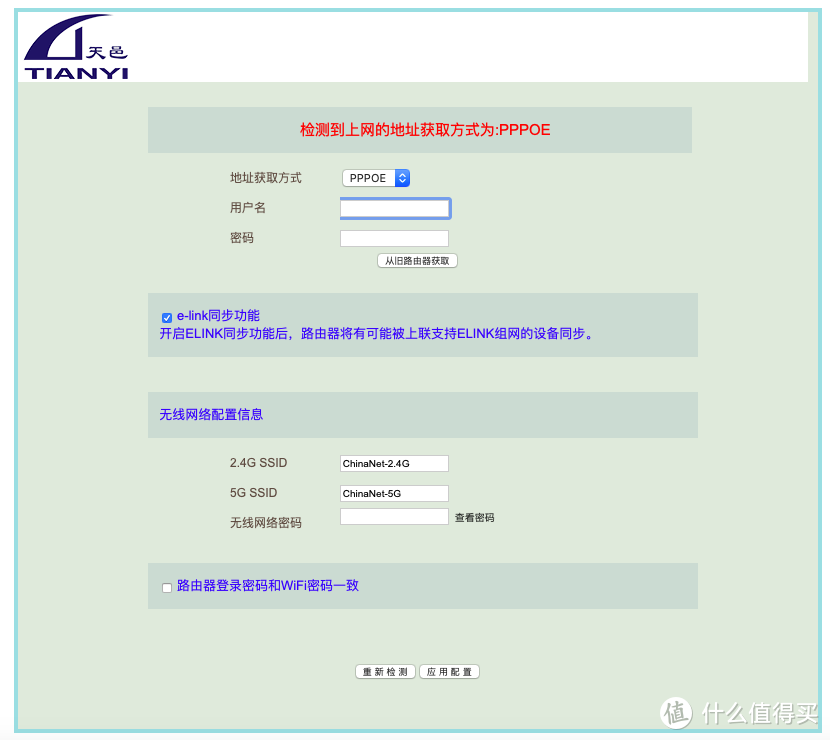
配置完成后需要等待15s左右重启。
重启进入路由器系统之后,画风就由青色变成色。整体界面设置看上去还是比较朴素。

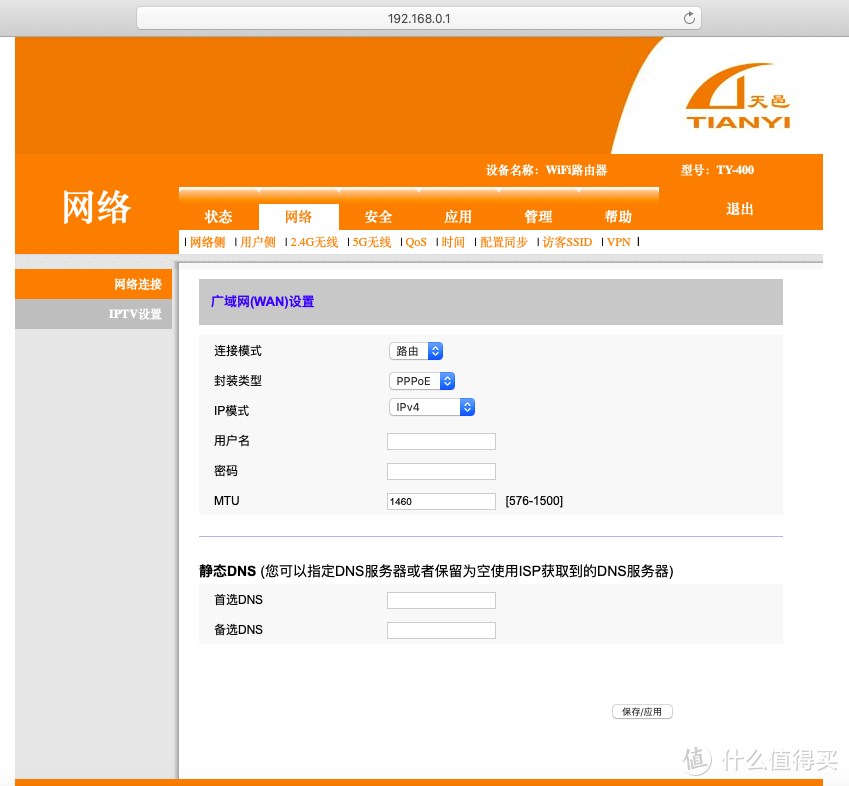
网络设置的界面:
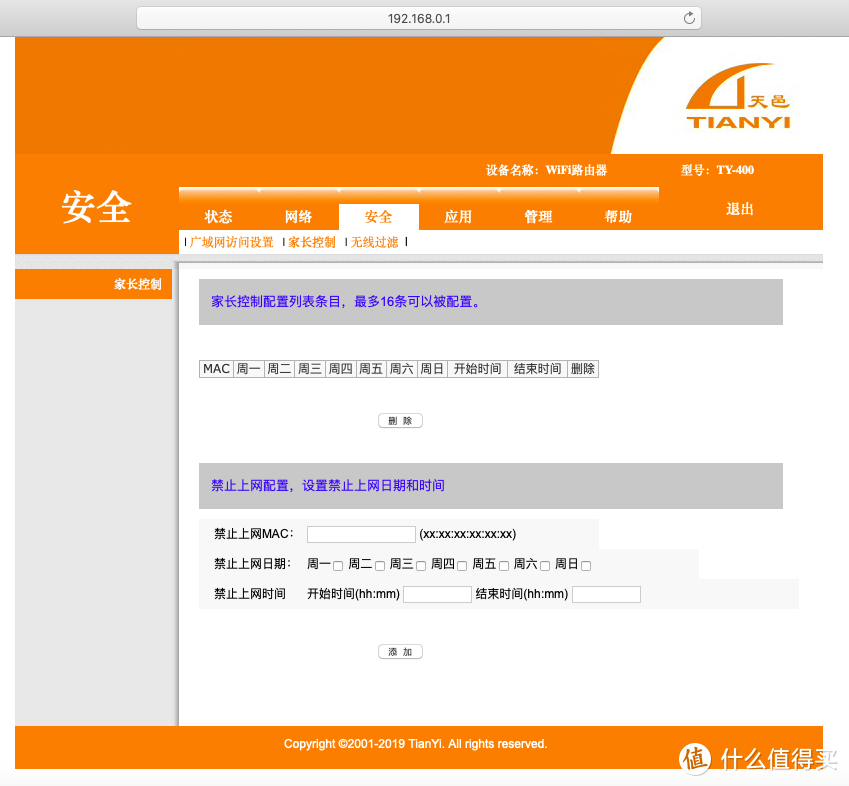
安全设置界面:
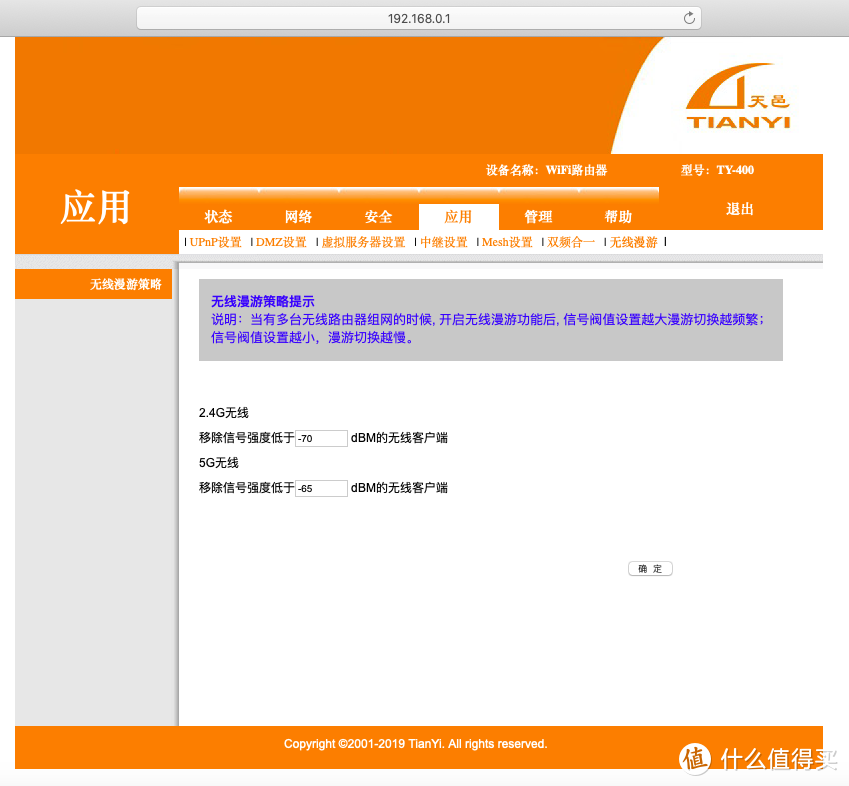
应用设置界面:
管理设置界面:
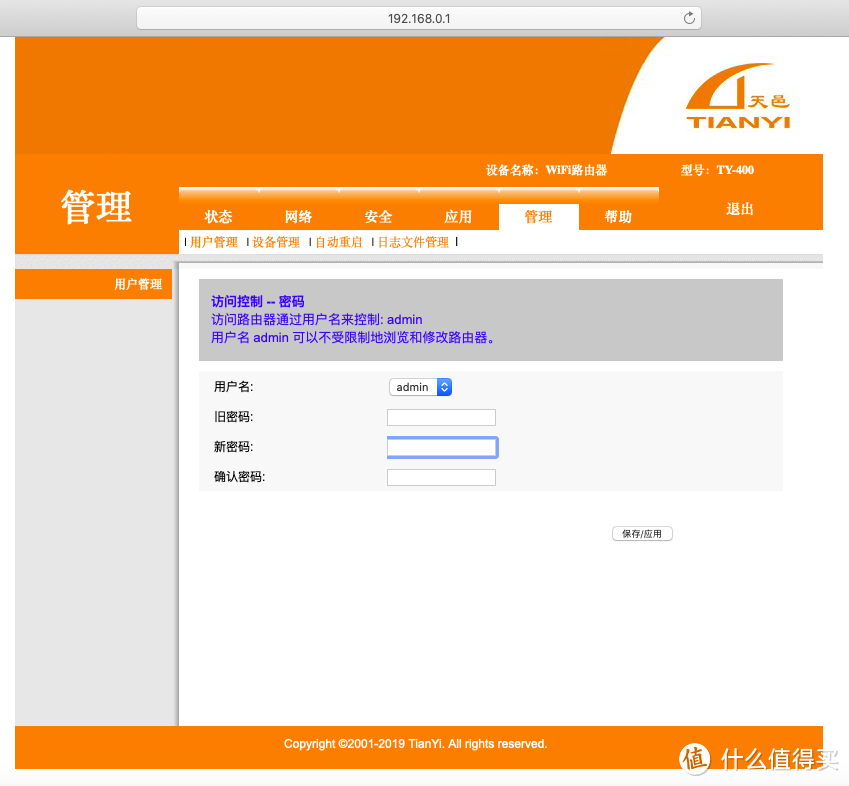
总体说来,界面设置没有太多花哨的地方,功能也相对比较有限。
总结
路由器使用不到两天,暂时还没有看到有不稳定的地方。至于有些人诟病的信号强度,我的屋子面积不大,而且之前使用的也是极路由1s 2.4G频段,这次更换路由器之后把2.4G给了小米电饭煲等设备,电脑手机全部是5G频段,也没有太多可比性。
而且以159元包邮的价格,买到这样的硬件配置,还能支持WIFI6,还是极其超值的,性价比可以秒杀当下京东同等价位的路由器。因为采用的是博通的3核芯片,128MB的闪存,256MB的内存,后期如果有梅林固件可刷的话,还是很给力的。
















校验提示文案
校验提示文案
校验提示文案
校验提示文案
看到150的ty400,本来想下手,一想,已经入了一个x2+了,再弄一个意义实在不是很大。
校验提示文案
校验提示文案
校验提示文案
校验提示文案
校验提示文案
校验提示文案
校验提示文案
校验提示文案
校验提示文案
校验提示文案
校验提示文案
校验提示文案
校验提示文案
校验提示文案
校验提示文案
校验提示文案
校验提示文案
校验提示文案
校验提示文案
校验提示文案
校验提示文案
校验提示文案
校验提示文案
校验提示文案
校验提示文案
校验提示文案
校验提示文案
校验提示文案
校验提示文案
看到150的ty400,本来想下手,一想,已经入了一个x2+了,再弄一个意义实在不是很大。
校验提示文案
校验提示文案
校验提示文案