















26
32
9块9搞定桌面笔记本收纳,盒盖运行系统so easy
2021-03-02 20:27:15
48点赞
254收藏
98评论
创作立场声明:文中产品,为作者自费购买,产品性能分析为作者独立思考,全文仅做分享与参考。
笔记本一直摊在桌面上,在宜家入手的办公桌也就100CM的长度,加上显示器、全尺寸键盘等外设,空间总是那么的紧张,所以需求总是刚刚的。
0前言
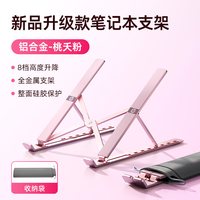
笔记本收纳一直没思考,简单去检索了一下,要么如下图,M型的交叉结构,斜坡设计。

要么如下图所示,和上面大致差不多,都是为笔记本提供斜坡放置的方式。

要么如下图所示,设计更简洁,悬空设计,省出一些空间,但是在垂直投影面上还是挺大的。

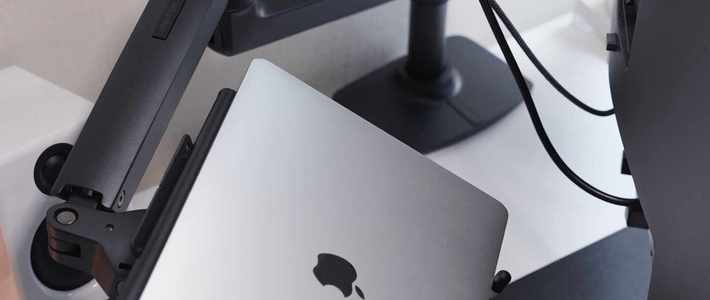
但是,我需要的是盒盖不占地方,上述3种斜坡还是挺占空间的。故,鉴于我用外接显示器,所以另一种竖式放置的方式,获得我的青睐。没错,正如下图所示的这种,竖着放置,太省空间了。但是,价格你懂的,这种铝合金的价格实在有些不够亲民。

1经济实惠的选择
通过简单检索,价格因材质和造型差异而显得有些大,本着先体验后谈感受再升华的原则,暂先入手了最便宜的非金属款。

2简易开箱
这算是鹿为的体验款,材质塑料,价格便宜,对于没高品质的需求来说,因为白菜,或许是最佳的选择。

赠送的小玩意,估计也没啥用处。

键盘清洁刷、键盘拔键、钥匙扣、手机简易支架和小朋友爱玩的便利贴。

塑料膜包裹。

塑料真身。

3大构成。

螺丝孔清晰可见。

4个滑道。

底部有4个防滑垫。

3不得不说的安装
装好的效果图应该是如下所示。

工具包。

提供了5个,其中一个算备用的。

单独拧,OK。

全部拧上,花了我30分钟都不止,拧到怀疑人生也只成功拧好3个。

第4个垫片,无论如何都没法加上,只能这样。

竖起来看看效果。

来个侧颜,算是完美的摆设了。

4盒盖不休眠设计
右下角,点击电源,在弹出的界面中选择“电池设置”。

“屏幕”和“睡眠”设置如下,全部“从不”。

鼠标往下拉,选择“相关设置”中的“其他电源设置”。

可以看到左侧列表中有“选择关闭盖子的功能”选择,暂时先点击当前页面中的“更改计划设置”。

设置如下图所示,均为“从不”。莫忘点击“保存修改”。

返回前一页,点击“选择关闭盖子的功能”,如下图所示设置“关闭盖子时”用电池和接通电源的选项为“不采取任何操作”。莫忘点击“保存修改”。

到此,大功告成,合上笔记本盖子,享受富余空间带来的舒适感。

5总结
笔记本竖式确实节省了很大的空间,特别像我这样外接屏幕的情况下,显得更为有优势。这款9块9的支架,说实话我以为安装很简单,但实际从开拆到成功装好一个固定螺丝,耗费10分钟,最终也仅仅是成功安装好了3个,另一个是舍弃了垫片,勉强“完美”。所以,若是追求材料的品质,或者是质量的更优,那么建议你入手一款价格高一点的类似产品,从而可以获得更佳的体验。当然若是随我这般的只求效果,不求材质的,9块9能实现的,还想啥呢?











校验提示文案
校验提示文案
校验提示文案
校验提示文案
校验提示文案
校验提示文案
校验提示文案
校验提示文案
校验提示文案
校验提示文案
校验提示文案
校验提示文案
校验提示文案
校验提示文案
校验提示文案
校验提示文案
校验提示文案
校验提示文案
校验提示文案
校验提示文案
校验提示文案
幸运的是,当时选的笔记本是ThinkPad S2,电源键在侧面。最早没接显示器,没感觉,接上后操作没变也没感觉。后面给老婆买了一台小新,电源键在C面,偶尔也会外接显示器,这时候才发现电源键是个问题,哈哈。
现在笔记本外接显示器挺多的,如果是固定要外接,感觉还是选择电源键在侧面的方便。只是这样好像就没有指纹电源键可以选了(貌似没见过这种设计)
校验提示文案
校验提示文案
校验提示文案
校验提示文案
校验提示文案
校验提示文案
校验提示文案
校验提示文案
校验提示文案
校验提示文案
校验提示文案
校验提示文案
校验提示文案
校验提示文案
校验提示文案
校验提示文案
校验提示文案
校验提示文案
校验提示文案