















 深耕数码兴趣领域










4
9
告别资源荒,海量影视!NAS 部署 Cloudsaver,搭建你私人影视库
2025-07-29 16:05:34
28点赞
434收藏
11评论
哈喽,艾瑞巴蒂我是生活爱好者
对于爱看电影的朋友来说,找资源是最头疼的事情,往期文章也为大家带来不少相关攻略,本期继续为大家带来一款影视资源搜索、下载转存的项目,它是Cloudsaver。
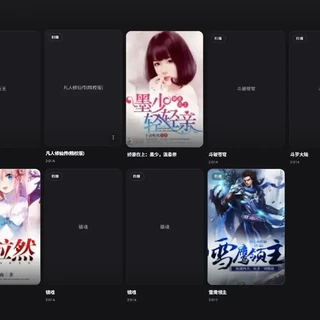
咱们先来看下部署后的效果,各种网盘频道、热门电影,统统都有!另外,部署该项目需要网络代理。
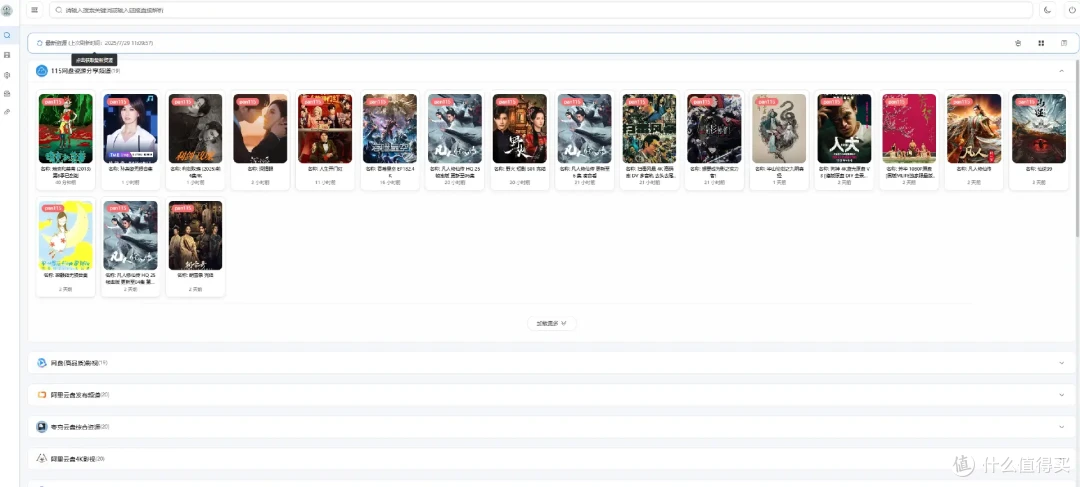
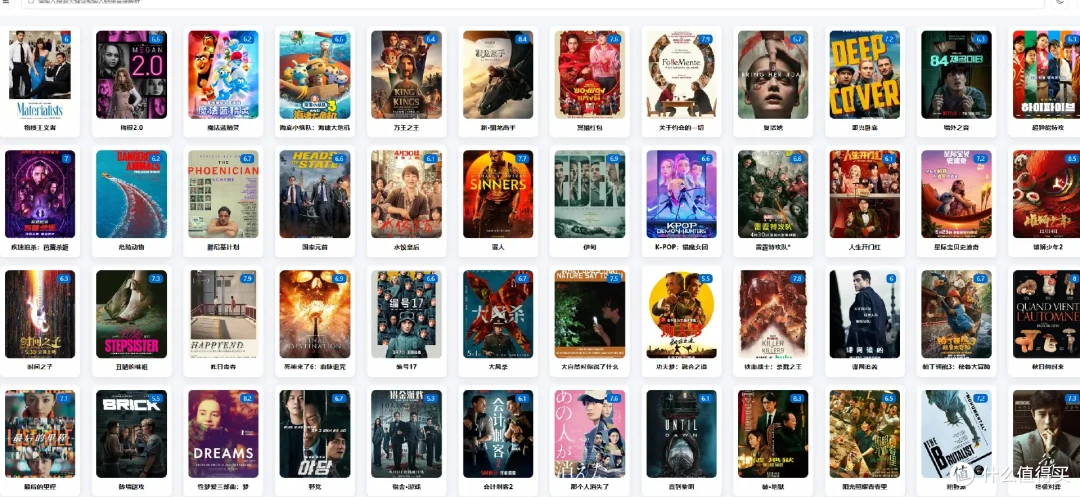
(热门电影)
Cloudsaver功能特点:
🔍 多源资源搜索
支持多个资源订阅源搜索
支持关键词搜索与资源链接解析
支持豆瓣热门榜单展示
💾 网盘资源转存
支持115 网盘,夸克网盘,天翼网盘,123云盘一键转存
支持转存文件夹展示与选择
👥 多用户系统
支持用户注册登录
支持管理员与普通用户权限区分
📱 响应式设计
支持 PC 端与移动端自适应布局
针对不同设备优化的交互体验
一、NAS部署
本位使用设备:威联通NAS。
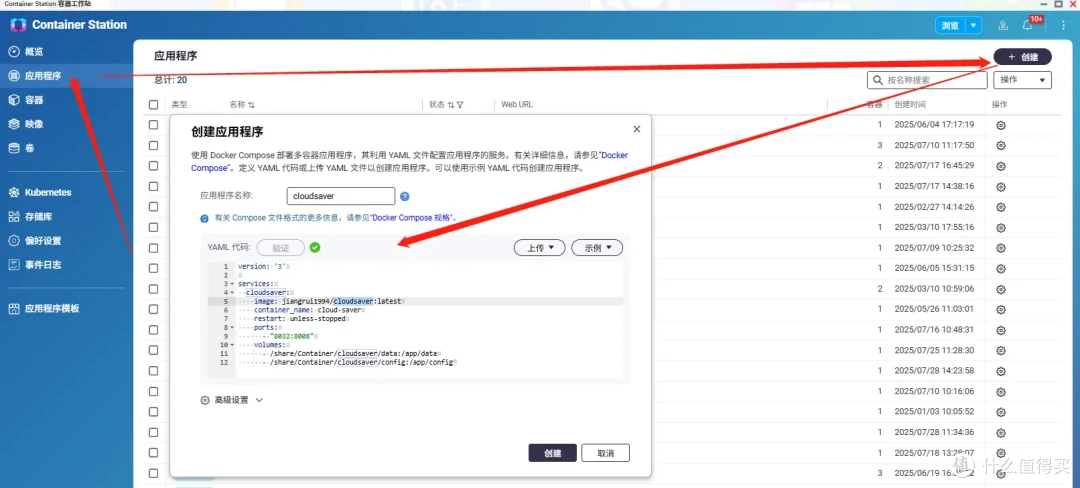
首先进入威联通NAS,然后打开ContainerStation,依次点击【应用程序】→【创建】,接着将下方代码进行复制粘贴,填写应用程序名称,对代码进行验证无误后,最后点击创建。
version: '3'


services:
  cloudsaver:
    image: jiangrui1994/cloudsaver:latest
    container_name: cloud-saver
    restart: unless-stopped
    ports:
      - "8032:8008"
    volumes:
      - /share/Container/cloudsaver/data:/app/data
      - /share/Container/cloudsaver/config:/app/config
二、体验Cloudsaver
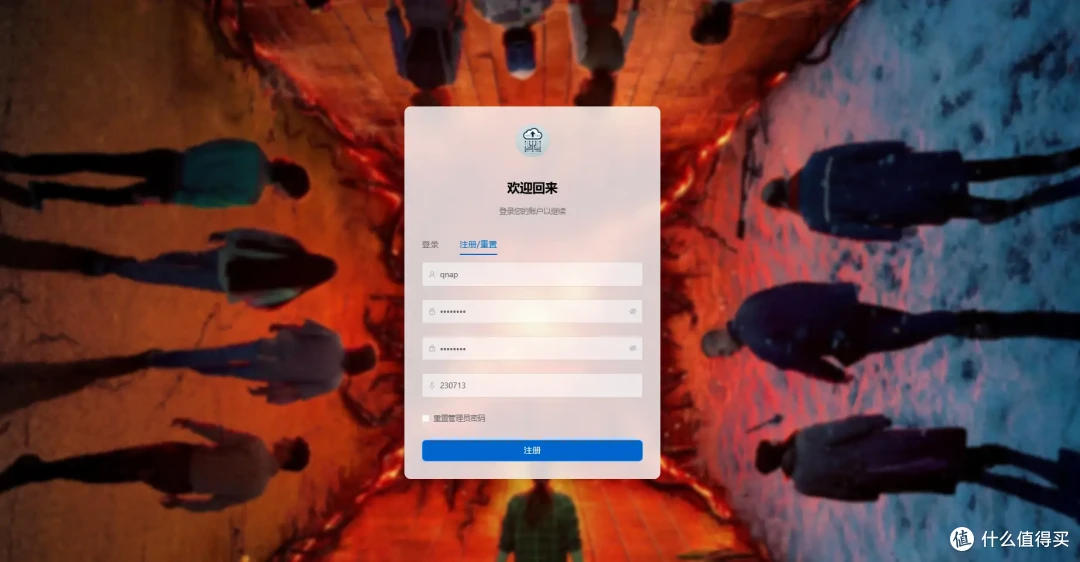
在浏览器中输入NAS的IP+端口号即可访问该项目。

然后还需要注册用户账号,点击右侧注册/重置,这里需要注意的是,如果注册管理员账号,最后一行注册码需填写:230713,如果注册普通用户,注册码则填:9527。
配置搜索频道
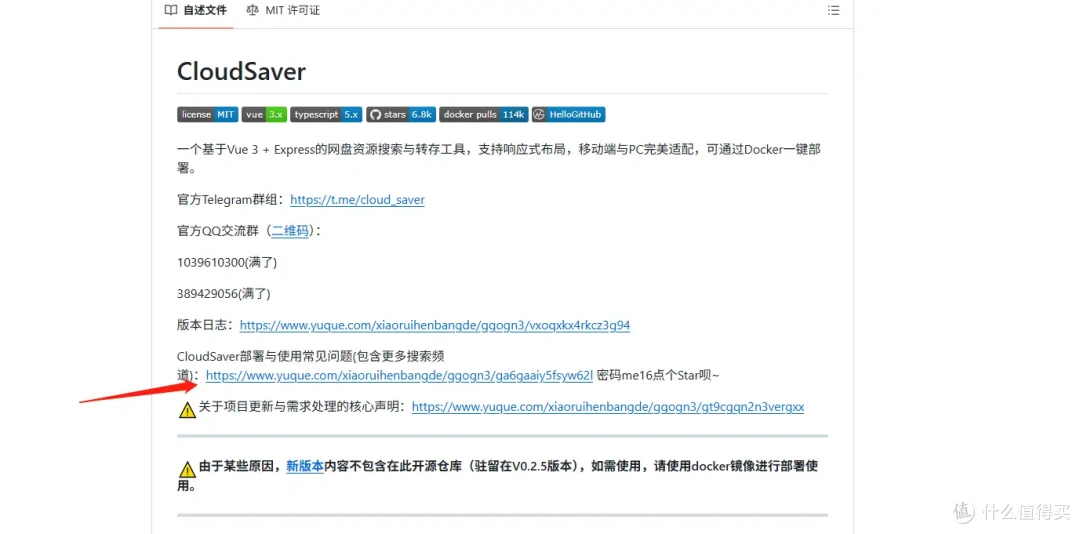
接下来需要在cloudsaver中配置搜索频道,首先在github上找到cloudsaver,然后下拉找到
【在部署与使用常见问题中】,接着点击下方的链接。
输入密码进入该页面后,下拉找到该区域,然后点击右上角复制代码。
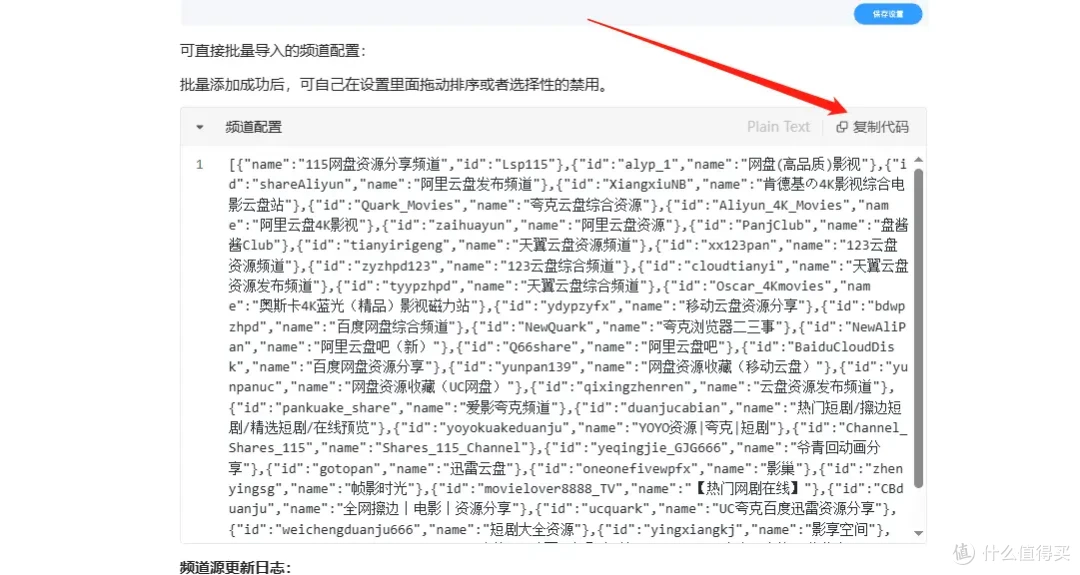
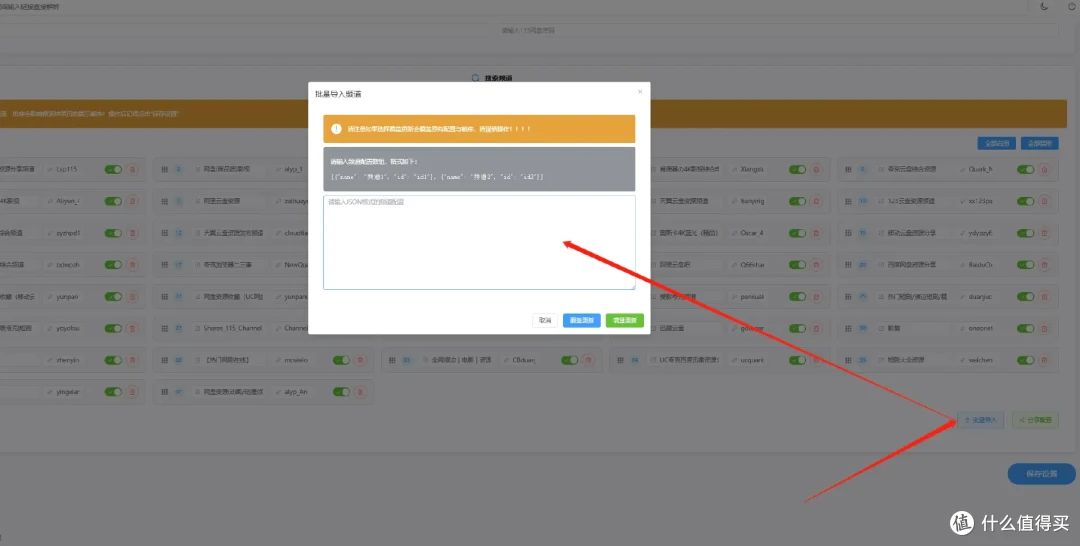
然后再返回到cloudsaver,接着点击批量导入,将上一步骤复制的代码粘贴进去。
绑定网盘
以115盘为例
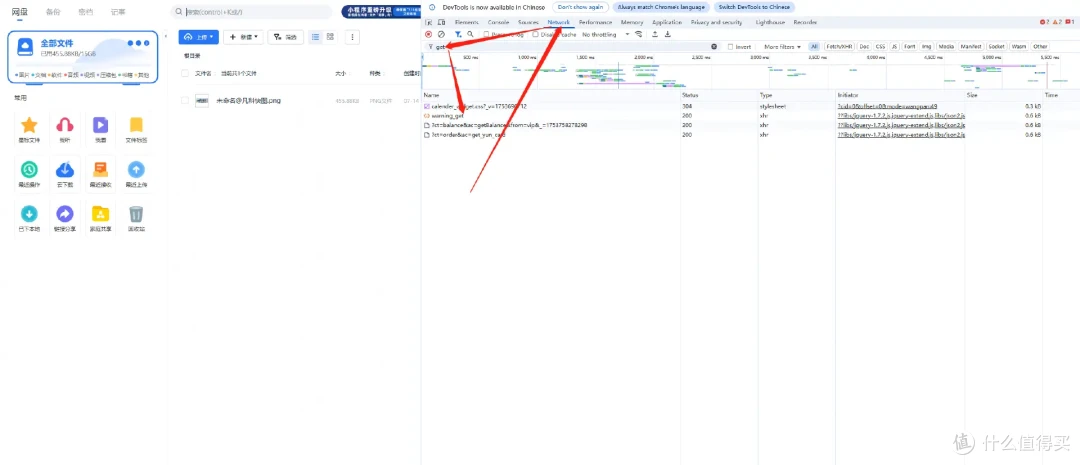
首先电脑端登入115网盘,然后在该页面按下F12进行开发者选项,接着点击上方网络,然后在搜索框中输入get,下一步刷新页面,找到warning_get。
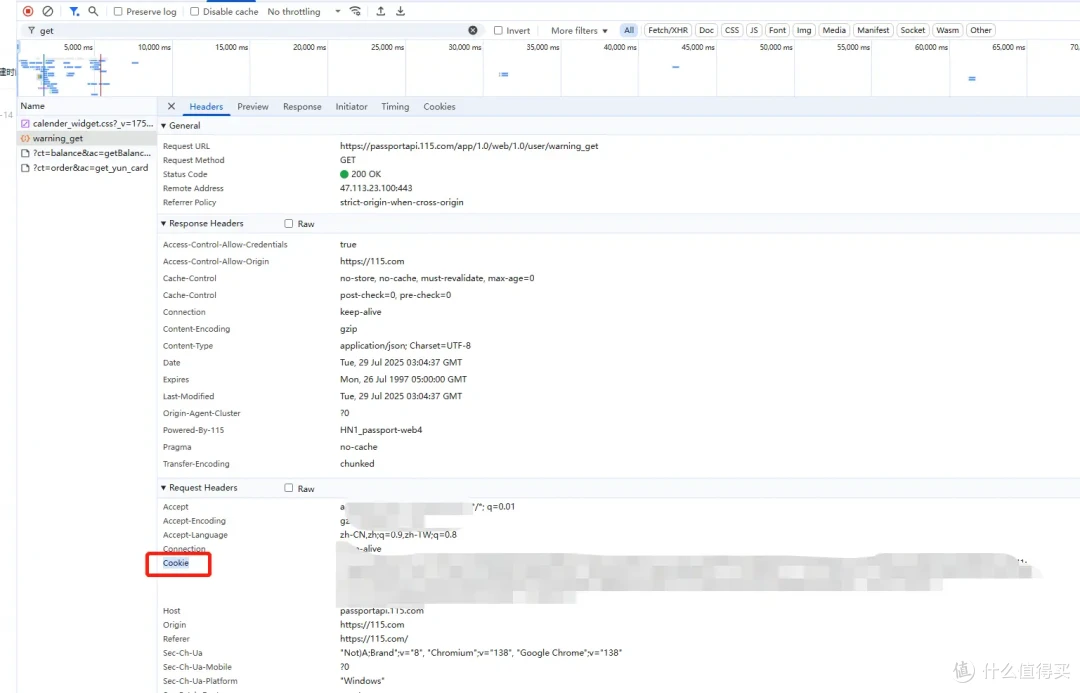
最后找到cookie,复制右侧内容。
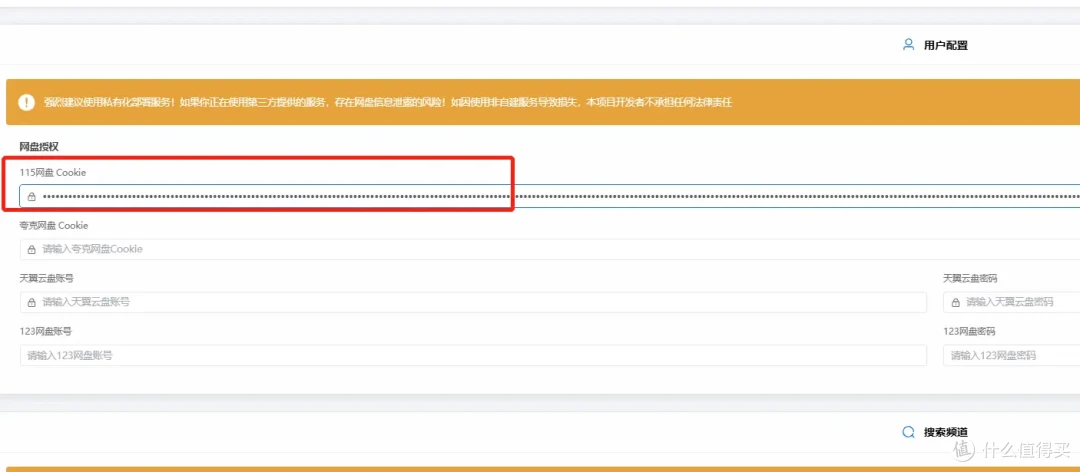
接着继续返回cloudsaver,将上一步骤复制的Cookie的内容粘贴过来。
然后刷新一下,就可以看到资源啦,很丰富!
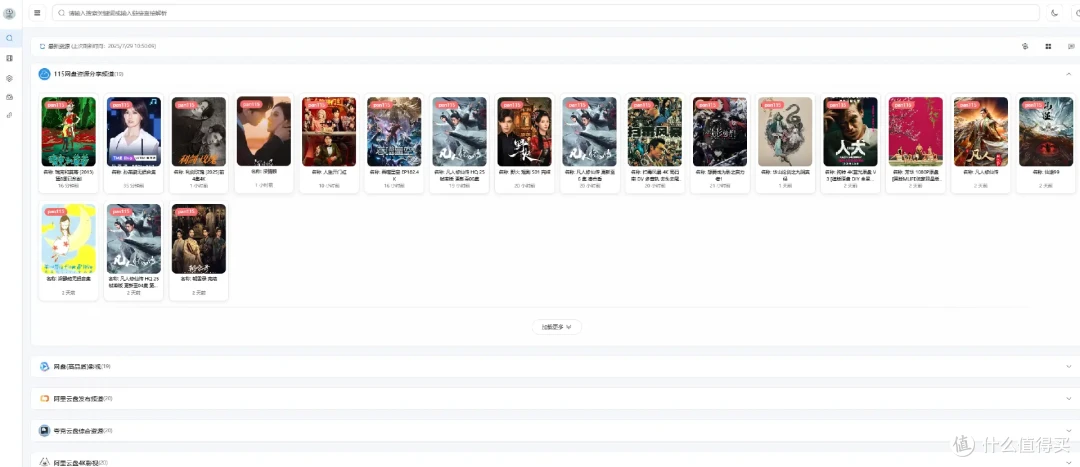
还支持资源搜索,通过上方的搜索栏输入资源名称进行搜索。
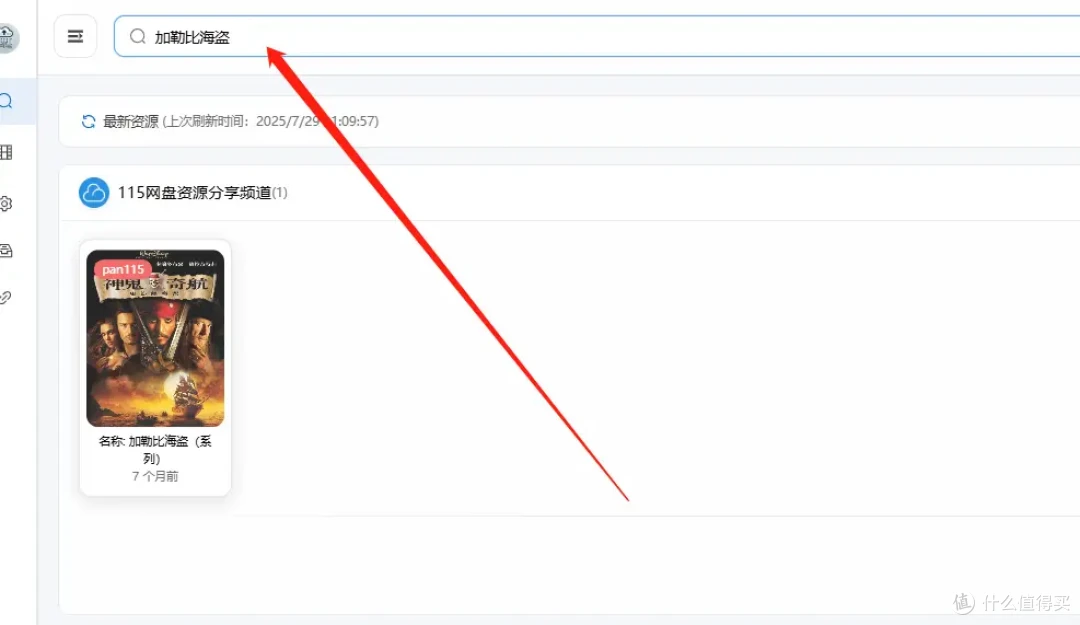
对搜索出来的资源可以进行下载和转存。

希望本期文章能切实帮到你。往期文章也有不少有趣好玩实用的项目,后续笔者会持续输出更精彩好玩的内容!
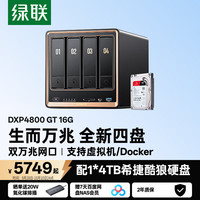
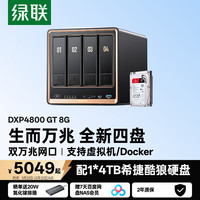
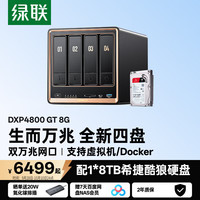
推荐以下适合玩docker的NAS。









校验提示文案
校验提示文案
校验提示文案
校验提示文案
校验提示文案
校验提示文案
校验提示文案
校验提示文案
校验提示文案
校验提示文案
校验提示文案
校验提示文案
校验提示文案
校验提示文案
校验提示文案
校验提示文案