













































 深耕数码、AI兴趣领域














89
27
不止Portainer,体验国内大佬开发的可视化Docker管理工具『DockerUI』
2023-03-24 16:22:10
206点赞
1232收藏
94评论
之前在说到在NAS上玩Docker的时候,我一直给新手玩家力推一款可视化Docker管理工具『Portainer』。

因为对于我们绝大多数的NAS玩家来说因为并不是专业的程序猿,所以我们在执行Docker的一些操作的时候看到命令命令都懵逼,像Portainer这种可视化Docker管理工具就非常友好了,不需要输入命令,点点鼠标就能快速的部署好Docker容器,还是很方便的。
最近在折腾Docker的过程中,我又发现了一款叫做『DockerUI』的可视化Docker管理工具,使用起来也还不错,最主要的是,它竟然是我们国内大佬开发的,并且原生自带中文,不像Portainer,国人使用起来还需要额外汉化!
DockerUI简介
简介:
DockerUI是一个易用且轻量化的 Docker 管理工具,透过 Web 界面的操作,更方便对于 Docker 指令不熟悉的用户更容易操作 Docker 。
功能:
Docker主机管理:数据卷管理,镜像管理,容器管理,构建管理,仓库配置管理,网络配置管理
Docker Swarm集群管理:集群概要信息,节点管理,Service管理,任务管理,密码管理,配置管理
镜像:

🔺我今天分享的这个镜像是来自于这位大佬@joinsunsoft 的,他发布在Docker Hub的镜像地址为:https://hub.docker.com/r/joinsunsoft/docker.ui
使用的NAS:
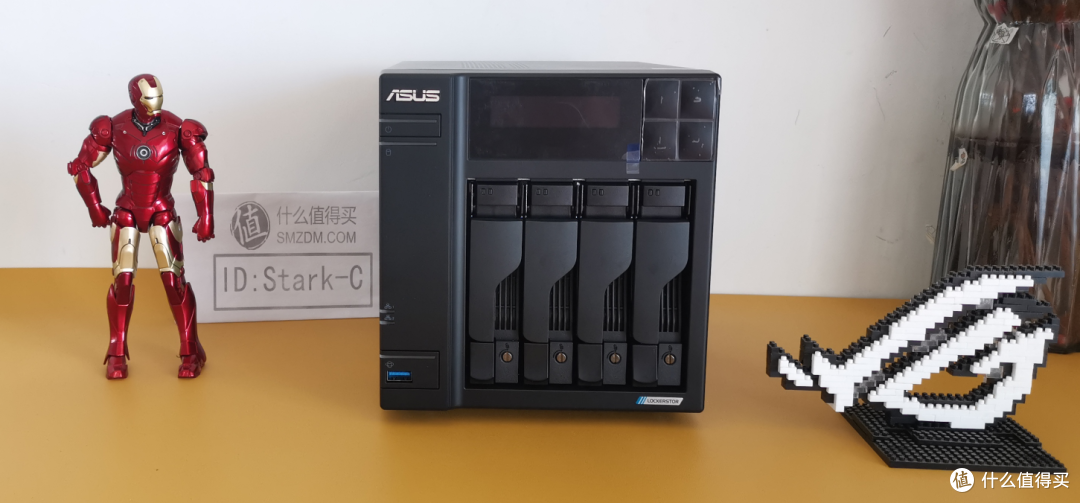
🔺今天演示的NAS为华硕 AS6704T ,它搭载Intel Celeron新一代N5105 10纳米四核心处理器,内置DDR4-2933 4GB双通道内存,至高可容量扩充至32GB。拥有2个支持链路聚合2.5G端口,4个M.2 PCie3.0(NVMe)SSD插槽,一个HDMI2.0高清画质输出接口。作为华硕家目前的旗舰级4盘位 NAS网络存储,不管是玩Docker还是搭建虚拟机,都能爽到飞起!

DockerUI安装
今天使用的安装方式为SSH终端部署,至于SSH工具请自行解决,Putty,XShell,FinalShell等都可以,我个人使用的是FinalShell。

🔺使用SSH连接工具连接到NAS之后先改用管理员模式登录,输入命令“ sudo -i ”回车,提示输入密码,密码就是我们NAS的登录密码,输入的时候不会有显示,输入完成后直接点回车即可。当出现“root”的标识的时候,说明我们现在就是管理员模式了。

🔺接着输入DockerUI的安装命令:
docker run —restart always —name docker.ui -d -v /var/run/docker.sock:/var/run/docker.sock -p 8999:8999 joinsunsoft/docker.ui
需要说明的是,这个命令是在作者发布到Docker Hub上的命令加入了“ —restart always ” 以及“ -d ”
—restart always: Docker 重启时,容器自动启动
-d :显示目录
如果你不添加这两条命令,等下你如果关掉SSH工具的时候DockerUI容器也跟着关闭了。还有就是端口号“8999”你可以根据自己的需求更改,没有本地没有端口冲突默认即可。

🔺正常拉取镜像中。

🔺当再次出现命令输入行,说明DockerUI安装成功!
DockerUI功能展示

🔺因为华硕Docker功能默认使用的就是Portainer,打开之后我们已经可以在Portainer容器列表中看到DockerUI,点击后面的端口号就能直接连接了(前提是你已经将Portainer环境中主机的IP改成自己NAS的本地IP)!
或者直接浏览器输入【http:// NAS本地IP:8999】也可以直接访问,8999就是端口号。
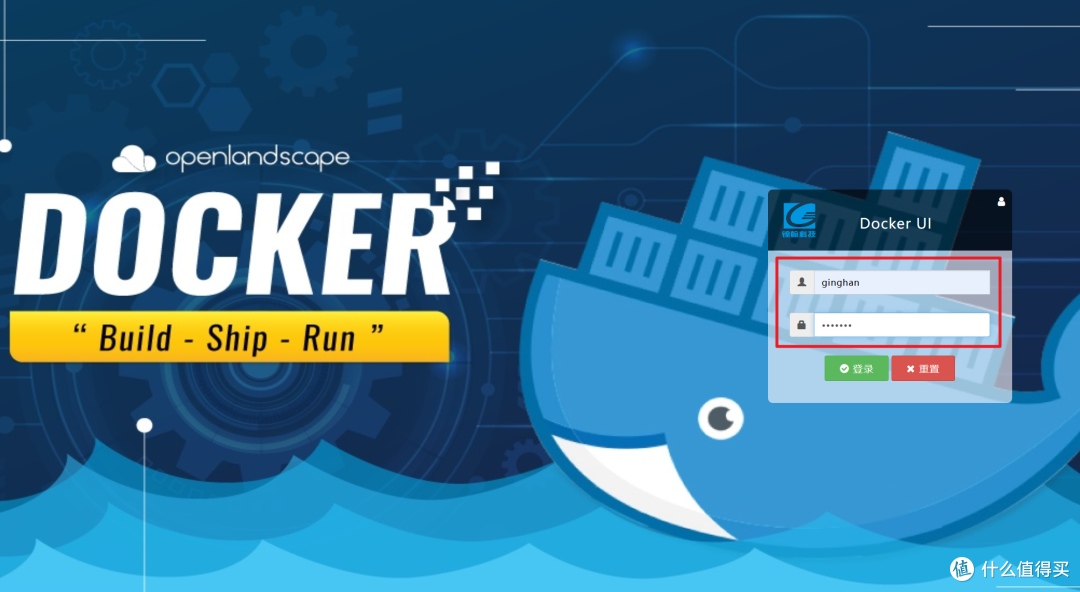
🔺DockerUI的登录界面。初始用户名/密码:ginghan/123456

🔺DockerUI的主界面(概览),它展示的信息还是很多的,除了容器相关,还有资源占用情况等信息。不得不说还是国人更懂国人,UI界面还是很漂亮的对吧~
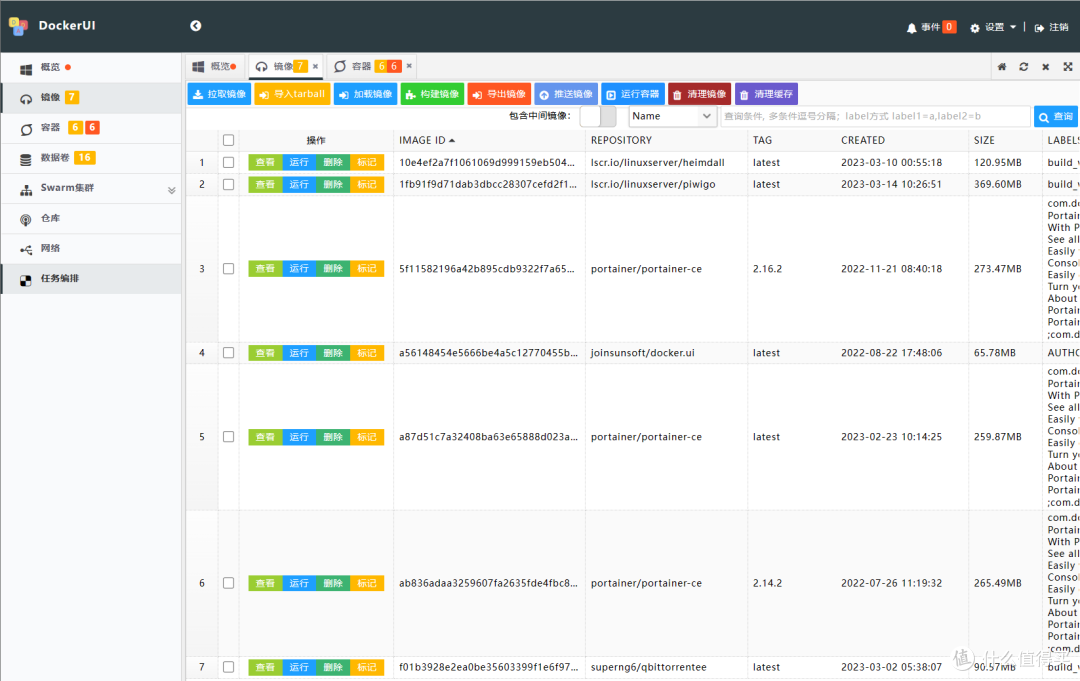
🔺选择左侧菜单栏的“镜像”,可以查看本地docker容器所有镜像信息(包括镜像的作者,版本,大小等),并且还可以对镜像进行各种操作(拉取,导入,导出等)

🔺同样,在“容器”界面,也可以查看容器的信息以及对容器的各种操作,不过相比Portainer,我没找到点击端口号就能直接打开容器的WEB界面的入口呢~

🔺数据卷,也就是Docker容器对应的存储位置。

🔺Swarm集群我们一般个人用户用不到,我也没有配置,所以点开会有错误提示。

🔺仓库和Portainer一样,我们可以添加更多的Docker镜像仓库,包括自己的私有仓库也是没有问题的。

🔺网络就是Docker的容器网络情况,同样的除了查看,还可以对它进行创建以及删除等操作。

🔺DockerUI创建容器的界面。个人觉得玩转了Portainer在它这里创建容器也是不需要任何学习成本,直接就能上手使用。
好了,以上就是今天给大家分享的内容,我是爱分享的Stark-C,如果今天的内容对你有帮助请记得收藏,顺便点点关注,我会经常给大家分享各类有意思的软件和免费干货!谢谢大家~















校验提示文案
校验提示文案
校验提示文案
校验提示文案
校验提示文案
校验提示文案
校验提示文案
校验提示文案
校验提示文案
校验提示文案
校验提示文案
校验提示文案
校验提示文案
校验提示文案
校验提示文案
校验提示文案
校验提示文案
校验提示文案
See 'docker run --help'.
一直提示这个错误,求大佬带我
校验提示文案
校验提示文案
校验提示文案
校验提示文案
See 'docker run --help'.
不明白这是啥问题
校验提示文案
校验提示文案
校验提示文案
校验提示文案
See 'docker run --help'.
一直提示这个错误,求大佬带我
校验提示文案
校验提示文案
校验提示文案
校验提示文案
校验提示文案
校验提示文案
校验提示文案
校验提示文案
校验提示文案
校验提示文案
校验提示文案
Status: Downloaded newer image for joinsunsoft/docker.ui:latest
WARNING: The requested image's platform (linux/amd64) does not match the detected host platform (linux/arm64/v8) and no specific platform was requested
cd3835cd8359d13e903aec5cbc880f2f81f96d9a8182fbb08cd14d3a39466896
出现警告,最后不成功
校验提示文案
docker: invalid reference format.
See 'docker run --help'.
不行啊
校验提示文案
校验提示文案