

















 深耕数码、居家兴趣领域







16
17
捡垃圾系列:利用UPEK指纹识别器实现Windows Hello免密登录
2023-11-03 22:48:25
13点赞
23收藏
13评论
平时会在外贸淘宝店里买些便宜货,包括一些数码产品。因为笔者公司近期会上一个Windows免密登录的项目,正好看到店里有个UPEK指纹识别器在售卖,于是买回来测试了一下。
无密码(Passwordless)的意义
在上手测试之前,先讲述一下Passwordless的含义和意义。
如果你是一个IT安全的从业者,或者是一个IT行业人员,一定对于密码被窃的危害有所耳闻。按照华尔街2020年的研究报告,每年会有12亿的用户账号和密码被黑客窃取。除此以外,还有共享账号密码,员工泄露密码等问题都给数据安全带来了巨大的危害。
既然密码泄露风险这么大,最直接的方法就是取消密码,采用无密码的方式实现身份验证,避免攻击者乘虚而入。
微软网站上有无密码身份验证的详细解决方案可供参考,链接。
实现无密码验证并不是一蹴而就的,分为多个阶段,要循序渐进消除企业验证系统中密码的使用。

实现无密码化的几种方式
目前微软提供了多种方式来实现无密码化,分别是:
Windows Hello
Microsoft Authenticator
FIDO2 Security Keys
Windows Hello就是本文场景中的实现方式,当然指纹识别只是其中的一种验证方式。
Microsoft Authenticator是安装在手机上的微软应用,利用MFA(多因素身份验证)的方式来提高登录的安全性。
FIDO2 Security Keys是一个类似U盘的装置,接上电脑系统才会认为是授信用户。这个设备不便宜,不过可以利用开源方案自行制作,成本大大降低。参考链接
Windows Hello
我们可以利用Windows Hello来验证一个微软账号,AD账号,Azure AD账号,或者其他服务(比如某个支持FIDO的网页应用)。
目前Windows Hello支持的生物特征识别方式是基于WBF框架的(Windows Biometric Framework),包含面部识别,指纹识别和PIN码这三种方式。需要指出的是,这些生物特征信息都是保存在本地的,并不会被发送到云端或者认证服务器上。
面部识别认证需要硬件的支持,下图体现了普通摄像头和IR摄像头(红外摄像头)成像的差别,明显可以看到只有红外摄像头才能在暗光和背光捕捉面部特征,所以如果要利用面部识别登录,必须要使用红外摄像头。

使用UPEK指纹识别器
笔者在家中使用的电脑为Precision 7710移动工作站,非常老的戴尔产品,甚至不带TPM新片。所以安装Windows 11的时候还挺麻烦,利用修改注册表的方式避开了TPM验证。当然7110也不带指纹识别组件,所以只能利用外接设备实现这一功能。
这个UPEK指纹识别器是从淘宝上购买的,按照新旧程度价格38-68元不等。除了Windows Hello以外,也可以用自带的软件Protector Suite QL,但是两者不能同时使用,这里还是使用Windows 11自带的Windows Hello来实现这一功能。
UPEK Eikon To Go的介绍网页:链接
具体参数如下:

可以看到这是远古产品了,按照说明书支持Windows 2000-Windows Vista的操作系统,同时官方网页也提供了SDK,用户可以自行开发。
到手就是两样东西,UPEK指纹识别器+USB延长线一根。
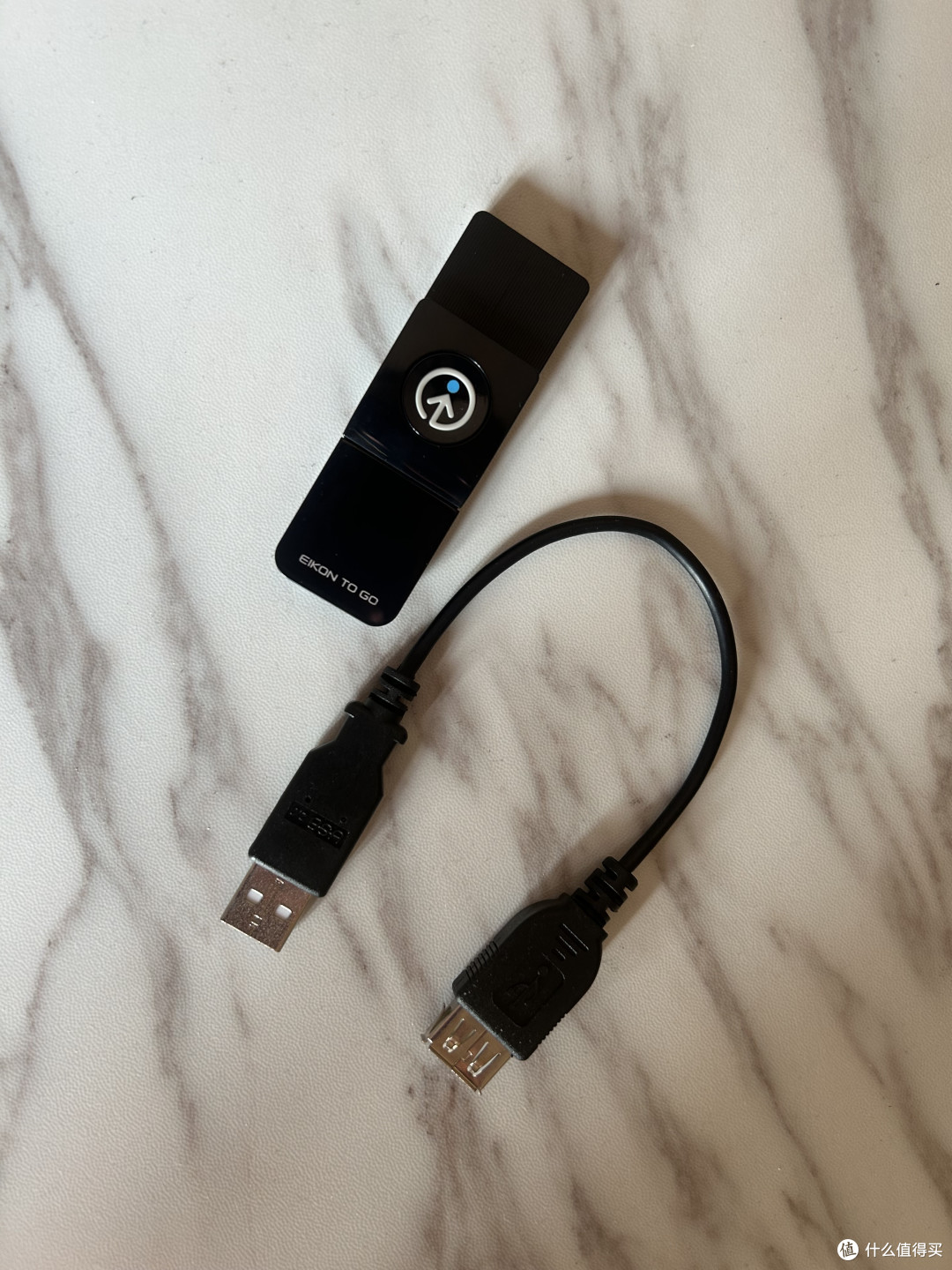
识别器按压当中那个按钮可以拉出,露出指纹识别区域。

看背面的字样为台湾生产。

插入电脑的USB口即可使用,把手指放在上面有点松松垮垮,所以最后还是使用了USB延长线。
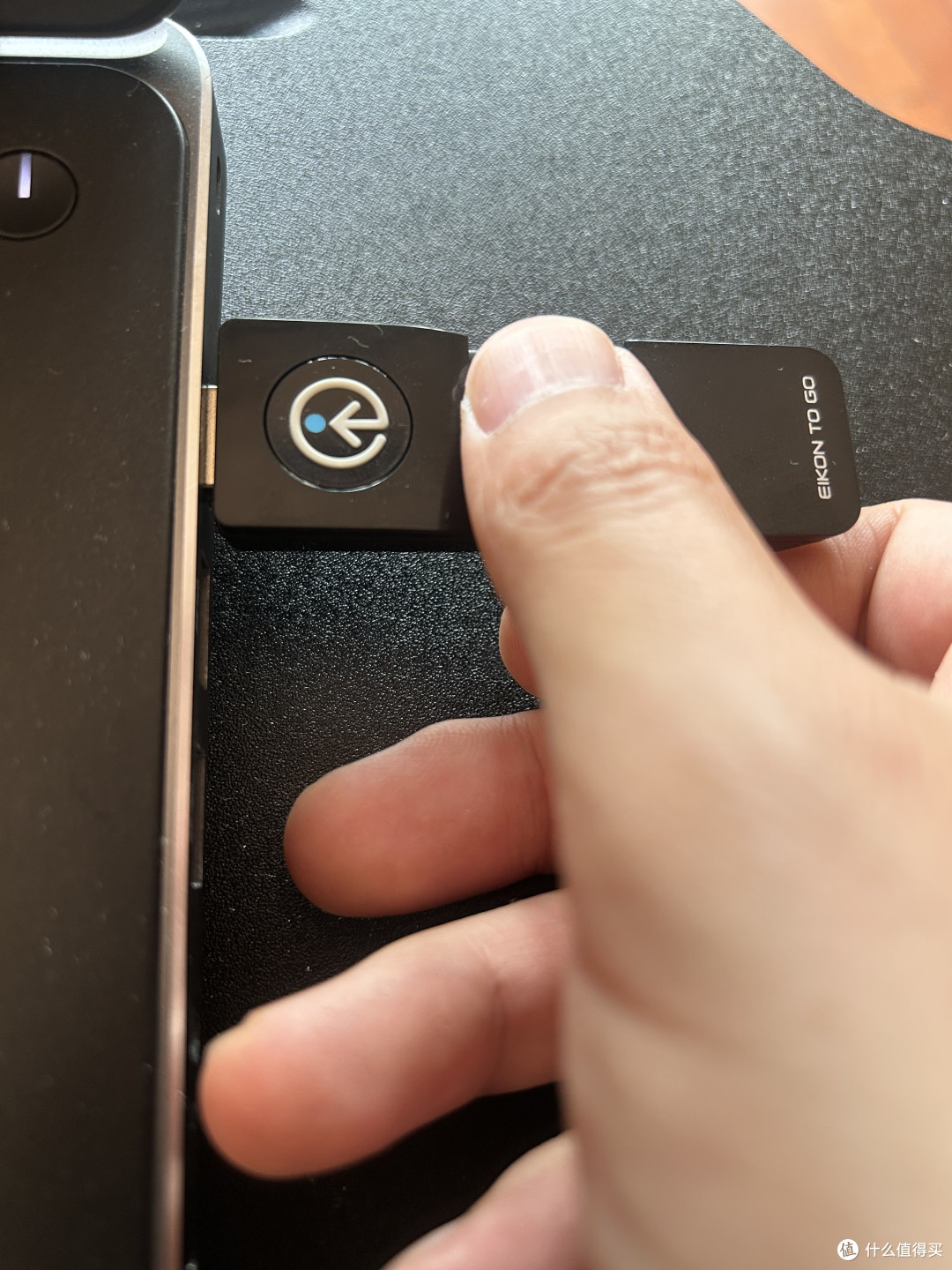
虽然说明书里没有指明支持Windows 11,但是插上设备后Windows 11就识别出了设备TouchChip Fingerprint Coprocessor,并且自动安装了最新的驱动。

然后打开操作系统中的Sign-in options(Windows Hello)———— Fingerprint Recognition,就可以采集指纹了。

按照向导打开配置页面。

因为目前电脑是使用PIN码登录的,在收集指纹前,强制要求我输入PIN码。

将手指放到传感器上并滑动,UPEK会收集指纹信息并保存。

和手机上采集指纹的过程差不多,但是耗费时间挺长。

看到以下提示,说明指纹收集成功,用户可以添加其他手指的指纹信息用于认证。

整个采集时间比较长,搞了好久终于完成了这一流程。
此时电脑在Windows 11的登录界面就可以利用指纹来解锁了。不过经常出现无法识别指纹设备的错误信息,经多次测试后,我发现扫指纹的时候手指要在传感器上快速滑动,动作迟缓反而会降低识别的成功率。










校验提示文案
校验提示文案
校验提示文案
校验提示文案
校验提示文案
校验提示文案
校验提示文案
校验提示文案
校验提示文案
校验提示文案
校验提示文案
校验提示文案
校验提示文案
校验提示文案
校验提示文案
校验提示文案
校验提示文案
校验提示文案
校验提示文案
校验提示文案
校验提示文案
校验提示文案
校验提示文案
校验提示文案