























 深耕数码、AI兴趣领域
















5
3
威联通笔记:NAS的WebDav挂载,Windows端和macOS端
2024-01-23 17:36:12
5点赞
141收藏
9评论
FTP、SMB、WebDAV各有优缺点,了解后才能更好地根据自己的需求选择方案,本文会介绍MAC/Windows平台与威联通 NAS的WebDav服务,推荐作为个人工具使用~
WebDAV 是一个基于 HTTP 协议的存储服务类型,在GET、POST、HEAD等几个HTTP标准方法以外添加了一些新的方法,应用程序可对Web Server直接读写,并支持写文件锁定(Locking)及解锁(Unlock),也支持文件的版本控制。
因为基于HTTP,在广域网上共享文件具备很大优势,移动端文件管理APP也大多支持WebDAV协议,使用HTTPS还能保安全性。Apache和Nginx支持WebDAV,可作为WebDAV文件共享服务器软件。也可以使用专门的WebDAV软件部署,各种应用都可以连接到它,也允许应用直接访问我们的云盘内容,对其进行读写操作。
粗浅介绍之后,咱们就正式开始吧!
前置条件:具备公网IP,RaiDrive,路由器端口映射
WebDav端口映射
▼首先启用服务,在“控制台-Win/Mac/NFS/WebDav” 中启用WebDav服务,开启专用端口号(可自己设置)

▼QTS版本号低于5.0的可至下图位置

▼打开路由器,找到端口映射服务(不同路由器名称不一样,有些是虚拟局域网或者其它),创建端口映射,内网地址为NAS的IP地址,端口号为WebDav的端口号

保存后,WebDav的端口映射就完成了
Windows系统
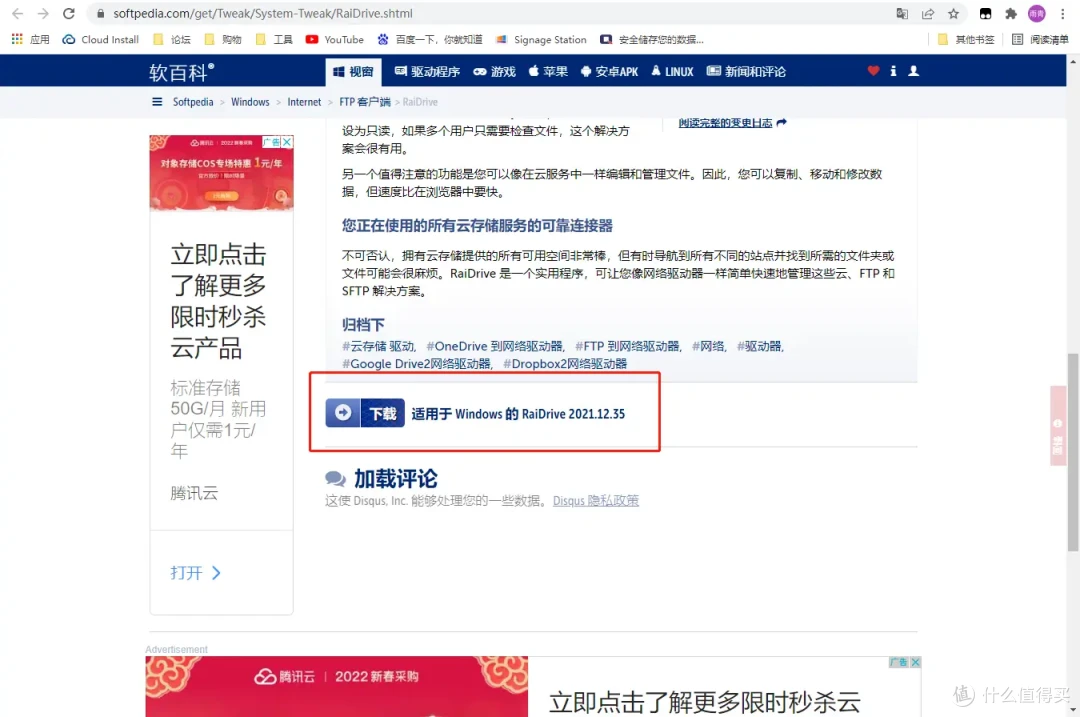
▼搜索下载RaiDrive这个软件进行安装
▼然后进行配置(有的可能默认只读模式,可以取消勾选)(注意转发的是https还是http)
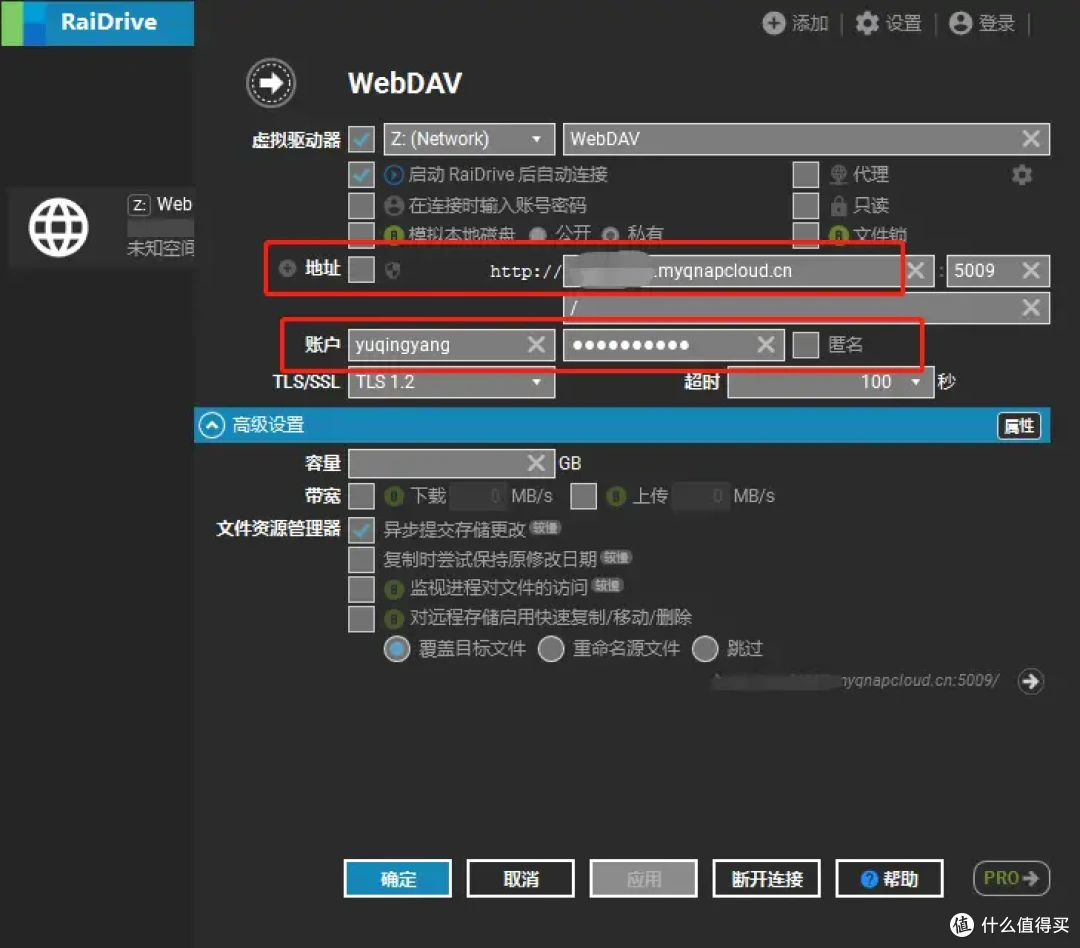 现在威联通更换了域名
▼如果有域名,可以用域名代替公网IP

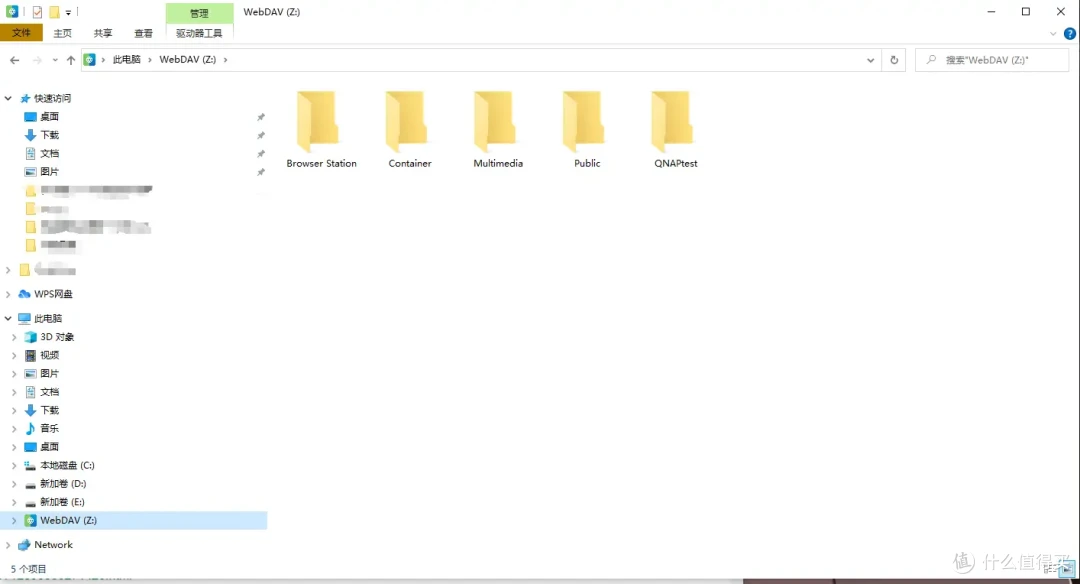
远程挂载完毕,容量大升级!
macOS外网映射
▼依次点击“前往-连接服务器”

▼输入 http://公网IP:端口号/文件夹名称 (注意转发的是https还是http)

▼有域名可以用域名代替,http会出现下图所示界面,点击“连接”
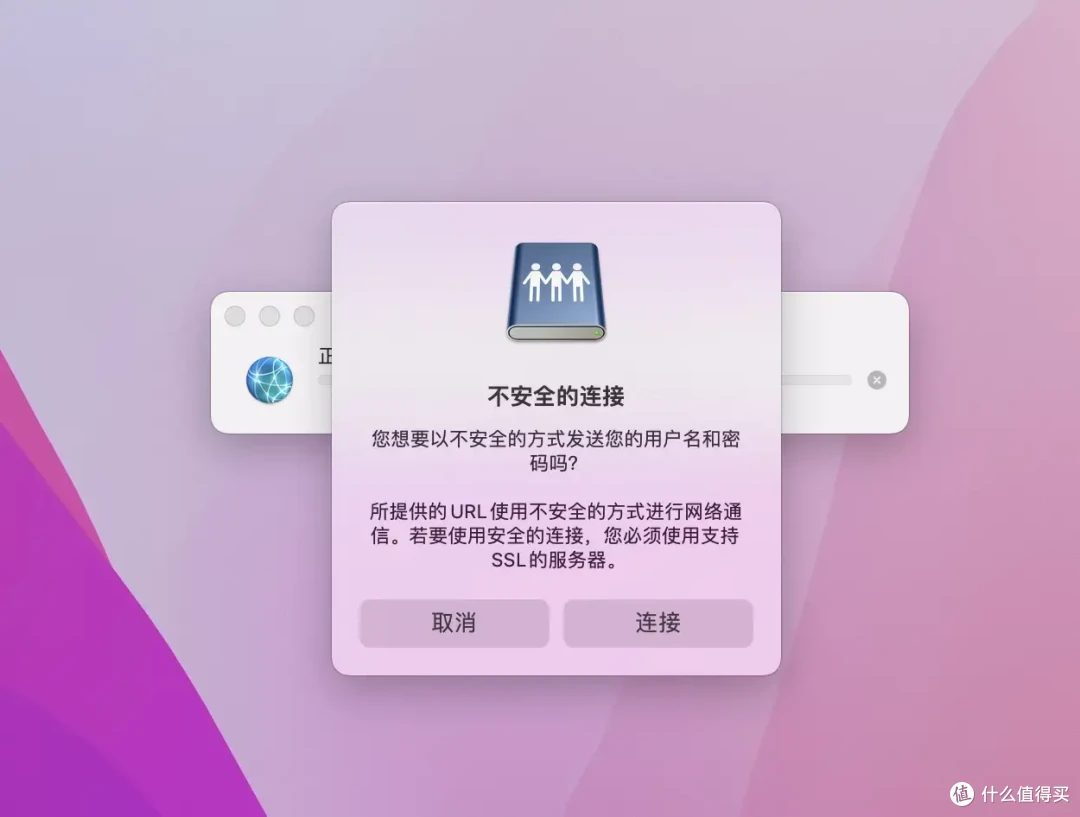
▼https访问则会出现这个弹窗,点击“继续”

▼输入NAS账号密码登陆

▼可以看到访问成功

至此WebDav的两个平台挂载方式已经介绍完毕,有需要的朋友可以用起来了~
以上就是今天分享给大伙儿的所有内容,后续我也会定期分享好用、好玩的Docker项目及NAS使用经验,喜欢的朋友记得点赞、收藏、关注 咱们下期再见!














校验提示文案
校验提示文案
校验提示文案
校验提示文案
校验提示文案
校验提示文案
校验提示文案
校验提示文案