











































96
45
摄像头存储空间不够?监控视频自动转存到NAS
2024-07-23 00:00:14
14点赞
53收藏
28评论
最近买了个小米智能摄像机3云台版,500W像素,支持云存储和SD卡存储视频。但是SD卡只有64G,软件显示24小时录视频的话只能存储5天。这个小米摄像头支持对接到NAS存储,于是直接选择将监控视频转存到NAS,可以选择按每小时向NAS传输视频,也可以选择实时将监控视频传到NAS。
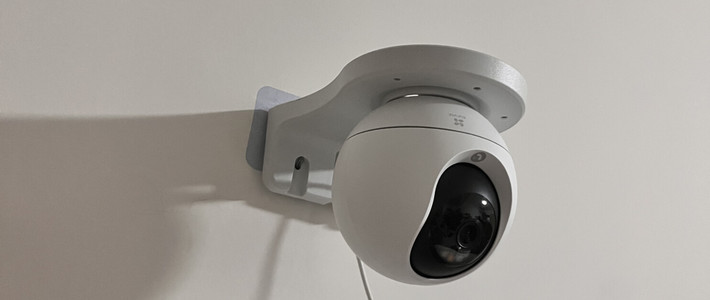
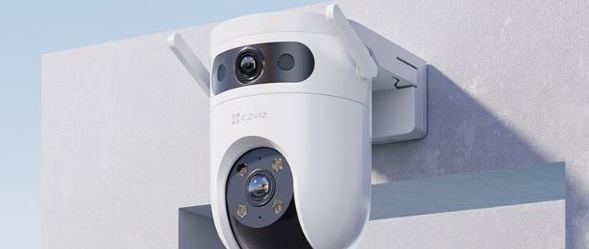
摄像头外观展示


不得不说,小米的东西一直能GET到年轻人的审美,总体来说还算是比较简约。该款摄像头支持360度水平可视角度以及垂直109度可是角度,在app里可以直接控制摄像头转动,想要查看哪个地方直接触摸转动即可,这点好评。
除此之外,还支持双方语音通话功能,今天和家里人试了下语音通话,声音清楚,沟通起来没有卡顿。夜间的红外拍摄也清晰可见,目前临时放沙发上,就不摆实际效果图了,也没啥好看的。
注意的是,该款不支持胶贴安装,送的配件里有螺丝,把底座钉墙上,再把摄像头卡上去即可。如果怕损坏墙面,也可以选择自己买个3M胶贴,用美纹胶多贴几条,将其黏在墙上即可。既能保证安装牢固,也不会损坏墙面。
监控视频转存到NAS
监控视频转存到NAS需要摄像头里装一张SD内存卡,如果NAS全天不关机的话,即便8G的也够用,能够实时将视频从云台摄像机传输到NAS上。软件预估全天监控64G能存储5天,5天的时间对我来说有点短,起码得一个礼拜起步,只能选择将视频转存到NAS上。如果怕NAS上也存满,也可以选择一键清空存储的视频,避免塞满NAS,也可以手动删除NAS上的文件,但不影响SD卡存有的视频,只不过SD卡上面的存满了会覆盖掉而已。大概每天的录制视频在7.59G。
创建视频存放文件夹
这里以群晖NAS为例,在目录里创建个文件夹供摄像机存放视频,写个自己方便识别的目录名即可。如果你也感兴趣,不妨买个NAS试试吧,解锁新奇的玩法!

米家APP设置

存储设置里选择NAS网络存储,会自动识别到当前局域网内的设备,输入NAS的登录账号密码即可看到存储目录,选择相应的存储目录即可。转存时间分为实时转存、按小时转存和按天转存。如果你的NAS性能比较低,为了不长时间占用NAS的传输性能,建议选择按天转存或者按小时转存。当然视频文件也不会很大,按128M一个文件存储,传输这个视频文件并不会大量占用NAS的性能。
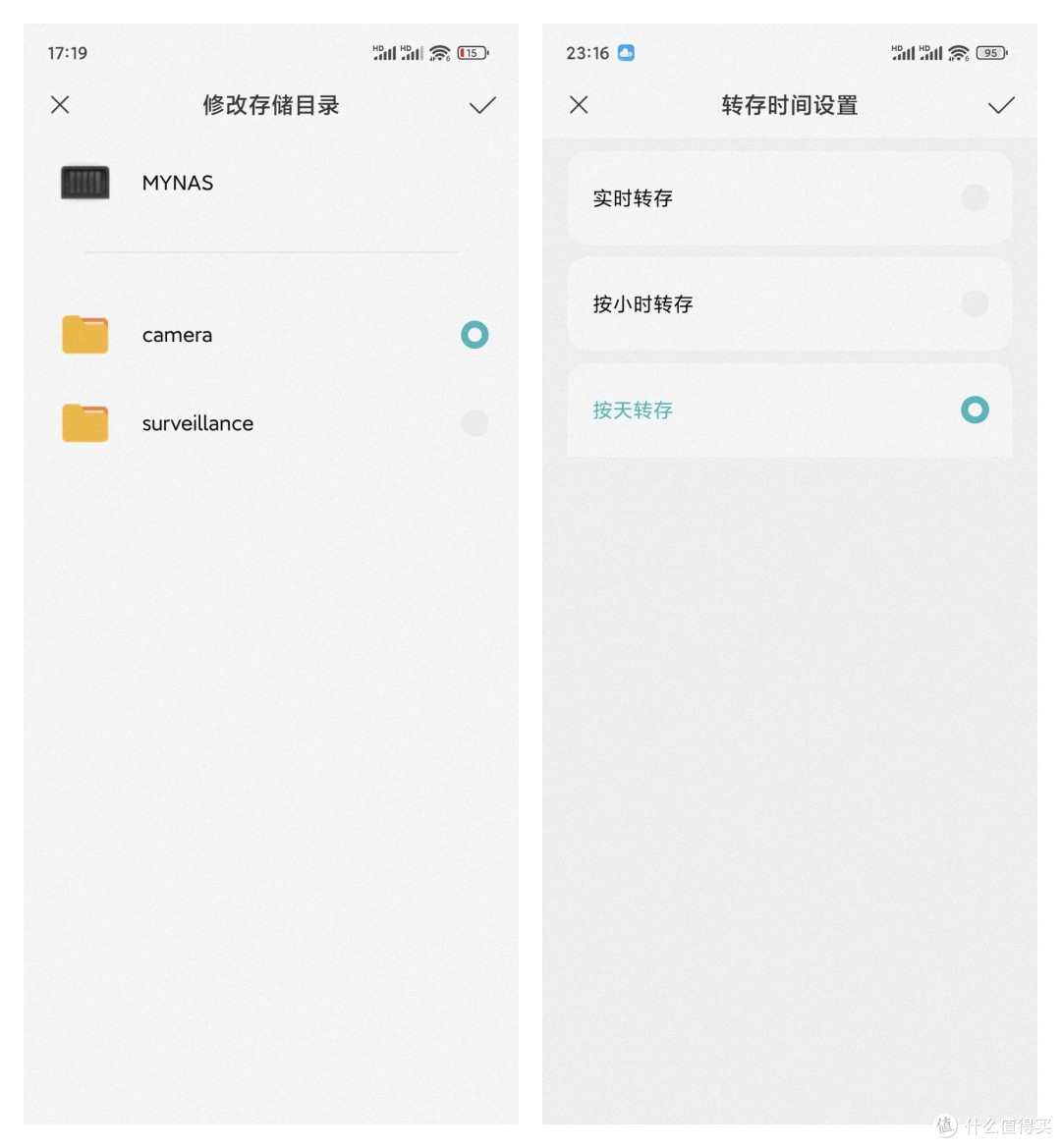
大家可以按需选择转存的时间,基本上大家的NAS都是吃灰,选择按小时转存也无所谓。怕SD卡存储的监控视频丢失也可以选择按小时转存,毕竟SD卡的寿命众所周知。
注意:如果想节约SD卡存储空间,可以设置摄像头休眠,为了家人的隐私,在家的话可以设置智能定时任务,离开家自动开启监控,回到家自动关闭监控;也可以设置定时休眠任务,哪个时间段开启摄像头休眠即可,这些都可以直接在米家APP里设置。
最后
不得不说现在的摄像头越来越强大了,可以直接远程操作查看家里情况,家里有老人的也可以装个监控,这样出门在外也比较放心,其他的就是要注意安装角度,注意下个人隐私即可。如果你对本文感兴趣的话,欢迎关注我,下期更多精彩玩法!














校验提示文案
校验提示文案
校验提示文案
校验提示文案
校验提示文案
校验提示文案
校验提示文案
校验提示文案
校验提示文案
校验提示文案
校验提示文案
校验提示文案
校验提示文案
校验提示文案
校验提示文案
校验提示文案
校验提示文案
校验提示文案
校验提示文案
校验提示文案
校验提示文案
校验提示文案