





 深耕数码兴趣领域




9
12
“从零到一“绿联NAS+Docker搭建思源笔记,打造知识管理神器!
2024-11-13 19:18:16
32点赞
17收藏
29评论
在数字化时代,知识管理成为了个人和团队提升工作效率的重要一环。思源笔记,作为一款功能丰富、性能强大的开源知识管理工具,凭借其本地存储、双链功能、Markdown支持、跨平台使用等特点,成为了许多用户的首选。本文将详细介绍如何利用绿联NAS的Docker功能搭建思源笔记,并探讨其带来的好处。
一、搭建步骤
1、准备阶段
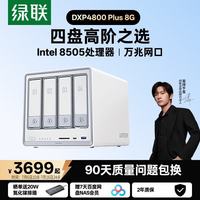
我要演示的NAS私有云型号是绿联的DXP4800,在搭建之前呢,首先大家要确保你的绿联NAS已经连接到网络,而且也已经升级到最新的固件、客户端版本,并且已经从应用中心里下载安装了最新的Docker功能。

2、下载思源笔记镜像
打开Docker功能,进入镜像管理。在镜像仓库中搜索“b3log/siyuan”,选择latest版本进行下载。等待下载完成后,你可以在本地镜像中找到刚刚下载的思源笔记镜像。

不过因为众所周知的原因,如果发现docker镜像拉取不了的话,可以试下这个加速器地址:https://docker.ketches.cn
当然你也可以直接下载docker容器的离线包,具体教程的话,网上很多,我就不再赘述了。
3、创建和配置容器
3.1配置容器
我们在本地镜像中,找到思源笔记镜像,点击选择“创建容器”,先为容器起一个响亮的英文名,并勾选“自动重启”按钮,环境变量之间保持默认。

3.2设置存储空间
存储空间这里需要配置下,NAS目录/文件可以保持默认让其自动分配,容器目录/文件填入:/siyuan/workspace,将其绑定,容器权限记得改成:读写。

3.3配置端口
设置一个自己喜欢的并容易记的本地端口号,以便在浏览器中访问思源笔记。确保该端口号不与NAS上的其他服务冲突。

3.4输入命令
在容器运行命令中,输入以下命令:
--workspace=/siyuan/workspace
--accessAuthCode=【密码】

设置密码这个大家自定义就好,不要像我这么简单,我的仅仅是作为演示。
3.5完成创建
检查所有配置,确认无误后点击“保存”。此时,你的思源笔记容器已经开始运行。

3.6访问思源笔记
在浏览器中输入你的IP地址加上之前设置的端口号,即可访问思源笔记。输入授权码(如示例中的12345678)进入笔记界面。
或者找到该容器直接点击右边的前往链接,也可以直接跳转至浏览器打开。

3.7语言切换与云端同步
进入思源笔记后,在workspace- Settings- Appearance- Language选项,将语言切换成简体中文。

我的绿联NAS支持WebDav,如果你的NAS也支持的话,可以使用云端同步功能,你可以填写WebDav的根目录链接、用户名和密码,并勾选“启用云端同步”和“同步冲突时生成冲突文档”。

二、思源笔记的好处和为何要选择NAS来搭建?
简单介绍下这款开源笔记吧,它是由我们国内开发者Vanry发起和维护的开源云笔记应用。因为思源笔记提供了对Markdown格式的强大支持,所以用户可以使用Markdown语法进行高效的文本编辑和格式化。

这款云笔记不仅具备传统笔记软件的特点,还融合了其他写作工具的多种功能,像排版、UI界面、搜索、数据库之间的关联等等都很直观且好用,无论是学习资料、工作笔记还是生活点滴,都可以用它来进行记录、整理。
至于我为什么要选择NAS来搭建,其实通过在自己管理的绿联NAS上搭建思源笔记,从一定程度可以避免数据泄露和丢失的风险。因为本身NAS设备提供了一个更加安全私密和易于控制数据的选择,这样我们可以完全掌控自己的数据。

用Docker 镜像将思源笔记部署在NAS服务器上,通过授权码控制访问权限,也方便NAS里的成员进行多人协作。
值得一提的是,我的绿联DXP4800是双2.5G网口,在局域网内使用有线连接并开启SMB多通道和链路聚合模式时,传输速度非常快,几乎没有延迟,非常适合频繁同步的场景,所以这也使得思源笔记在NAS上的运行更加流畅和高效。

总之,利用绿联NAS的Docker功能搭建思源笔记是一个高效、安全且灵活的选择。如果你的NAS也支持docker,通过以上步骤你也可以轻松搭建上。
好了,如果本篇文章对你有帮助的话,欢迎一键三连呀。近期如果你有购入一款NAS的想法的话,不妨考虑下我正在使用的这款绿联NAS私有云DXP4800,听说绿联现在还在做活动,而且还有国补加持,大家可以去看看,某东链接直达:












solo小猪婷
校验提示文案
芒果多多rui
校验提示文案
芝华仕碎冰
校验提示文案
梦中无敌
校验提示文案
Chris_l
校验提示文案
小小姐的大乐园
校验提示文案
小白兔和灰太狼
校验提示文案
我是小猫猫
校验提示文案
乐玲玲
校验提示文案
百香果吉吉
校验提示文案
来壶上好的旺仔
校验提示文案
冬天的天
校验提示文案
动物园1823
校验提示文案
值物教授
校验提示文案
神秘消逝
校验提示文案
小树熊
校验提示文案
终于颜值
校验提示文案
小小姐的大乐园
校验提示文案
终于颜值
校验提示文案
Chris_l
校验提示文案
梦中无敌
校验提示文案
芝华仕碎冰
校验提示文案
芒果多多rui
校验提示文案
小树熊
校验提示文案
solo小猪婷
校验提示文案
神秘消逝
校验提示文案
值物教授
校验提示文案
动物园1823
校验提示文案
冬天的天
校验提示文案
来壶上好的旺仔
校验提示文案
百香果吉吉
校验提示文案
乐玲玲
校验提示文案
我是小猫猫
校验提示文案
小白兔和灰太狼
校验提示文案