

































 深耕居家、数码兴趣领域











13
10
N100工控机安装虚拟化平台ESXI8 和软路由iStoreOS教程
2024-11-20 11:33:07
11点赞
85收藏
9评论
ESXi 是 由VMware 公司推出的一款企业级虚拟化平台,它可以直接安装到到物理服务器硬件上,用来运行多个虚拟机(VM),每个虚拟机可以拥有独立的操作系统和应用程序,所有虚拟机共享物理服务器资源。很多数据中心都在用ESXI作为虚拟化的宿主机系统,通常会搭配 vCenter 与 SDN网络 ,实现虚机的动态迁移。
前段时间买了倍控的N100工控机,打算用来充当软路由器。单装一个操作系统肯定浪费,所以虚拟化也选择了ESXI8,ESXI 8 对硬件有一定的要求, 需要内存8G以上,硬盘 128GB 以上。如果硬件配置较低,可以使用 ESXI7 或者根据个人喜好选择PVE、Unraid。
安装 ESXI
安装 ESXI 需要一个 U 盘,并下载安装镜像 https://sysin.org/blog/vmware-esxi-8-u3/
macOS 使用balenaEtcher 把镜像写入到 U 盘中,Windows 系统可以使用 UltraISO。

先选择镜像文件,再选择目的 U 盘,点击 Flash烧录即可


烧录完成后把 U 盘插到工控机上,进入 BIOS——Boot 选项,把引导盘改成 U 盘,并保存重启。

重启之后工控机就会自动进入 ESXI 的安装界面。

按回车继续

F11 同意并继续

继续回车

选择要安装ESXI 的 固态硬盘,按 F11 开始安装。

等待安装进度条

ESXI 安装完成,提示即将重启

把 安装 U 盘拔出或者进入BIOS——Boot项改回固态硬盘,保存重启

重启后主机自动进入 ESXI 系统界面,按 F2进行设置。

NetWork Adapter是选择一个 ESXI 的管理网口,通过此网口可以直接进入 ESXI 的管理界面,空格进行选择,回车确认。

选择 IPv4 Configuration,进行IP 地址设置

给 ESXI 设置一个静态 IP 地址,我设置的是 192.168.1.254/255.255.255.0/192.168.1.1

设置完成后应用设置并重启

重启完成后屏幕会显示 ESXI 的管理页面登录地址 https://192.168.1.254/

使用电脑网线直连刚才设置的管理网口,电脑手动设置一个同网段的 IP,比如 192.168.1.2,通过浏览器访问https://192.168.1.254/

安装 iStoreOS
iStoreOS 是一个非常好用的定制化路由器系统,来源于 OpenWRT,并做了很多交互简化,操作界面友好美观易用,还内置了软件市场,方便用户下载和安装 APP。官网地址https://site.istoreos.com/

不过官方并没有直接提供 ESXI 版本的固件下载,所以在 ESXI 中安装需要自己制作 OVA 或者别人提供的 OVA 文件。
感兴趣的可以下载我使用的 OVA文件 https://share.weiyun.com/6lZy4kNt
ESXI 点击虚拟机,创建/注册虚拟机,选择从 OVF 或 OVA 文件部署虚拟机。

名称输入 iStoreOS,选择上面下载好的 OVA 文件,点击下一页

点击下一页

点击下一页

点击完成

iStoreOS 虚拟机创建完成。

点击管理——系统——自动启动,把 iStoreOS 的自动启动打开。

ESXI 网卡直通
对于普通用户来说,这一步其实也可以不做,网卡直通就是把工控机的物理网卡直通到路由器系统了,而不是通过 ESXI 的虚拟交换机,转发效率更高,但是对于普通用户可能效果不明显。
点击 ESXI 网络——虚拟交换机——vSwitch0——编辑设置——安全,把混杂模式、MAC 地址更改、伪传输都改为接受。

点击ESXI 网络——物理网卡——vmnic0 确认 PCI 地址为 0000:01:00.0

点击主机-管理-硬件,勾选除了管理网卡(0000:01:00.0) 之外的网卡,点击切换直通

点击虚拟机——iStoreOS——编辑,设置下内存和硬盘大小。

再点击添加其他设备——PCI 设备

把刚才直通过来的网卡添加上,保存设置,并启动虚拟机。

等待虚拟机启动完成,控制台里会显示如下界面。输入 vi /etc/config/network
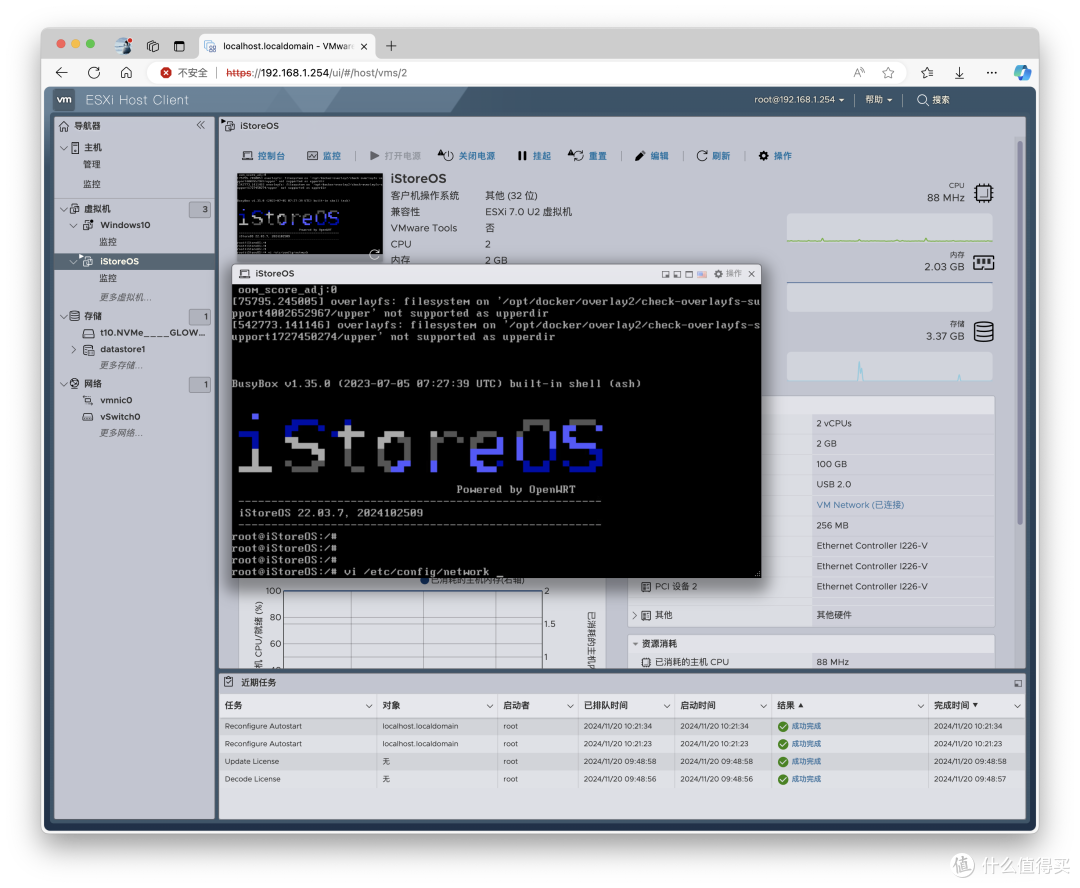
可以看到 lan 口网关的地址,默认为 192.168.0.1

按键盘上的 i键 进行编辑,我把它改成了 192.168.1.1,按 ESC键 再输入:wq保存设置。

iStoreOS基本设置
通过浏览器访问 192.168.1.1,进入 iStoreOS 的 web 页面,此时发现只能识别到一个 lan 口,其他直通的i226网卡都无法识别。

点击系统,备份与升级,刷写固件,选择上面链接里下载的新版固件,更新重启完成后就可以识别的直通网卡了。

点击网络——接口,添加新接口,名称为 wan,协议为 PPPoE(桥接),如果是光猫拨号协议选择DHCP 客户端,设备选择 eth3,点击创建接口。
在PAP/CHAP 用户名/密码输入拨号的用户名密码。

点击网络——接口,编辑 br-lan,网桥端口里添加除了 wan 口 其他的直通网卡,并保存。

以上完成后就可以愉快的上网冲浪了。
ESXI 和 iStoreOS还有好多玩法,感兴趣的小伙伴别忘了收藏点赞关注,后续我会持续更新。















校验提示文案
校验提示文案
校验提示文案
校验提示文案
校验提示文案
校验提示文案
校验提示文案
校验提示文案
校验提示文案
校验提示文案