















158
30
博图软件实现西门子1200远程调试操作指南
2026-03-24 16:31:06
0点赞
0收藏
0评论
调试准备
所需物料:HINET G110智能网关、现场西门子1200 PLC、网线、已安装博图软件的电脑等。
连接方式说明
网关WAN口通过网线与PLC直接建立连接。
IP地址及网络环境配置
西门子1200的IP:192.168.9.223
网关LAN口IP:192.168.9.199
现场网络接入方式:WiFi/4G/有线网络
预期达成目标
通过本地电脑上的博图软件,实现对远端现场西门子1200 PLC程序的远程上传、下载及版本更新等操作。
操作步骤
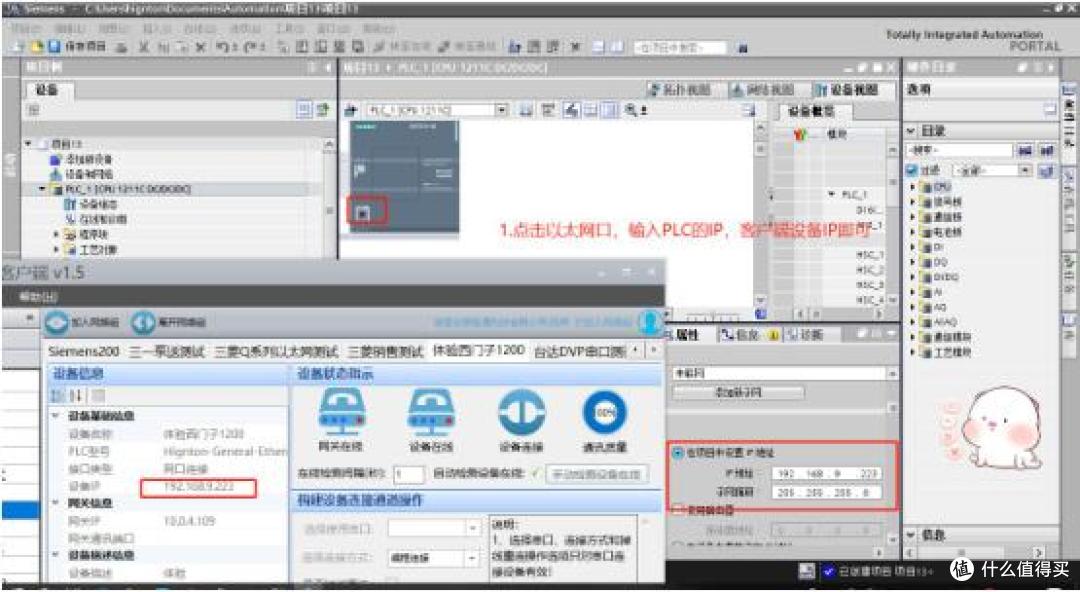
客户端正常运行,网关及设备图标显示在线状态,指示灯正常亮起,界面如图示。确认后将窗口最小化即可(客户端请保持运行状态)。

启动博图软件,新建项目并添加设备,选择对应的设备系列、型号及版本信息,完成添加操作。
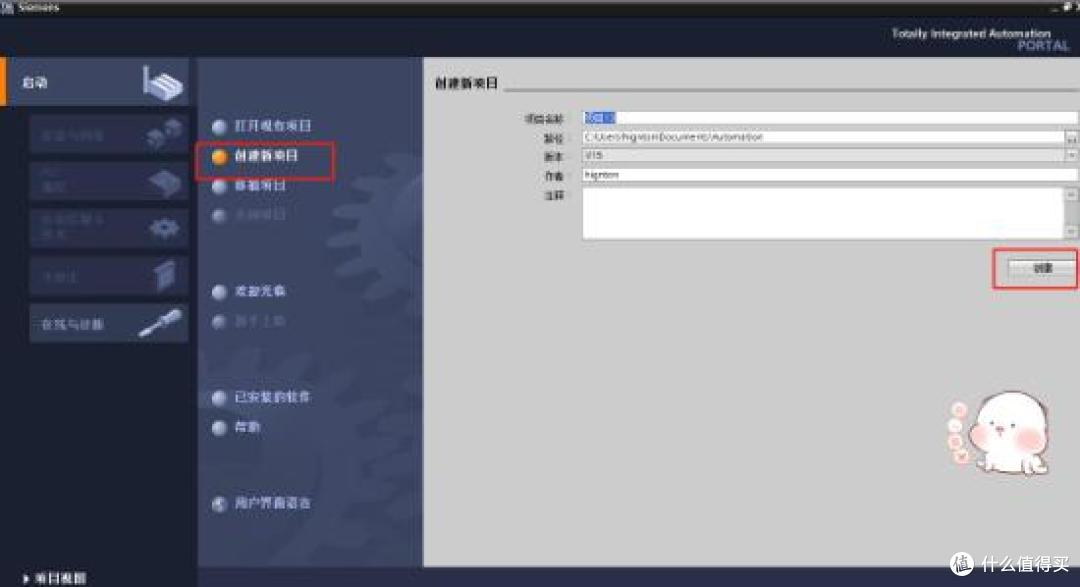


进入组态界面,选择以太网接口,输入PLC的IP地址(即客户端显示的设备IP,如图中192.168.9.223)。
执行“转至在线”操作,如图所示。
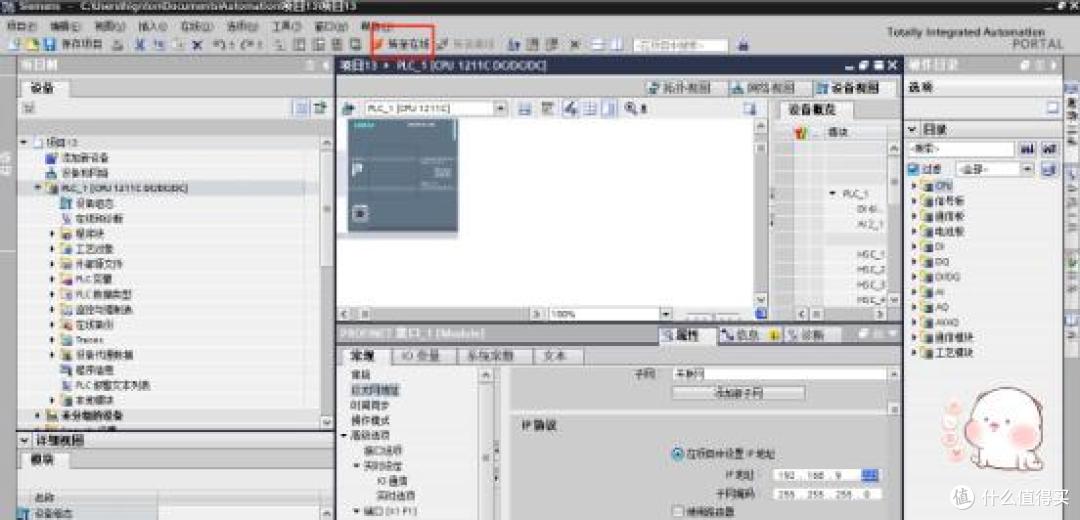


进行程序上传及下载操作,如图示。请注意:博图软件版本需与PLC程序版本相匹配,不同版本间可能存在兼容性问题,使用前请确认版本一致性。