




























9
2
工业智能网关:三菱FX5U远程编程(GX Works 3)
2026-05-21 11:35:11
0点赞
0收藏
0评论
调试准备:
需要准备的材料:HINET 智能网关、现场安装三菱 FX5UPLC、网线、电脑安装 GX Works3 软件等;
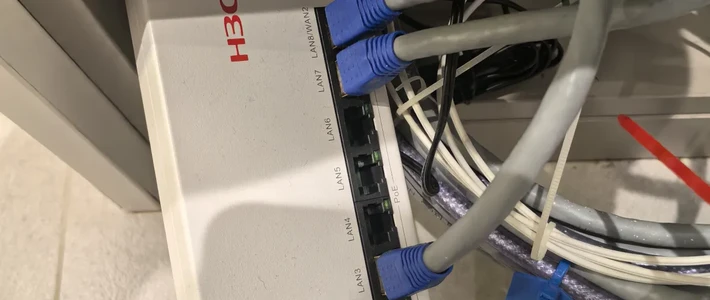
网关和 PLC 的连接方式:网关 LAN 口直接和 PLC 网线连接;
PLC 和网关的 IP 地址以及现场联网条件说明:
三菱 FX5U 的 IP:192.168.3.250
网关 LAN 口 IP:192.168.3.11
现场联网方式:WIFI
测试需要达到的目的:通过本地电脑上的 GX Works 3 软件实现对远端现场三菱 FX5UPLC 程序的上下载以及更新操作。
步骤:
1. 客户端正常上线,网关及设备图标上线,指示灯亮,如图,最小化窗口即可(不能关闭客户端)。

2. 打开 GXWORKS 3,点击当前连接目标下的【Connetion】,连接目标选择【其他连接方式】。

3. 点击【CPU】模块。

4. 选择【经由集线器连接】,输入 PLC 的 IP 地址后点击【确定】。

5. 点击【通信测试】,提示已成功与 FX5UCPU 连接。

6. 点击【在线】下的【写入至可编程控制器】。

7. 点击【执行】。

8. 提示是否执行可编程控制器的写入,点击【是】。

9. 写入中。

10. 提示是否执行远程 RUN,点击【是】。

11. 完成











