






























24
34
VirtualBox跨平台虚拟机中文版本免费下载
2026-11-17 10:52:25
0点赞
0收藏
0评论

virtualbox虚拟机是款很不错的安卓虚拟机系统,开源虚拟机可使用,模拟多个客户端操作系统,每个客户端系统可独立打开使用,支持开源、跨平台使用,有需要的朋友快来下载吧!
virtualbox虚拟机教程
1.首先在本站下载virtualbox虚拟机中文版安装包,下载完成后得到exe安装文件,鼠标右键点击exe文件就可以进入virtualbox虚拟机安装界面,如下图所示,你可以点击下一步继续安装。
2.进入到virtualbox虚拟机安装位置选择界面,你可以选择默认安装,直接点击下一步,软件会默认安装到系统c盘中,或者点击浏览选择合适的安装位置后再点击下一步。(小编建议用户选择自定义安装,选择其他盘进行安装。C盘为系统盘,软件过多会导致电脑运行变慢。)
3.进入到virtualbox虚拟机中文版附加选项界面,你可以根据自己的需要选择界面中的选项,选择完成后点击下一步。
4.进入到virtualbox虚拟机中文版准备安装界面,如下图所示,提示你在安装使会中断网络连接,所以需要做好准备后再点击界面下方的是选项进行安装。
5.virtualbox虚拟机中文版安装速度是很快的,你只需耐心等待一小会就可以完成安装,安装完成后点击界面下方的完成选项就可以关闭安装界面打开软件使用了。

virtualbox虚拟机怎么换成中文
1.打开virtual box软件,点击菜单栏中的【file】,在弹出的选项中点击【preferences】。
2.在打开的preferences窗口中点击【language】,然后选择【简体中文】就可以了。
virtualbox虚拟机怎么设置鼠标在物理机和虚拟机间切换
设置鼠标在物理机和虚拟机间切换的方法
方法一
1、打开virtual box虚拟机软件,打开软件后点击【管理】,在弹出的窗口中点击【全局设定】。
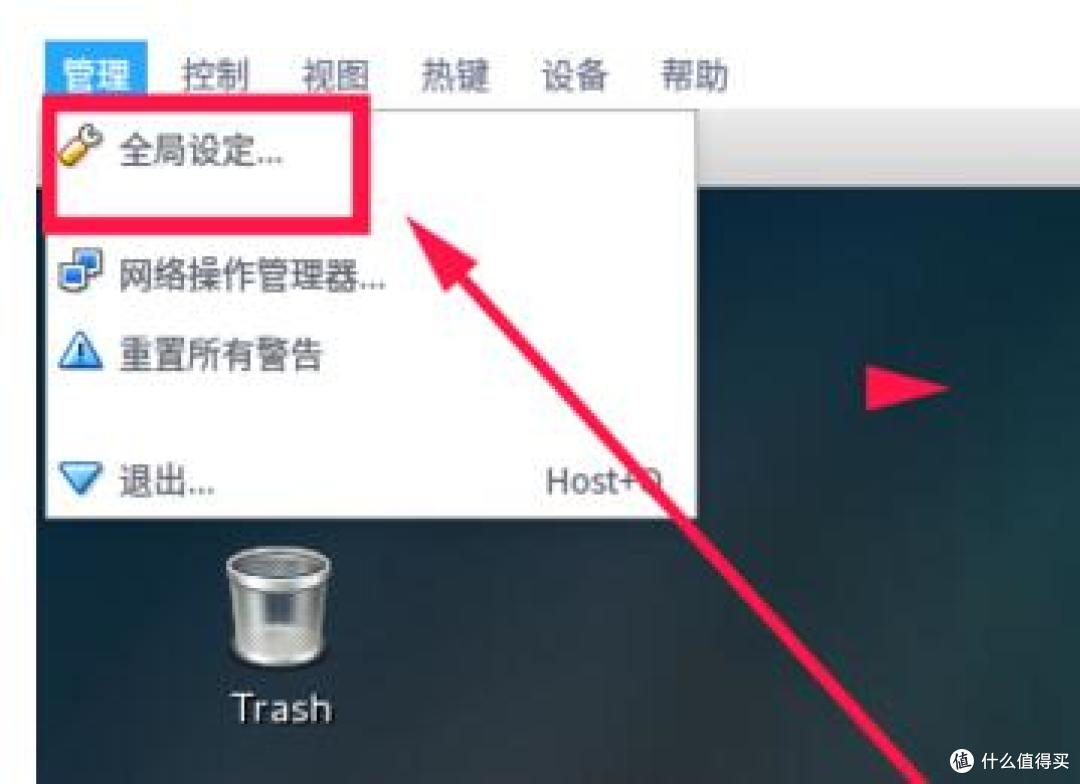 virtualbox虚拟机截图
2、在全局设定中点击左侧的【热键】,会看到如下图所示的内容,默认使用右ctrl键让鼠标离开虚拟机。
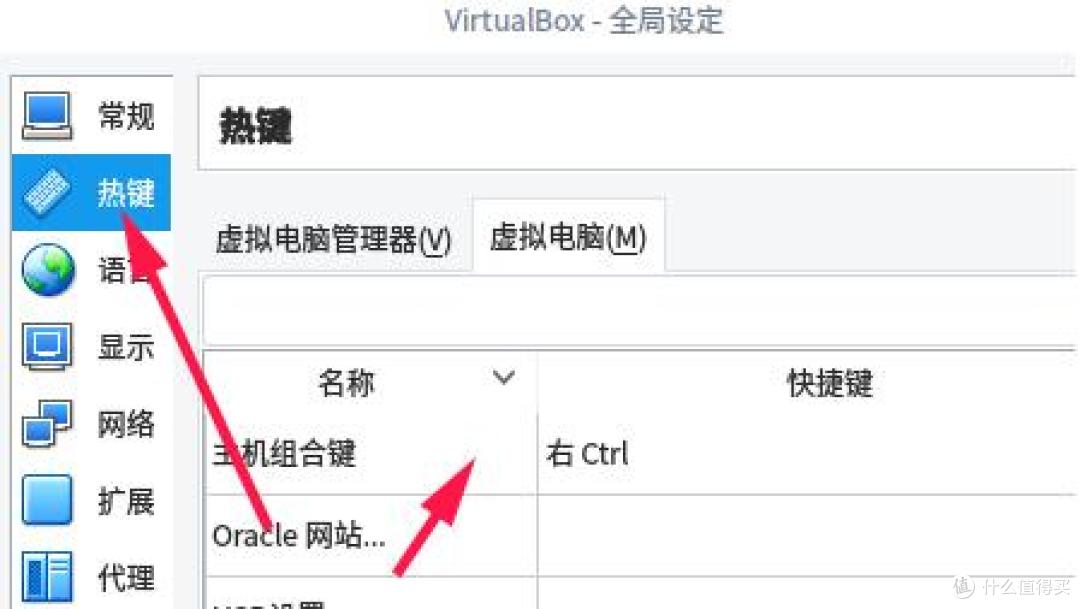 virtualbox虚拟机截图
3、可以按一下CTRL+ALT键,就设置为和vmware一样的操作了。选择完成后点击【OK】就可以了。
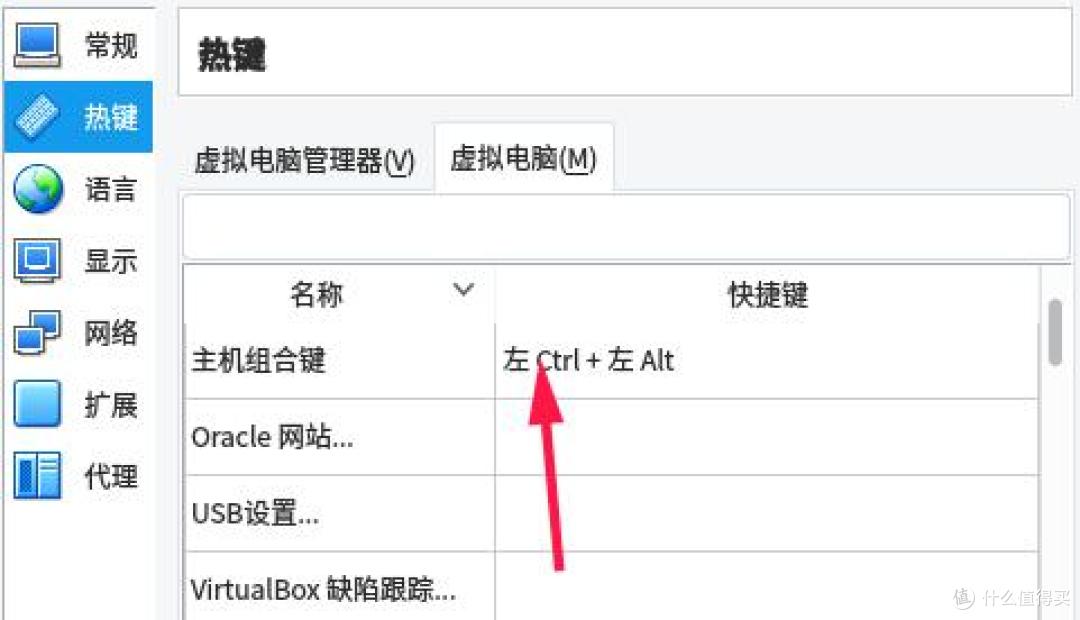 virtualbox虚拟机截图
作者声明本文无利益相关,欢迎值友理性交流,和谐讨论~