











































11
9
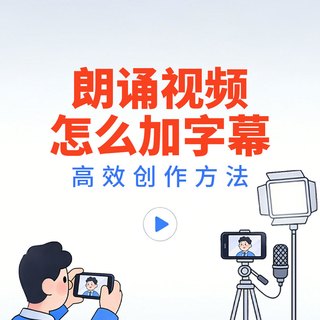
怎么给视频自动加字幕?6种快速给视频加字幕方法
2026-06-02 12:20:48
0点赞
1收藏
0评论
给视频加字幕曾经是一件相当耗时的事情,听写、打轴、校对,一套流程下来,几分钟的视频可能要花上几十分钟。不过现在,借助AI工具,这项工作可以被压缩到几分钟内完成。
以下介绍六款主流的自动加字幕工具,涵盖电脑软件、在线平台和手机App,你可以根据自己的设备和需求选择。
1.影忆
软件概述:影忆是一款综合性智能视频剪辑软件,提供AI自动识别功能,能够将视频中的语音转换为文字字幕,同时具备去水印、剪辑等多项基础处理能力。
易用指数:★★★★★
准确率及速度:支持普通话、英语、粤语、上海话及多种方言的识别,准确率可达98%左右。1小时的音视频内容,通常几分钟即可完成转写。
操作方法:
打开影忆软件,在“视频”面板下点击“添加视频”按钮,导入需要处理的视频文件。如果只需识别音频文件中的语音,可在“音频”面板中导入音频。
在“已添加片段”列表处,右键单击视频缩略图,从弹出的菜单中选择“AI自动加字幕”。
在弹出的对话框中,根据视频内容选择合适的语言种类(普通话、英语、粤语、上海话或其他方言),然后点击“开始识别”按钮。
等待片刻后,与音频同步的字幕将自动生成。生成的字幕会出现在时间线上,用户可以逐条修改字幕内容,也可以在右侧工具栏中调整字幕的字体、大小、颜色、描边、位置等样式。
调整好单条字幕样式后,单击视频预览框空白处,系统会弹出是否将当前样式同步到所有AI字幕的提示,选择“是”即可统一所有字幕的外观。
建议在完成整个影片的剪辑工作后,再使用“AI自动加字幕”功能,以避免后续剪辑操作导致已生成的字幕出现不同步的问题。

2.Otter ai
软件概述:Otter ai是一款语音转文字工具,能够将会议、采访、视频等内容中的语音实时转录为文本,并支持导出带时间戳的字幕文件。
易用指数:★★★★☆
准确率及速度:对英语的识别效果较好,支持实时转录。
操作方法:
在Otter主界面点击“Import”按钮,将需要转录的视频或音频文件拖拽上传。支持的格式包括MP3、WAV、M4A、MP4、MOV等。
上传完成后,系统将自动开始语音识别,稍等片刻即可在页面中查看转录生成的文本内容。
校对文本内容,修正识别有误的词语,并标记不同说话人(如有需要)。
点击“Export”按钮,选择“SRTfile”格式导出字幕文件,该文件包含时间戳信息,可直接导入视频播放器或剪辑软件中使用。
如果视频来自YouTube等在线平台,可先将视频下载或转换为音频文件后再上传至Otter进行处理。也可在电脑上播放视频,同时用Otter的录音功能实时转录。
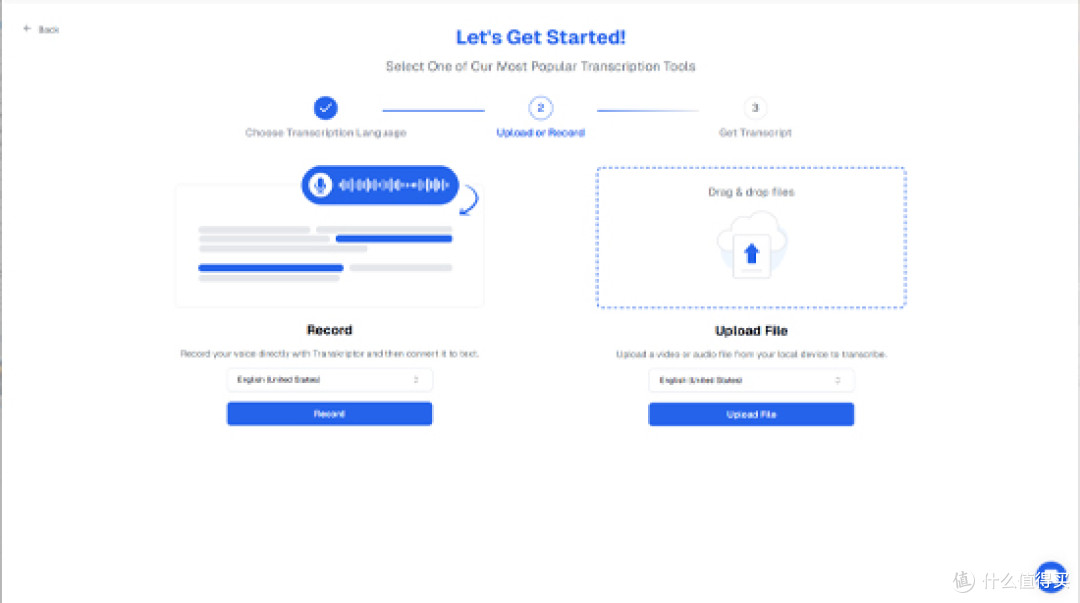
3.网易见外
软件概述:网易见外是网易推出的一款在线工作台,提供视频智能字幕、视频翻译等功能,支持将视频语音转写为文字并生成字幕文件。
易用指数:★★★★☆
准确率及速度:支持中英文的识别与互译,处理速度受视频长度和平台队列情况影响。适合需要生成双语字幕的场景。
操作方法:
在工作台界面点击“新建项目”,根据需求选择功能:
“视频智能字幕”:为单一语言的视频生成对应语言的字幕(如中文视频生成中文字幕)
“视频翻译”:识别源语言并翻译为目标语言,生成双语字幕(如英文视频生成中英双语字幕)
上传视频文件,设置源语言和目标语言(如使用翻译功能),然后提交任务。
等待系统处理完成,处理时间取决于视频长度和当前服务器负载。完成后可在页面中预览字幕效果。
点击“导出”按钮,选择SRT等字幕格式,将带字幕的视频或字幕文件下载到本地。
对于超长视频(如超过1小时),建议先进行粗剪或分段上传,以降低单次处理失败的风险。
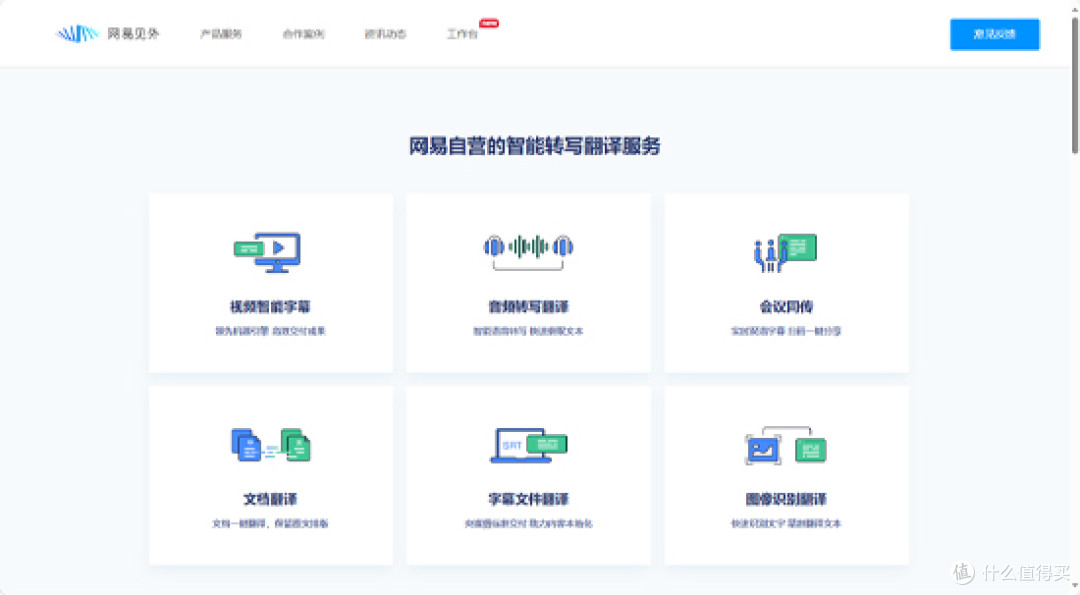
4.Adobe Premiere Pro
软件概述:Adobe Premiere Pro是一款专业视频编辑软件,其2022及以上版本内置了离线语音转文本功能,可直接将序列中的语音转换为字幕轨道。
易用指数:★★★☆☆(因软件为专业级,界面相对复杂)
准确率及速度:识别在本地进行,无需联网,支持多种语言。准确率受音频质量影响,处理速度取决于电脑性能。
操作方法:
打开PremierePro,新建项目并导入需要添加字幕的视频素材,将视频拖拽到时间线上。
在顶部菜单栏中选择“窗口”>“字幕”,打开字幕面板。
在字幕面板中,点击“转录序列”按钮(或类似名称的选项),在弹出的对话框中选择视频中语音对应的语言。
选择转录范围(整个序列或指定区域),点击“开始转录”按钮。软件将开始分析音频并生成文本。
转录完成后,字幕面板中会显示带有时间戳的文本内容。用户可以在此处校对和修改识别结果。
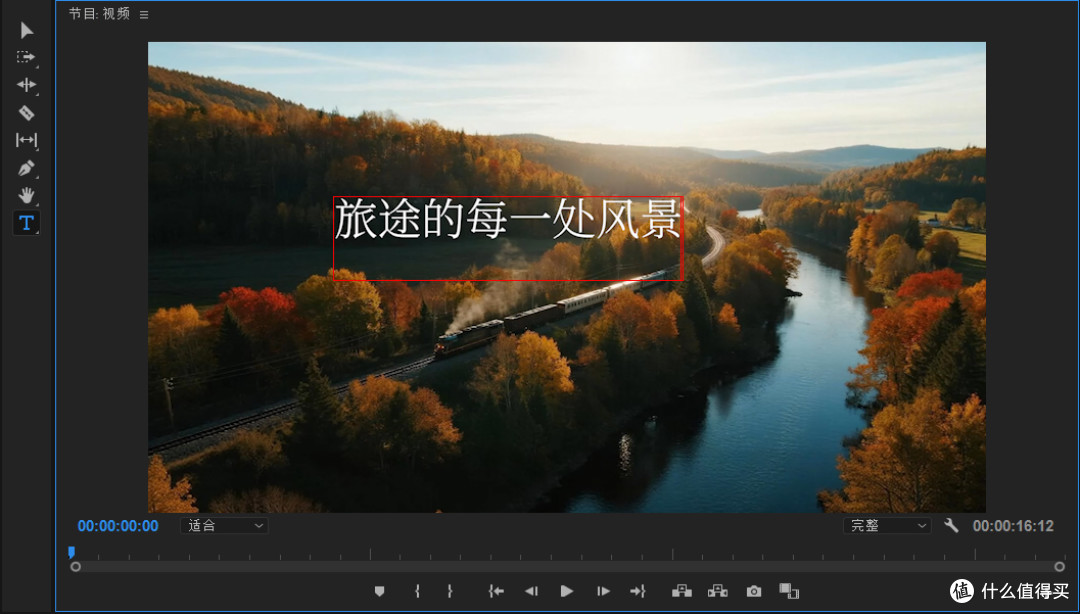
点击“创建字幕”按钮,将转录文本转换为字幕轨道。随后可在时间线上选中字幕片段,在“基本图形”面板中调整字体、大小、颜色、位置等样式。
如需导出字幕文件(如SRT),可在字幕面板菜单中选择“导出字幕”。
为获得较好的识别效果,建议在安静的环境下录制视频,并使用清晰的语音。该功能在PremierePro2022及更新版本中可用,旧版本可能不支持。
5.Final Cut Pro X
软件概述:Final Cut Pro X是macOS平台的专业视频剪辑软件。原生版本不直接提供语音转字幕功能,需通过导入SRT文件或使用第三方插件来实现。
易用指数:★★★☆☆(需配合外部字幕文件或插件)
准确率及速度:依赖于外部工具的字幕生成质量。第三方插件(如SubtitleEditforFCPX)可提供语音识别功能。
操作方法:
方法一:导入SRT字幕文件
使用其他工具(如网易见外、Otter等)生成SRT格式的字幕文件,确保文件编码为UTF-8。
将SRT文件直接拖入FCPX的资源库面板中。
右键单击该SRT文件,选择“在时间线中打开”,系统将自动生成一条字幕轨道,并按时间码分布所有字幕片段。
选中任意字幕片段,在检查器中统一调整字体、大小、颜色、描边等样式参数。
方法二:使用标题工具手动添加
将播放头定位到需要添加字幕的位置,按快捷键Cmd+5打开效果浏览器。
搜索“字幕”或“标题”,选择“文字”类别下的模板(如“底部居中”),拖拽到时间线目标位置上方。
双击时间线中的字幕片段,在检查器中输入文字内容,并调整字体、颜色及显示时长。
方法三:使用第三方插件
安装兼容FCPX的字幕插件(如Subtitle Editfor FCPX)。
重启FCPX,在“窗口”或“效果”菜单中找到插件入口。
导入音频文件,触发语音识别,校对识别结果后,选择“导出为标题轨道”,插件将自动在时间线中插入字幕轨道及全部字幕片段。
6.RevVoice Recorder
软件概述:Rev提供语音转文字服务,包括AI自动转录和人工转录两种选项。用户可通过其网页端或App上传音视频文件,获取转录文本或字幕文件。
易用指数:★★★★☆
准确率及速度:AI转录速度较快,成本较低;人工转录准确率较高但价格较高、耗时较长。支持英语和西班牙语的AI字幕生成。
操作方法:
在网页端或App中点击上传按钮,选择需要添加字幕的视频或音频文件。支持的格式包括MP4、MOV、MP3、M4A等。
根据需求选择服务类型:
-AI转录:价格较低、速度快,适合对准确率要求不高的内容
-人工转录:由人工完成转录,准确率高,适合专业用途
提交订单并完成支付(AI转录通常按时长收费)。
处理完成后,在订单页面下载生成的字幕文件(通常为SRT格式),导入剪辑软件或播放器中使用。
Rev还可用于实时记录会议内容,支持与日历关联,自动捕捉重要会议音频。
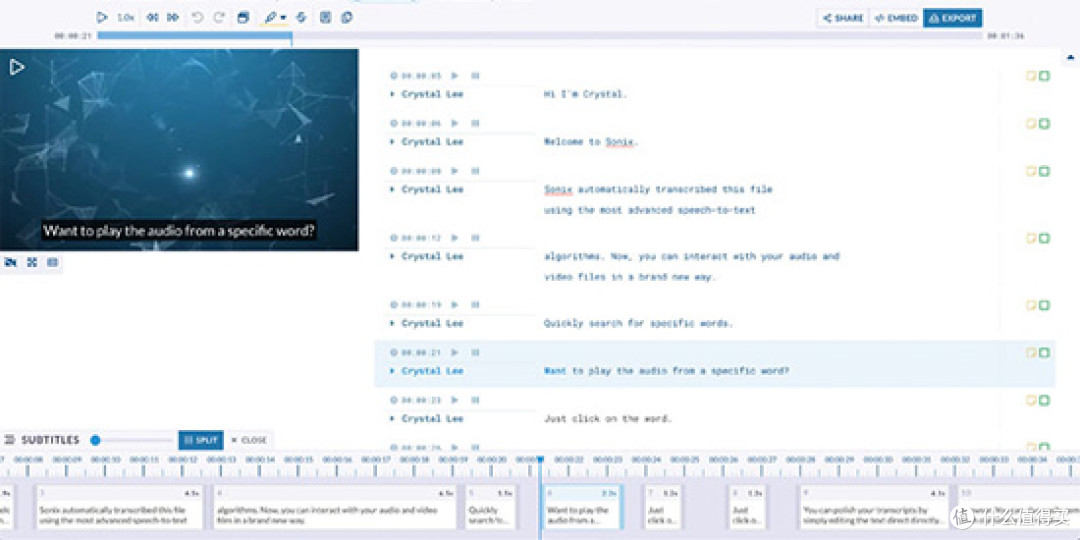
最后是总结
选择哪款工具,主要取决于你的使用场景:
如果是国内用户,想要简单的一体化方案,那可以用影忆,集剪辑与字幕于一体,支持多种中文方言。
如果需要中英双语字幕,可以选网易见外,支持在线操作,直接生成双语文件。
想要从事专业视频编辑,使用PR内置功能,无需切换软件
如果是想要识别纯英语内容,追求快速Otter ai,英语识别效果好,导出流程清晰。
需要说明的是,文中提及的AI识别准确率数据均来自各工具的官方公开说明,实际效果可能受音频质量、口音、背景噪音等因素影响。建议在生成字幕后再进行一次人工校对,以确保内容的准确性。