






















































4
3
朗诵视频怎么加字幕?3个快速加字幕的技巧
2026-09-16 18:20:19
0点赞
1收藏
0评论
朗诵视频的感染力,一半来自声音,一半来自字幕。字幕不仅能帮助观众听清内容,还能强化节奏、突出主题,让整条视频更完整。下面以影忆为例,介绍3个快速给朗诵视频加字幕的技巧,分别解决正文同步字幕、朗诵者信息标注和片尾引导三部分需求。
1.朗诵配音转成同步字幕
适合场景: 朗诵视频已经录好,需要把配音内容逐句转成字幕,并让字幕与声音精准同步。这是朗诵视频最核心的字幕需求。
操作方法:
第一步:导入视频并粗剪。
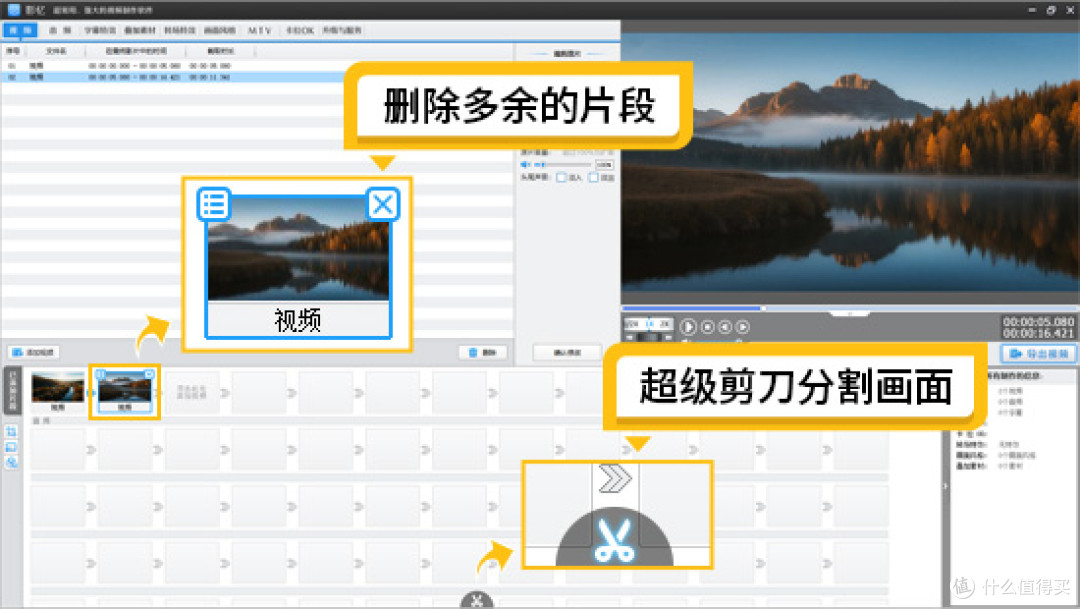
打开影忆,导入朗诵视频。如果拍摄过程中有NG画面、停顿过长或口误的片段,用“超级剪刀”工具将视频分割,把多余镜头删除掉。粗剪后再加字幕,可以避免给废弃片段生成无用字幕,减少后续调整工作量。
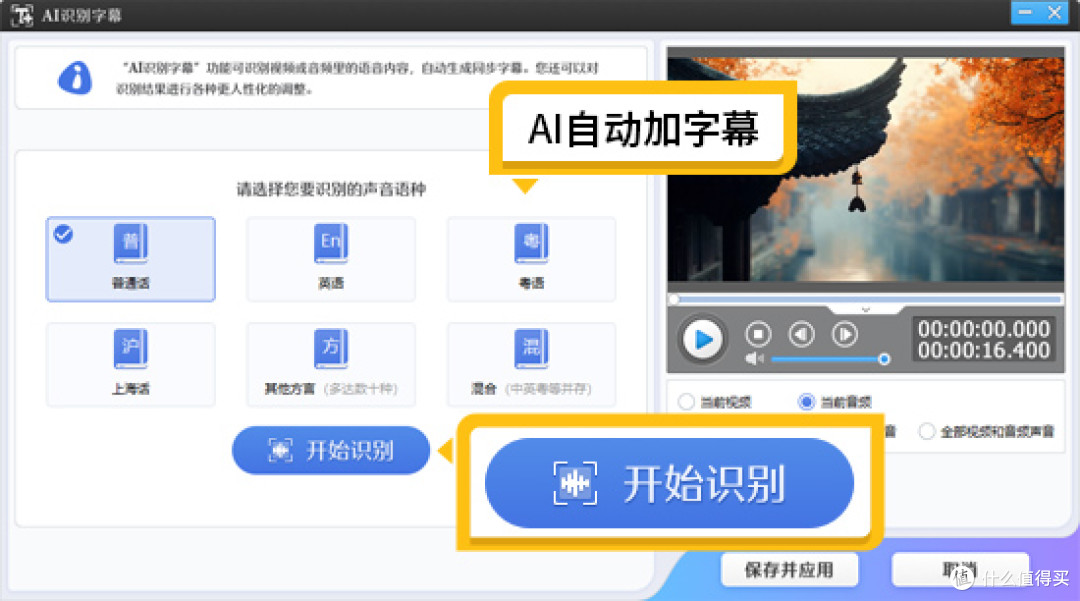
第二步:AI自动加字幕。
右键点击朗诵视频,选择“AI自动加字幕”。软件会自动识别视频中的配音内容,将其转成带时间轴的字幕,并逐句同步到对应的时间点。识别完成后,检查一遍文字是否有错别字,尤其是多音字、生僻词和专有名词,手动修正即可。
第三步:统一设置字幕样式。
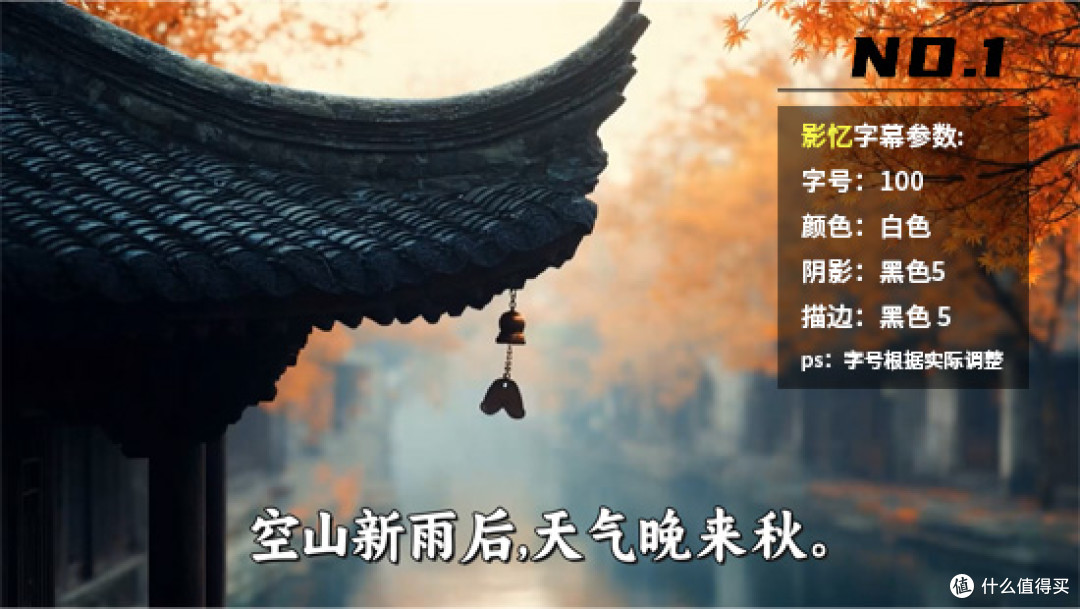
选中其中一条字幕,设置好大小、颜色、字体、描边和位置等样式。确认效果后,点击“一键同步给所有AI字幕”,所有字幕会统一应用该样式,无需逐条调整。朗诵视频的字幕建议选择清晰易读的字体,颜色与画面形成对比,描边可以适当加粗,确保在复杂背景上也能看清。
2.添加朗诵者的名字和名称
适合场景:需要在视频开头、朗诵过程中或结尾处标注朗诵者姓名、朗诵篇目名称、作者信息等内容。
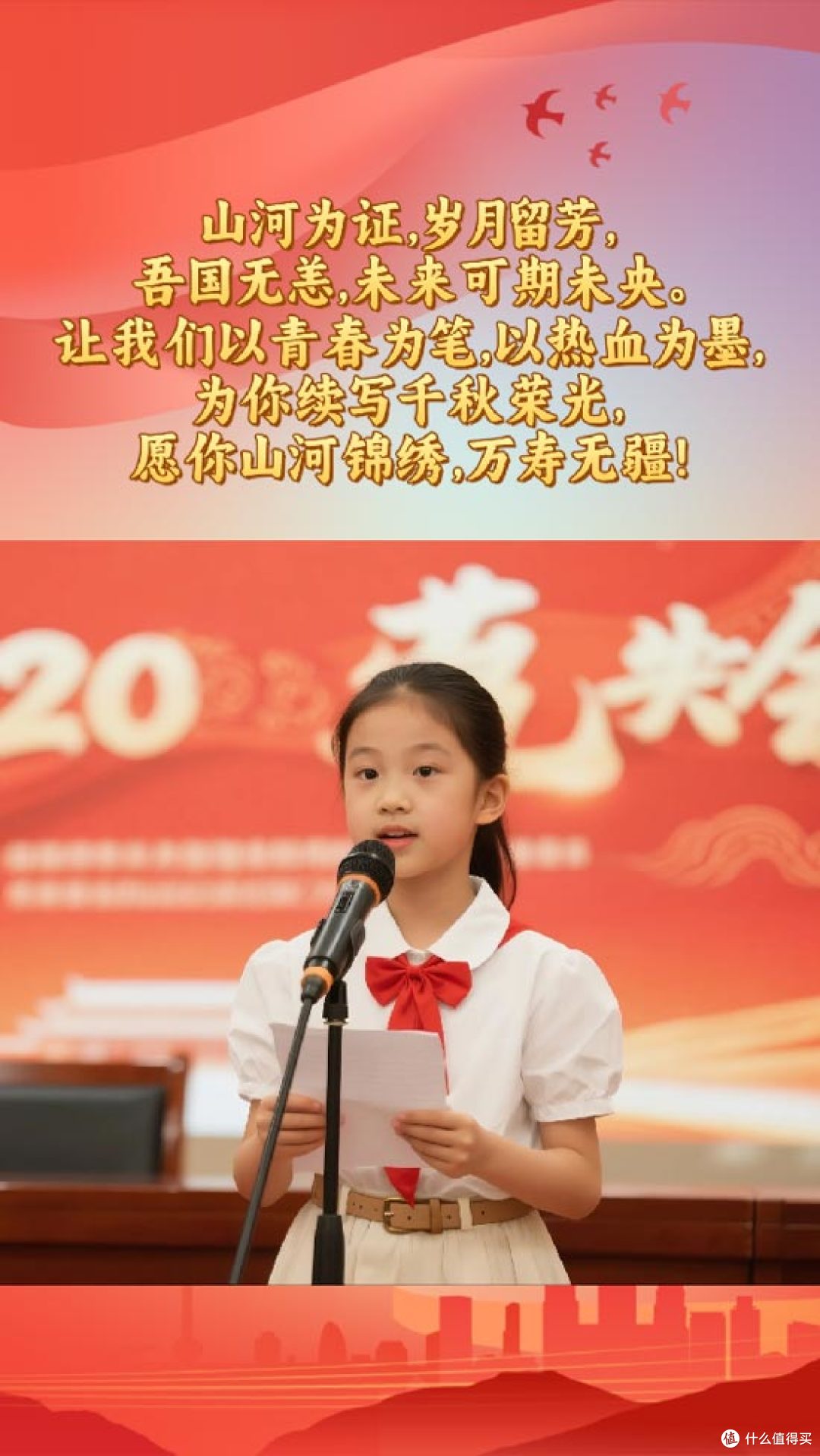
操作方法:点击“字幕特效”面板,将时间轴定位到需要显示文字的位置,双击视频预览框,在弹出框中输入朗诵者的名字、朗诵主题等内容。输入完成后,可以设置文字的字体、大小、颜色和出现方式。如果希望在开场时展示朗诵者和篇目信息,可以添加为独立字幕,设置淡入淡出效果,停留几秒后自动消失。如果希望在朗诵过程中持续显示,可以调整字幕的持续时间,覆盖整个朗诵段落。朗诵者名字和篇目名称建议与正文字幕在样式上有所区分,比如使用不同的字体或颜色,让观众一眼就能识别出这是信息标注而非朗诵内容。
3.添加片尾内容
适合场景:朗诵视频结尾需要引导观众关注、点赞、收藏,或者展示账号信息、下期预告等内容。
操作方法:
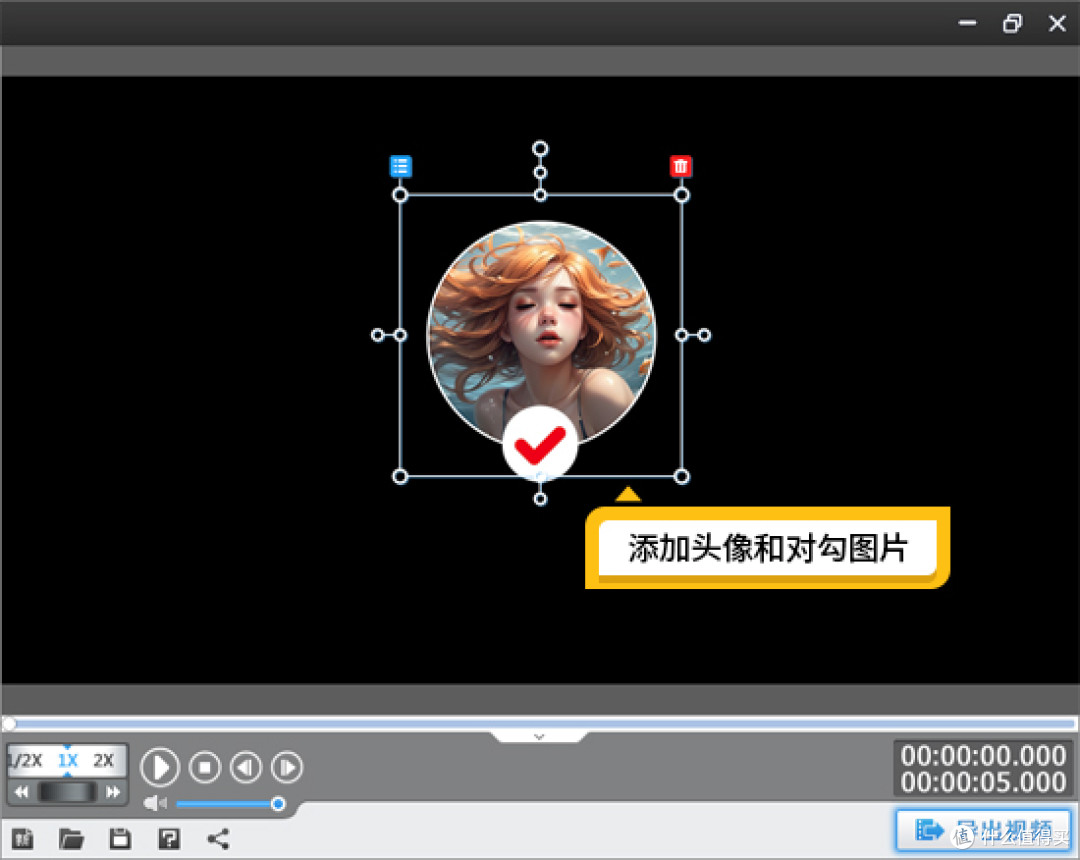
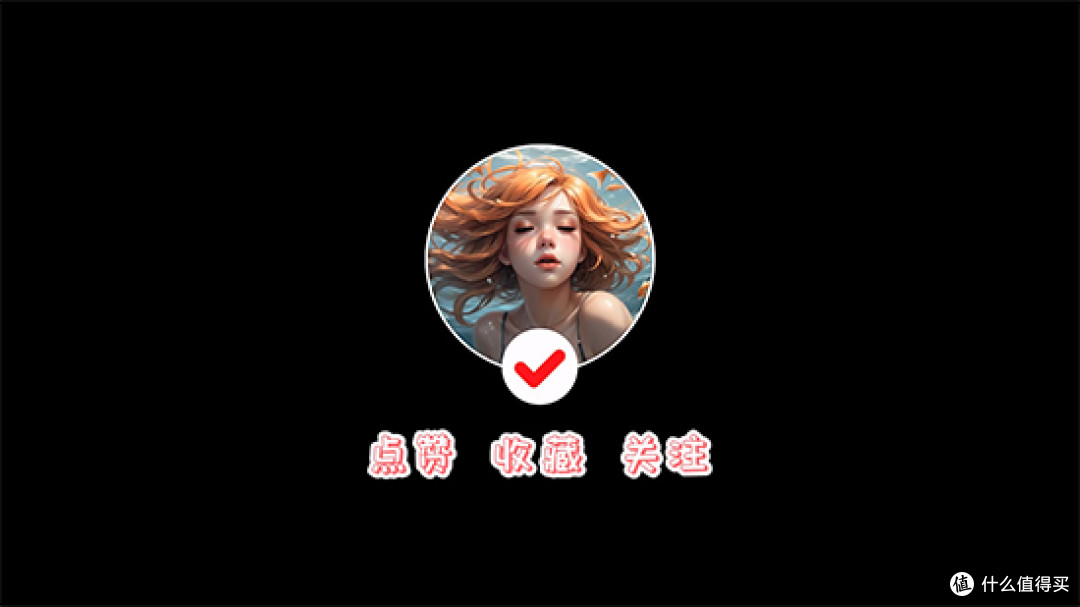
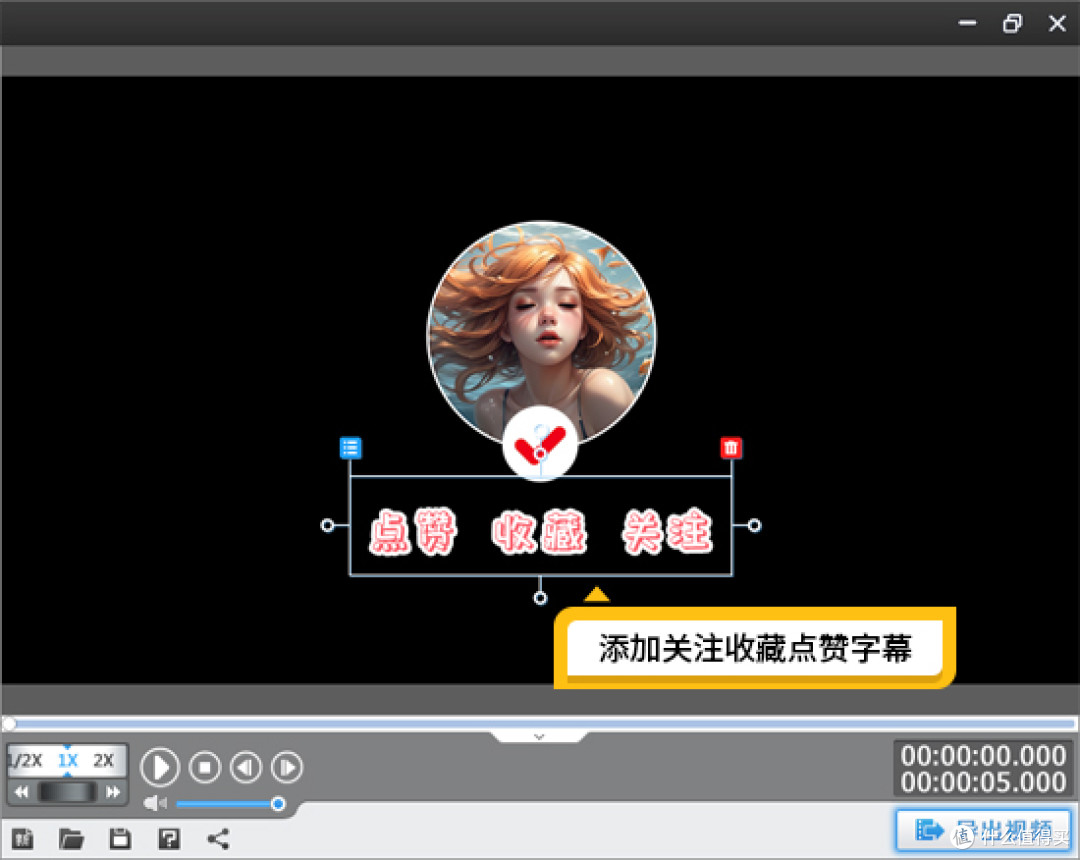
第一步:添加头像贴纸。 点击“叠加素材”,选择“加贴图”,从素材库中挑选头像贴纸或账号Logo,拖到片尾画面中合适的位置,调整大小和停留时间。
第二步:添加音效。 在片尾贴图出现的同时,可以添加一段提示音效或背景音乐,增强片尾的节奏感和引导效果。将音效拖入音频轨道,与贴图出现的时间点对齐。
第三步:添加引导字幕。 点击“字幕特效”面板,双击预览框,添加“关注、收藏、点赞”等引导文字。可以做成逐条出现的效果,比如先出现“关注我”,再出现“点赞收藏”,每条字幕设置不同的出现时间,形成节奏递进。字幕样式可以与正文字幕保持一致,也可以使用更活泼的字体和颜色,突出片尾的互动氛围。
第四步:预览调整。 完整播放片尾部分,检查贴图、音效和字幕的时间配合是否自然,确认无误后导出视频。
4.总结
三个技巧对应朗诵视频字幕的三个层次:AI自动加字幕解决正文同步问题,是朗诵视频的基础;添加朗诵者名字和名称解决信息标注问题,让观众知道是谁在朗诵、朗诵的是什么;片尾引导字幕解决账号运营问题,把观众的注意力转化为关注和互动。
实际操作中,建议按“先粗剪、再加正文、后补信息、最后做片尾”的顺序处理。正文AI字幕生成后,先统一好样式再处理其他字幕,可以避免风格混乱。朗诵视频的字幕不宜过大过密,以免遮挡画面或干扰朗诵节奏,字号和停留时间以观众能轻松读完为准。