

























13
22
Mac剪贴板管理器怎么选?我的答案是先看你怎么处理临时素材
2026-05-15 12:39:09
0点赞
0收藏
0评论
这篇不是单纯推荐某一款剪贴板工具,而是回答一个更常见的问题:Mac 剪贴板工具怎么选,Maccy、Paste、Raycast、uPaste 分别适合谁?
先说结论
只想找回复制历史,Maccy 或 Raycast Clipboard History 更轻;需要 Mac、iPhone、iPad 跨设备同步,Paste 更合适;经常复制文字、链接、图片、文件,并希望像整理素材一样分类、收藏、搜索和拖拽复用,uPaste 的优势会更明显。
但最近写东西、整理资料、做截图素材时,我发现麻烦的不是“复制不了”,而是复制过的内容太容易乱。
比如一边写文章,一边复制资料摘录、网页链接、截图、文件路径、邮箱地址;复制了十几次之后,前面的内容就像被冲掉了一样。尤其是文字、链接、图片、文件混在一起时,普通剪贴板历史列表会变成一长串,不是很好找。
这次试了 uPaste 之后,我觉得它不应该被简单理解成“复制历史工具”。
更准确一点说,它像是一个 Mac 桌面上的临时素材架:复制过的文字、链接、图片、文件先按类型放好,需要的时候再搜索、预览、拖拽或重新粘贴。
uPaste 的 App Store 页面写到,它会记录复制到系统剪贴板中的内容,并按文本、链接、图像、文件等类型自动分类;同时支持拖放、快捷粘贴、应用过滤规则、自动忽略密码管理类应用,以及 Command + J 快速搜索。(App Store) 官网也把它描述为 Mac 文件复制粘贴历史管理工具,会将复制内容汇总记录,并按类型分组管理,同时提供笔记功能。(Oka Apps),了解到可联系邮箱:contact@okaapps.com 发送“uPaste” 能领取免费体验兑换码。
小总结
如果你只是偶尔找回上一条复制内容,不一定需要 uPaste。
如果你经常复制文字、链接、图片、文件,并且希望把这些临时素材按类型整理起来,uPaste 会比普通历史列表更适合。
一、先给值友结论:哪些人值得装?
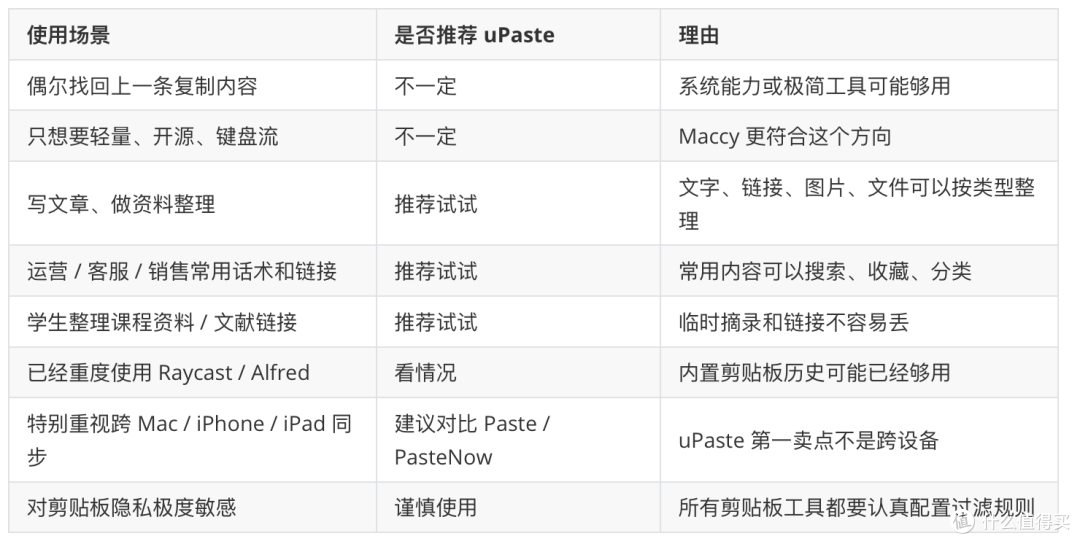
我的判断是:
uPaste 不适合“只想找回上一条复制”的人。
它更适合“复制内容很多,而且想临时整理”的人。
二、我为什么会需要剪贴板管理器?
以前我对剪贴板工具的需求很简单:找回刚才复制过的内容。
但实际用下来,我遇到的问题更像下面这些:
复制了三段资料,最后只剩最后一段;
刚复制过的网页链接,回头找不到;
复制了一张截图,又复制了一段文字,图片去哪了不确定;
写文章时复制了十几个素材,不想马上塞进正式笔记;
常用话术、邮箱、链接、文件路径反复用,但每次都要重新找;
担心密码、密钥、隐私内容被剪贴板工具记录。
这时候,单纯“历史列表”就不够舒服了。
因为问题不是“有没有历史”,而是:
复制过的内容能不能先分门别类放好?
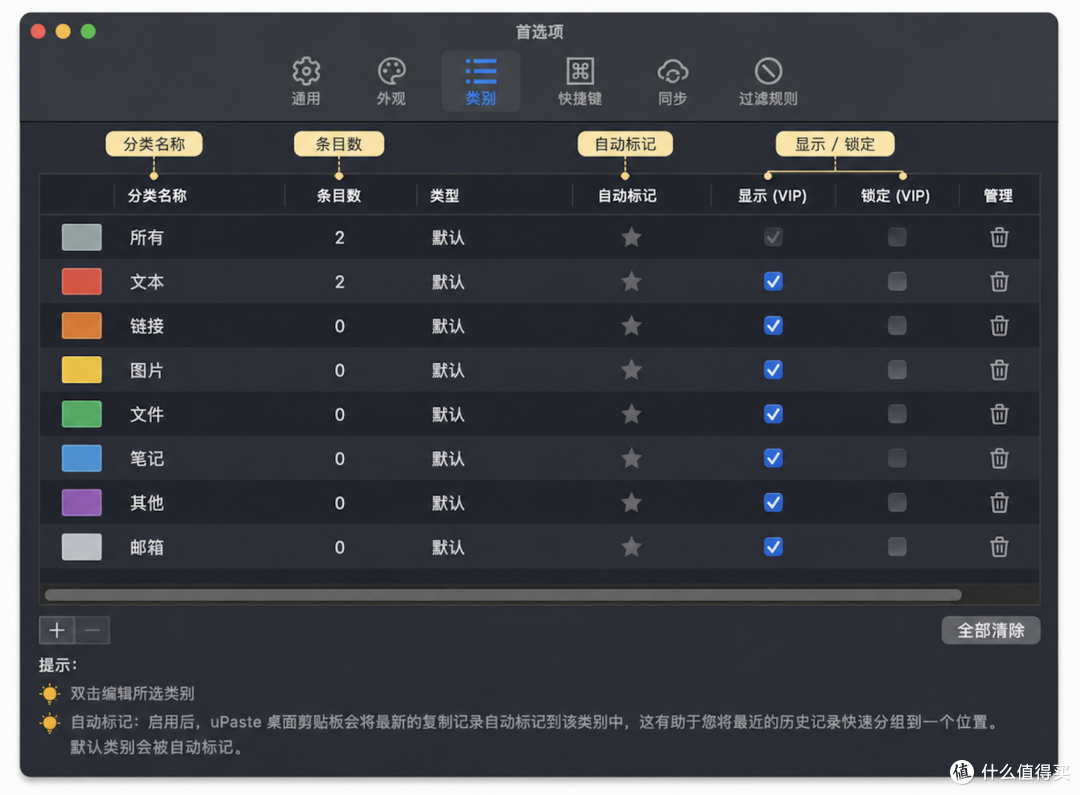
这也是 uPaste 比较有辨识度的地方。它不是只给你一条时间线,而是把复制内容按文本、链接、图片、文件等类型分开。
三、uPaste 的核心体验:它更像“临时素材架”
uPaste 让我觉得最有用的,不是“它能记录多少条历史”,而是它把复制内容变成了更容易扫视的分类。
比如:
文字归文字;
链接归链接;
图片归图片;
文件归文件;
重要内容可以收藏;
项目相关内容可以放进自定义分类;
不想记录的 App 可以加入过滤。
这和 Maccy 这类极简剪贴板工具的方向不一样。
Maccy 官网给自己的定位很明确:只做一件事,把复制历史放在手边;它强调轻量、开源、无多余功能。(Maccy) 所以如果你只想要“复制历史列表 + 快速搜索”,Maccy 很合适。
但我这种写文章、整理资料时复制一堆素材的人,更需要“分类”和“临时收纳”。
比如写一篇文章时,我可能会复制:
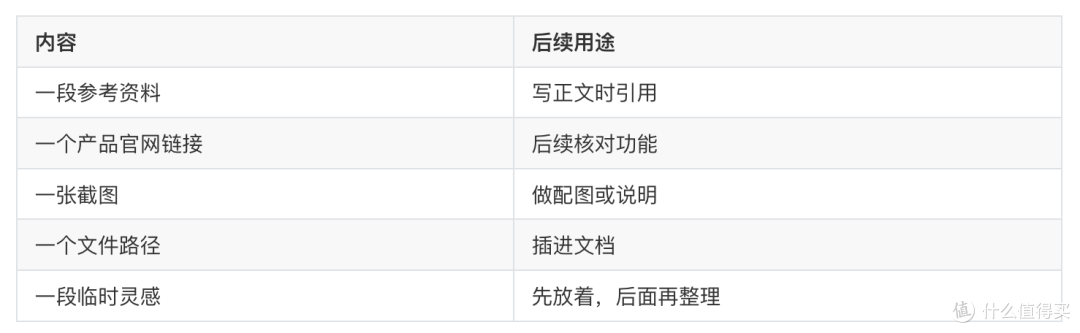
这些东西如果都混在一条历史列表里,后面找的时候会比较烦。uPaste 的分类视图至少能让我先按类型缩小范围。
四、Command + J 搜索:适合找关键词明确的内容
uPaste 支持 Command + J 快速搜索,这个我觉得比单纯点开窗口翻历史更实用。
它适合两种情况。
第一种是你知道关键词。
比如我记得刚才复制过一个链接,里面有“pricing”“github”“notion”之类的词,就可以直接搜索。
第二种是你正在另一个 App 里,不想切回剪贴板窗口。
比如正在写文档时,突然要找回刚才复制过的一段内容,快捷键调出搜索会比来回切窗口省事。
不过我不会把快捷键当成 uPaste 的独家卖点。Raycast 的 Clipboard History 也能记录文本、图片、文件、链接、邮件和颜色,并支持搜索和按类型过滤。(Raycast Manual) Alfred 的 Clipboard History 也可以搜索文本、图片和文件链接,但它属于 Powerpack 功能。(Alfred)
所以更准确的说法是:
uPaste 的优势不是“它也能搜索”,而是它把搜索、分类、彩条、拖放、自定义分类放在一个更可视化的桌面窗口里。
五、拖拽和双击:对图片、文件类素材更友好
很多剪贴板工具对文字处理都还不错,但一旦复制内容变成图片、文件、截图,单纯列表就没那么直观。
uPaste 的 App Store 页面写到,它支持将内容从 uPaste 直接拖放到其他应用,也支持快捷粘贴。(App Store)
这类功能在下面几种场景里比较有用:
把截图拖到文档;
把图片拖进聊天窗口;
把文件拖到邮件;
把临时素材拖到项目文件夹;
把复制过的链接或文字重新粘贴到当前文档。
这也是我把它叫作“临时素材架”的原因。
普通剪贴板历史更像“回收站”,帮你找回之前复制过的内容;uPaste 更像“桌边小篮子”,先把东西放着,后面再决定要不要正式整理。

六、隐私过滤:剪贴板工具一定要单独看
剪贴板工具有一个天然风险:它会记录你复制过的东西。
这里面可能有:
密码;
验证码;
API Key;
银行卡号;
身份证号;
公司内部链接;
客户信息;
合同片段;
私人聊天内容。
所以我觉得评价剪贴板工具时,不能只看“能记多少条”,还要看“哪些内容不该被记录”。
uPaste 的 App Store 页面写到,它支持将应用添加到过滤列表,避免记录从该应用复制的内容;也会自动忽略从密码管理类应用中复制的内容,例如 1Password 等。(App Store)
这点对我来说很重要。
建议不管用哪款剪贴板工具,都至少做几件事:
把密码管理器加入过滤;
把钥匙串访问、银行、支付类应用加入过滤;
公司内部系统、密钥工具、代码管理工具谨慎处理;
不要长期保存敏感复制内容;
发评测截图前一定打码。
七、和 Maccy、Paste、Raycast 怎么选?
这类工具最容易写成“谁吊打谁”,但实际没必要。
它们解决的问题不同。
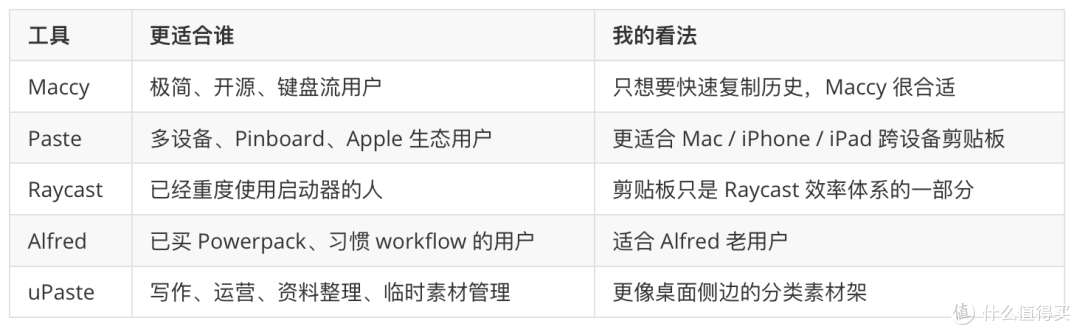
Paste 官网强调它可以组织和搜索复制内容,并且支持在 Mac、iPhone、iPad 等设备间访问复制数据;它还主打隐私和 iCloud 同步。(Paste)
所以如果你的核心需求是跨设备,比如 Mac 复制、iPhone 找回,Paste 这类工具会更强。
但如果你的需求主要发生在 Mac 桌面上,比如写稿、整理资料、复制截图和链接,我觉得 uPaste 的侧边分类会更直观。
一句话:
Maccy 是极简历史列表,Paste 是跨设备剪贴板中心,Raycast / Alfred 是启动器生态里的剪贴板功能,uPaste 更像 Mac 桌面上的临时素材架。
八、免费版够不够?VIP 值不值?
这是值友最关心的部分。
先说我的判断:
先别急着买 VIP。
剪贴板工具一定要先用几天,确认自己是不是真的需要“分类管理”和“复制素材复用”,再考虑升级。
根据你提供的应用内截图,基础功能和多屏幕支持在免费侧可以看到;更多高级能力,例如无限制复制操作、更多自定义分类、隐藏分类、自定义分类颜色、清理规则、按分类锁定内容避免被全部清除等,属于 VIP 或应用内高级功能。正式发布时建议写成“以 App Store 当前页面和应用内提示为准”。
我的建议是这样:
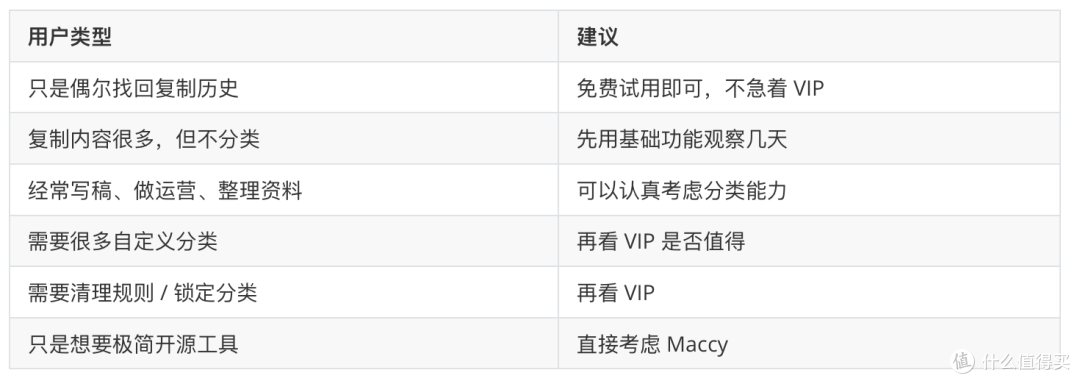
这类软件的“值不值”不应该只看价格,而是看它能不能减少你每天反复找内容、重复复制、切 App 的时间。
如果你每天只复制几次,当然不值。
如果你每天复制几十次,而且文字、链接、图片、文件混在一起,那它省下来的不是几次点击,而是整个工作流的混乱感。
九、我觉得它的优点和缺点
优点
第一,分类比普通历史列表更直观。
文字、链接、图片、文件分开之后,找内容的成本会低很多。
第二,适合“临时素材”场景。
不是所有复制内容都值得放进 Notion、Obsidian 或正式资料库。uPaste 适合承接那些“暂时有用,但还没到归档阶段”的东西。
第三,鼠标和键盘用户都能用。
可以双击、拖拽、预览,也可以用 Command + J 搜索。
第四,隐私过滤有必要。
剪贴板工具一定要看过滤规则,uPaste 这点有明确功能说明。
缺点
第一,它不是最轻的路线。
如果你只要一个复制历史列表,Maccy 这种极简工具更合适。
第二,它不是跨设备第一选择。
如果你重视 Mac、iPhone、iPad 之间的剪贴板历史同步,Paste / PasteNow 这类工具更值得对比。
第三,VIP 边界要看清楚。
高级分类、清理、锁定等能力是否值得升级,要看你的使用频率。
第四,它更适合“复制内容多的人”。
如果你一天复制不了几次,剪贴板管理器可能只会变成又一个常驻工具。