




































 深耕数码兴趣领域









9
16
告别Emmc蜗牛速度!OES飞牛系统完美切换SSD启动,全流程图文实战
2026-06-18 09:29:21
13点赞
88收藏
6评论
来来咯,我又来折腾咯。OES的emmc只有8G,写入系统后显示总容量5点多G,已用3点多G,小学一年级减法可得,剩余不到2G,不管是跑服务还是系统升级压力都十分巨大。

我查了一下,将系统迁移到SSD并从SSD启动,好处多多。
1. 系统响应速度“飞升”(性能质变)
OES自带的eMMC通常是HS400模式,理论读写速度在 150MB/s 左右;而SATA SSD能稳定跑到 500MB/s 以上(如果是M.2 NVMe则更快)。
迁移后,系统开机速度、飞牛UI界面切换的流畅度会有明显提升。
最关键的是Docker容器和虚拟机的运行效率:如果你在飞牛上跑Jellyfin/Emby(刮削封面)、或部署各种自动化脚本,SSD的4K随机读写性能是eMMC的数十倍,应用安装和加载速度会快非常多。
2. 释放“系统盘”空间,避免升级报错
飞牛OS的系统镜像、Docker镜像层、应用缓存都会占用空间。一旦系统分区占用率超过90%,系统OTA(在线升级)会直接失败。
换用至少128GB/256GB的SSD后,不仅不用再为系统空间焦虑,甚至可以将SSD的剩余空间划给系统缓存或热数据存储(比如存放相册缩略图、热门影视剧索引),提升整体NAS体验。
3. 极大延长设备使用寿命(降低eMMC损坏风险)
eMMC的写入寿命(TBW)远低于SSD。
飞牛系统后台有大量日志写入,如果你安装了PCDN(点心云等)或PT下载缓存,频繁的小文件读写会快速消耗eMMC寿命。
将系统迁移到SSD后,eMMC可以彻底“退休”或只作为引导只读介质,把所有的读写压力转嫁给SSD,从而大幅延长OES整机的服役年限。
4. 增强系统稳定性(规避“掉盘”风险)
部分OES设备的eMMC颗粒品质一般,长时间高温运行后可能出现掉速或识别异常,导致系统突然崩溃。SSD通常拥有更好的主控和散热机制,迁移后系统运行更加稳如磐石,很少会出现因存储介质导致的“死机”或“只读”故障。
好处令人心动,但当系统需要OTA升级时,要通过“双面升级”,借助的是命令行,稍微有些难度。

先看看我的操作起点,三盘位OES装了两个盘组了个raid0(双盘合一),系统安装在emmc,系统版本是1.1.3105(目前最新)。而现在能用来制作SSD固态硬盘启动的固件对应的系统是1.1.31,与emmc当前版本不一致,正好模拟了OTA时“双面升级”过程。

为了测试存储空间能否在“优化”后的系统正常挂载,我抽取其中一个盘建了存储空间1。

OES关机后,为了便于识别用于启动系统的SSD的盘符和分区,我把硬盘暂时全部卸下。

因为格式问题,用rufus识别不了SSD,建议用balenaEtcher,固件是1352尾标的飞牛官方OES专用固件。

选对目标盘后,点击现在烧录。
烧录完成后,关闭软件,把盘取下,插入OES并开机。

复制ipv4地址

用shell软件,通过SSH方式登录。

命令sudo -i并输入登录密码提权为root

命令lsblk查看盘符,确认挂载的SSD为sda(你们的看着来),两个分区为sda1和sda2

继续命令blkid记下sda1和sda2的PARTUUID=后面的引号里的那一串字符,例如我的sda1是dbe2e677-01,类推

记住之后,命令nano /boot/fnEnv.txt进入启动文件进行编辑

光标移动到末尾,加入以下3行
rootdev=PARTUUID=xxxxxx-02
instdisk_bootuuid=xxxxxx-01
instdisk_rootuuid=xxxxxx-02
如果你用的也是mobaxterm,那就很方便,可以先编辑PARTUUID再确定

第一行和第三行都是sda2的PARTUUID,第二行是sda1的,继续后回到编辑的页面,先按Ctrl+s保存,然后按Ctrl+x退出(记住这个保存退出组合键),这时就可以断电重开了。

结果炸了!网络指示灯一直亮红,路由器与OES失去联络,emmc为新,SSD为旧系统,无法引导。
只好利用一个U盘,写入同一个固件,插入OES后,通电启动。

系统从U盘启动,ipv4地址不变。

用mobaxterm通过SSH登录后提权为root,命令./install-to-emmc.sh将1.1.31系统迁移到emmc,即手动降级。
完成后断电,拔出U盘,通电开机,系统从emmc启动。

重复以上动作,sudo -i提权,命令blkid查看PARTUUID记下后,命令nano /boot/fnEnv.txt,进去后光标移动到最后加入三行代码,然后按Ctrl+s保存,按Ctrl+x退出,命令reboot重启系统。

因为经过了降级,已经是全新的系统。

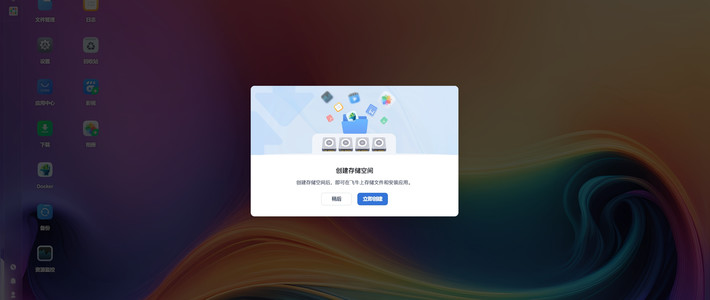
进去后可查看到系统已经安装在100多G的SSD盘,成功!(因为emmc与ssd系统版本保持一致)

但整个系统空间只有可怜的2.96G,需要给它扩容一下。

ssh进系统,sudo -i提权,依次输入
parted /dev/sda
(parted) resizepart 2 35GB
Yes
(parted) quit
最后输入btrfs filesystem resize max /更新文件系统

回到飞牛,系统空间已经更新为31.72GB(对应35GB),未分区的是86.65GB。

扩容后,PARTUUID会发生改变,所以继续回到shell软件mobaxterm命令blkid查看PARTUUID并命令nano /boot/fnEnv.txt进入启动文件进行更改。(不再赘述)
完成后,继续命令nano /vol00/RemovableDisk/fnEnv.txt

同样的手法把这里的也改一下。退出后,命令reboot重启系统。

如果把原来卸下的盘装上再开机,是可以正常把它所在的存储空间再次挂载回去的,数据不会丢失。另外,系统盘剩下的80多GB可以用来创建一个新的存储空间,也可以给存储空间1分配容量作为缓存加速,如果有计划后续增加存储空间又需要给缓存的话需要至少留下10GB以上待用。
接着我把系统OTA升级验证一下,方案一是先切回emmc启动,OTA升级后切换到SSD启动,然后OTA升级——最后证明此法行不通,emmc系统升级后,无法切换SSD,处于失联状态(实情与我在emmc升级最新系统后插入SSD一样的)。方案二是较为复杂的挂载升级法,也叫“chroot”升级法,同样行不通。
在我决定放弃OTA时,我又想到了方案三,先在SSD“当家”时OTA升级,然后它失联,这时,用U盘启动切换到emmc“当家”进行升级。这样就能保持emmc的系统跟SSD的系统版本一致。
于是,在SSD的系统升级到1.1.3105后,自动重启失联,断电后插启动U盘开机。

SSH登录,sudo -i提权,命令
nano /vol00/RemovableDisk/fnEnv.txt

光标移动到rootdev=PARTUUID=xxxxxx-02这一行代码,在它的前面加一个#号,保存并退出,重启,趁着指示灯变红时拔出U盘,系统从emmc启动。

检查更新并升级,重启后

SSH登录,sudo -i提权,命令nano /boot/fnEnv.txt
把前面加上的#号删除,然后保存退出,命令reboot重启。

系统升级到最新并安家在SSD,往后OTA升级都重复以上操作即可(推论)。
全过程总结是,一个可下载的固件制作一个启动U盘和一起启动SSD盘,U盘启动后把系统写入emmc,从emmc登录后修改启动文件fnEnv.txt让系统从SSD启动。需要OTA升级时,先升级SSD的系统,再从U盘启动修改fnEnv.txt让系统从emmc启动并OTA升级,登录后修改fnEnv.txt回到SSD启动,重启即可。
以上,希望能帮到大家愉快地SSD你的OES。
我是闲撸机的最佳男煮角,关注我,刷机折腾不迷路,我们下篇见。
作者声明本文无利益相关,欢迎值友理性交流,和谐讨论~














校验提示文案
校验提示文案
校验提示文案
校验提示文案
校验提示文案
校验提示文案
校验提示文案
校验提示文案
校验提示文案
校验提示文案