












89
28
装台杀马特ITX主机,做办公室里最靓的仔
2019-12-25 11:24:10
19点赞
59收藏
9评论
虽说我的工作性质并不需要坐班,但是每天还是有大量的时间是在工位上摸鱼,尤其是值班的时候,大把的时间浪费在玩手机上非常可惜,我们吝啬的单位又不给我配个人电脑,所以搞一台自己的电脑迫在眉睫。

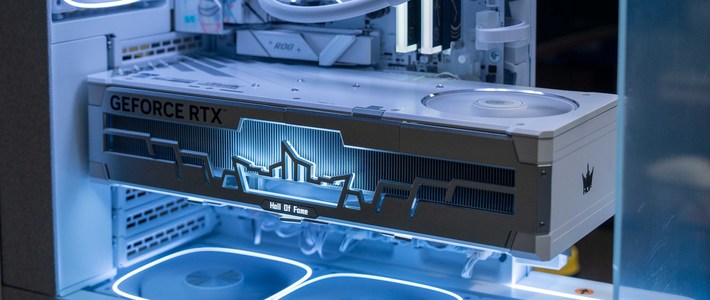
笔记本我是有的,但不是轻薄本就是macbook;台式机嘛,我目前丢在单位的就是我之前发文提到的用NUC8改的黑苹果,虽然已经吸引很多同事对其价格多番揣测(其实只要两千块),但我还是觉得不够骚包,无法显示我朴实无华的气质,正巧我有一块主力电脑更新换下来的1070红龙显卡,那就以此为契机装一台杀马特风格的ITX主机,成为一个立派的薪水小偷吧。

硬件选购

说道装机经验,我个人全塔式机箱还是玩过不少的,但是ITX主机我还是第一次吃这个螃蟹。不过没见过猪跑也是给猪做过肠吻合,相关的装机帖子我是看了大把,大概也知道ITX的装机难度在于尺寸兼容性和线材的梳理上面,因此作为新手我还是倾向于选择一款来自大厂而尺寸又不是那么极致的机箱来作为我的初体验。初步筛选下来,我初步相中的是银欣的小乌鸦3ARGB款,其非常类似当代游戏主机一样的造型,横置竖置都可以的放置方式,同时支持全尺寸显卡和ATX电源都很符合我的口味,但是可惜的是闷罐造型似乎不利于散热,而且没有侧透也不符合我这次杀马特的装机宗旨,忍痛放弃了。

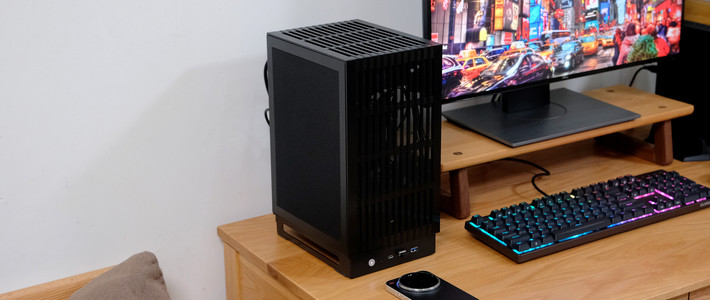
挑来选去,机箱最终敲定的是迎广的A1plus,虽然A1plus的微波炉造型和超过10L的体型很多人肯定瞧不上,但是我看中的就是敦厚的外形好安装,侧投玻璃下方的跑马灯灯带又很骚,顶面还有一个10W的无线充电器很有意思,更不要说还附带了一个650w的金牌电源。再加上我现在主力机机箱用的就是迎广的303,对这个牌子还是有些好感的,于是就决定是你啦。

接下来的配置就是填空题啦,首先性能上本质我还是需要一台办公电脑,而显卡显示器都是现成的情况下,我希望能把预算控制在4000元左右,再往上其实使用体验上提升的就很有限了。在这个前提下,我在双十一期间选购了所有的配件:


首先平台我选择了农企的zen2,在AMD都能翻身战胜intel的当下真的是让我非常的感慨,这也是我第一次选择农企的cpu,在总预算只有4000元,而机箱已经用掉1300的情况下,我的选择是3600这个比较性价比的中端型号,主板用的是ROG的450i,板U套装等了一个双十一也没能低过1999元,拼多多拿下。


而存储方面感谢上苍价格终于降了下来,我就蹲在张大妈上买了十铨的3000hz的灯条8gb*2,硬盘用了海康威视的c2000l 512gb,虽然都不是一线品牌,但是保修杠杠的,我数据备份做的特别好,无论是云盘还是nas都有,坏了就修呗。


最后散热器,我特地挑选了一款下压式的,牌子还是我爱的酷妈T520,希望效果不赖


其他的似乎就没有需要花钱的地方了,电源机箱有带,显卡也是自有的淘汰件,外设更不用说我有一大堆。不说了,装机。
装机
装电脑这个事,对于没装过的人来说感觉不吝于空手组装一台高达,那么多的硬件那么多的线根本无从下手。但真的装过一两台以后你就知道电脑真的是世界上数得着好装的设备了,电脑就那么几大件,需要连接的就那么几根线,最不济上网搜一搜视频,照猫画虎的事总能做得好吧。

但是,把电脑装的能点亮能工作和装出一些花活是两码事,君不见网上大把光污染或者奇形怪状的主机那才是有趣的玩法,本次装机实用为先,尽量搞一些乐子,以博大家一笑。

首先还是拿出主板和CPU,多少年来我用的都是微星的主板和intel的CPU,这次换牌子也算换换口味。ROG的这款B450i主板虽然远称不上旗舰信号,但是用料和做工都还不赖,灯给的数量也是很足,而AMD的CPU虽然我是第一次安装,和intel的CPU的插槽逻辑正好是相反过来的,不过还是三角对三角就自动的严丝合缝的装进去了,锁扣也是一按就好。内存和NVME接口的SSD也是一样的好装,基本就是对准卡口插进去就可以了。

第一关难度来自于散热器,关于散热器我犯得第一个乌龙是,我不知道买CPU还有送风扇,否则我怎么也不会再花这一百多买一个散热了。但既然买都买了,肯定要利用上才行,于是我就把这款下压式风扇装了上去,严丝合缝的看似没有任何问题,但是实际上还有更多的乌龙等着我,这点我们后面再说。


看加拿大白嫖王的频道的时候他建议在把主板安装进机箱之前一定要先点亮试一下,这一点我举双手双脚赞成,于是插上显卡,接上电源,一次成功点亮,好了,生理的曙光就在眼前。


然而,在我把主板往机箱里装的时候才发现我之前埋得雷,首先装上这款下压式散热器以后机箱后部的风扇就被卡住了,只能拆掉;另外,散热器还挡住了一个主板螺丝孔,要知道itx只有四个螺丝。于是摆在我眼前的就是要不要拆掉电源线,拆掉RGB灯线,拆掉主板,再拆掉风扇一切重来呢?我转念一想,没有机箱风扇也影响不了多少散热,少一颗螺丝也还是很稳定的啊,嘛,得过且过,想想罗老师说的——又不是不能用。

ITX的理线也是一件噩梦般的活,由于机箱赠送的电源是一个非模组的电源,因此最让人头疼的电源线还不存在更换软线的可能,因此一大坨一大坨的电源线真的非常碍眼,索性还赠送了一个电源挡板,后方可以把电源线一股脑塞进去再挡住,再加上机箱侧板是一块茶色玻璃,随便整一整就这样吧。

最后就是装系统啦,如果经常装机的话,完全可以趁现在U盘便宜,专门做一个PE盘,里面放上系统镜像和常用软件,这样装机速度快到飞起。跑一个鲁大师,再烤一次机,看一看粼粼波动的跑马灯,装机就是这么so easy。

花活
但是就此结束的话,总感觉没有玩过瘾啊,那么还有什么可以做的呢——塞几个手办?拜托,我可是要拿到单位用的;装水冷?分体式没玩过不说,这烤鸡温度也完全没看出水冷的必要。那么干脆就来一个作为屏幕爱好者最喜欢的加装机箱屏幕的环节吧。
不过在这之前我首先还是要把机箱后面那一坨乱七八糟的线材给理一理。


关于机箱加装屏幕,目前已经不新鲜了,本站就有许多相关的教程,市面上也有有大量的成品。

关于屏幕的关键字我一开始没找到合适的,后来发现“树莓派屏幕”这个关键词最能触发到合适的商品——也就是我们需要的低分辨率包含驱动板的小屏幕,目前市面上有大量5到7英寸,IPS或TN面板,可以假装触摸功能的小屏幕,我挑选的这款7寸1024*600分辨率IPS材质无触摸功能的屏幕只要150元左右。

屏幕采用USB供电,HDMI传输视频信号,因此我们还需要购买两根线才能实现较完美的安装效果,一根是主板接口的microUSB线,用来给屏幕供电;另外还需要一根弯头的hdmi扁线,这样可以把机箱外的HDMI信号接回机箱里面。最后,由于显卡上往往只有一个HDMI接口,你可能还需要一个DP转HDMI的转换头。

(向机箱内走线真是一场噩梦)
接线完成以后,这块屏幕实际上就是你电脑的副屏,你可以在屏幕上显示任何东西,甚至直接拿来作为电脑屏幕使用,但相信没人这么做吧,普遍的做法要不就是用AIDA64显示电脑的运行信息,要不就是用wallpaperengine来显示一些MMD动画,具体做法可以参考一下网友们的详细教程,我就不在这里赘述了。

最后就是如何固定住屏幕的问题了,这个没有什么标准办法,就是看你机箱内部的空间和你的强迫症程度而已,对于全塔机箱肯定简单的多,对于ITX机箱难度就大很多,我就采取的最简单的双面胶固定的办法,至少看起来还行吧,放张最终的效果图。

尾巴
至此,我在今年下半年策划的这台杀马特ITX就已经彻底装好了,放在家里架子上吃了大半个月灰还没来得及搬去办公室粉墨登场。话说电脑硬件就是有这样的魔力让人欲罢不能,仿佛成年男人的乐高积木一样充满了乐趣。虽然现在已经越来越难以找到理由去装新的电脑,但仍旧难挡把一件件零件组装起来的乐趣,尤其是装备齐整后点亮的那一瞬间——嗯,心都化了。

(这个微波炉爱的还是机箱顶的无线充电器啊)
好的,我的ITX装机处子秀就到此结束啦,青山不改绿水长流,我们后会有期。










校验提示文案
校验提示文案
校验提示文案
校验提示文案
校验提示文案
校验提示文案
校验提示文案
校验提示文案
校验提示文案
校验提示文案
校验提示文案
校验提示文案
校验提示文案
校验提示文案
校验提示文案
校验提示文案
校验提示文案
校验提示文案