























智能家居从新出发: 第一篇 群晖docker安装homeassistant

2019-05-10 14:13:31 56点赞 655收藏 51评论

前言:

大妈这里已经有很多大神出过homeassistant的原创,为什么我还有写这篇文章呢?

Homeassistant现在版本是0.92,经过更新,一些架构、配置方法都变了。国内homeassistant的论坛里面的教程基本上都是比较旧了,我当初开始折腾的时候走了很多弯路,有时候要安装一个插件,国内外论坛都要找一下,要折腾很久才搞定。

我不是程序员,都是通过自己一步一步折腾过来的,我只是把我的经验告诉跟我一样的小白。

什么是homeassistant?
智能家居从新出发: 第一篇     群晖docker安装homeassistant

有米家app为什么还要折腾homeassistant呢?

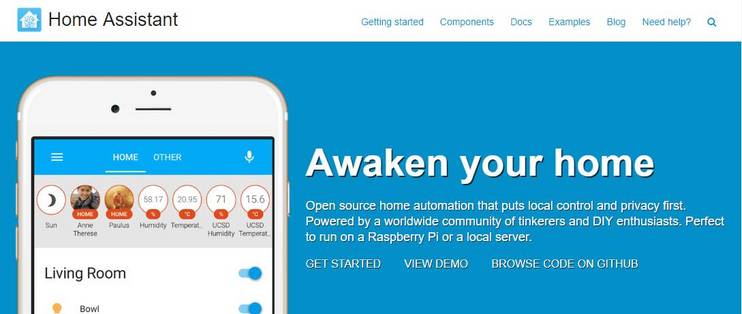
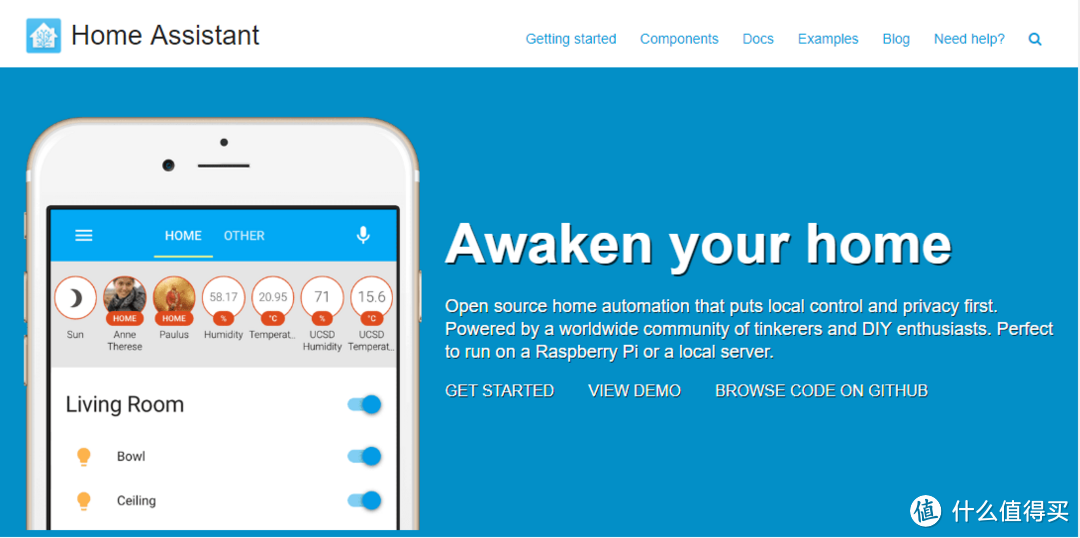
Homeassistant是一个开源的项目,他的可以连接很多设备,例如摄像头小米全家桶、天气预报、电视、音箱、甚至icloud都可以,现在成熟可以连接的组建大概有1000多种,然后可以手动或自动的联动这些设备,开启你智能家居的第一步。

说通俗点,就是可以把本来不同体系、生态圈的产品连接到一起。还有,现在homeassistant原生支持homekit了,这点估计很多同学需要吧。

怎么安装homeassistant呢?

Homeassistant不管是在Windows、MacOS还是Linux都可以安装,我自己是用群晖的docker安装,这里也按docker安装homeassistant的步骤给大家演示一遍。

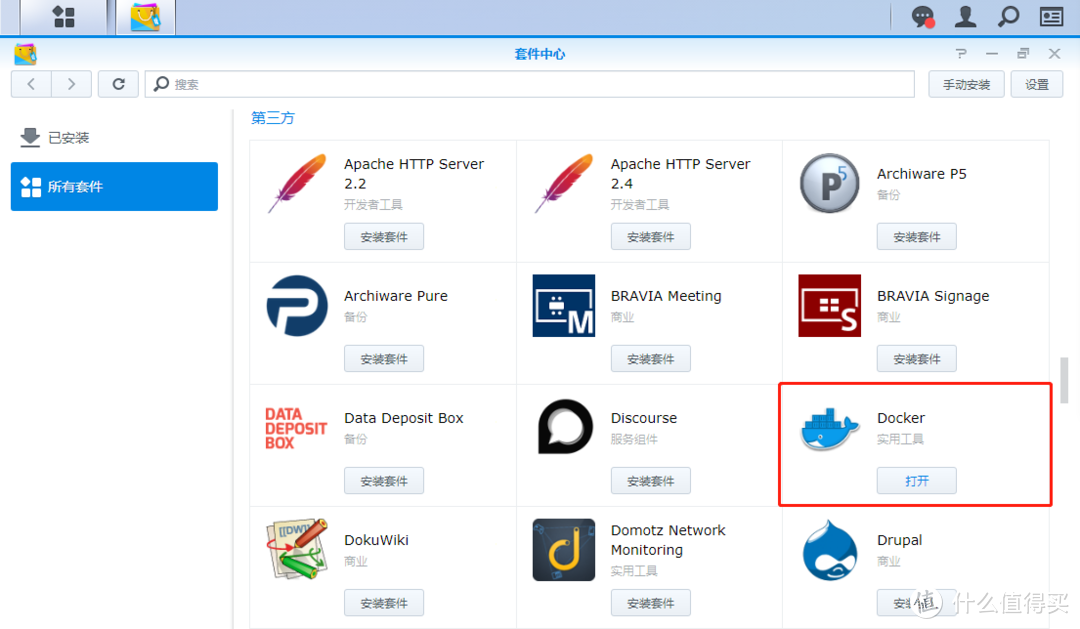
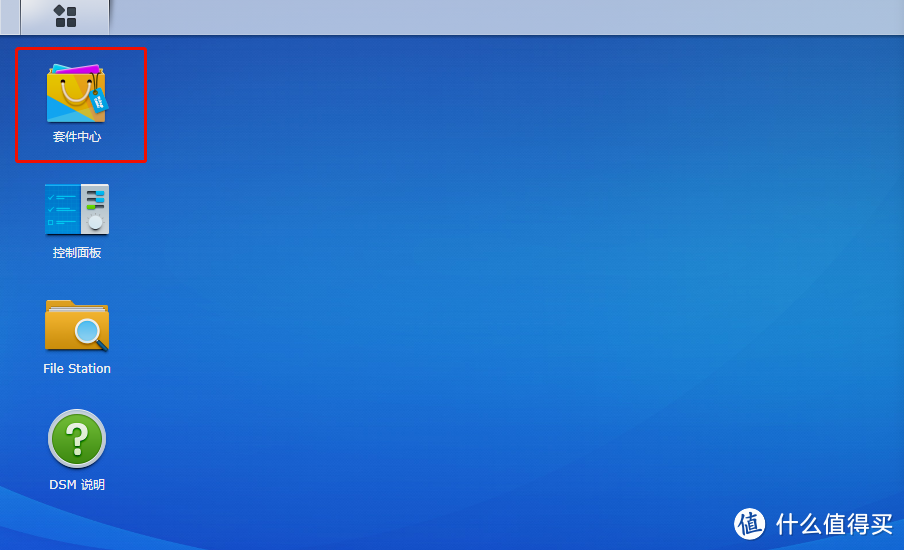
(一)打开群晖的应用中心,安装Docker这个应用,这里你的群晖要plus版本或是能安装Docker的设备才找到这个程序。
智能家居从新出发: 第一篇     群晖docker安装homeassistant

智能家居从新出发: 第一篇     群晖docker安装homeassistant

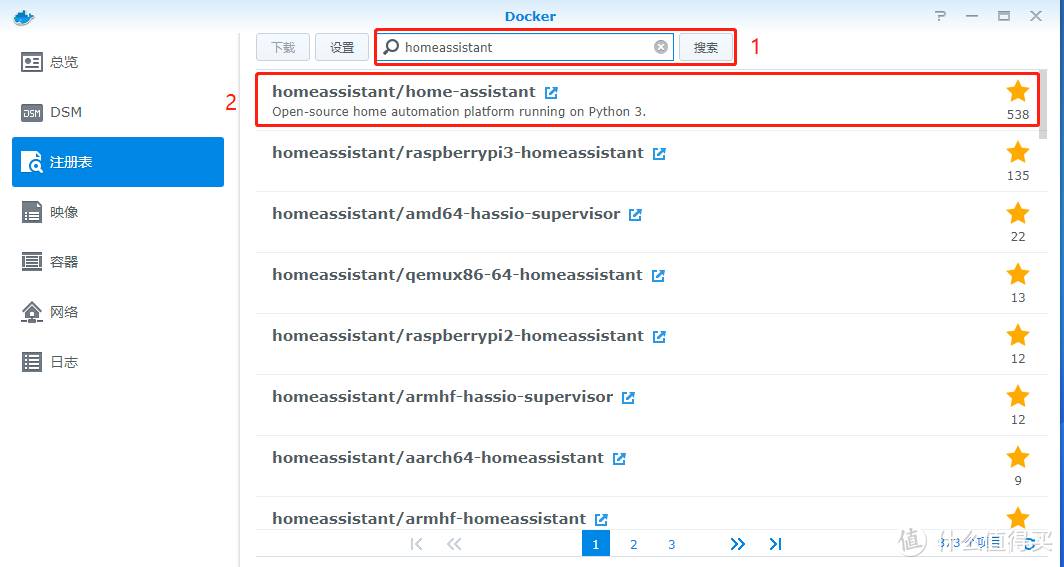
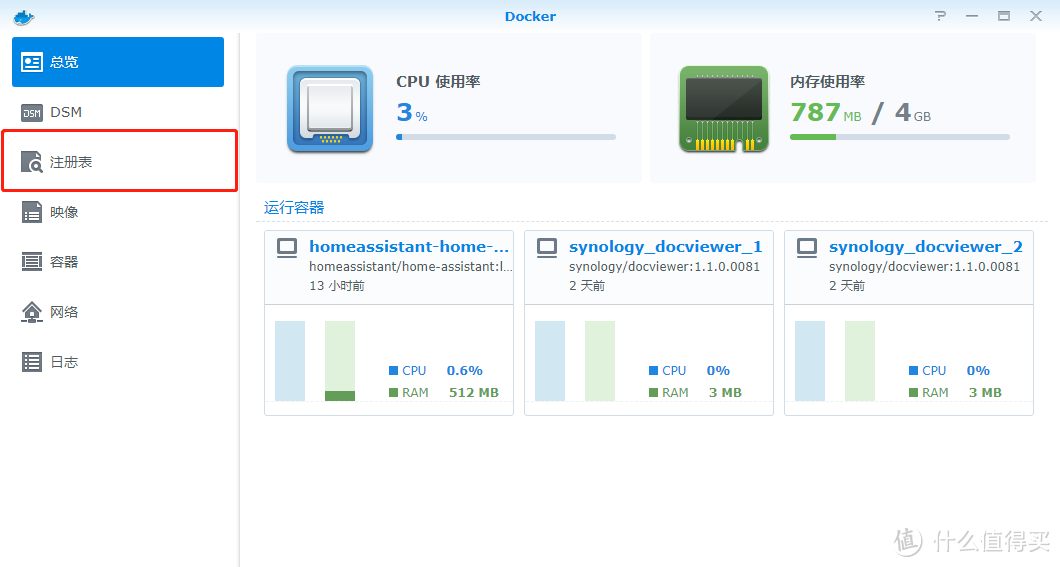
(二)安装成功后,打开群晖的应用程序,启动Docker。打开Docker左侧的注册表,搜索下载HomeAssistant镜像。
智能家居从新出发: 第一篇     群晖docker安装homeassistant

智能家居从新出发: 第一篇     群晖docker安装homeassistant

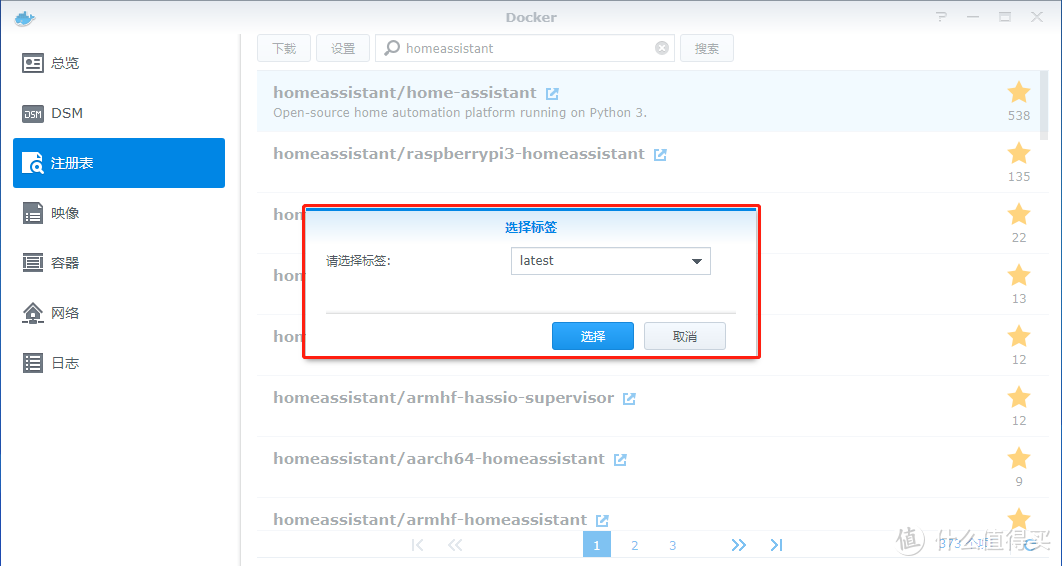
点下载,选择标签latest,就是最新版本。

智能家居从新出发: 第一篇     群晖docker安装homeassistant

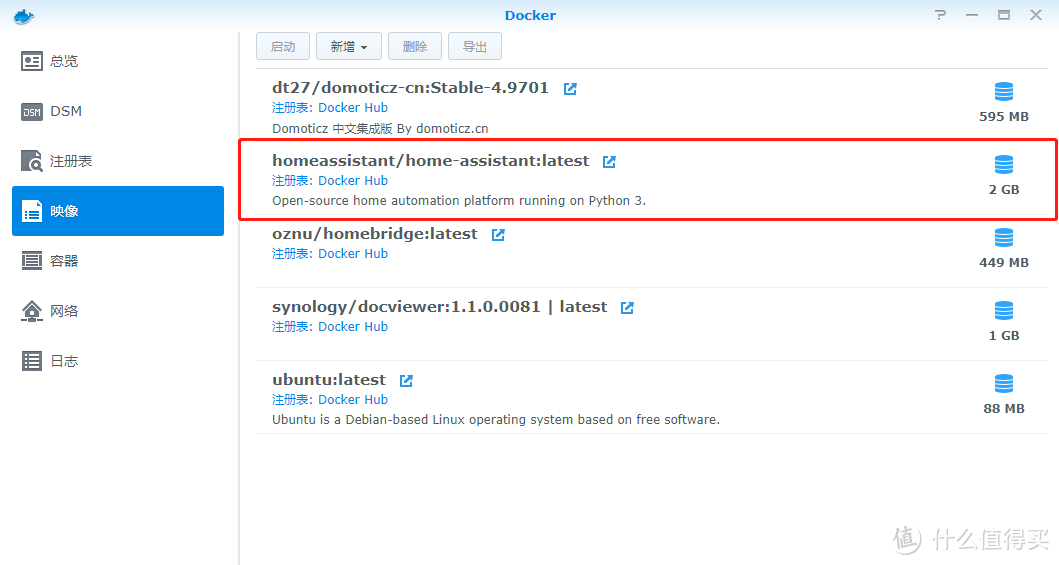
然后点击映像,homeassistant就在下载中了,等待下载完成就好,Docker的镜像源在国外,速度比较忙,大家耐心等待,homeassistant大概2G左右。
智能家居从新出发: 第一篇     群晖docker安装homeassistant

(三)下载成功后,打开Docker左侧的映像,找到刚刚下载的homeassistant镜像,点击启动。下面按照我的操作步骤,一步一步操作的ok了。

1.创建容器名称:homeassistant,点击高级设置。

智能家居从新出发: 第一篇     群晖docker安装homeassistant

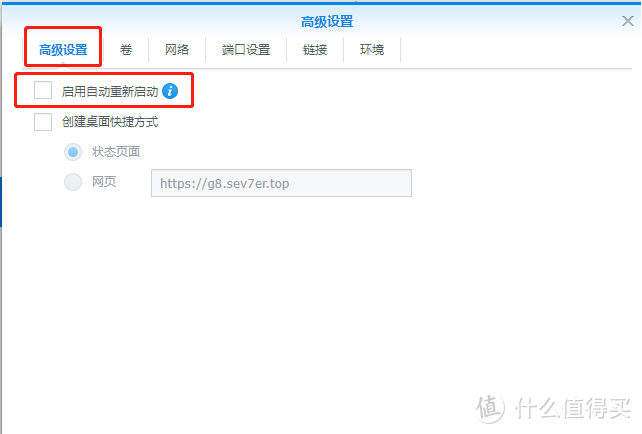
2. 高级设置,启动自动重新启动这个打勾。

智能家居从新出发: 第一篇     群晖docker安装homeassistant

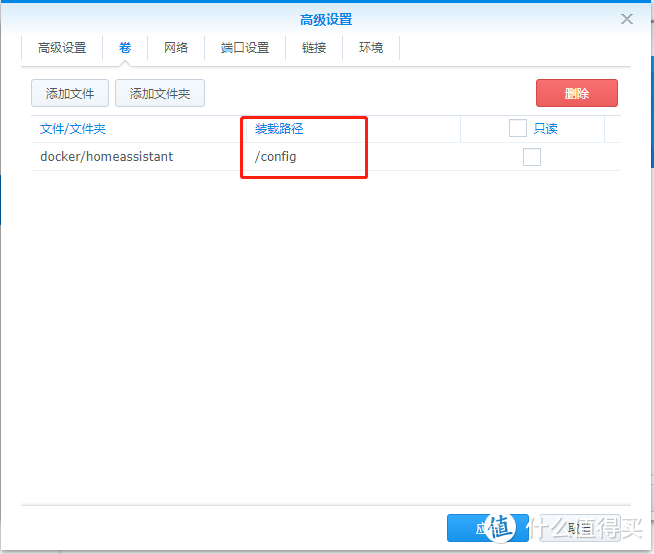
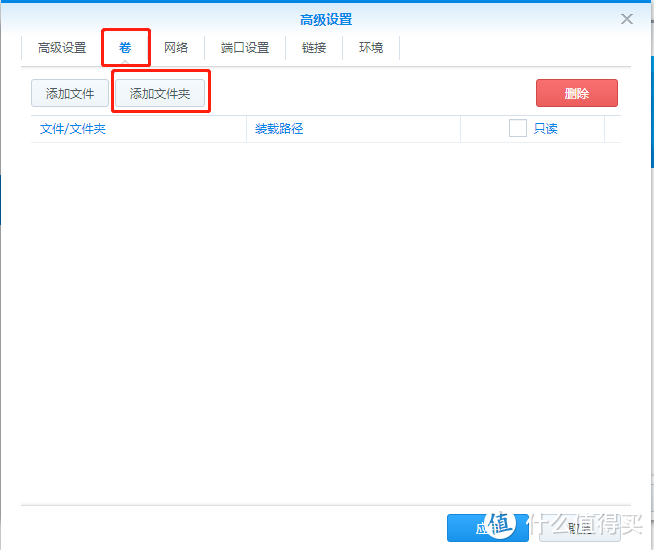
3.卷,点添加文件夹,在根目录中创建一个docker的文件夹,在docker文件夹中再创建一个homeassistant的文件夹,然后再装载路径中填入/config
智能家居从新出发: 第一篇     群晖docker安装homeassistant

智能家居从新出发: 第一篇     群晖docker安装homeassistant

4. 网络,下面“使用于Docker Host相同的网络”这个打上勾。

智能家居从新出发: 第一篇     群晖docker安装homeassistant

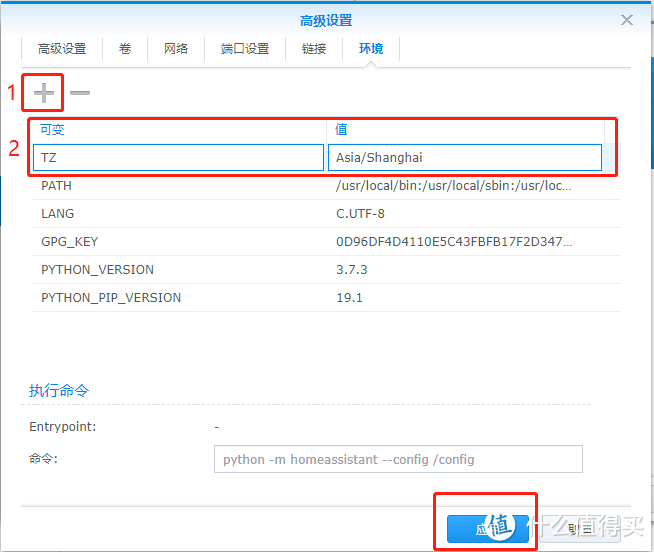
5.环境,添加一个变量。点击+,添加变量为TZ,值为Asia/Shanghai,点应用,然后一直下一步,下一步。
智能家居从新出发: 第一篇     群晖docker安装homeassistant

6.等容器启动后,用浏览器打开,输入你自己群晖的IP加上8123的端口号,格式是http://192.168.1.255:8123就能进去Homeassistant系统了。

总结

这样homeassistant系统就算搭建成功,这都是一切的开始。

下面,我会把我全部搭建的过程给大家全部分享出来。


展开 收起
51评论

  • 精彩
  • 最新
  • 电脑白痴表示看的一脸懵逼,写归写 起码要考虑下我们这种人的感受呀

    校验提示文案

    提交
    不会啊,已经很傻瓜了

    校验提示文案

    提交
    docker安装软件都大同小异,试试基本能用了,需要自己学习一下,等别人还不如靠自己

    校验提示文案

    提交
    收起所有回复
  • 额,是不是还有篇23456啊

    校验提示文案

    提交
    大神回复我了,我一开始就是看了你的文章

    校验提示文案

    提交
    [狂汗] 好吧好吧,你再接再厉

    校验提示文案

    提交
    收起所有回复
  • mark了!我也正在研究。楼主有哪些硬件?

    校验提示文案

    提交
    小米全家桶,海康摄像机,安装一下有的没的插件。

    校验提示文案

    提交
    收起所有回复
  • 指导一下如何控制小米全家桶吧 ~~

    校验提示文案

    提交
    还有有23456篇,我可以指导你弄也行

    校验提示文案

    提交
    没事,我软件都安好了,等大神出后面的篇章,我再跟着学习就行

    校验提示文案

    提交
    还有1条回复
    收起所有回复
  • 现在米家可以接入Siri了,如果都是米家的设备可以不用折腾这个了

    校验提示文案

    提交
    那其他东西呢?

    校验提示文案

    提交
    继续折腾这个呗 [无所谓]

    校验提示文案

    提交
    收起所有回复
  • 我只有小爱同学,怎么玩?

    校验提示文案

    提交
    可以用小爱同学自动播放你要的文字

    校验提示文案

    提交
    收起所有回复
  • 安完了 不会用 能干啥

    校验提示文案

    提交
    折腾道路是漫长的,不要急嗯

    校验提示文案

    提交
    收起所有回复
  • 确信你是安装的0.92并且可以打开吗?

    校验提示文案

    提交
    是啊,0.922

    校验提示文案

    提交
    收起所有回复
  • 正好有需要,加油赶紧写啊!等二出了,会奉上些许散碎银子 [得意]

    校验提示文案

    提交
    工作太忙了 [晕死] ····我每天晚上11点后才有时间写,请见谅。

    校验提示文案

    提交
    收起所有回复
  • 等容器启动后,用浏览器打开,输入你自己群晖的IP加上8123的端口号,格式是去看看:8123就能进去Homeassistant系统了。
    这一步一直打不开,到底是什么问题呢?

    校验提示文案

    提交
  • 8123的端口是什么时候设置的? 我是按你的步骤一步一步来的,最后网页那里打不开。

    校验提示文案

    提交
  • 老是下载失败怎么办呀

    校验提示文案

    提交
  • 等容器启动后,用浏览器打开,输入你自己群晖的IP加上8123的端口号,格式是去看看:8123就能进去Homeassistant系统了。

    校验提示文案

    提交
    路由器没开端口号吧

    校验提示文案

    提交
    收起所有回复
  • 你好 下载不了homeassistant怎么办 Failed to pull image [error pulling image configuration

    校验提示文案

    提交
  • 我也不知道收藏来干嘛,反正我是粉丝

    校验提示文案

    提交
  • 请教各路,docker里安装了离线迅雷,如何同步到电脑上。在nas里看到文件下好了,就是无法自动同步到硬盘,只能在nas里手动点击下载才可以。有什么办法解决吗

    校验提示文案

    提交
    你可以试试drive,还有就是映射本地驱动器就好了呀,没必要往本地拷贝的

    校验提示文案

    提交
    威联通没有drive,不知道有没有其他办法,除了映射。

    校验提示文案

    提交
    收起所有回复
  • 我家就一个东芝电视,还有个可以连接WiFi的洗衣机,实在不知道NAS上安装这个干嘛,掠过了

    校验提示文案

    提交
  • 现在流行一篇文章分7-8-10来段发…

    校验提示文案

    提交
  • 另外,能不能一次写完了,别吊胃口

    校验提示文案

    提交
  • 机型不支持docker的有什么别的办法装上吗?

    校验提示文案

    提交
    同问,求大神解答!

    校验提示文案

    提交
    收起所有回复
提示信息

取消
确认
评论举报

相关文章推荐

更多精彩文章
更多精彩文章
最新文章 热门文章
655
扫一下,分享更方便,购买更轻松