















30
38
办公好助手—雷柏M300多模式无线鼠标开箱及使用体验
2018-10-25 11:52:57
1点赞
0收藏
2评论

在大妈这混了也久了,人品从来没爆发过,本以为此次又是重在参与了,哪想到会在国庆节前夕收到众测成功的短信,真的是意外加惊喜,赶紧就到网站上填写资料坐等鼠标送上门了。
没到货之前,先去天猫的雷柏官方旗舰店看了下,发现这一系列的鼠标性价比蛮高的,价格在99左右,很实惠,评论区大多也给的好评,我就放心多了。

开箱
说实话这个包装算过度包装了吧 ,厚实的瓦楞纸箱和裹的严实的特色胶带,终于见到传说中的“朕值到了”,甚感欣慰!

开箱后整个鼠标的外包采用透明塑料,大气简约,可以直接看到鼠标本体。鼠标及收发器和牢固的固定于包装内,鼠标及收发器很牢固的安放于包装内,主要技术指标及相关说明都很明晰的标注在包装上,让人一目了然,在上下开口处均有“RAPOO”字样的封贴。

包装内部件为——鼠标本体(内置蓝牙收发器)、收发器(无线2.4G)、5号电池一节(已装入鼠标内并用绝缘贴隔离防止放电)及说明书。

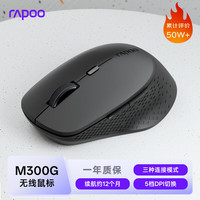
外观上M300采用的是右手人体工程学设计(左手用户请退散),整体造型虽然小巧但对于手大的男生来说使用也比较舒适,我拿正在使用的雷柏N1162对比了下,M300的工程曲线更贴合手掌,而且后侧的掌垫也差不多大。

鼠标上盖采用磨砂表面处理工艺,可以防止指纹和油光,摸上去手感很细腻;侧裙采用类肤质触感橡胶并使用倒三角的纹路防滑设计,握持起来更加顺手。

鼠标顶部配有DPI按键,可以按照600/1000/1300/1600这样四档DPI值循环,在按下DPI键后,后侧LED指示灯也会有对应的闪烁来提示你现在的DPI值,在切换不同分辨率的设备后可以快速设置DIP值,简单实用。

鼠标底部是高精度不可见光寻迹引擎,电源开盖、蓝牙/无线切换键、电池仓/接收器收纳仓及触感类特氟龙材质的3块脚垫(官方没给出材质说明,我自己触摸的手感极为光滑,很像特氟龙材质),实测在木质桌面上、绘图纸上、不透光玻璃表面均可以不用鼠标垫,滑动照样流畅。
特氟龙:别称聚四氟乙烯(Poly tetra fluoroethylene,简写为PTFE),一般称作“不粘涂层”或“易清洁物料”。这种材料具有抗酸抗碱、抗各种有机溶剂的特点,几乎不溶于所有的溶剂。同时,聚四氟乙烯具有耐高温的特点,它的摩擦系数极低,所以可作润滑作用之余,亦成为了易清洁水管内层的理想涂料。

使用体会
为了更加全面了解这个鼠标,从收到鼠标后的这一周不管是单位电脑还是家中的笔记本都是使用M300进行操控,得益于雷柏为这个鼠标配置的蓝牙3.0 、4.0和无线2.4G三种智能连接模式,我走到哪都只要带个鼠标就好,不用把那个小小的接收器到处拔插,省事多了,值得一提的是连接设备的方式很简单的,只需通过蓝牙配键的长按和短按来实现设备的配对和切换。
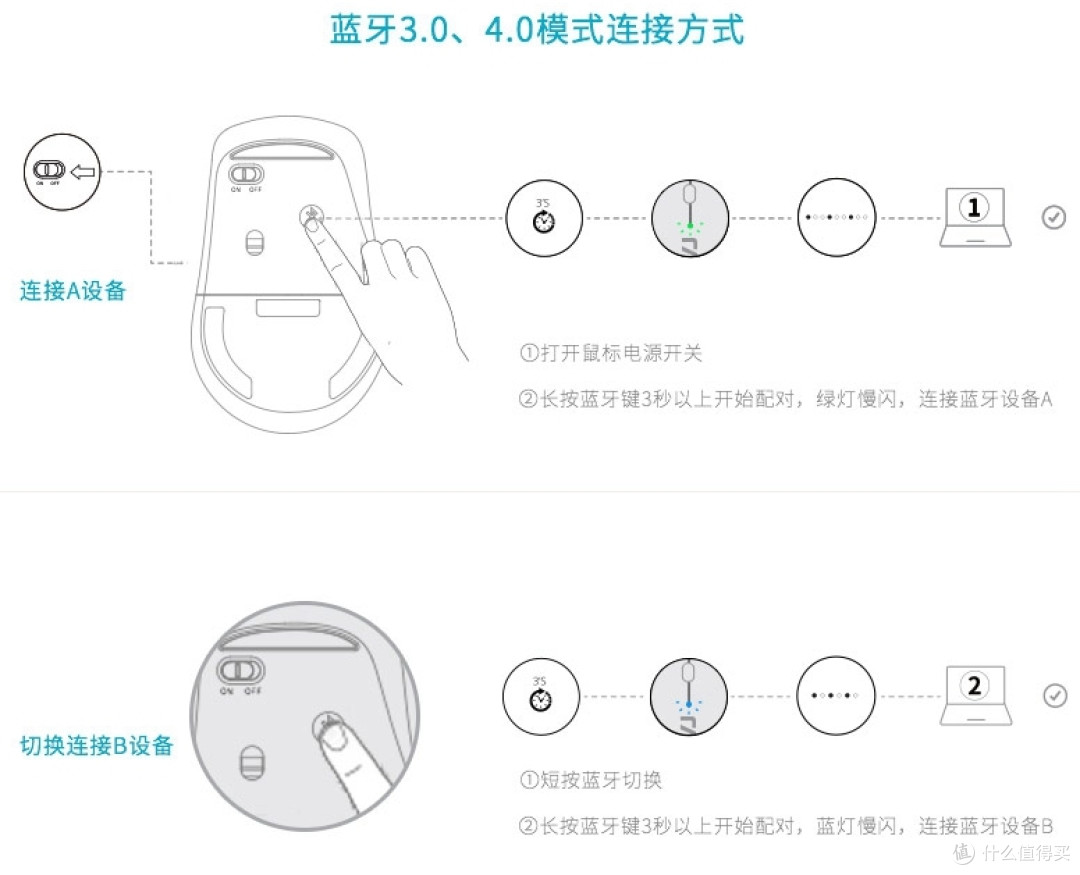
M300整体的握持和手感不错,左右键都为短键程的静音按键,滚轮的滚动声音也不大,配上底部的不可见光寻迹引擎,深夜加班的时候可以最大限度的避免噪音对自己思绪的影响。使用中除了在CAD软件使用曲线描图时候,蓝牙连接的状态下鼠标不会很跟手,在点密集处需要稍微慢一些才能保证描点的位置正确,其它的一般办公软件中两种模式下鼠标的使用没有明显差别。蓝牙连接状态下会有小概率的假死,尤其是在长时间没使用后,再次唤醒的时候会停顿卡在屏幕上,不过解决也很简单,就是按蓝牙键再切换一下就可以激活了(这算是蓝牙设备的通病吧)。
测试期间也发现鼠标两个侧键位未采取静音措施,按起来虽然是干净利落的咔哒按键音,但对于静音鼠标来说,这个是减分项。侧键按键位置也偏靠后,在使用侧键的时候需要改变手掌位置,可能会打断办公的节奏,造成这两个侧位键的使用率不高。

官方宣传M300具备低功耗技术能在不使用时自动进入休眠状态,达到长达9个月的续航时间,这个目前没法完全测试,不过在实测长时间不使用鼠标后,再次唤醒的时间上与有线鼠标来比,会有一定延迟,这或许就是M300的低功耗技术(长时间不使用后进入休眠状态,保持设备最低的运行要求的供电,同时通过定期检测外部动作来判断是否唤醒设备)。
总结
优点:
1、M300鼠标小巧,轻便,握持感优秀,人工工程学曲线颜值高。
2、在一般的办公使用中可以胜任,加之具备三种智能连接模式,在多设备间切换的效率非常高,适用的场景是具备多台设备,又喜欢桌面清爽的人士使用。
3、从某种意义上来说这个鼠标可以在丢失收发器后继续采用蓝牙连接,这对家中有熊孩子的家长来说可以节省一笔鼠标费用了。
不足:
1、侧键非静音按键且位置偏靠后,使用过程中需要变换手掌姿势,会造成握持不稳。
2、蓝牙连接状态中鼠标会偶现抖动,在长时间待机有小概率出现无法唤醒的问题(不过这个应该是电脑蓝牙驱动的锅),解决问题的方式重新开关下就好了。
本文商品由什么值得买提供,并邀请用户撰写评测报告。更多新奇好物请关注众测活动~















校验提示文案
校验提示文案
校验提示文案
校验提示文案