



























13
23
Kindle 终于会说话了,好奇自己听!
2020-07-25 15:11:08
8点赞
22收藏
6评论
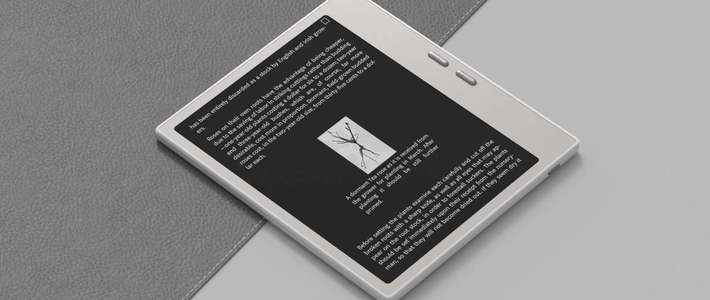
按以往的节奏来看,Kindle 是每两个月一次固件更新,但今年六月的有所迟到,一直到七月才正式发布。体验之后发现了一个亮点——对部分设备提供了文字转语音(Text to Speech)的支持,也就是说,咱们的 Kindle 会说话了,可以把书读给我们听了!
之所以说是部分设备,是因为 Kindle 虽然给七款设备都提供了5.13.1的升级,但除了 KPW4和 KO3外,其它五款设备即使更新到了5.13.1但却没有支持到文字转语音的功能,我们在更新文件中也可以看到这种差异。

竟然只支持最新的两款设备?这功能真的好使吗?下面我将用 KO3为大家进行体验测试。
1)使用准备
想体验最新特性充要条件有二:
①你的设备是 KO3或者 KPW4;
②将你的设备更新到5.13.1。
Notes:
我已经把最新固件更新到了后台,大家在后台回复“固件”就可以看到,下载后把 bin 文件复制到连接到电脑的 Kindle 根目录后在设备端手动更新就好,自动更新过于随机且慢不太推荐想要快速体验的朋友。
更新完设备后大家还需要做两个动作:
①开启 Voiceview 并连接连接蓝牙设备;
②下载有声书文件。
 (菜单-设置-辅助功能-VoiceView屏幕朗读器-打开)
Notes:
这里「连接」主要作用是让设备之间进行绑定,以方便后续的正式连接。
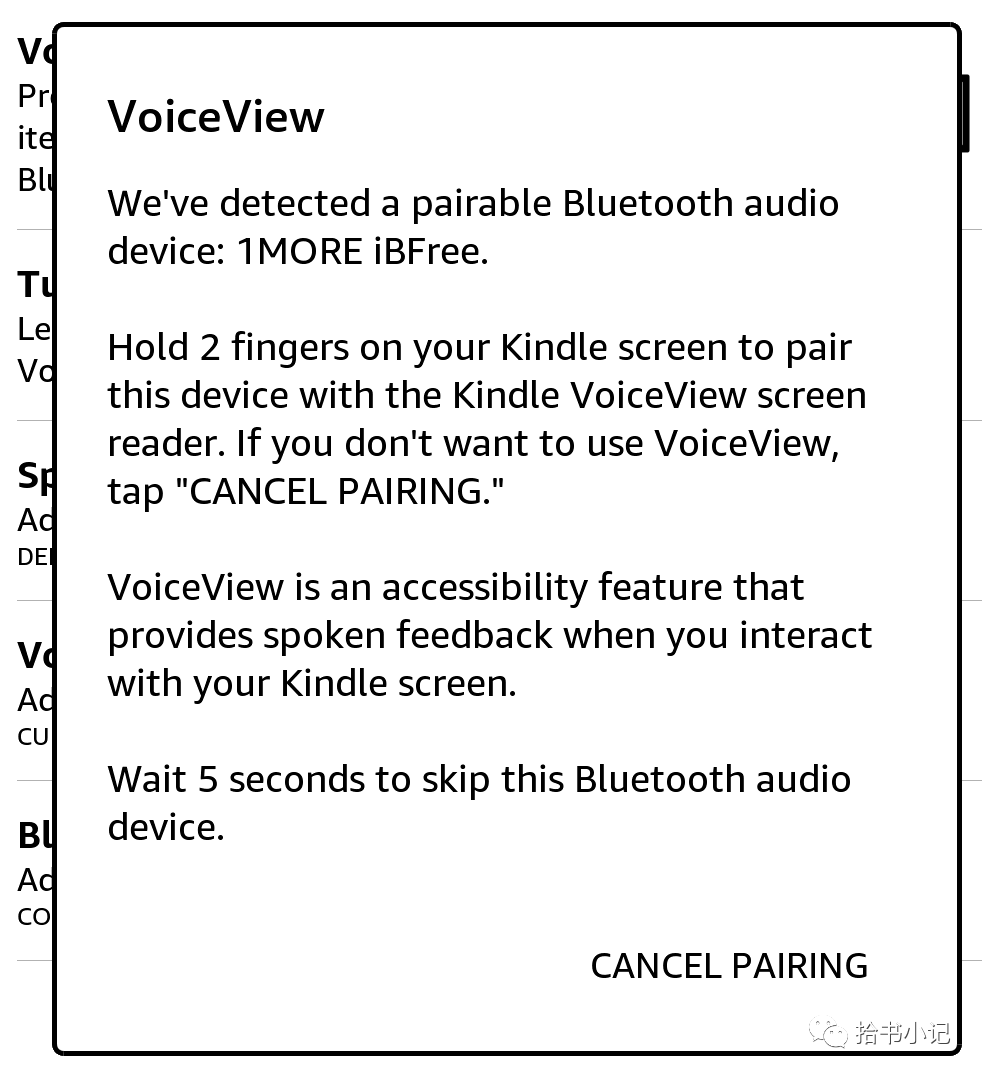
下载有声书文件前,请各位确保自己的设备是连接上了网络的,因文件动辄上百 M,不建议用热点的朋友使用。
2)如何开启
①在下拉菜单关闭蓝牙(语音模式下操作十分不便)
②连接已配对蓝牙设备(关了再开,省时省力)
Notes:
在 Kindle 和蓝牙设备进行配对后,我们需要立刻通过下拉菜单断开连接,否则你会发现操作难度极大且费时。

而正确的打开方式是,进入图书阅读页后,点击 🎧 按钮,然后再连接到已经匹配的蓝牙设备,这时候你就可以听书了。因为内容已经下载到本地,这时候即使你使用离线模式也不影响体验。
3)使用体验
①人声(机械女声)
②语速(建议1.25-1.5x)
③音量(因人而异)
Notes:
目前 Kindle 的有声朗读只提供了一种机械女声的选择,在正常语速下久听容易产生困感,不适合长期听,尤其是机械音下的听感并不是太好。
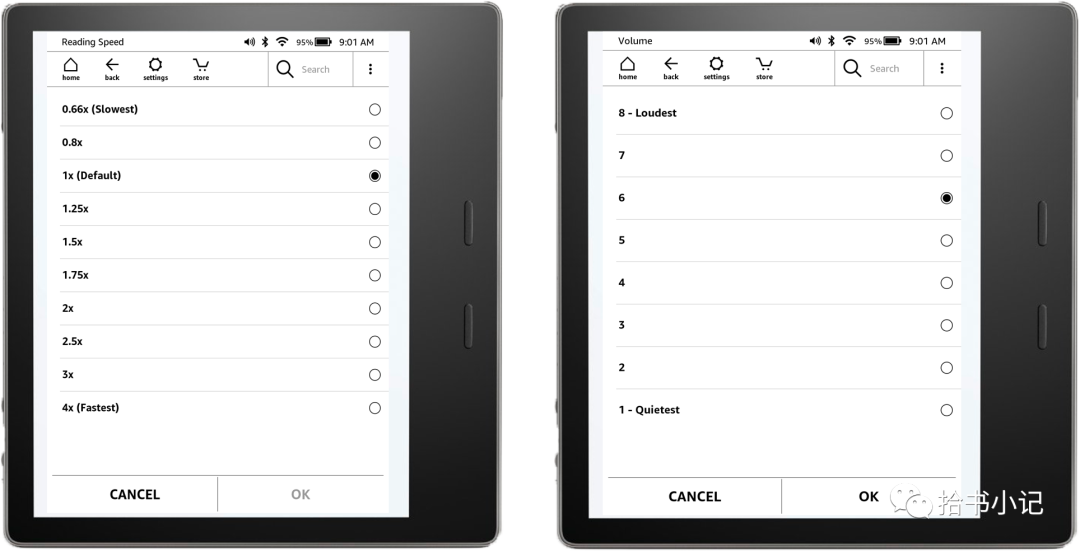
好在 Kindle 给了我们调节语速的选择,笔者亲自体验的反馈是,在1.25-1.5x下可以有较好的听感,可以降低机械人声带来的电流声,从而获得更好的听感。
至于音量就不作推荐,建议大家以个人的耳朵情况进行适度匹配,最好不要太大声咯,咱们墨水屏阅读器用户除了保护眼睛也得好好保护耳朵呀。
4)体验总结
盼了很久,Kindle 终于还是上了有声书的朗读功能,这对读书爱好者来说无疑是十分利好的消息。从目前的情况来看,朗读功能应该只支持付费区的中文读物,对免费读物、外文读物以及第三方读物还没实现支持。

使用过程虽然看似复杂,但只要把握住我告诉大家方法还是很容易可以实现的,搭配合适的语速,咱们的 Kindle 依旧是很香的!
以上就是本次分享的所有内容,希望对大家有所帮助。
-End-

本文作者:直树桑














校验提示文案
校验提示文案
校验提示文案
校验提示文案
校验提示文案
校验提示文案
校验提示文案
校验提示文案
校验提示文案
校验提示文案
校验提示文案
校验提示文案