































9
15
银灿闪存盘折腾手记
2017-04-24 20:18:42
10点赞
69收藏
14评论
前言:本系列文章原打算集结成书,受限个人精力,目前打算在张大妈陆续发表。由于IT科技日新月异,部分文章撰写稍早,还请各位见谅。
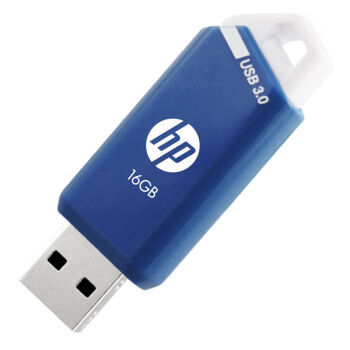
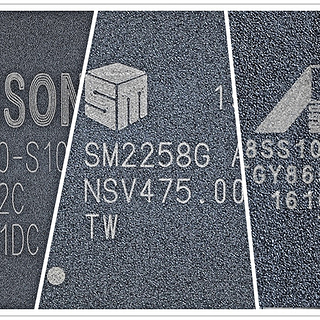
银灿科技的USB3.0单芯片闪存盘方案,由于提供了很好的性价比,得到不少厂商的认可和采用(包括Adata.Transcend.Silicon Power.Buffalo.Super Talent等品牌均推出基于该品牌控制芯片的闪存盘产品,上面卡片中惠普这款优盘就曾出过银灿IS903-A5+镁光MLC的方案)。本文将重点提及银灿科技较有特色的三大功能:安全磁盘.只读磁盘和多光盘分割,功能演示方面需要结合多种工具,故下文将通过实战为您做详细解析,演示使用的闪存盘分别采用了IS916和IS902e主控芯片。
1.银灿加密盘制作实战
1.1 银灿官方处理步骤
为实现加密功能,需要进行量产。而量产需要识别闪存盘的主控方案(以银灿为例,就分为902.902E.903.916. 916EN.916D等不同型号,它们的量产工具也不同,这里以916为例)
量产工具一般都附有使用说明,请重点参考。下面重点讲下安全磁盘在“量产设定”选项卡中的设定,您需要在Partition Manager中划分加密区容量(这里可依各人需求灵活掌握,本文为一半容量)
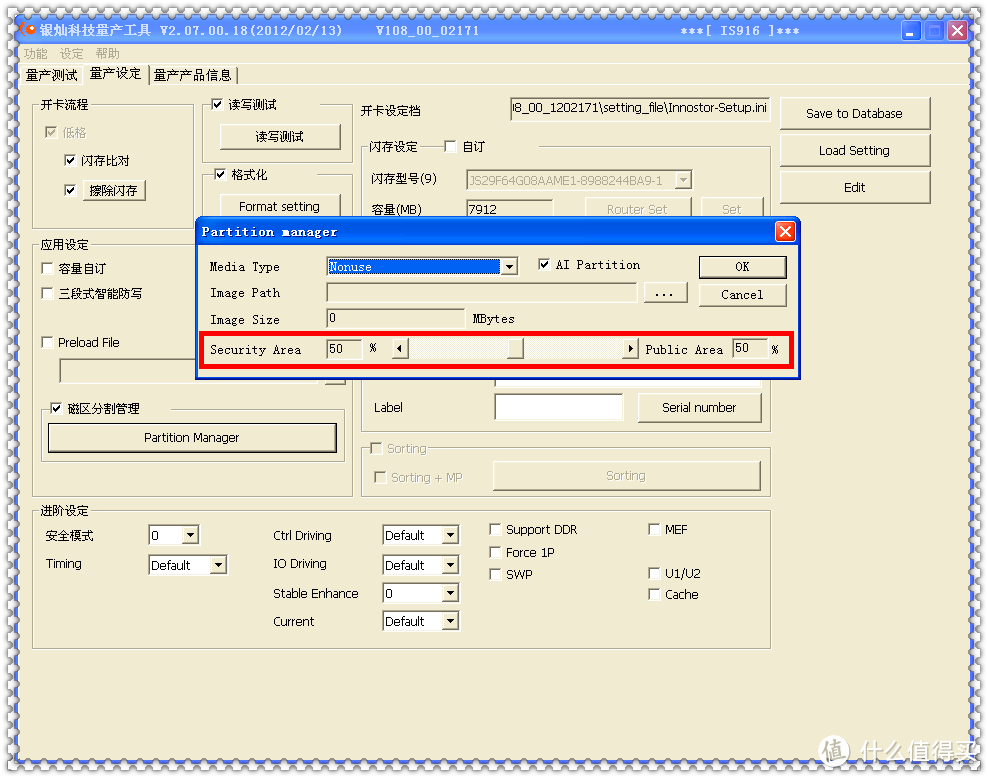
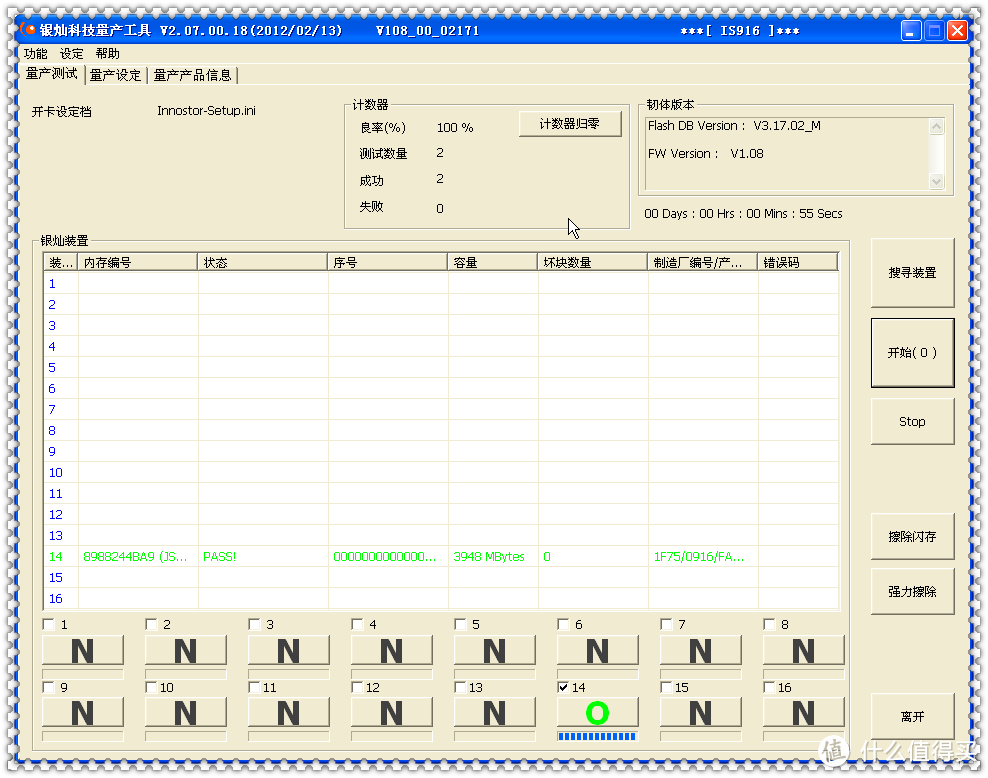
量产成功,加密区和公共区就各占一半容量
运行AI Security(此为银灿科技推出的附属工具软件),显示加密区状态信息,不过这时的密码状态为未设定
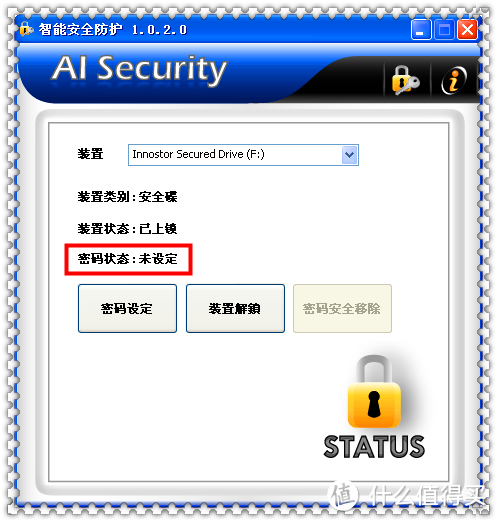
初次设置密码(点击上图“密码设定”),设置后,密码状态变为“已设定”

下回访问时需要先点击“装置解锁”,输入密码并确认
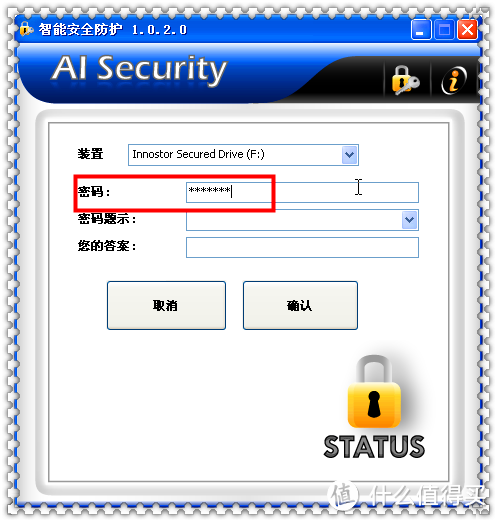
这时F加密盘即可访问,初次进入须格式化,在拷贝重要文件后,点击“装置锁定”,退出程序,并按照正常程序拔出闪存盘即可加密锁定
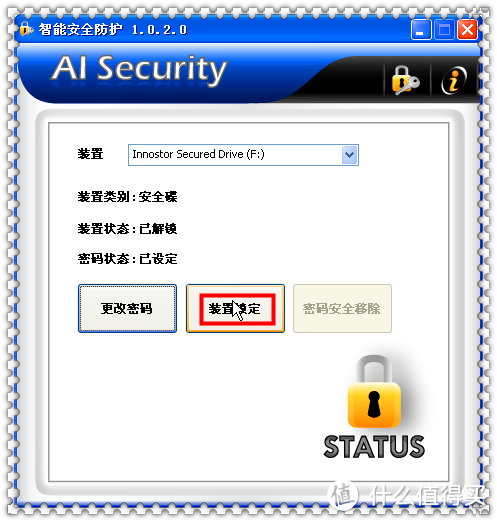
总结:银灿官方安全磁盘为加密区配合AI Security实现安全控制访问
1.2 第三方加密盘实现
虽然银灿闪存盘经过量产,划分加密区再配合AI Security可实现安全访问控制,不过对于入门用户来说,还是少了些人性化。为此实力厂商依托银灿硬件,定制了自己的加密方案,比如下文介绍的Super Talent USB 3.0 DataGuardian闪存盘。当DataGuardian连接到USB装置后,其内建的应用程序便会自动开启,提示使用者输入密码,才可连接到存储区; 闪存盘拔出后,加密功能便又自动开启,为您提供最佳的数据防护效果。
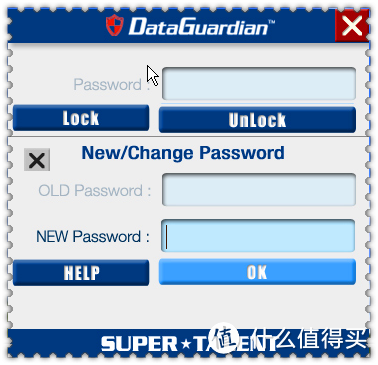
此外DataGuardia闪存盘还能自动删除或隔离auto-run病毒,阻止病毒透过闪存盘扩散。
知道了 DataGuardia闪存盘这么好的功能后,我们有没有可能自行尝试DIY一个呢?(注意:以下操作仅做技术探讨,请勿用于非法用途),答案是肯定的。
A.经实测发现DIY的必要条件如下:
1.须使用银灿902E USB3.0主控闪存盘
2.须使用银灿量产工具修改相应配置并量产后,才可识别并使用Super Talent官方工具恢复闪存盘配置,达到DIY的目的
B.修改配置量产过程:
902E量产工具设置,请依下图进行修改

之后量产。接着需要执行Super Talent工厂恢复工具(下载地址),首次执行提示如下
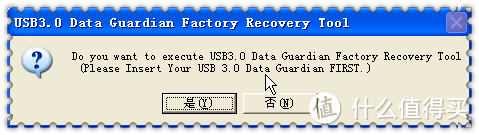
识别到装置,恢复成功
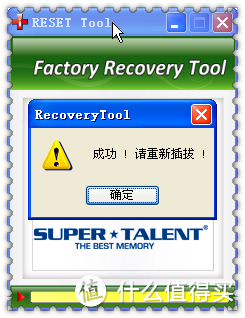
恢复程序接着创建加密工具分区,创建成功
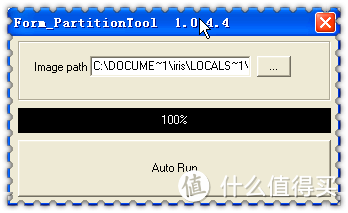
提示输入新密码,以后只需输入密码解锁即可正常使用。至此 DataGuardia守护者闪存盘DIY成功,它将为您提供便捷的数据防护效果。
2. 只读磁盘实战
只读磁盘也是一款贴心的设计,如果您有一个闪存盘需要给第三方,不过你不希望被修改,这时您可以设为只读盘并设置密码,这样只有您可以修改该盘,而第三方只能看不能动。
实现步骤如下:
使用量产工具分区,并勾选支持AI Partition选项

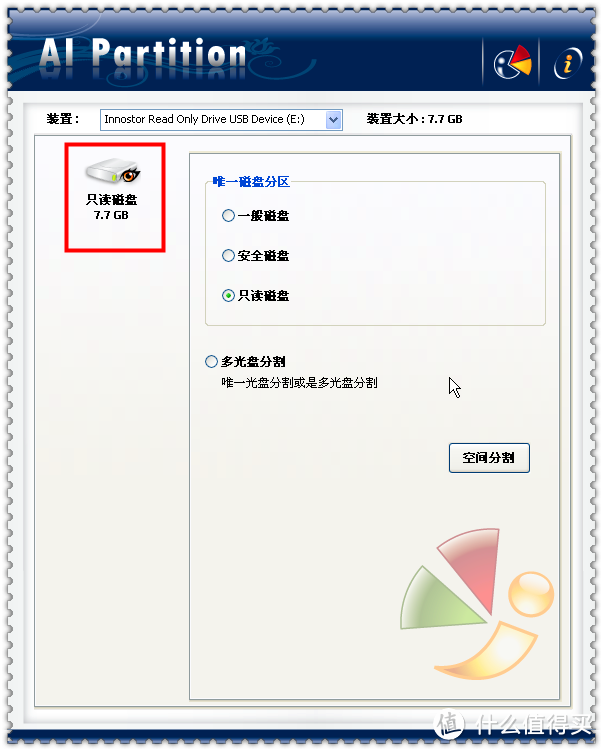
使用AI Partition(此为银灿科技推出的另一款附属工具软件)划分只读盘
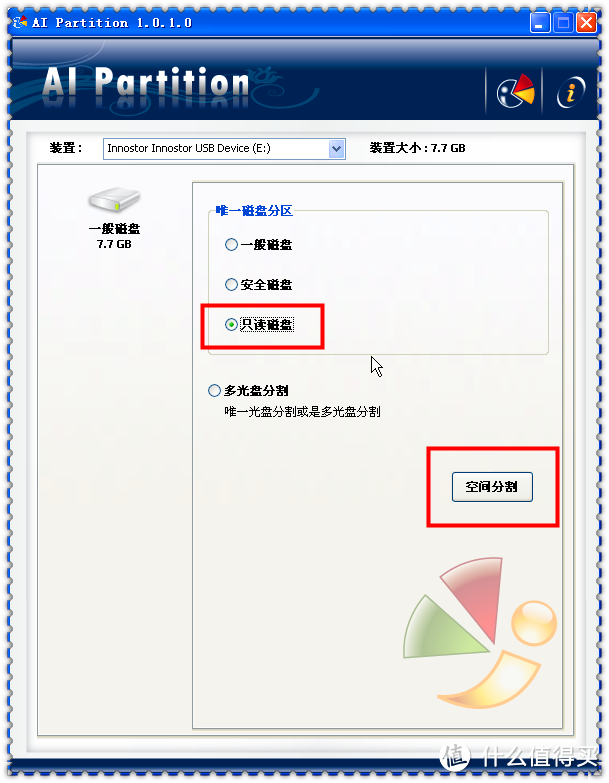
重新拔插后,发现盘的状态已发生变化
这时再打开AI Security,可见装置类别为只读盘,装置状态为写保护。
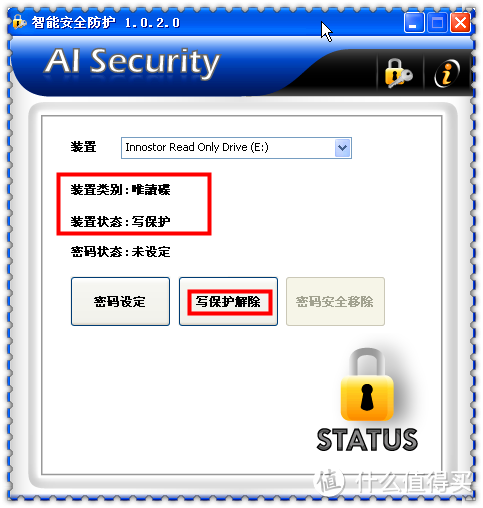
而我们只要点击“写保护解除”,即可自由存取数据。
而如果我们做了密码设定,那么下一回解除写保护,就需要键入密码,进一步保障了数据安全。
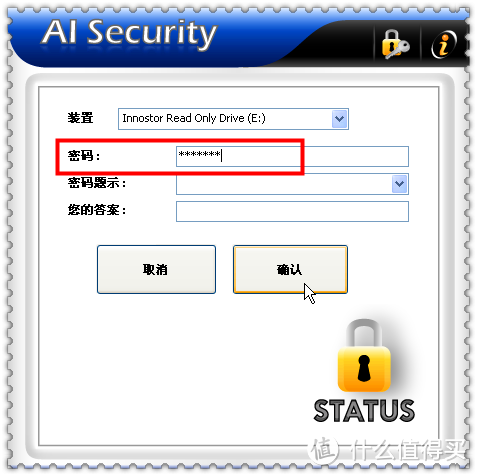
总结:量产加AI Partition加AI Security实现只读盘访问控制,满足了特殊群体的需求。
3.多光盘实战
如果您用过思民(Zalman)VE系列硬盘盒,应该对它的多ISO加载功能印象深刻,不过硬盘盒+硬盘的价格所费不菲,现在银灿有了备选方案:您只需依照本文,通过购买合适容量的银灿主控闪存盘,再配合相应的工具,即可达到相似的加载切换目的。
话不多说,开始实战操作
a:硬件准备
首先您需要准备一个合适容量的闪存盘,考虑到银灿闪存盘最多可同时内建6个光盘镜像文件,以DVD5(4.7G)或DVD9(8.5G)为例,需要大概29G或51G左右的容量空间,故建议购买时优先考虑32G或64G容量。
b:量产操作
这里重点是Partition Manager部分的设置,在“磁区分割管理”选项中,请将“Media Type”选择为“One Disc”,即将其全部划分为光盘区;同时勾选AI Partition,这样您就可以在AI Partition软件中使用多片光盘分割的功能
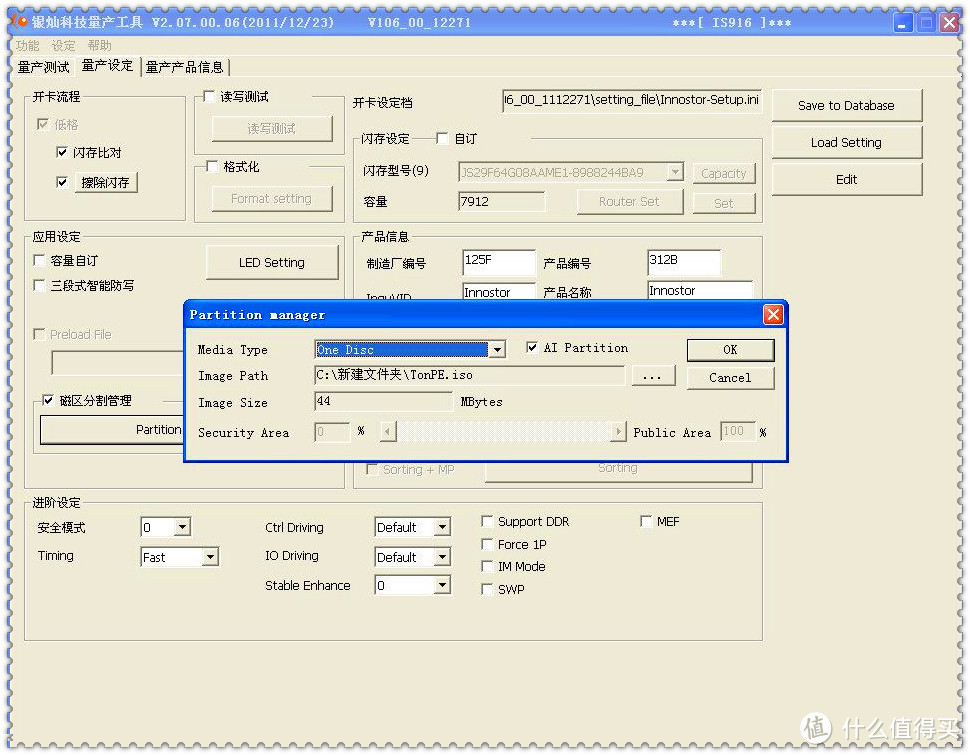
之后开始量产,操作提示量产成功。
c:多光盘分割操作
接下来需使用银灿AI Partition软件进行“多光盘分割”操作
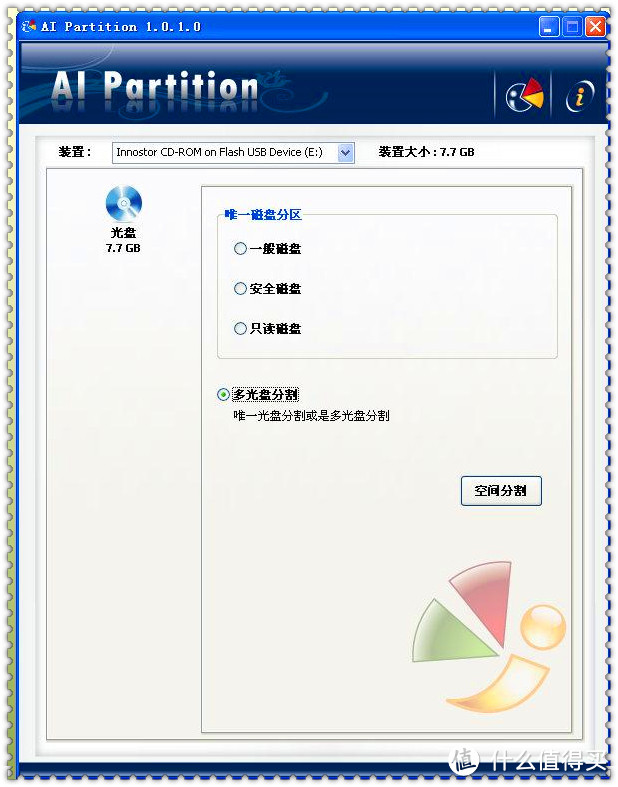
选择“多光盘分割”并进入“空间分割”,这里最多可以选择六片光盘,也就是说可以保存六片光盘镜像进闪存盘(需要闪存盘容量支持)
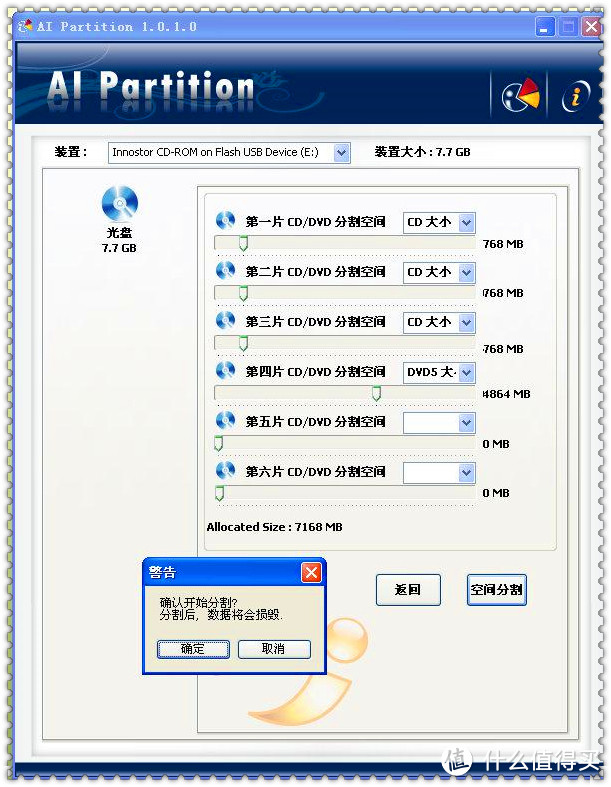
点击“空间分割”后开始分割操作(该操作会导致数据损毁,请确认),完成后会提示重新拔插闪存盘。
d:镜像文件写入并选择激活镜像
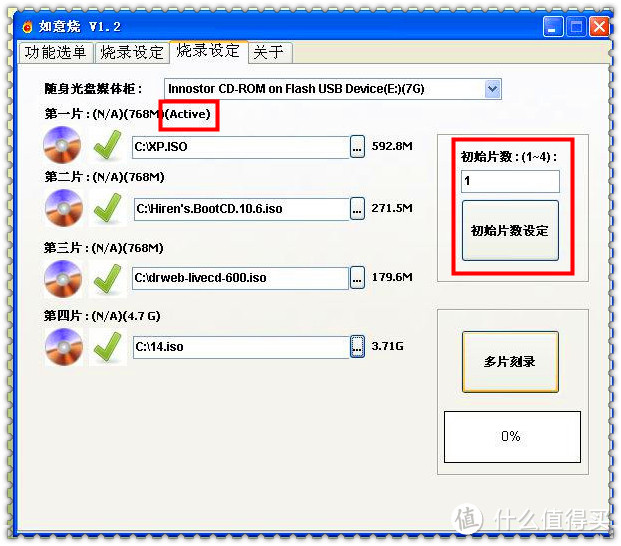
最后可以使用银灿AI Burn软件进行“多片刻录”操作,其中软件中“初始片数”中可以选择需启动的光盘(就是使用这张光盘镜像进行启动,注意选择后的镜像会提示ACTIVE,下回启动就是它了)
结语:
闪存盘并非仅能用于存取数据,透过不同的工具组合可实现很多独特的功能,通过本文您学会了吗?













校验提示文案
校验提示文案
校验提示文案
校验提示文案
校验提示文案
校验提示文案
校验提示文案
校验提示文案
校验提示文案
校验提示文案
校验提示文案
校验提示文案
校验提示文案
校验提示文案
校验提示文案
校验提示文案
校验提示文案
校验提示文案