










8
5
久违的小狮子-WODE|瑞星mini WiFi简单体验
2014-08-14 10:04:50
0点赞
0收藏
0评论
一、开箱与外观
首先我想说,收到快递时我很诧异,一个大大的信封,可是看上去像是什么都没装的样子,wifi呢?!最后终于在角落里摸到了本次评测的主角-WODE|瑞星多用途迷你WiFi。
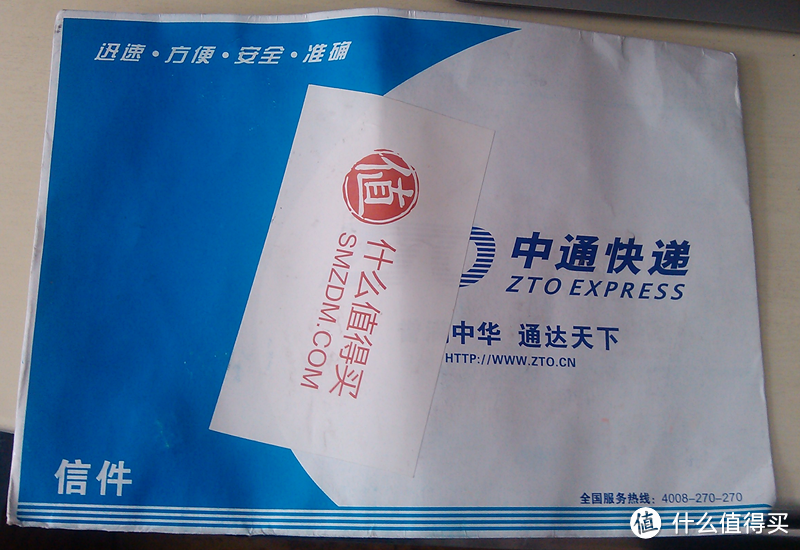 大大的快递包装
这就是那个大大的快递包装。打开包装,我再次大吃一惊,没想到简单到如此地步,一张众测须知,一个袋子里装个一个小小的wifi,除此之外,什么都没有,连个说明都没有,实在是太简单了。
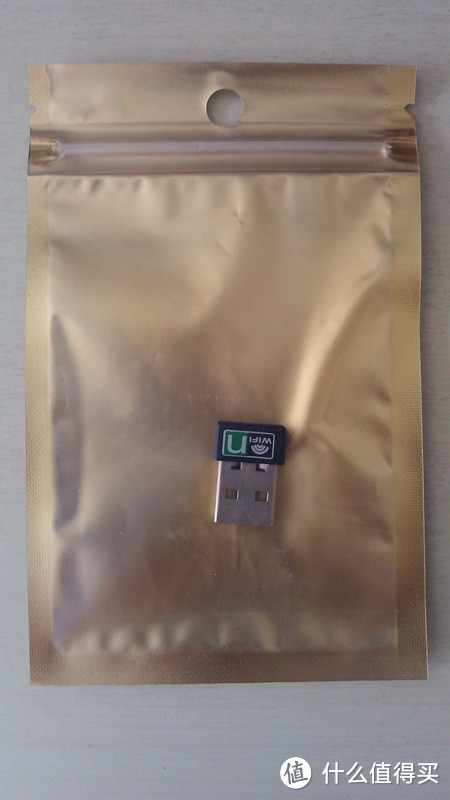 包装正面
包装正面
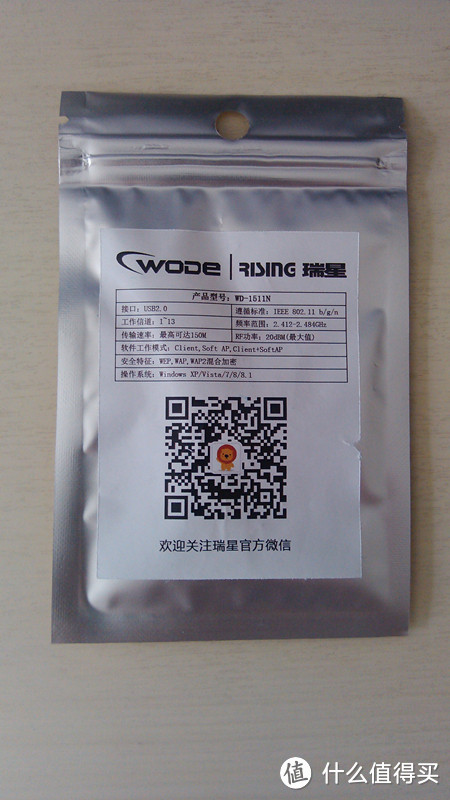 包装背面
包装背面
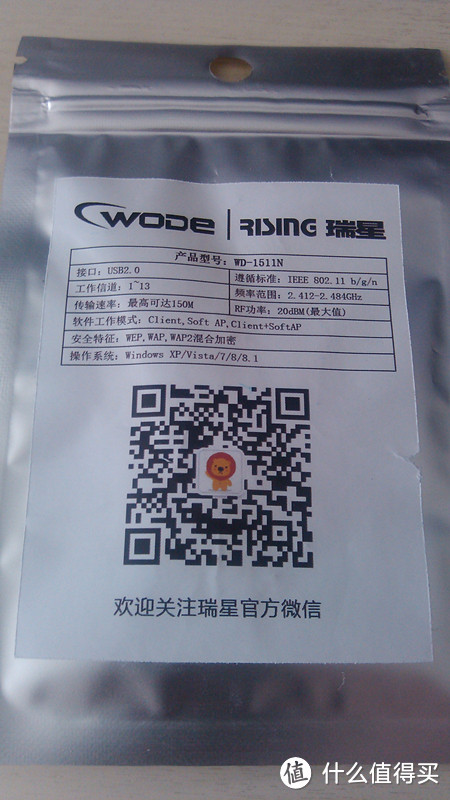 参数说明,也是仅有的说明
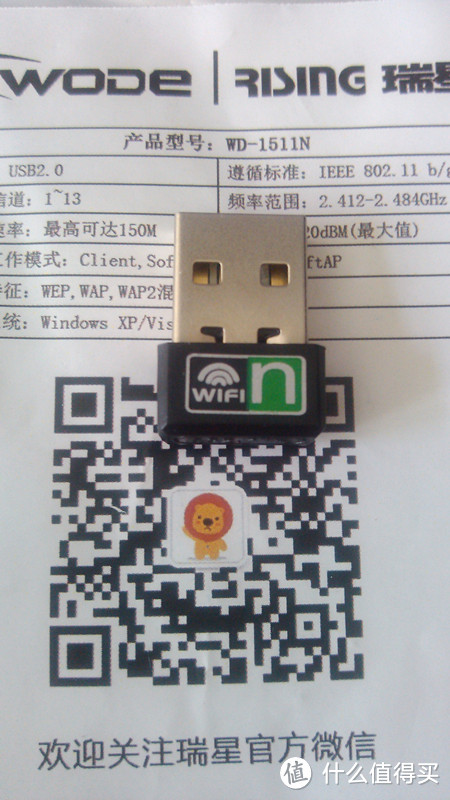 正面
正面
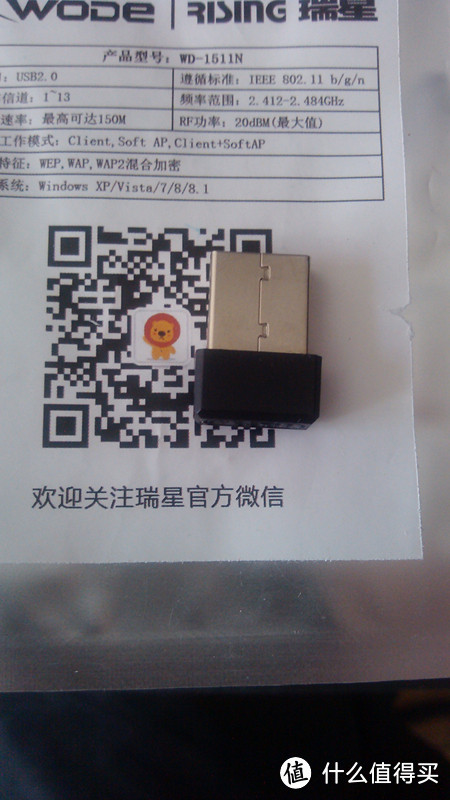 背面
背面
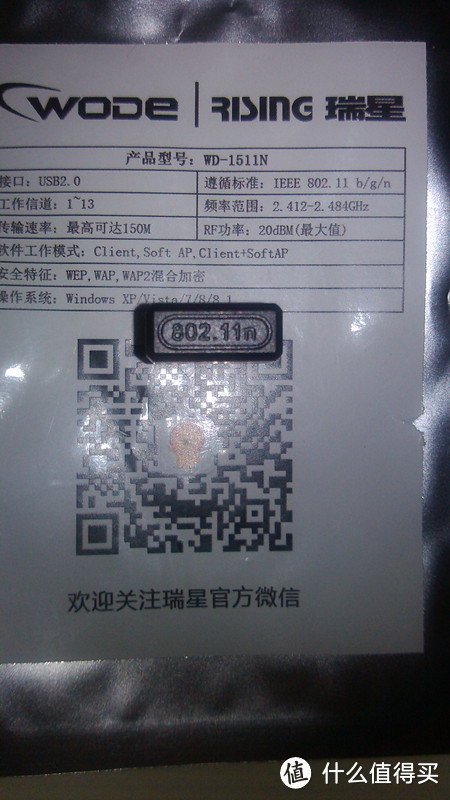 底部
底部
这个mini WiFi实在是太迷你了,虽然不占空间,但是很不好拿,如果一直插在pc上还好,但是插在本上多出一小块多少对于携带还是有一些影响的,放在口袋或者背包里又总感觉会掉出来或掉到背包其他地方,让人很没有安全感。
二、安装驱动
mini wifi插到电脑上,首先会弹出安装驱动提示,可是竟然安装失败了,安装好几次都失败了,没成功过,是我家网络太烂了吗?
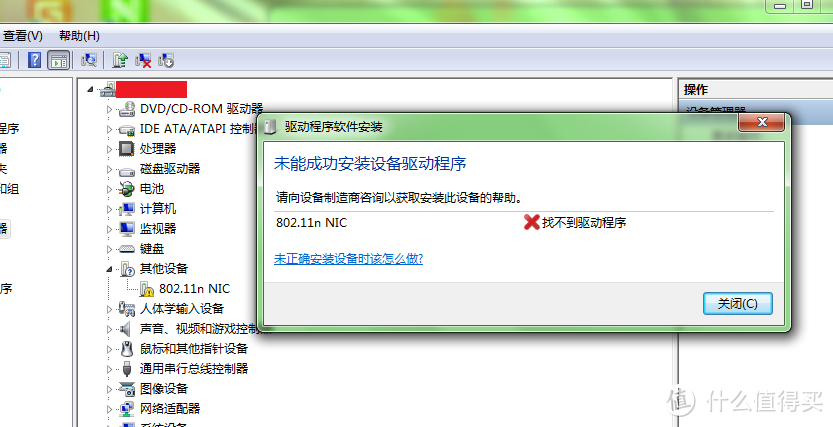 驱动安装失败
之后用驱动精灵安装就安上了。
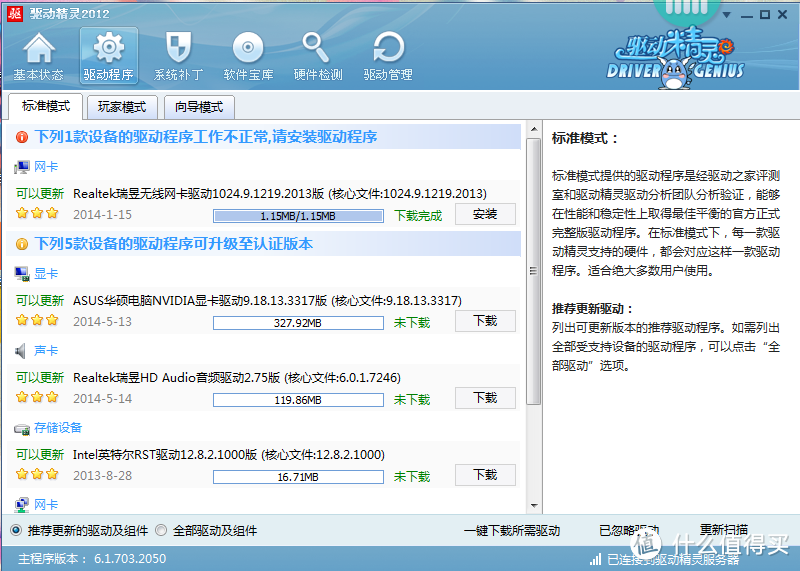 用驱动精灵安装驱动
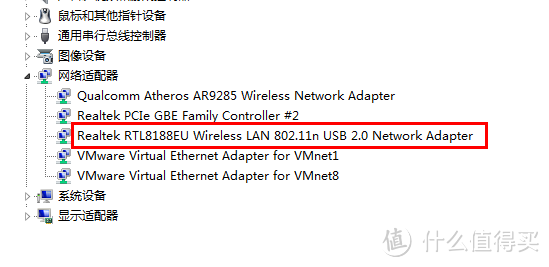 驱动安装成功
其实用安装瑞星官网的瑞星安全wifi软件时,也会安装驱动,如果不想使用软件的话,也可以用win7原有的方式共享wifi,只是比较麻烦,安装了瑞星的软件后,共享wifi比较简单,这个稍后再说。
最初我也不知道可以用瑞星的软件,因为在瑞星官网上没有看到这款mini wifi,淘宝店也是一家叫wode品牌的,而这个品牌属于一家别的公司,不是瑞星,废了九牛二虎之力找到了这家公司的官网,下到了官网上的软件后才发现是瑞星的,只不过是旧版,又到瑞星官网去下新版的。因此我猜测硬件应该是wode做的,而软件是瑞星做的。
三、上网与wifi共享
驱动安装成功之后,我们就可以拿它当无线网卡来连接路由上网了。测试一下网速,基本上网还是没问题的。
 网速测试
网速测试
之后我们安装瑞星官网的瑞星安全wifi软件。
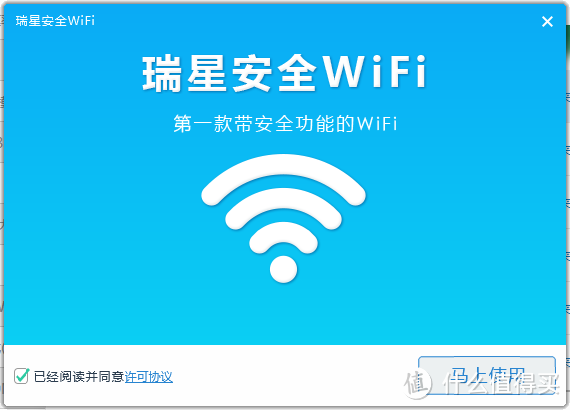 安装瑞星安全wifi
软件还是比较小巧简洁的。首先是网卡模式,这个模式就是正常的上网,此模式下的悬浮窗不会系那是什么信息,没啥用,只是和wifi模式时的外观不一样,以示区分。
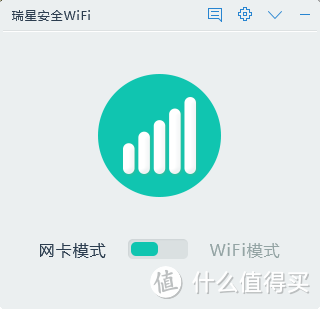 网卡模式
网卡模式  网卡模式下的悬浮窗
之后我们切换到wifi模式测试wifi共享。
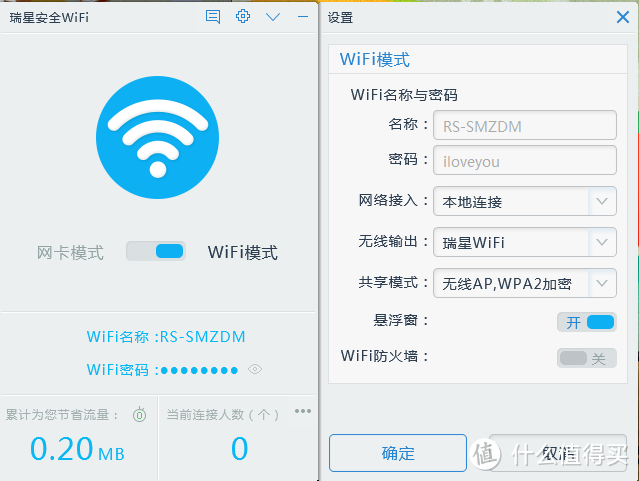 WiFi热点模式
默认的密码居然是iloveyou。后来我发现初始密码是随机的。其他的都好说,只是网络输入和无线输出没太弄明白。
如果说我们的pc通过其他网卡连接路由上网,再通过miniWiFi共享网络,这样miniWiFi是做AP的,网络输入选接路由的网卡,输出选miniWiFi建的wifi。如果我想让miniWiFi既当网卡又当AP该怎么办呢?我没用过现在流行的wifi共享软件,也不知道他们是什么原理,但我用过win7自带的方式实现既当网卡又当AP,即建立一个虚拟的wifi网络,再把有Internet访问的网络共享给这个网络。
先看看只当AP的形式。
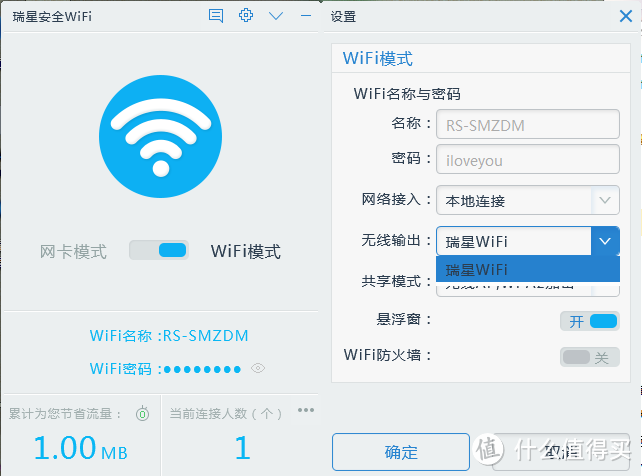 只做AP的设置
如图,网络输入选择本地连接,也就是网线直连路由,无线输出选择“瑞星wifi”,而且是只能选择“瑞星wifi”,此时用手机连接我们建立的wifi“RS-SMZDM”可以正常连接并上网。
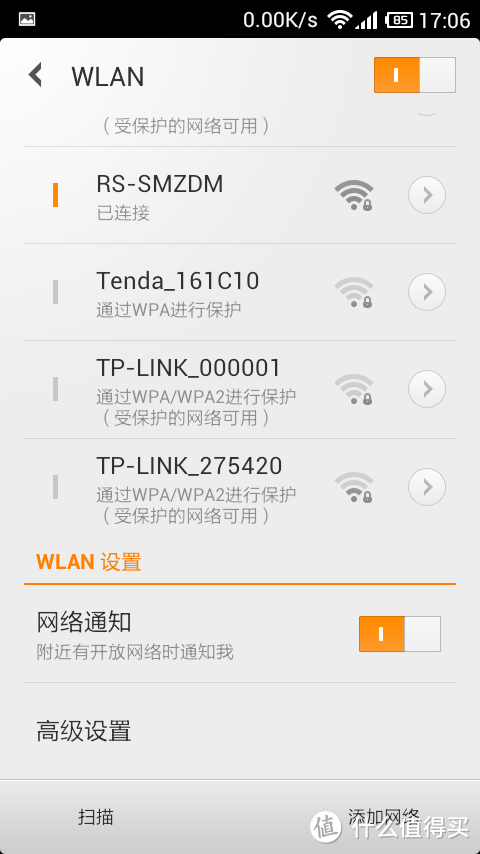 用手机连接共享的WiFi
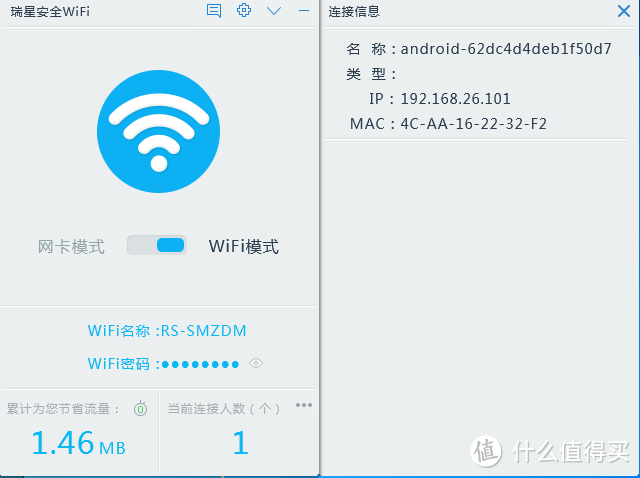 点击连接人数右边的三个点,可以看到连接信息
 wifi模式的悬浮窗,可以显示人数和速度,就是太大了
  网络共享中心
我们看看此时的网络共享中心,本地连接出现了“共享的”字样,而我们建立的“RS-SMZDM”的类型是Virtual WiFi,所以这个软件的AP功能和win7自带的是一致的,只是简化了使用方法而已。但是按我的理解,此时软件的无线输出应该选择虚拟wifi的适配器,即“无线网络连接 3”,而现在用的是“瑞星wifi”,这个是我们之前用迷你wifi上网时候用的适配器。
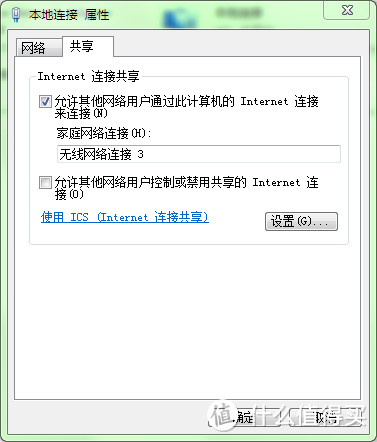 Internet共享设置查看本地连接的共享,发现还是共享给了“无线网络连接 3”。
我的理解是wifi输出应该选“无线网络连接3”,但我们并没有办法在软件中选择“无线网路连接3”。是我的理解有问题呢?还是我的方法有问题呢?
另外,之前我从网卡模式转到wifi模式的时候,并没有自动断开迷你wifi和路由的连接,此时用手机连“RS-SMZDM”虽然能够连接,但是并无法打开网页,我想也是由于软件选择“瑞星wifi”的原因,大概因为此时“瑞星wifi”的设置还是联网时的设置。
像刚才说的,wifi输出应该选择“瑞星WiFi”,但是如果我既想让miniWiFi当网卡,又想让他当AP,该怎么选择呢?软件是不允许输入输出选择一样的。
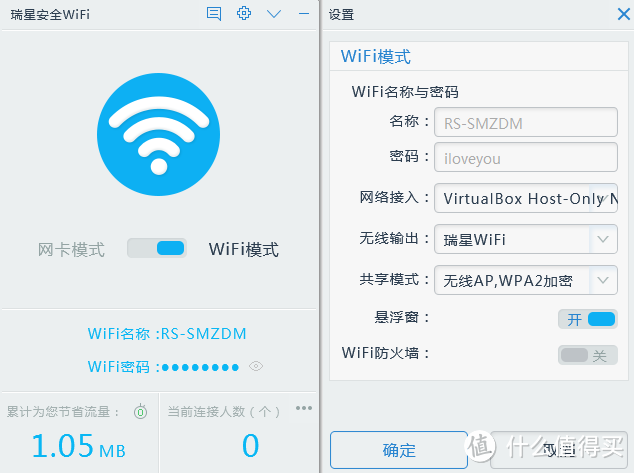 禁掉有线连接后的设置
禁用迷你WiFi之外的所有物理网卡,包括有线网卡和板载无线网卡,先用迷你wifi作为网卡连接路由,切换到wifi模式,发现默认设置变成了上图所示,网络输入变成了VB的虚拟网卡,这样的设置手机虽然能连上wifi,但是上不了网。
之后我试着把wifi防火墙那个设置打开,发现会多出一个vpn的虚拟适配器,并且在网络输入里可以选这个适配器。
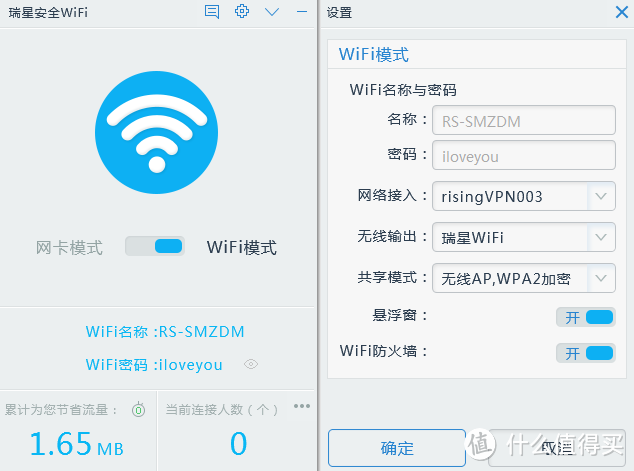 开启wifi防火墙设置
并且达到了都有Internet访问的效果。
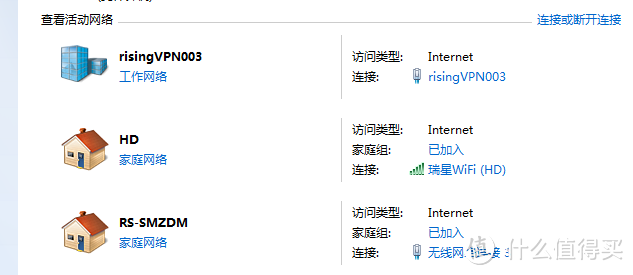 都有internet连接了
但是手机和笔记本说什么都连接不上wifi热点了,不知道是不是我的原因,这个功能是干什么的我也不是很清楚,貌似是瑞星安全wifi的卖点,难道是在wifi连接上边加层vpn来达到防火墙的目的?不管怎样,这种方法无法同时实现网卡和ap的共存。
后来,我发现在我的板载无线网卡启用但是断开的情况下,网络输入选miniWiFi的适配器,wifi输出选板载的无线网卡,如图所示,可以实现网卡和AP共存。
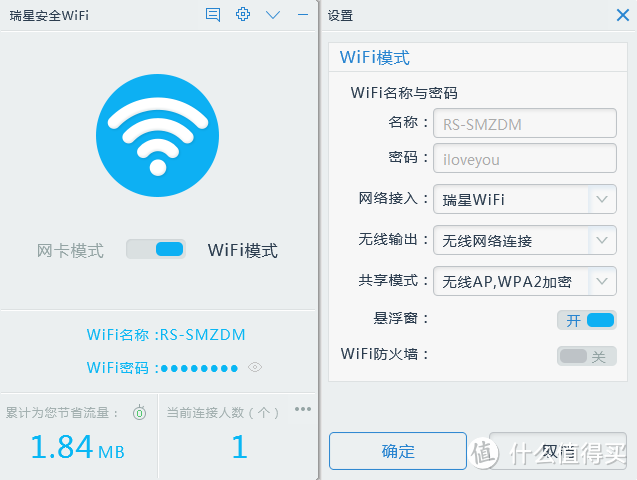 利用其他无线网卡设置
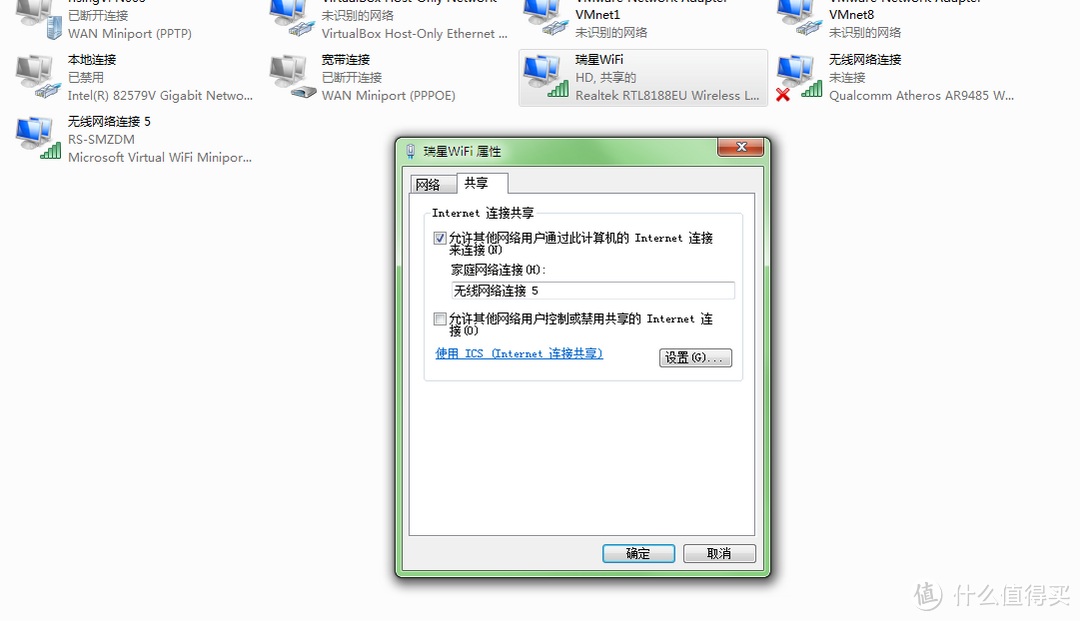 网卡和ap共存
从网络共享中心的图可以看出,作为AP的虚拟wifi的internet是我们miniWiFi共享,也正是我们期望的效果,和板载网卡的“无线共享连接”一点关系都没有,但是不借助它我们无法用软件实现网卡和AP共存,如果我们没有多出的一个物理无线网卡怎么办?所以我对软件的这两个选项很迷茫。尤其是wifi输出的这个选项。
当然有人会说既然pc都可以连wifi了,非要再建一个wifi干什么?首先我只是测试这种功能,毕竟在仅有的规格说明中写了client+soft AP,其次,我想还是有想连而不能连的情况存在的。
四、WiFi信号测试
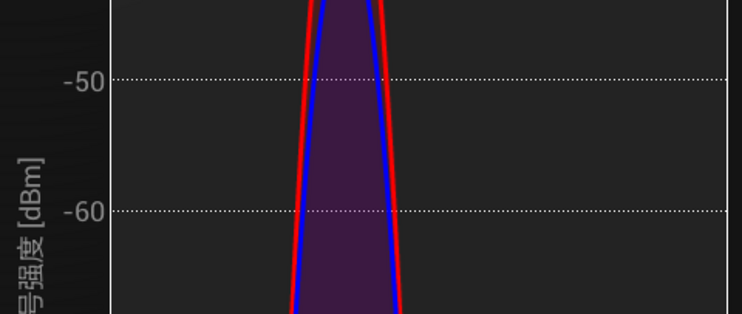
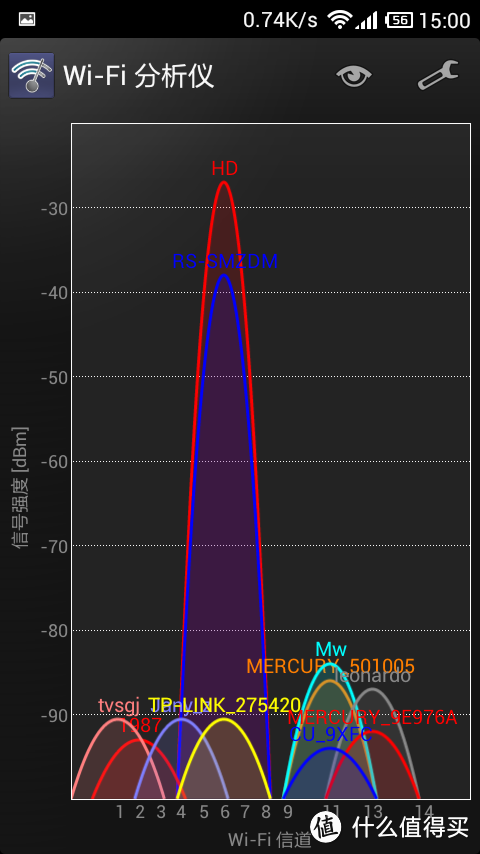
首先是近距离,红线HD是我家无线路由的,蓝线RS-SMZDM是测试产品miniWiFi的。
 WiFi信号-近距离
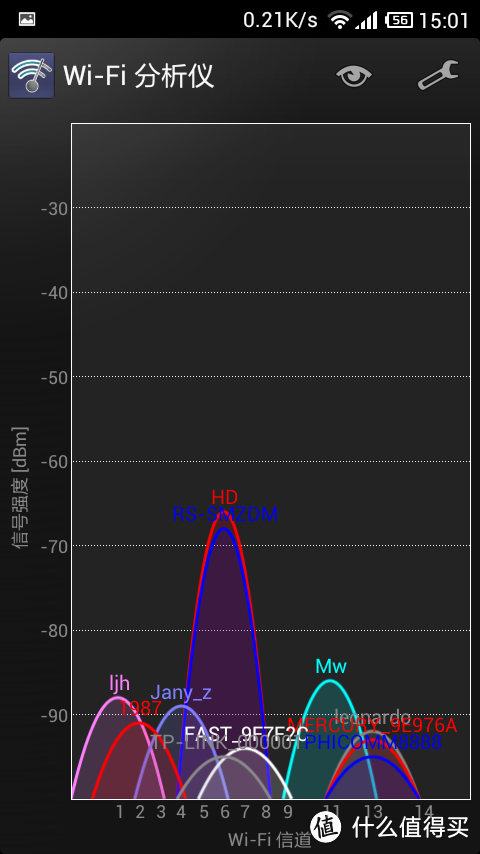 隔壁房间
隔壁房间
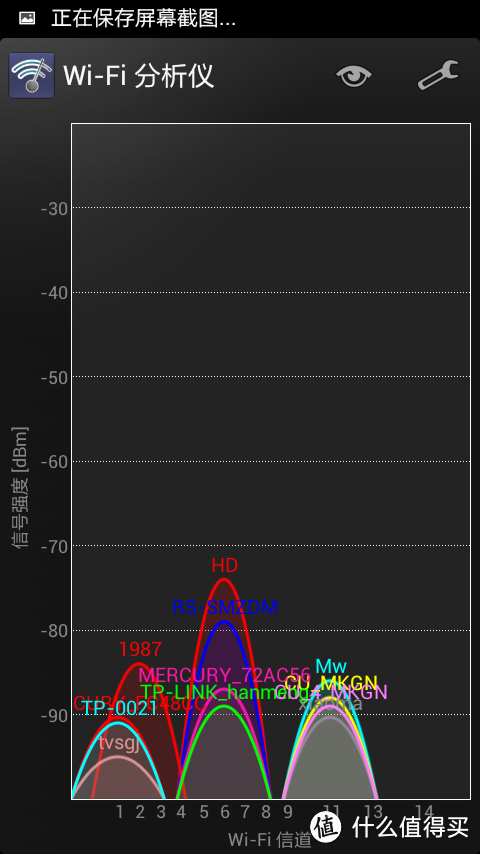 客厅
客厅
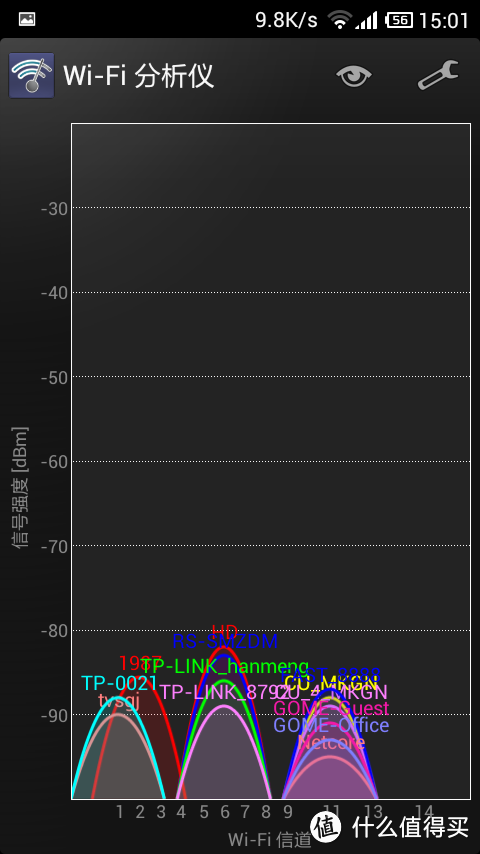 卫生间
卫生间
从测试结果上来看,这款miniWiFi的信号略逊与我家的无线路由,在卫生间也有两个信号,和无线路由一个水平,对于我家这种不算大的房子来说还是足够的。
五、传输测试
这部分是非专业的传输测试。测试方法,台式机有线连接路由,笔记本+miniWiFi无线连接路由,台式机给笔记本传文件,也就是笔记本从台式机上拷贝文件。
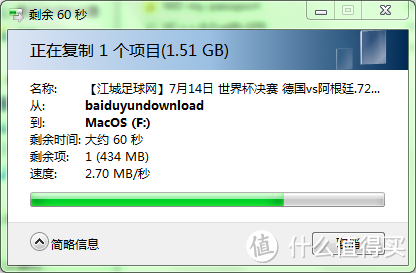 直接共享复制
通过直接共享的方式复制文件,最高可达到2.7MB/s。
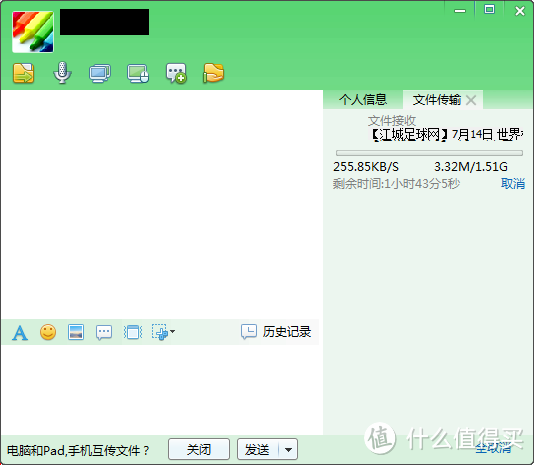 通过飞鸽传书复制
通过飞鸽传书复制,速度只有2、3百KB/s,还不如直接拷贝。
这个速度算不上多快,但这种普通的无线网卡就这水平了。
六、总结
这款迷你WiFi对于普通用户来说功能和性能还是可以的,毕竟价钱也很便宜,能够实现基本的上网和WiFi共享功能,软件很简洁,设置倒不繁琐,只是wifi输出的设置让人莫名其妙。如果只是简单的使用来说问题不大,但有时不太稳定,会出现客户端连不上WiFi的情况。没有其他的功能,不到二十元的产品,不完美,没有大问题,也没有什么惊喜,普普通通而已。
本文商品由什么值得买提供,并邀请用户撰写评测报告。更多新奇好物请关注众测活动~












校验提示文案
校验提示文案
校验提示文案
校验提示文案
校验提示文案
校验提示文案
校验提示文案
校验提示文案
校验提示文案
校验提示文案
校验提示文案
校验提示文案
校验提示文案
校验提示文案
校验提示文案
校验提示文案
校验提示文案
校验提示文案
校验提示文案
校验提示文案
校验提示文案
校验提示文案
校验提示文案
校验提示文案