














12
8
大疆 OSMO+ 云台相机 初体验
2017-03-09 18:20:53
9点赞
34收藏
18评论
出门旅游,风景无限,祖国河山好啊~
要是能把美景珍藏,
留着旅游结束后还能回味
那该有多好

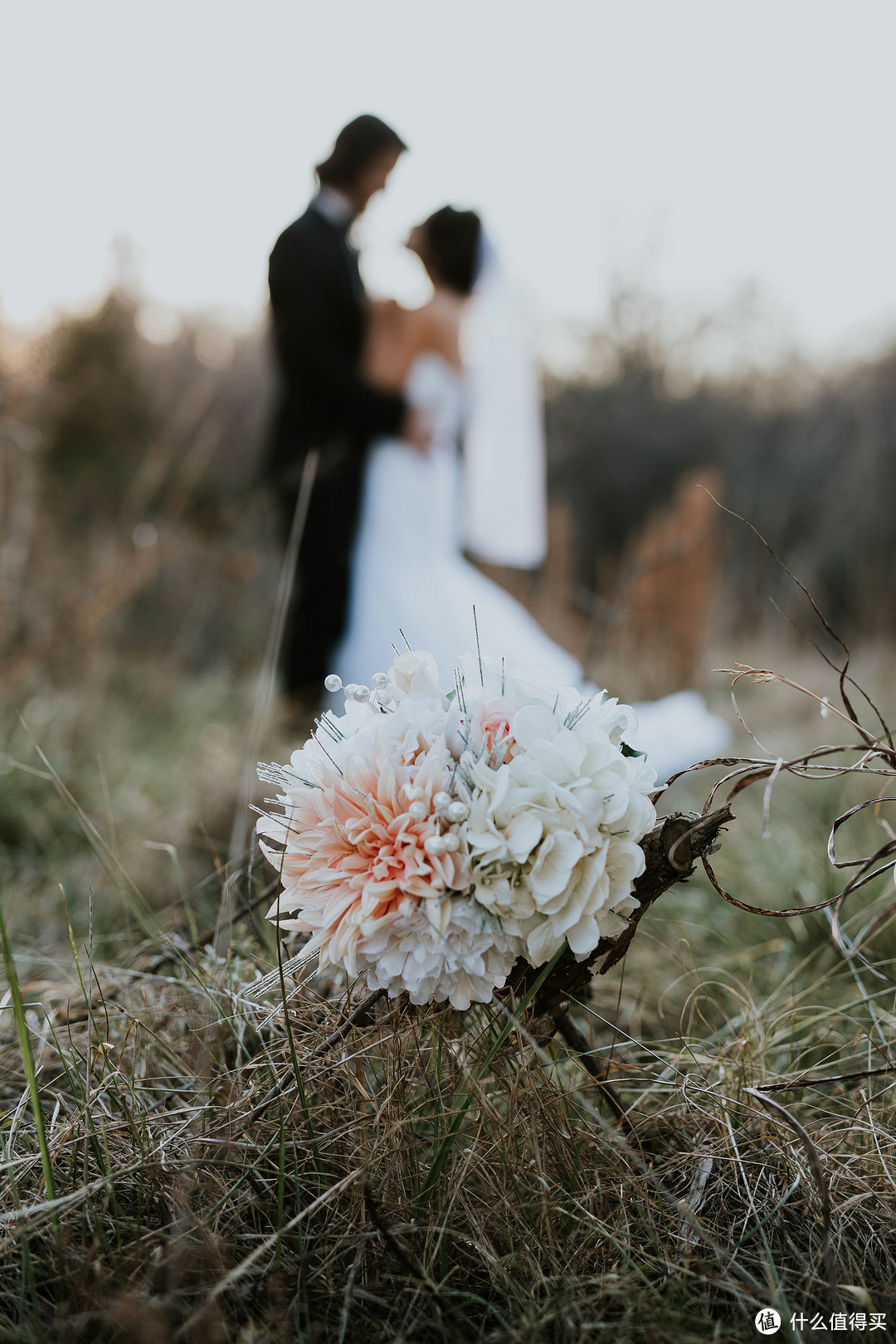
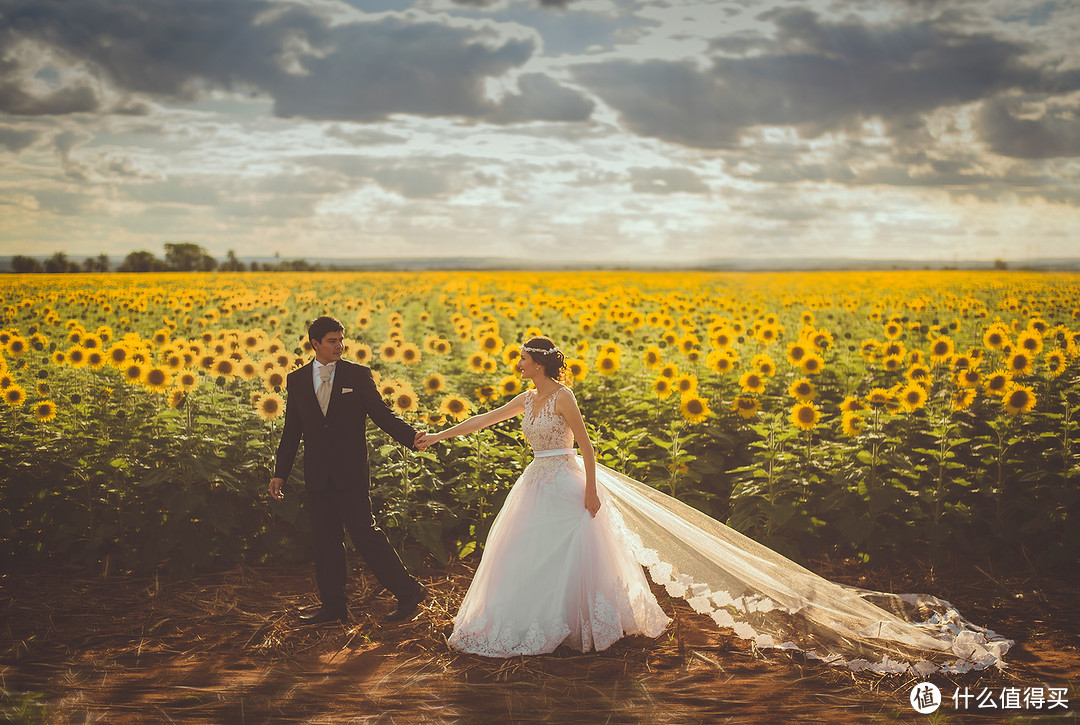
结婚,周年庆等重要活动
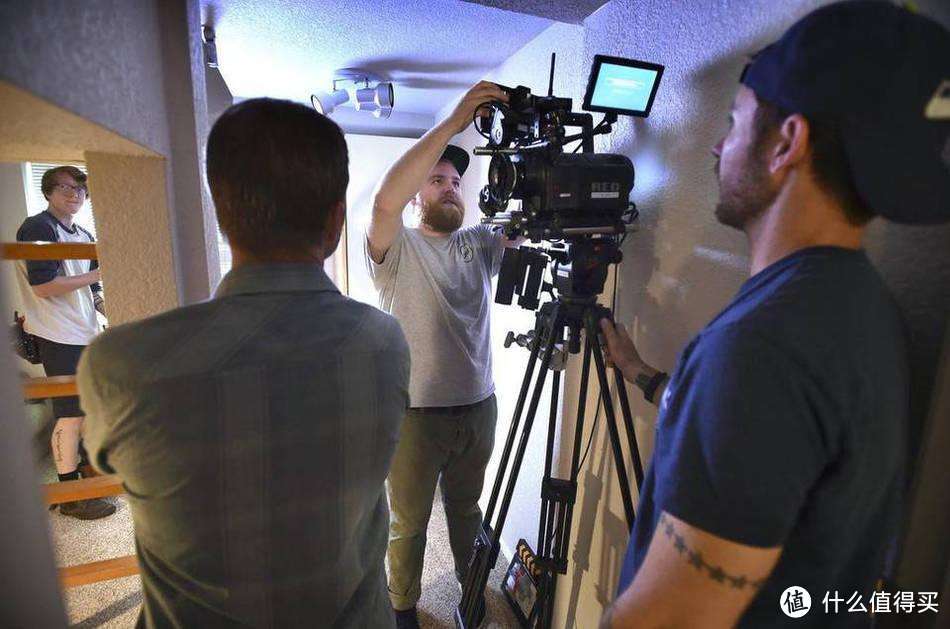
有专业拍摄团队那是最好的
不过多一个跟拍的摄像
多角度拍摄
会不会更好呢
宝妈奶爸们
想要记录宝宝的成长过程
记录精彩的瞬间
第一次喊爸爸
第一次蹒跚学步

然而,我们拿手机拍,经常都会把画面拍糊
成像质量不高
那些美好的记忆
因为设备问题
画面大打折扣
今天来一个开箱测评,
一步步为你分析从买到这个宝贝之后
如何使用
我们遇到的问题
都为你一一解答
1 开箱和外观
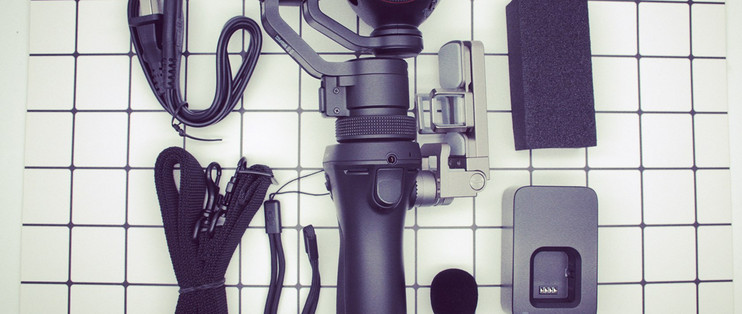
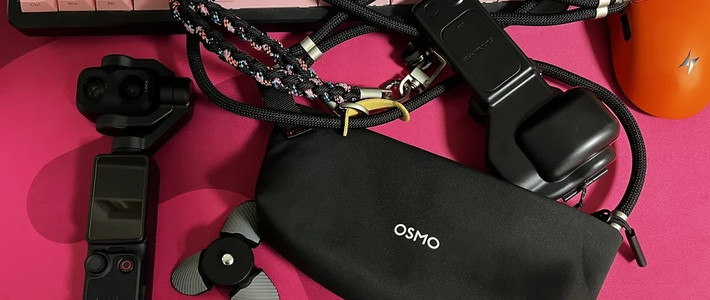
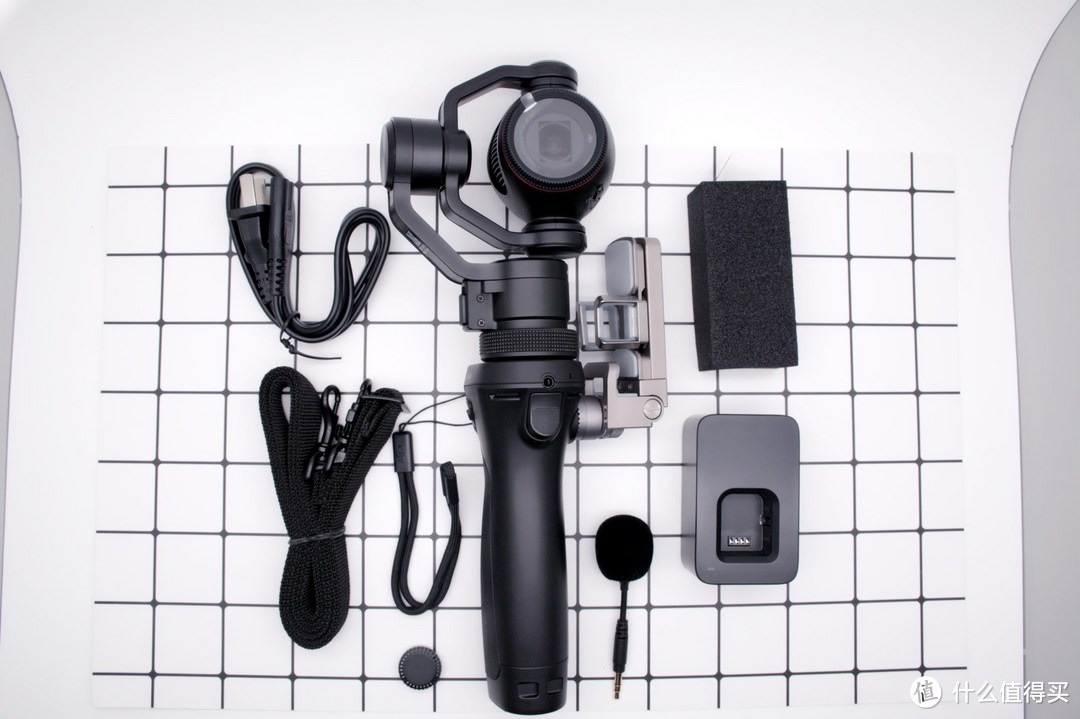
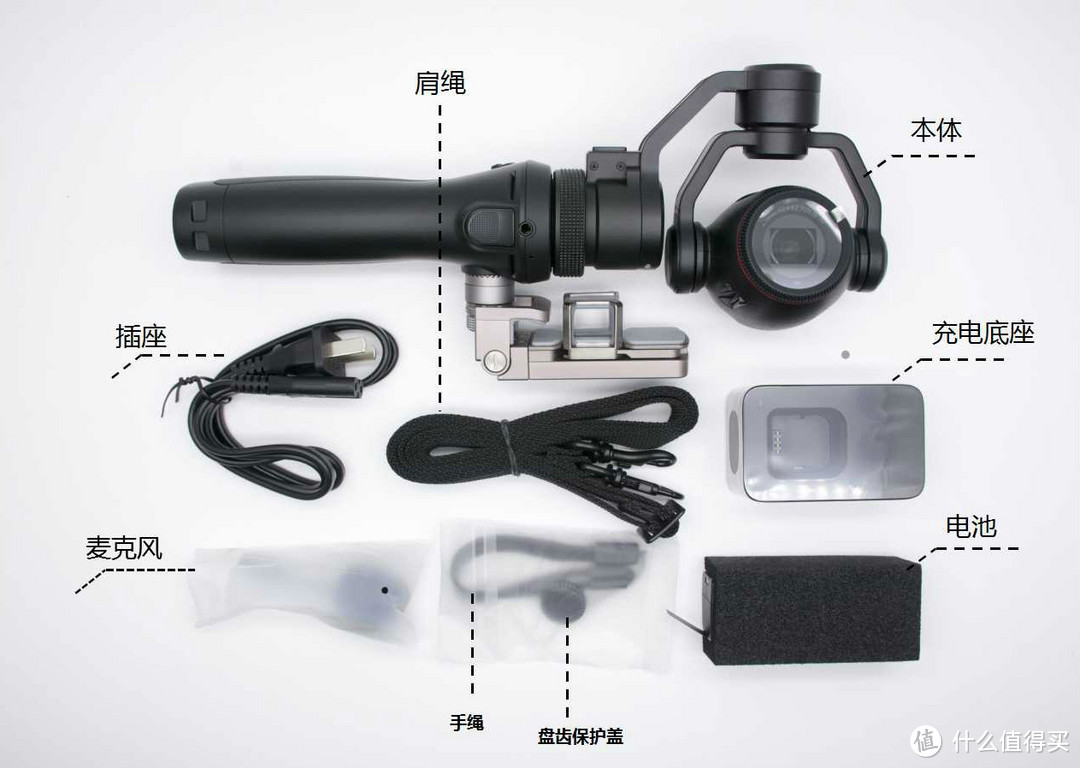
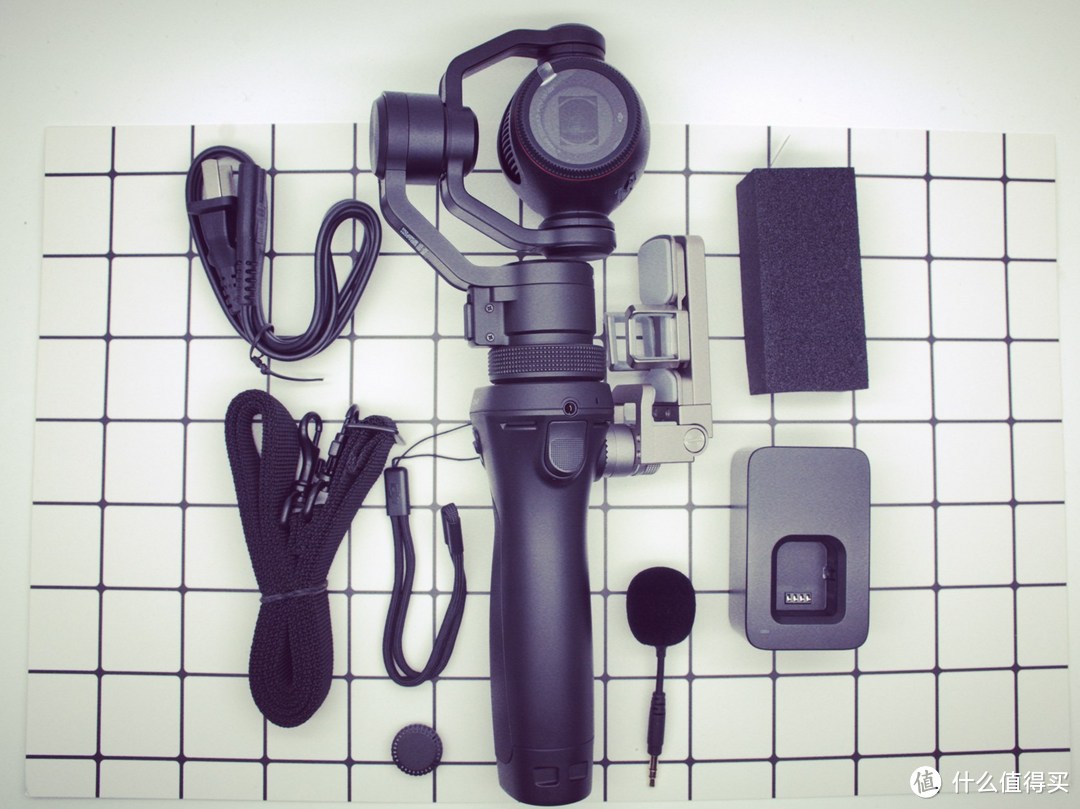
手持云台×1 移动设备支架×1 高容量电池 ×1充电器×1 便携麦克风×1
肩包×1 手绳×1 肩带 Micro SD卡×1 充电器电源线×1 盘齿保护盖×1 文档
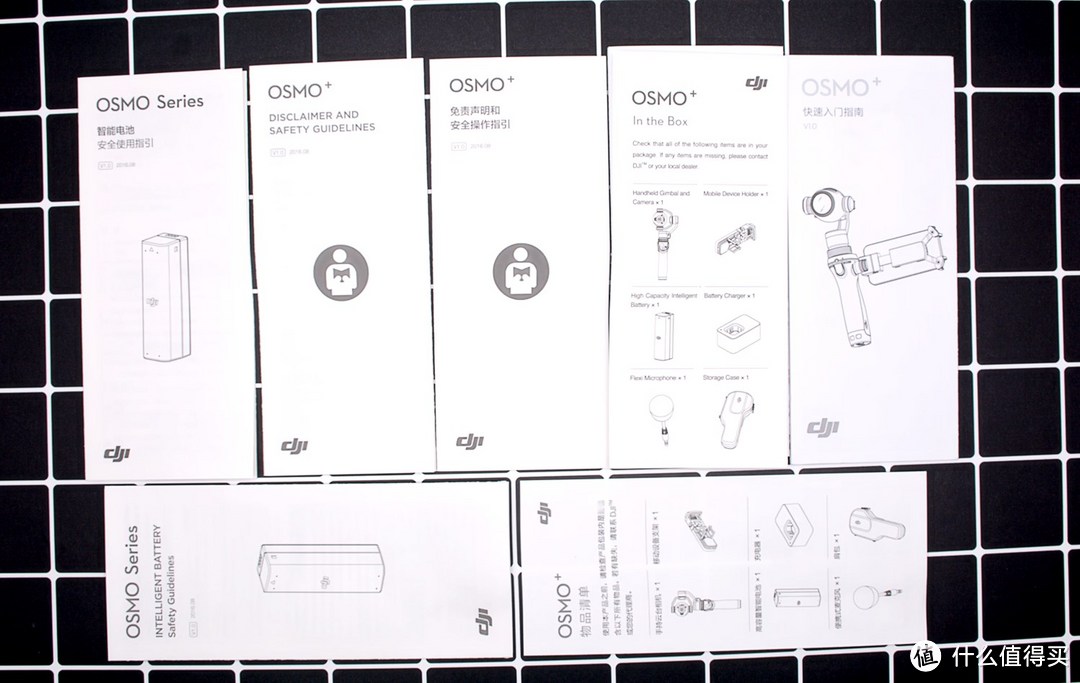
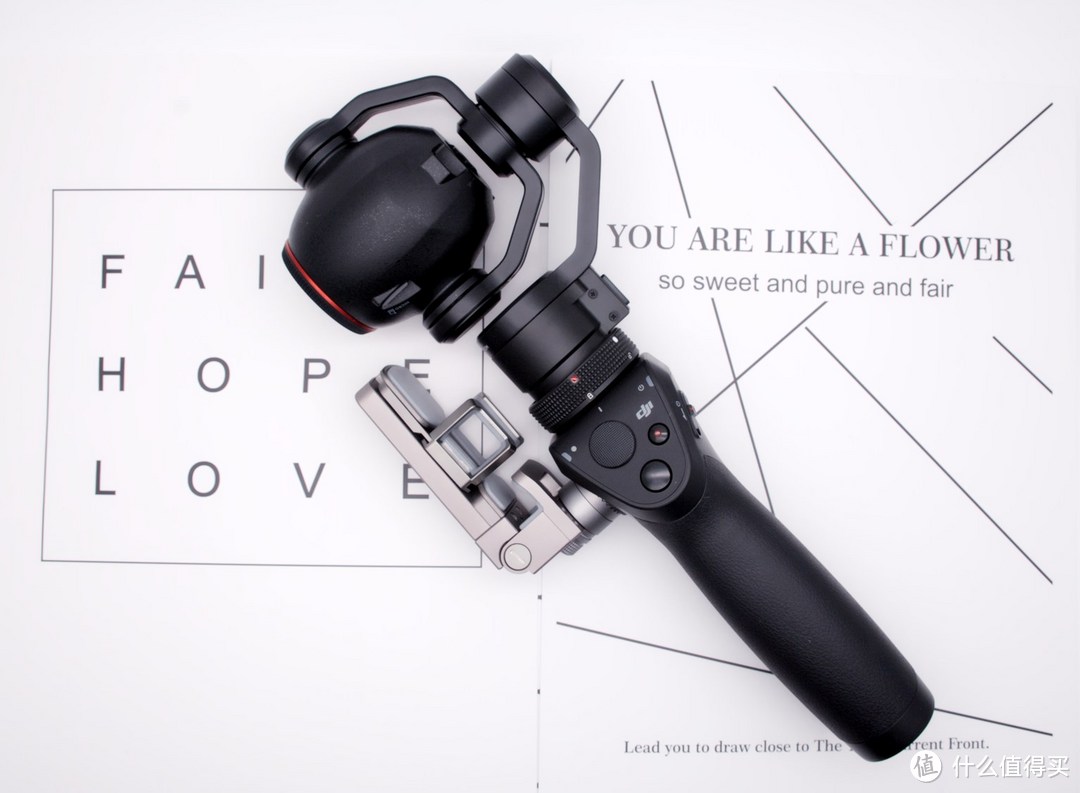
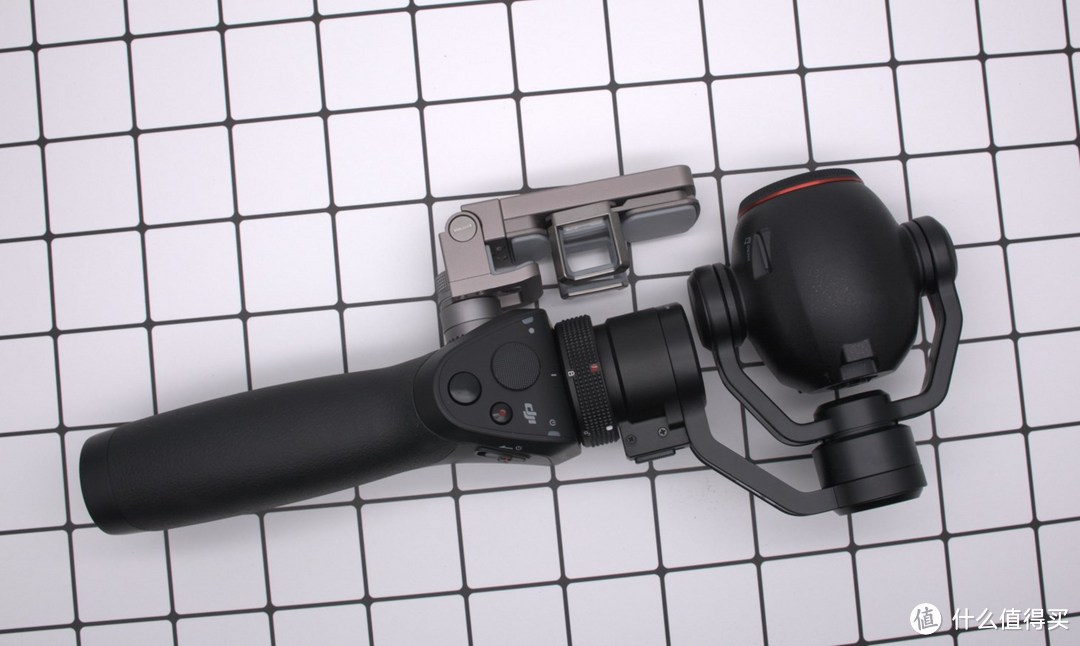
值得一提的是移动设备支架是已经安装好的,电池未充电,
圆形小球带插头这个是便携麦克风啦
手绳需要自己穿到云台底部的小孔,设计的很合理,很容易就穿进去了。
Micro SD卡是已经安装好了在摄像头下面,盘齿保护盖是卸载了移动设备支架后,塞住螺丝口的,起到保护作用,也更美观。
确认好了零部件和各种的用途之后
就准备开机测试了。
别急,还需要我们把电池充满电哦~
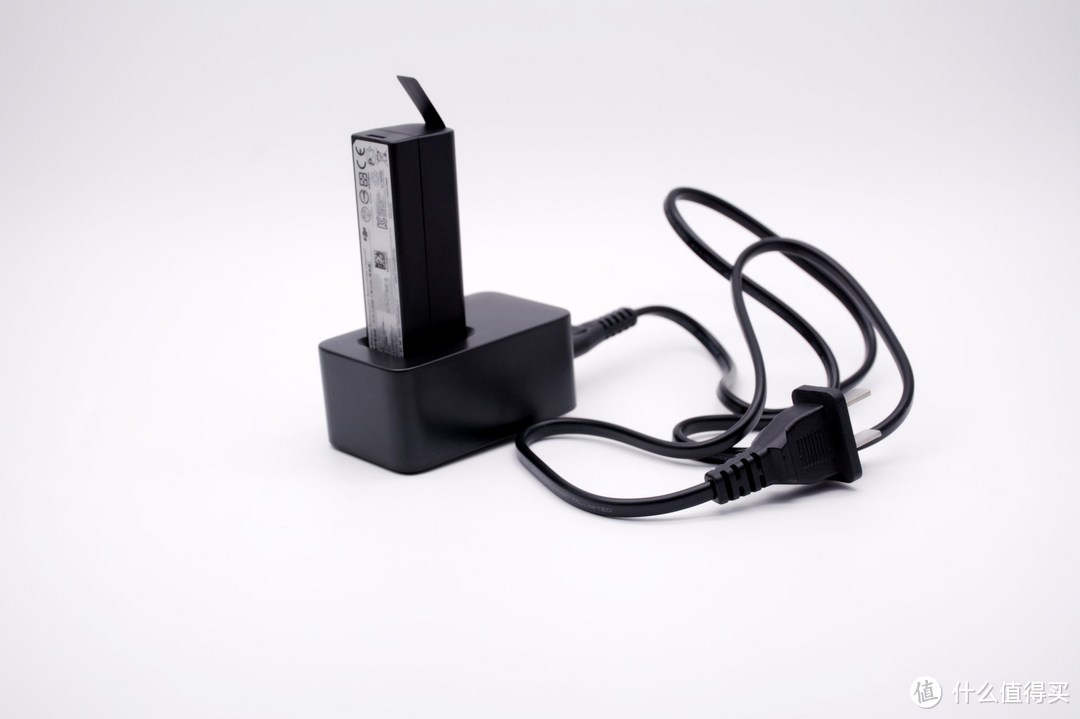
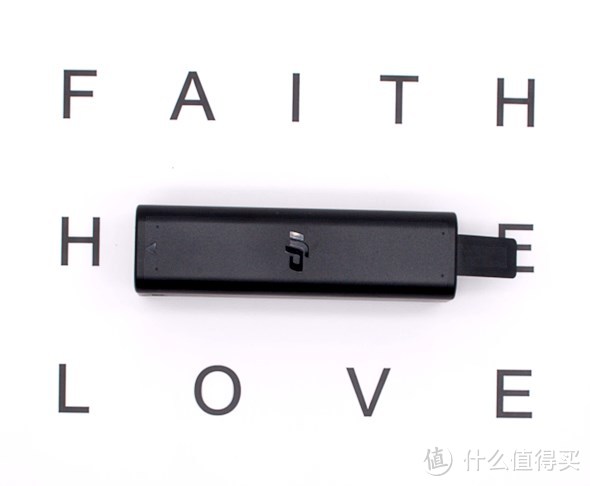
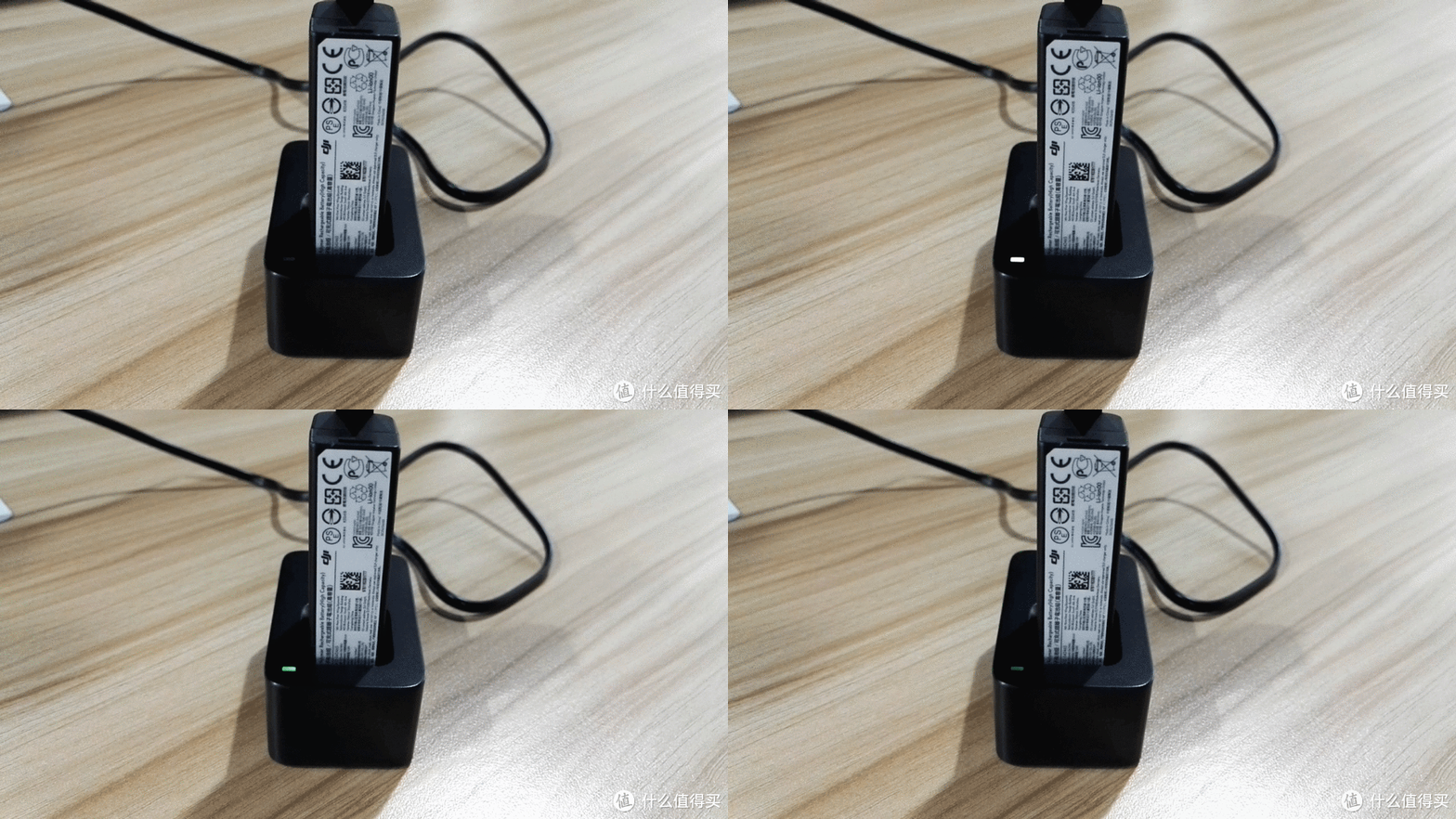
电池上面提示充满需要110分钟,注意的是电池插入卡槽,插上电源后,绿灯为闪烁状态,则表示正在充电,记住是绿灯一闪一闪的状态,如果是绿色和红色混合而且不闪,则是卡槽处没插好,需要用力一点,嗯,强势一点插入即可(捂脸,笑)
绿灯常亮极为充满状态,这个时候就可以开启探索之旅啦
2 小白如何上手
今天不谈高深的拍摄技巧,就单单为还没有用过这款技巧的小白来讲解(安利)如何快速上手。
说明书上有6个步骤,一般而言按照上面来操作就可以get到如何来玩了,但是为了让大家节省时间,快速消除疑惑,所以做一些补充。
首先手机下载好DJI GO APP ,
把电池装入然后锁住电池仓盖
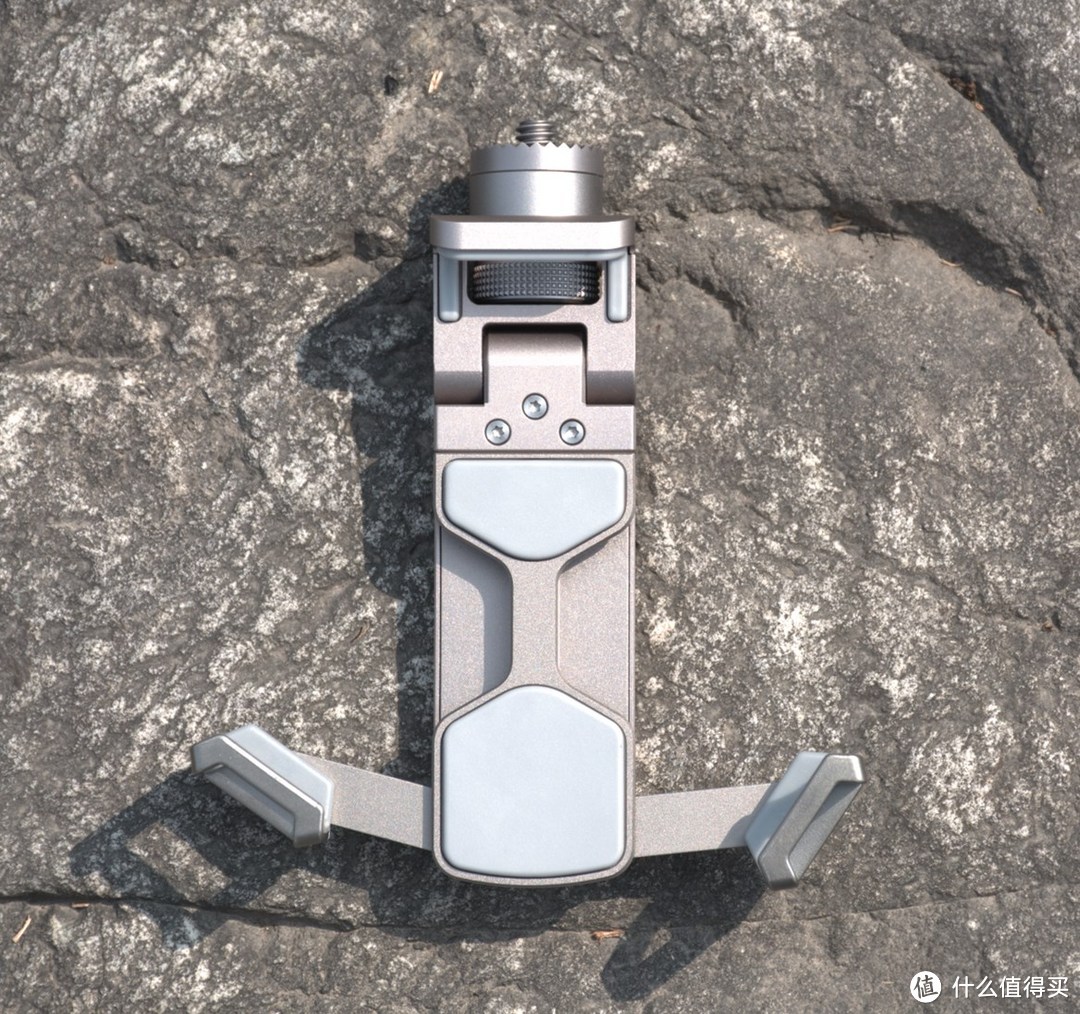
展开支架,放上手机。
这个支架是可以多角度旋转的,把前端拉开手机卡入,然后调整一下角度,安装稳固
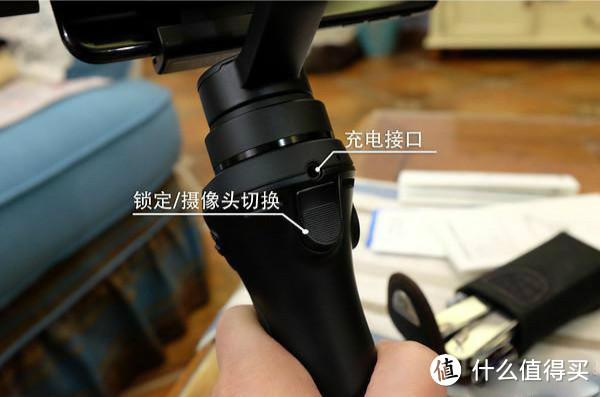
解除云台锁定,因为机器出厂时的设定都是横轴和水平轴锁定的,横滚轴只需旋转180度即可解锁,向上拨动黑色的按钮,解除平移的锁定。
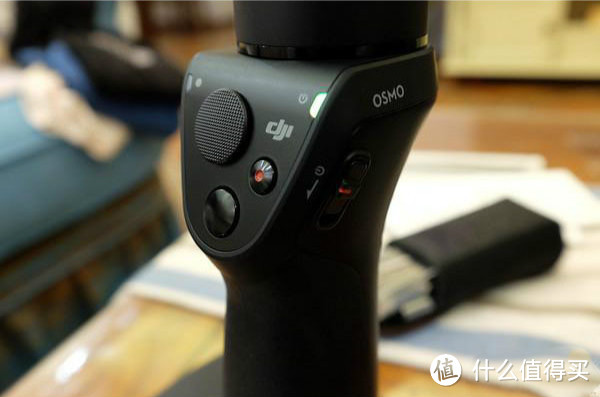
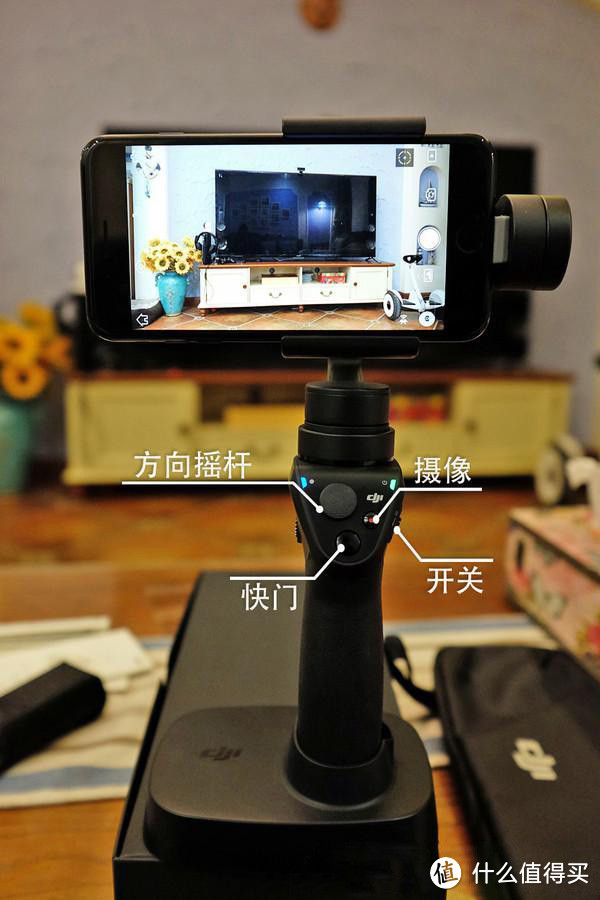
开机,绿灯常亮
手机WIFI搜索OSMO的WIFI输入密码12341234
打开APP选择OSMO的这个选项 上面显示已连接设备 点击进入相机
是否切换到其他网络,点击否,不然WIFI自动连接到其他WIFI了。
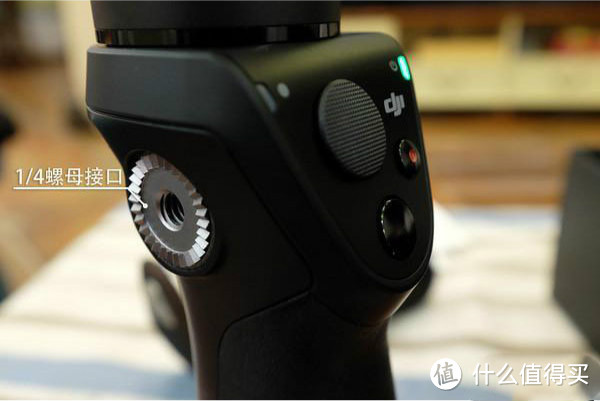
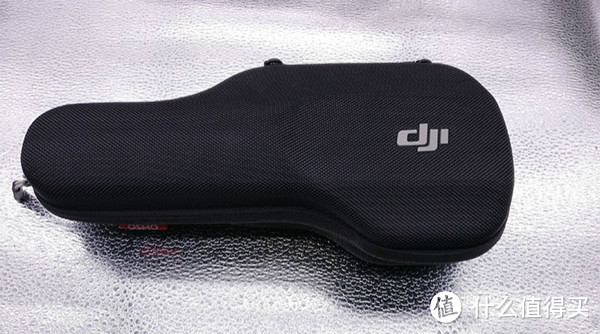
3 实拍体验
拍照/摄像
在拍摄之前,你需要了解这个机器的各个按钮有神马功能。
摇杆:上下左右滑动,控制摄像头的方向(也可以直接用手调节摄像头)
红色的录影键:短按开始录影,再短按一次即可停止
大一点的拍照键:短按即可拍一张照片,长按进行连拍
强大的变焦功能
按住不放并上下推动摇杆以控制相机变焦
模式切换按键:按住不放相机镜头将始终保持当前朝向不变,双击,镜头将自动从当前位置回到中位,三击,镜头调整为自拍模式。
DJI GO APP设置
左侧:可调节焦距 曝光 定时/延时,全景
右侧:照片格式,色彩,风格,网格音量控制,视频分辨率
情景模式,指定云台角度
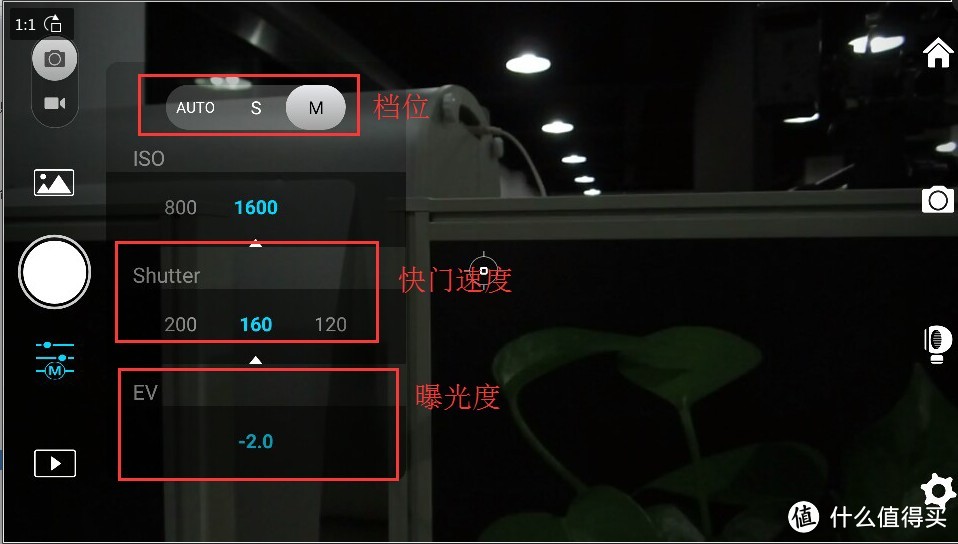
AUTO自动挡
S档是快门优先模式,设定快门速度,光圈值等自动调整;适合拍摄快速移动的物体,配合连拍驱动模式;M全手动档 SHUTTER快门 EV表示曝光
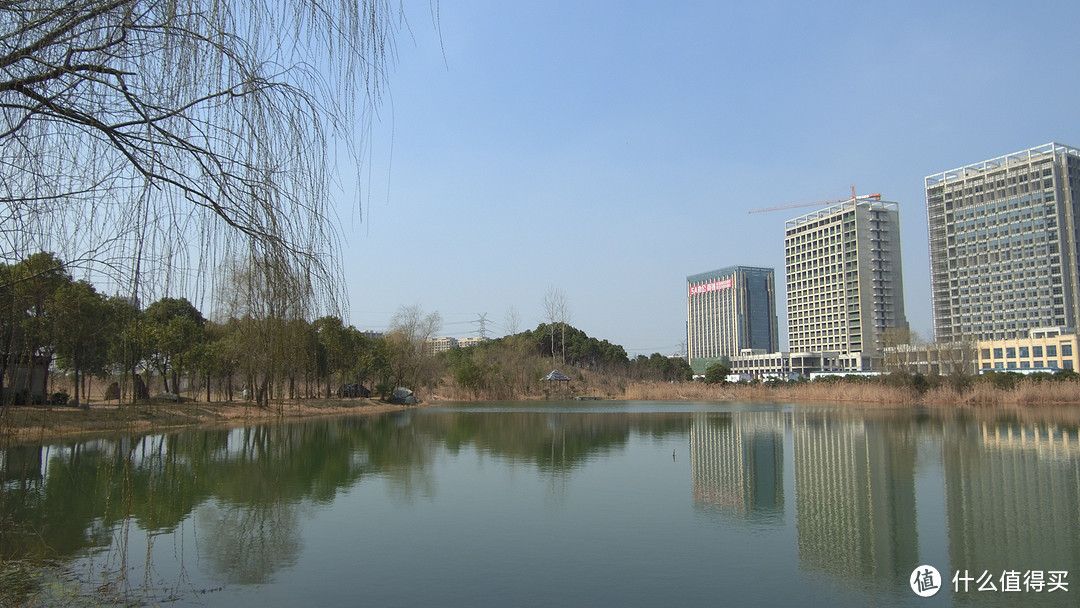
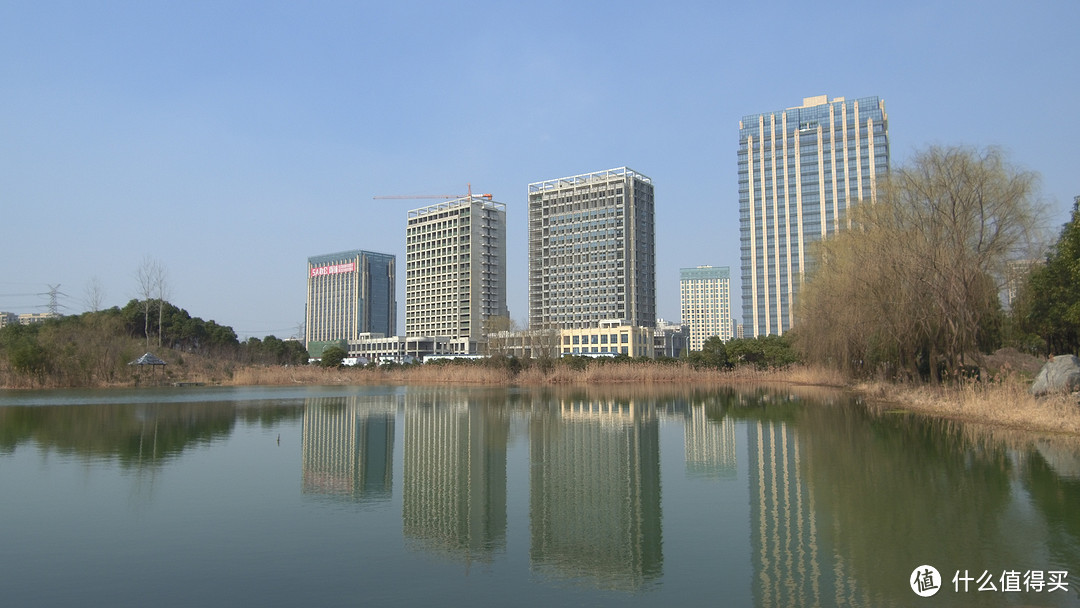
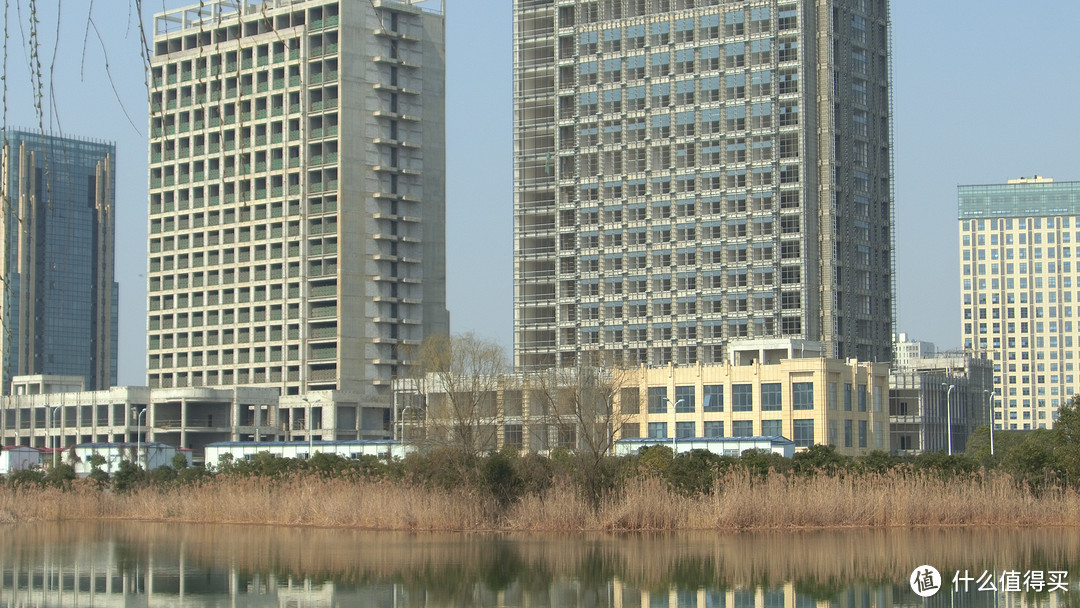
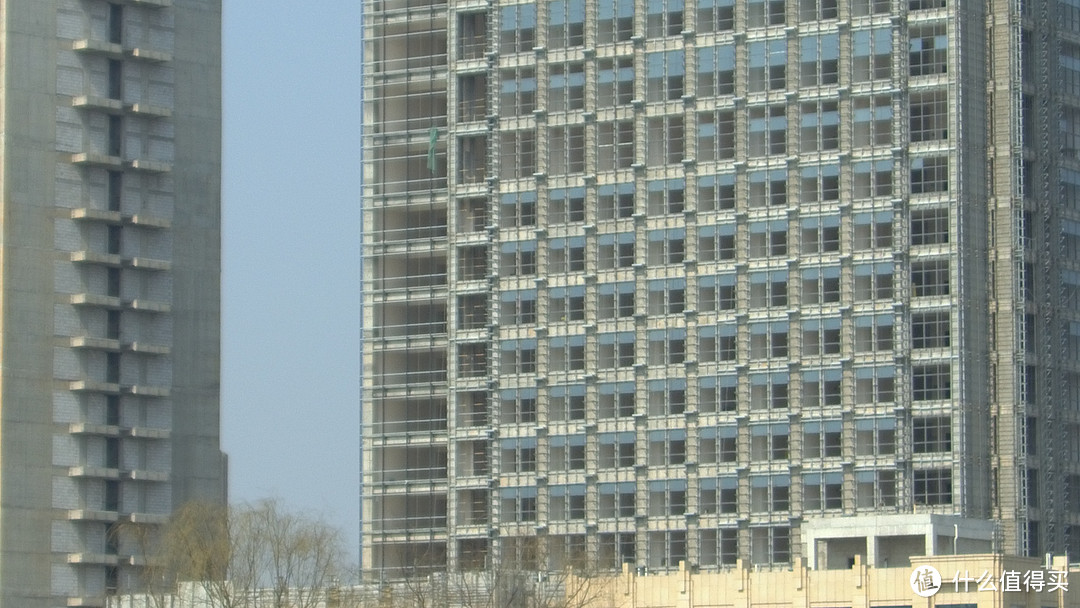
下面是实拍的实拍和照片。
实话实说,在室内环境,录像和拍照的画质并没有很高清,
比普通手机拍出来的像素要渣,在室外会好很多。
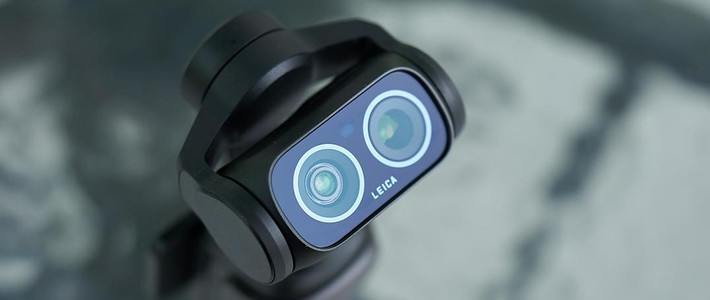
这就是为什么说,OSMO+的摄像头和悟采用的是一样的,但是悟主要拍摄环境是在室外高空,无论光线和角度都要好!太!多!
所以,拍摄的光线很!重!要!
(懂摄影的都知道,拍照本来就是光的艺术,嘿嘿)
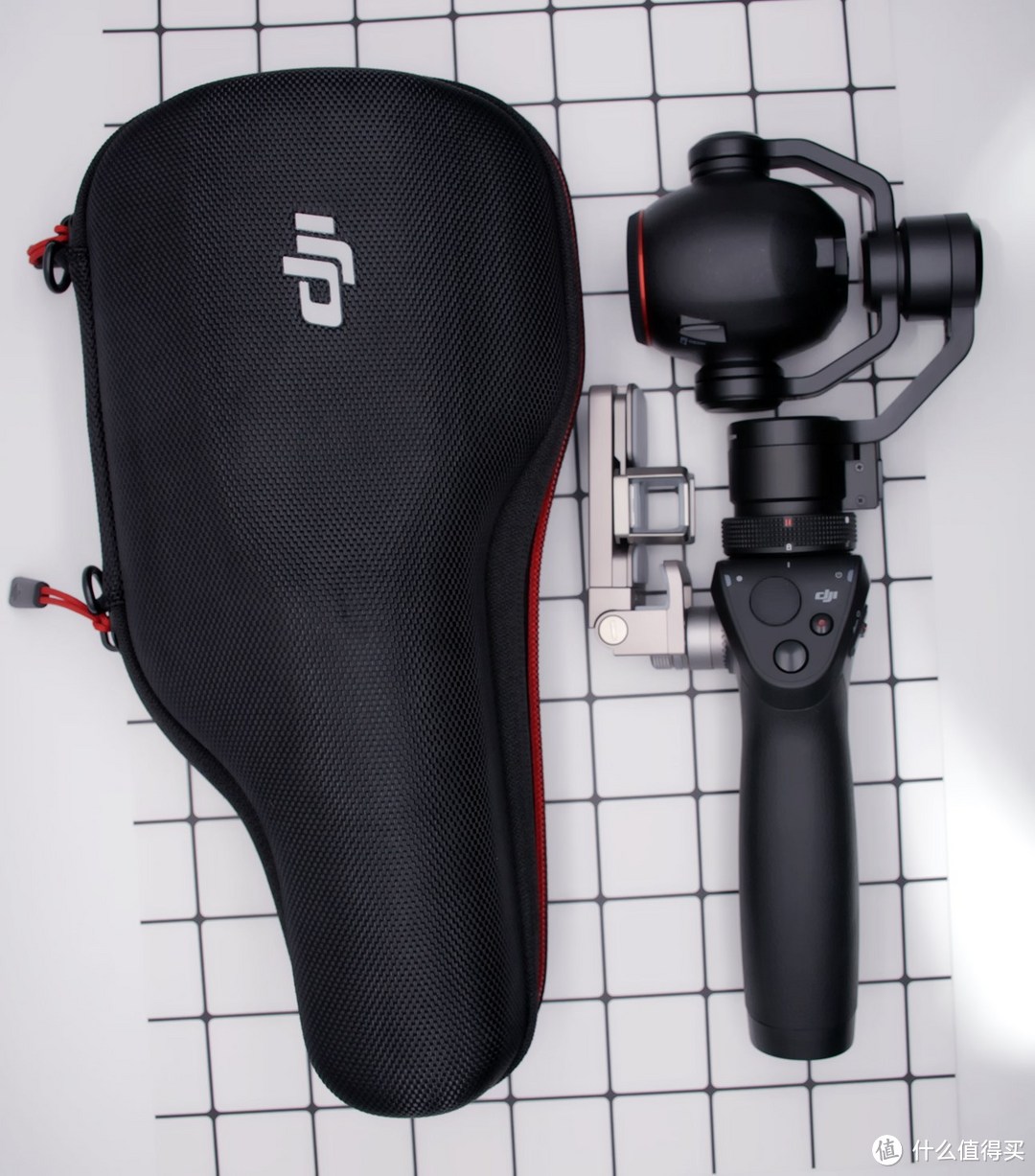
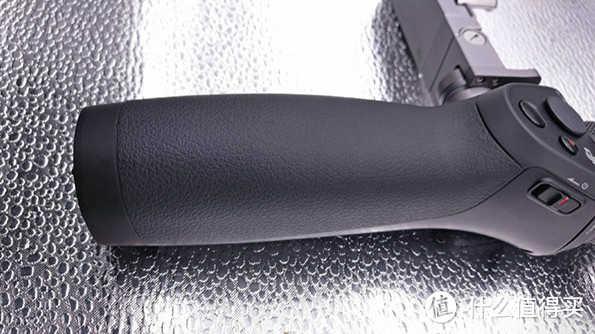
举着云台半小时,大概你的手就会有的酸了,因为比起手机,这款机器还是更重的。所以啊,这个时候就需要一个底座了,可以让你时不时休息一会,不用的时候也可以暂时放在底座上。
OSMO装在底座上是有技巧的,此与的凹槽不是用来放沙子,而是放手绳上的塑料块,放进去后就能起到稳定的作用,不然是会有点松动的。
总结:
作为OSMO的升级版,OSMO+影像上有提升,
拍摄画面更加清晰
可以拍摄移动延时,操作简单。
超广角大片,**马上提升。
还能实现7倍变焦,拍摄远景也轻松搞定,
电池的续航也更久。
不足:
机器有点重,拿久了有点手酸。
稍微有点噪音
比如对焦过程不畅快,焦点移动等等,
都希望大疆能在后期固件升级中不断修复。













校验提示文案
校验提示文案
校验提示文案
校验提示文案
校验提示文案
校验提示文案
校验提示文案
校验提示文案
校验提示文案
校验提示文案
校验提示文案
校验提示文案
校验提示文案
校验提示文案
校验提示文案
校验提示文案