























8
5
pdf转cad:这4个方法帮你轻松转换
2025-05-29 17:55:57
0点赞
2收藏
0评论
pdf转cad怎么弄?将PDF文件转换为CAD格式是工程、设计领域的常见需求,能大幅提升工作效率与图纸利用率。转换后,设计师可直接在CAD软件中编辑修改图纸,调整尺寸、优化布局;工程师能精准提取数据,用于项目深化或二次开发,避免手动重绘的繁琐与误差,让设计协作与生产流程更高效顺畅。以下是四款主流工具的详细介绍及操作指南,用户可根据需求选择:
软件一:迅捷CAD转换器(PC)
软件介绍
这是一款功能强大的CAD格式转换软件,支持CAD版本转换、CAD与PDF/JPG格式互转。软件操作简便,一键即可完成转换。其核心优势包括:
①批量处理:支持多文件同步转换,显著提升效率;
②高精度转换:保留图层、文字及尺寸标注,适配复杂工程图纸;
操作步骤
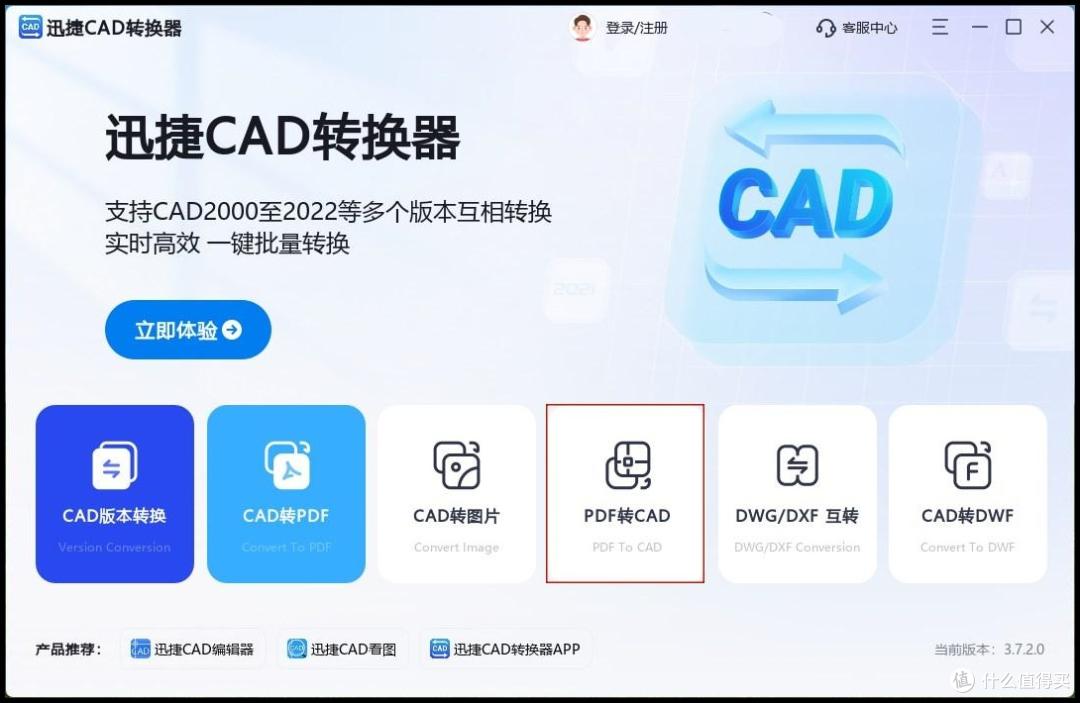
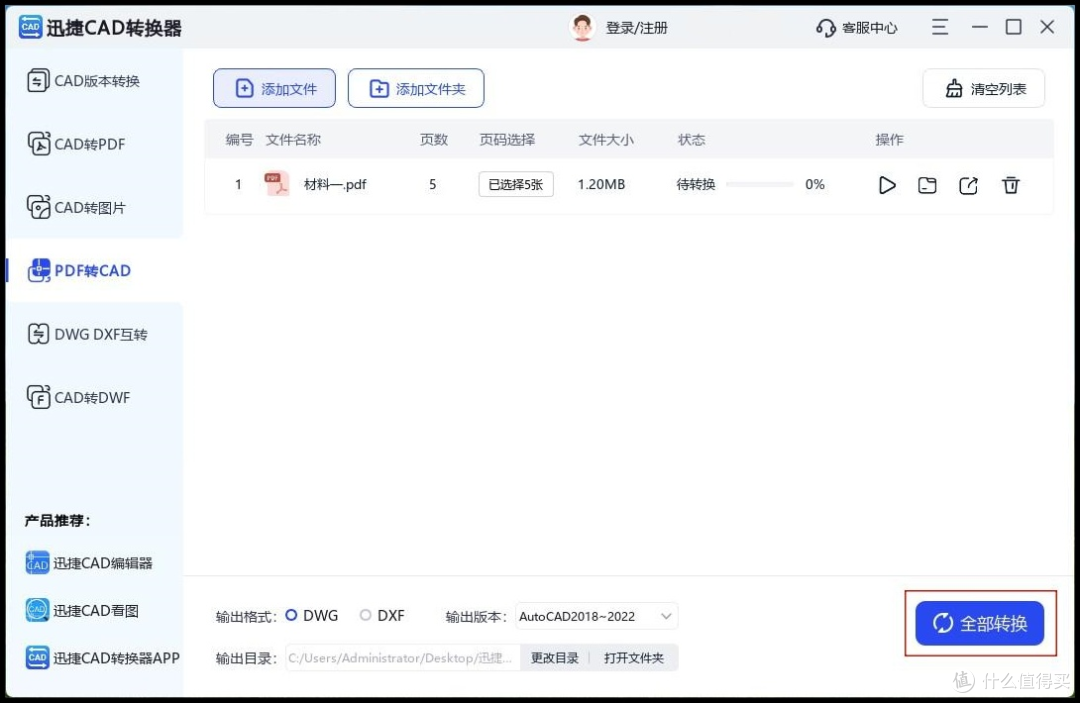
首先,打开此软件,选择“PDF转CAD”功能;
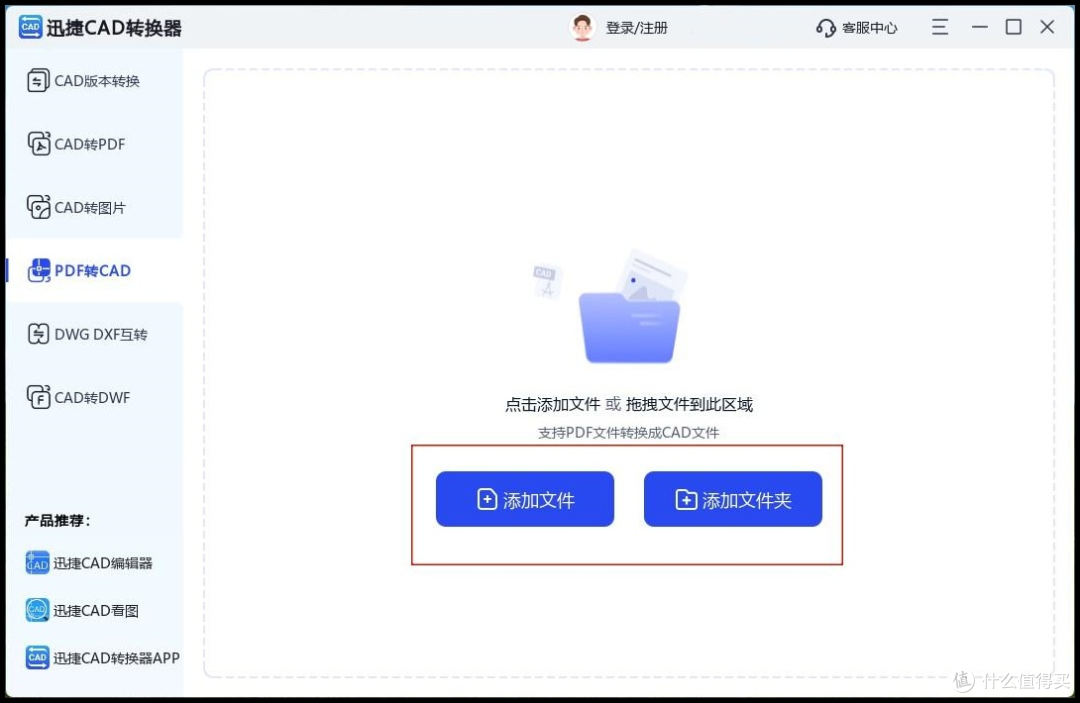
点击“添加文件”按钮,选择需要转换的PDF文件,支持批量添加;
在软件界面的右侧或下方,找到“输出格式”选项,选择CAD图纸的输出格式(如DWG或DXF)。设置好输出格式和参数后,点击“全部转换”按钮。软件将立即开始转换过程,并在转换完成后显示提示信息。
软件二:迅捷PDF转换器(PC)
软件介绍
这是一款支持PDF与Word、PPT、图片等格式互转的免费软件,界面简洁,操作便捷。其PDF转CAD功能特点包括:
①智能识别:自动解析PDF中的矢量图形和文字;
②高速转换:其转换速度快,质量高,能够保留原文件的排版、格式和图像质量。
操作步骤
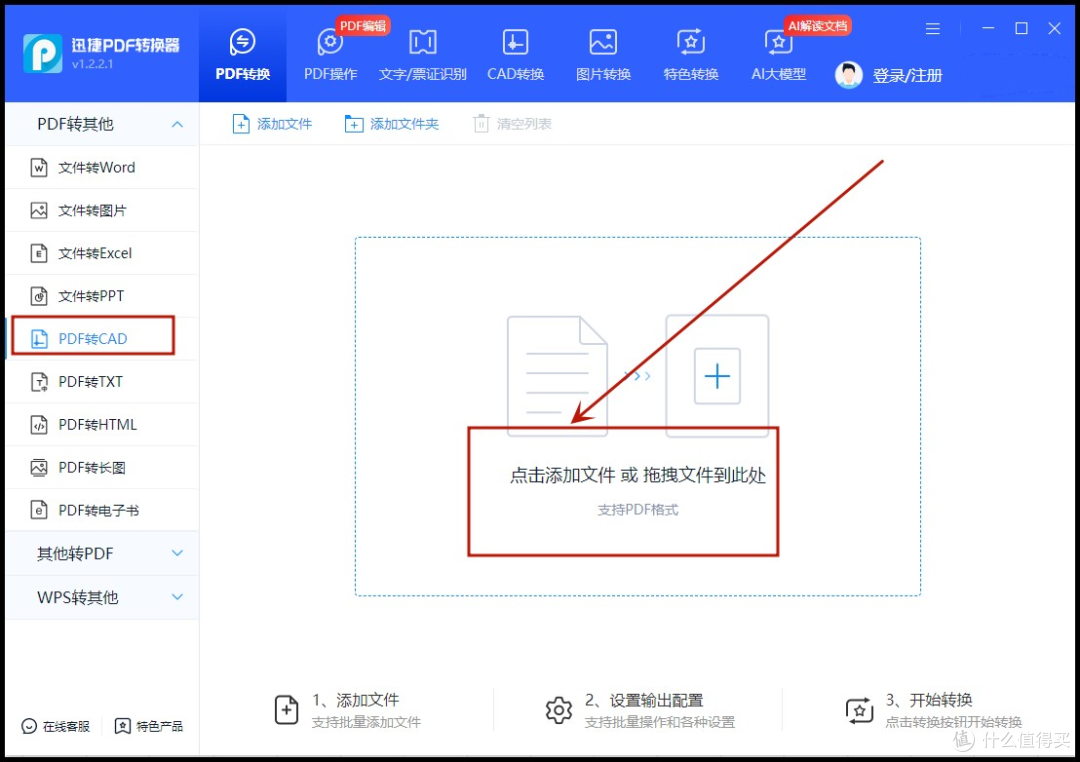
首先,打开此软件,在主界面上找到并点击“PDF转CAD”选项。点击“添加文件”按钮,从弹出的文件选择对话框中选中需要转换的PDF文件;
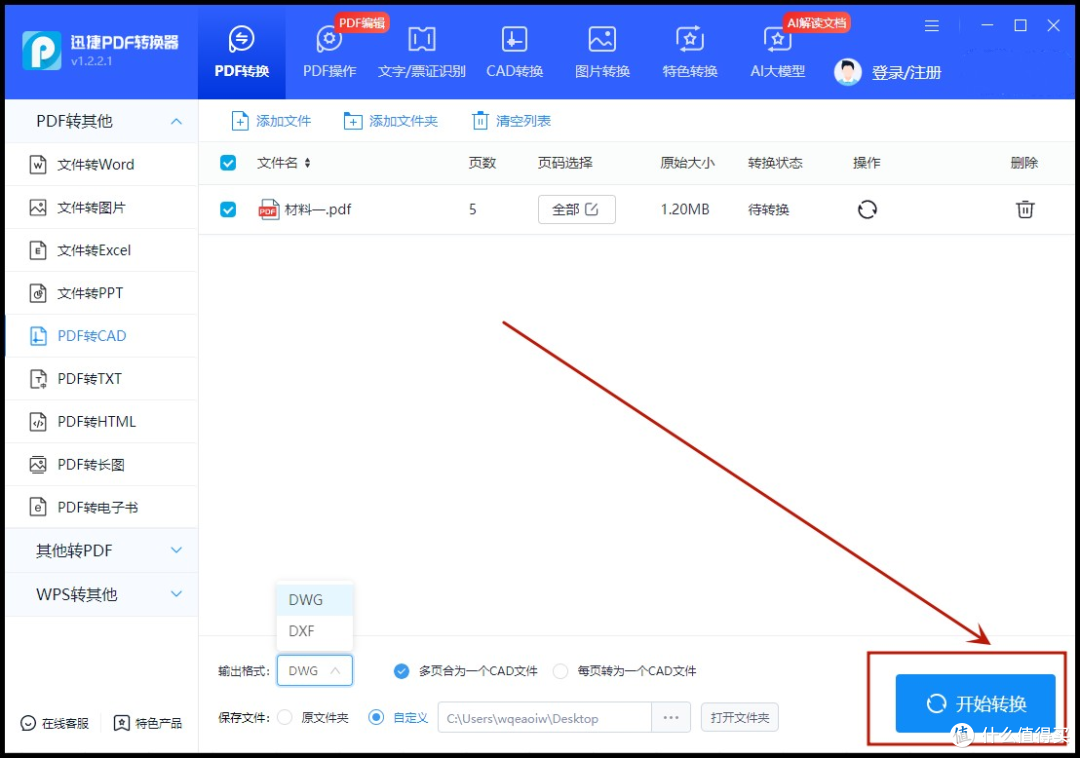
根据需要,选择合适的CAD格式(如DWG或DXF)作为输出格式。点击“开始转换”按钮。它将立即启动转换过程,并在转换完成后自动显示转换结果。
软件三:Zamzar
软件介绍
这是一个功能强大的在线工具,支持PDF转DWG/DXF,无需安装软件。其特点包括:
①多格式支持:覆盖文档、图片、音频等多种格式;
②邮件通知:转换完成后通过邮件发送下载链接。
操作步骤
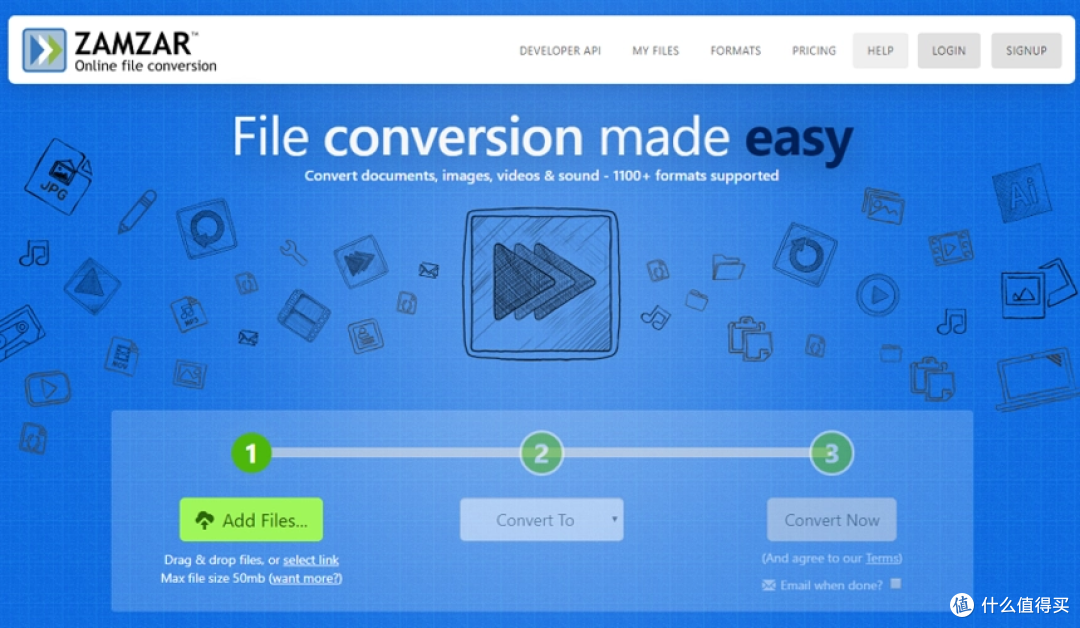
首先,打开此官网。点击“Choose Files”上传PDF,在“Convert To”下拉菜单中选择DWG/DXF。
填写接收转换文件的邮箱地址,点击“Convert Now”,等待邮件通知并下载。
软件四:AutoCAD
软件介绍
这是一款功能强大的软件,具有强大的绘图和编辑功能,其内置PDF导入功能支持直接将PDF转换为可编辑的CAD对象。优势包括:
①无缝集成:无需第三方工具,直接在CAD环境中操作;
②高精度编辑:支持矢量图形、文字及尺寸标注的保留与修改。
操作步骤
首先,打开此软件,点击“插入”选项卡,选择“PDF导入”功能。选择要转换的PDF文件,并设置合适的插入点、比例和图层选项。点击“确定”按钮,它将自动进行转换,完成后就可以在软件中查看和编辑转换后的CAD文件。
通过以上工具,用户可根据需求选择最适合的PDF转CAD方案,无论是专业设计、临时办公还是移动场景,均能找到有效解决方案!








