











 深耕旅行兴趣领域










15
16
极客才玩NAS?不!就凭这三个功能,全家都得夸你买的好!
2025-05-16 16:59:44
10点赞
7收藏
18评论
「写在前面」
1.本文全篇没有任何晦涩难懂的专业术语,小白阅读完全没有任何障碍!
2.本文介绍的全部功能实现一点不复杂,你甚至压根不需要知道什么叫NAS,只要能正常使用手机的,全部可以零门槛上手!
3.非标题党,全家爆赞之后良心推荐!
4.本文使用演示机型为极空间Z4 Pro+,其它品牌或型号能否完全复刻,请自行判断!
一、「家庭相册」:无数张相片,拍完就拉倒?专属相册AI赋能,记录生活每一天
不知道你有没有以下的苦恼,反正我有:
①手机内存有限,生活中拍照留下的点点滴滴没过多久手机里就放不下了,翻来覆去一张也舍不得删;
②换个大内存手机吧,价格直接贵了几千块,而且万一手机丢了,光想想就够崩溃了;
③存到硬盘里吧,基本就成了压箱底,好几年都不会拿出来浏览下;
④开云盘,每年又是几百块的额外开销,父母还用不明白;
⑤一家人出去旅游,各自拍的照片视频要想分享,只知道微信互传?速度慢不说,还都快压缩成马赛克了……
针对上面这些问题,极空间自带的「极相册」功能就可完美解决!容我缓缓到来:
01.手机内存不够用?自动备份解君忧!
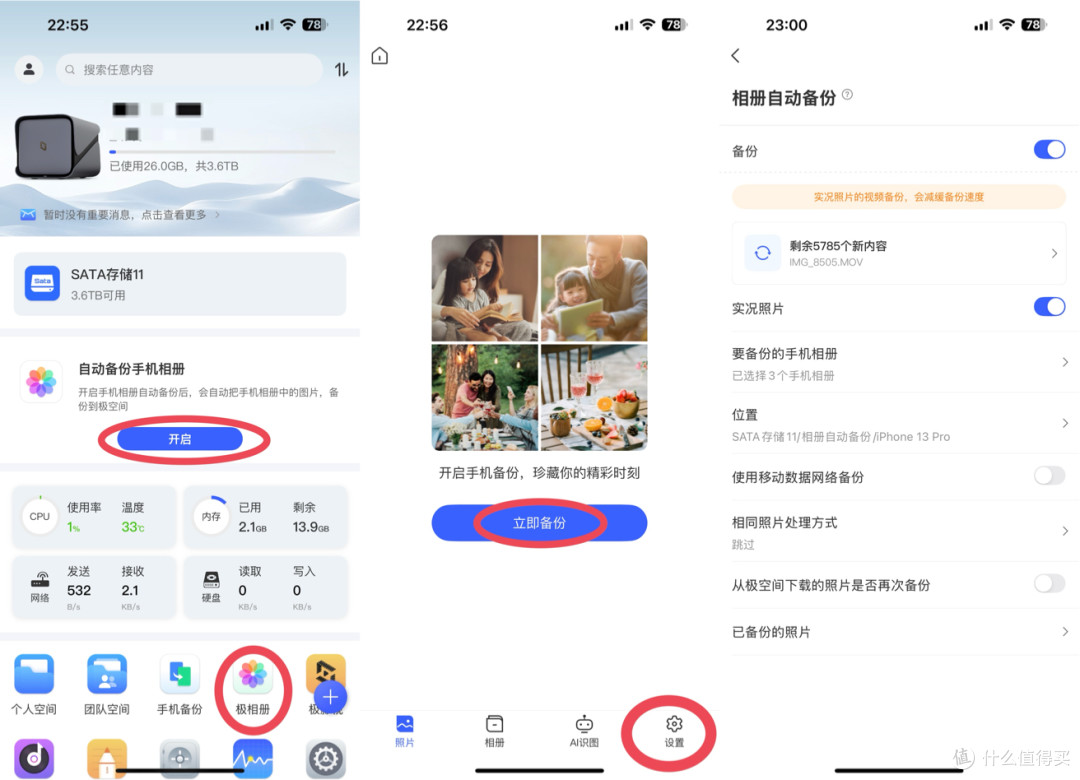
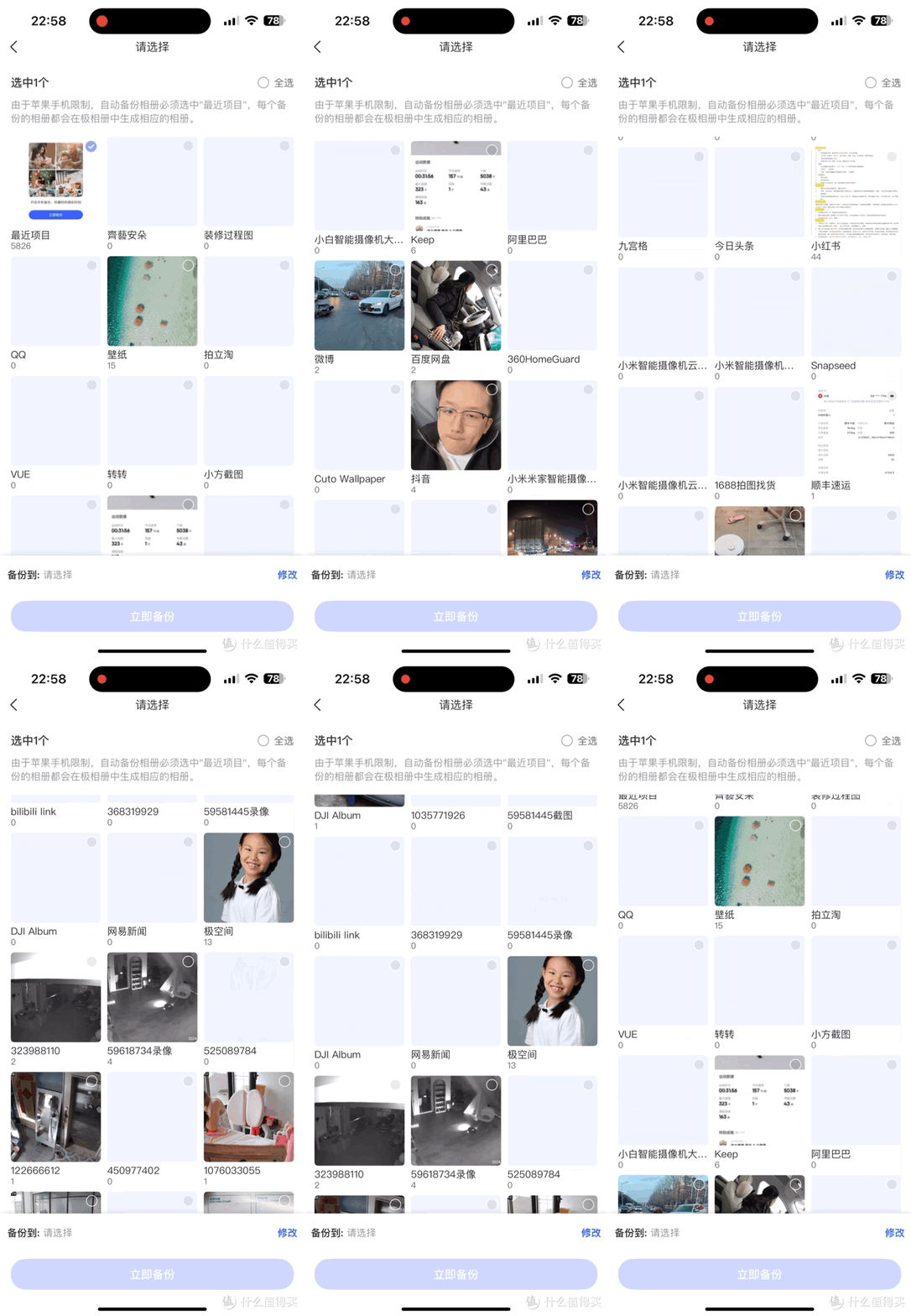
会自动识别手机中已经存在的相册,可以自主选择备份部分相册,而且备份后也会在极相册中生成相应的相册,省去了后续再次编辑整理的烦恼。
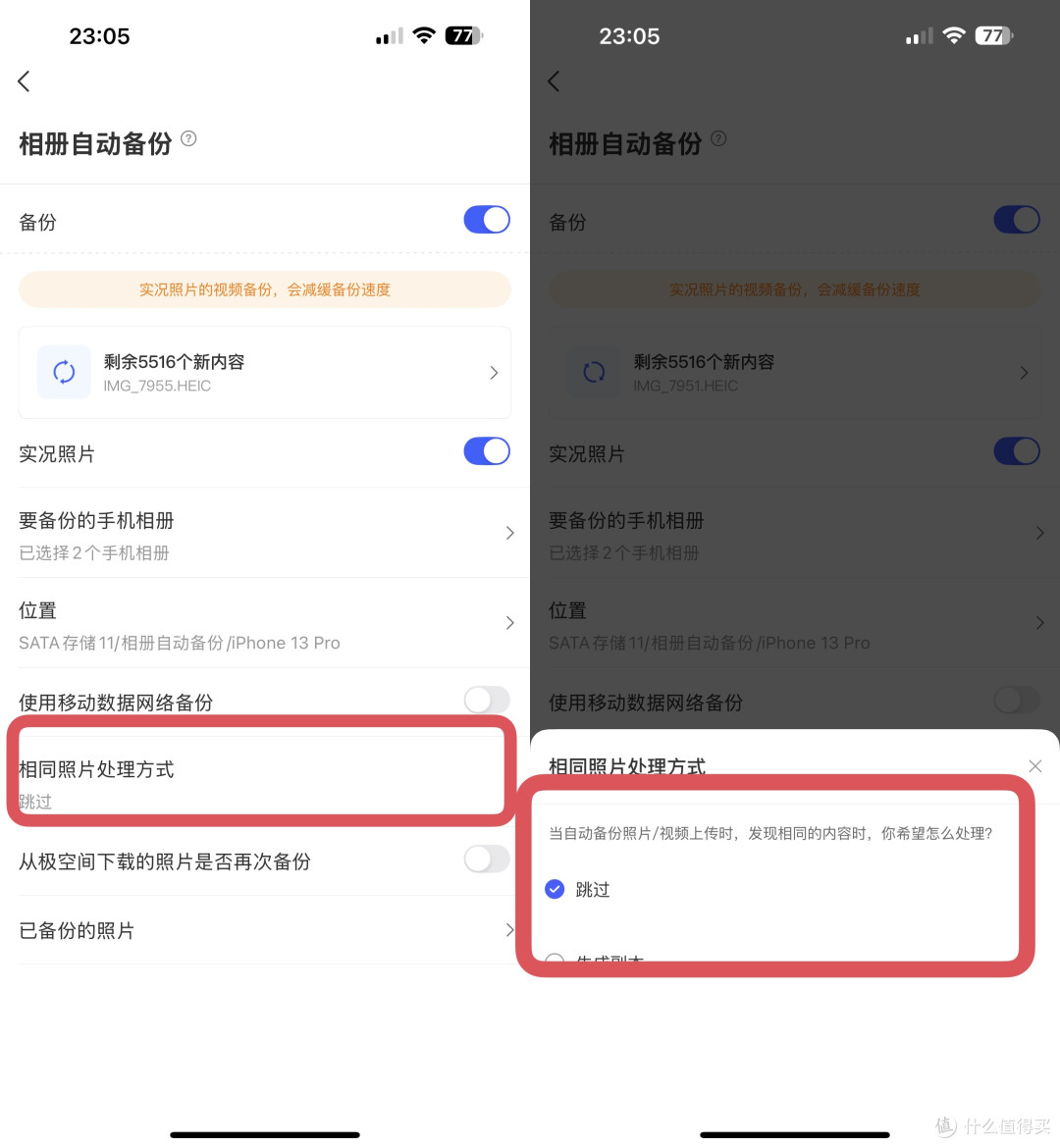
当开启自动备份功能后,每次打开app都会检查是否有新照片,如有则会自动备份到极空间。
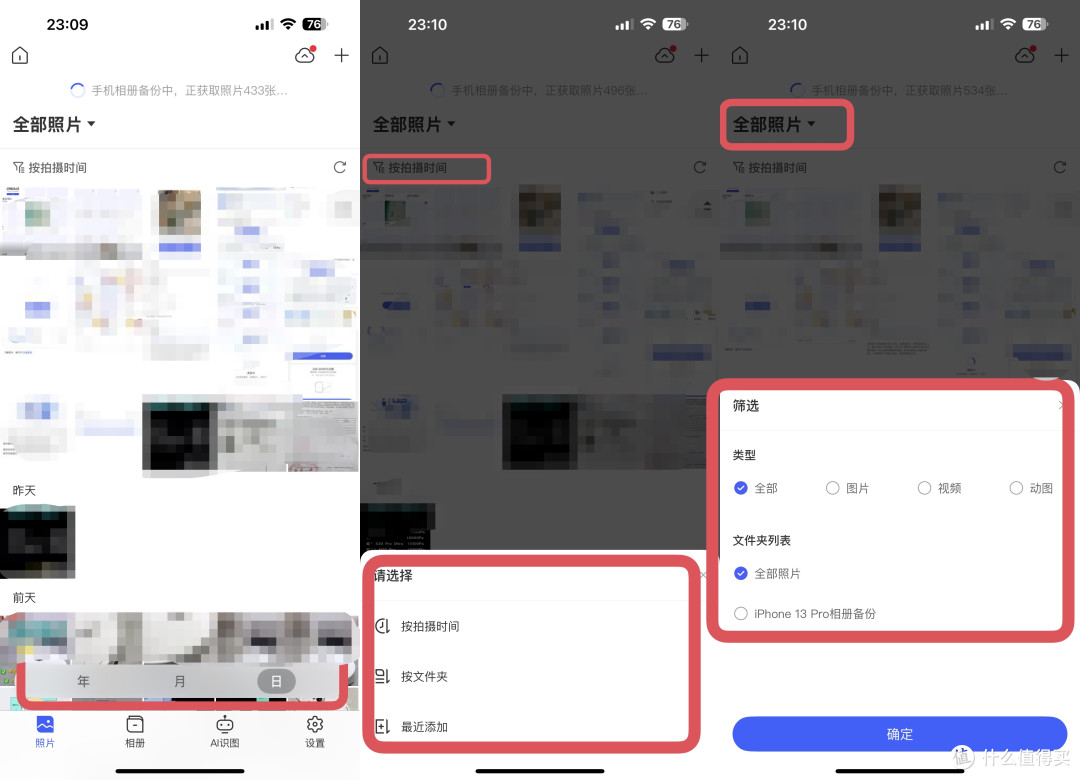
和手机相册一样,可以按照年月日的时间线浏览,还可以按照拍摄时间、添加时间进行浏览,按照视频、照片类型筛选。
02.宝宝相册,记录成长每一步
身为宝爸宝妈的你们,是否也常常拿起手机,记录下宝贝的每一个成长瞬间!照片堆满了相册,接下来怎么办?毕竟能够打印出来置于相框中摆放的只是少数;
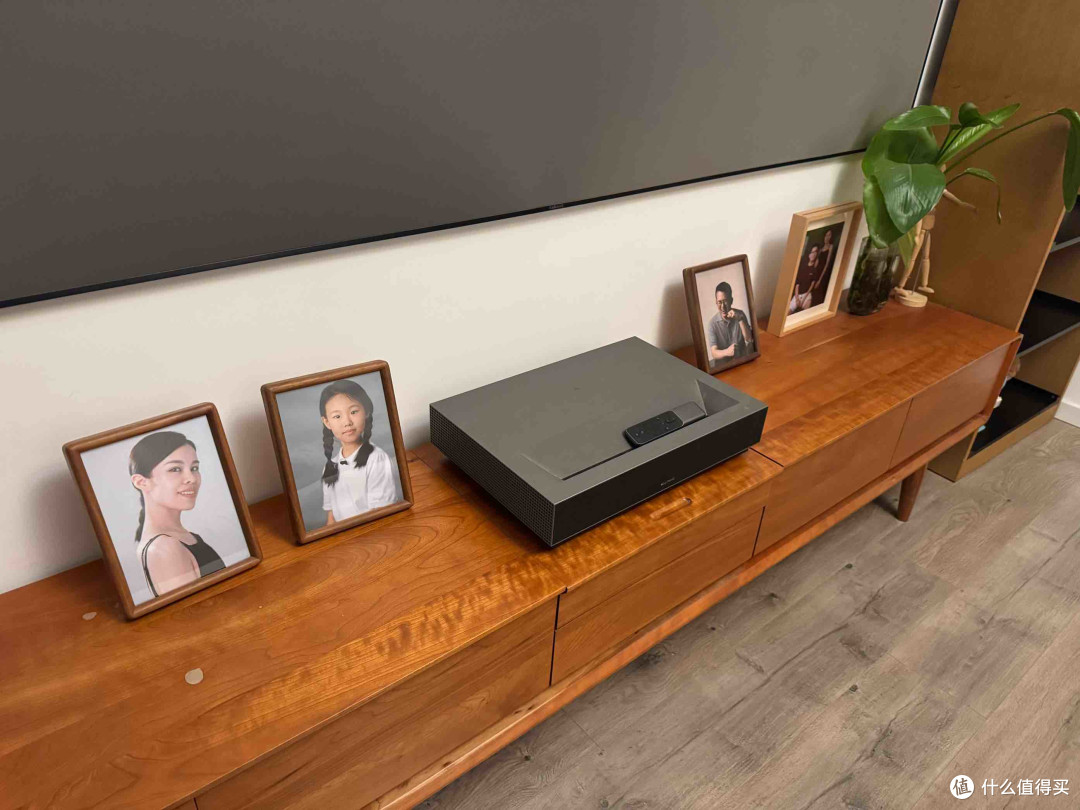
硬盘和网盘只能将数据保存,但是你为什么懒得去浏览呢?因为如何从浩如烟海的图片中找到你想要的那一张时常令你崩溃!
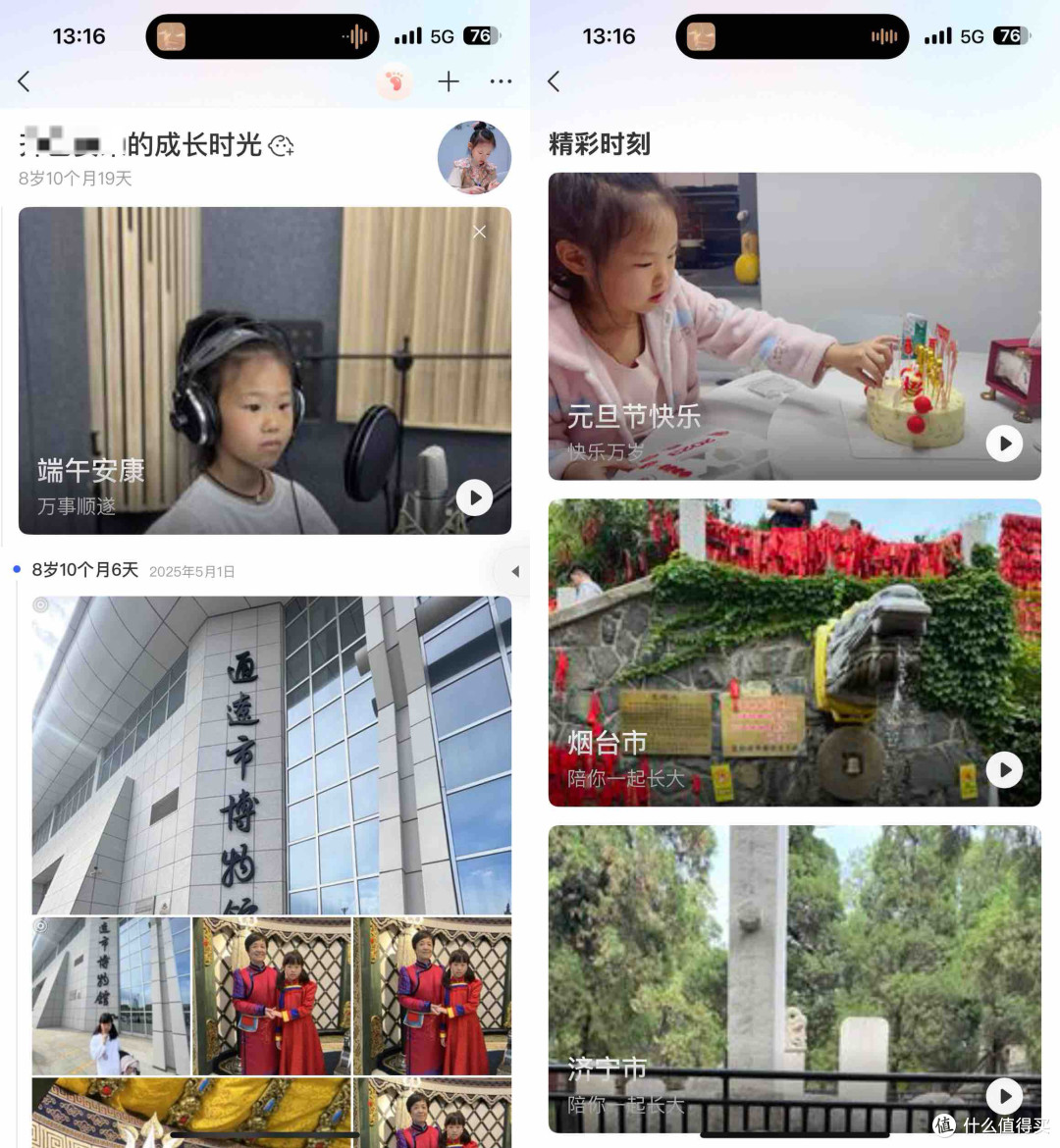
使用极相册的「宝宝相册」功能,做一个专属相册,根据拍摄时间和地点,自动将宝宝的照片和视频分类整理,随时记录、查看和回忆宝宝趣事和成长点滴。
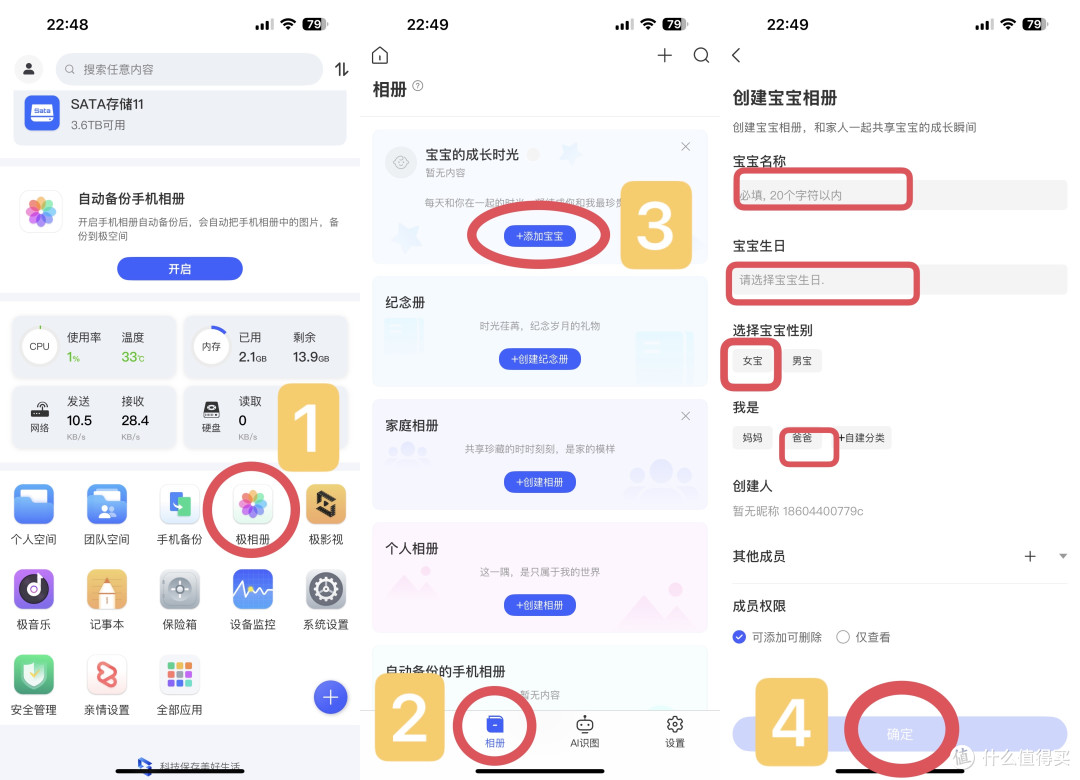
设置也一点不麻烦,打开【极相册】——找到 “宝宝的成长时光” 点击【添加宝宝】—— 填写宝宝的姓名、生日等基本信息,点击 【确定】。
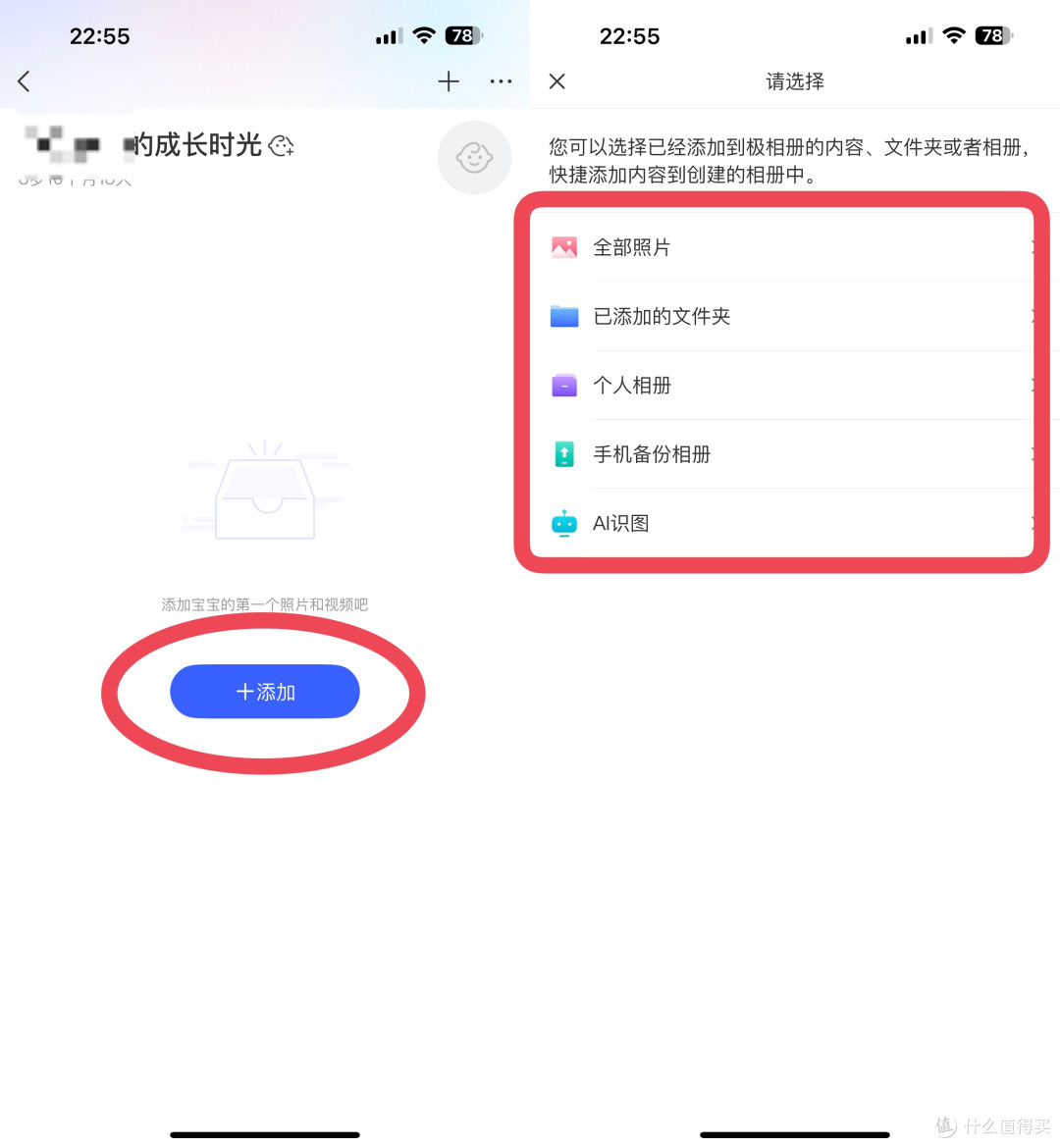
找到创建好的【宝宝相册】—— 点击【添加照片】——上传宝宝的照片添加到相册。
有的朋友就会问了,这不是还得需要我自己先整理好宝宝的照片吗,也是挺麻烦的……这时候AI的作用就体现出来啦!添加照片时,首先会弹出来 【AI识图】,开启智能识别,AI帮你快速对照片进行人像识别,将相同人员进行归类合并,这个过程全自动化,而且亲测识别很准,女儿从出生到8岁的照片居然一次性整理好了!
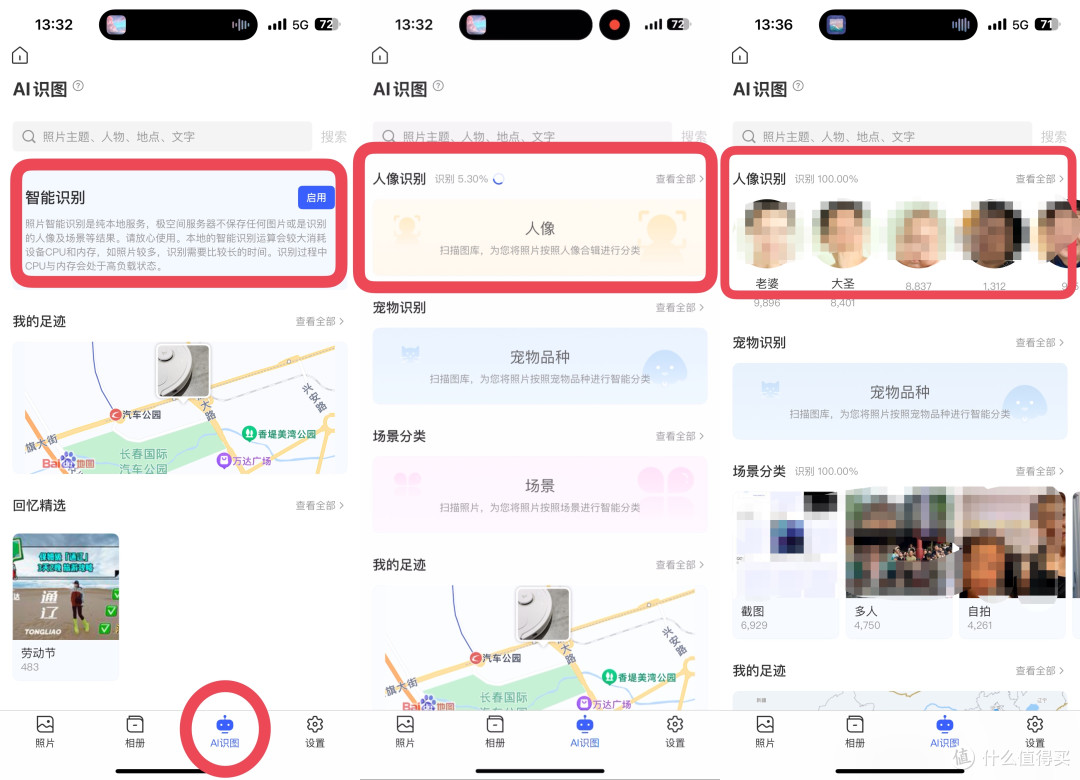
点选识别到的头像,还可以进行合并任务相册、编辑人物关系、设置封面等操作;你也可以点击宝宝头像,可以看到识别出来的所有宝宝照片,可以进行手动选择想添加的照片添加到相册。
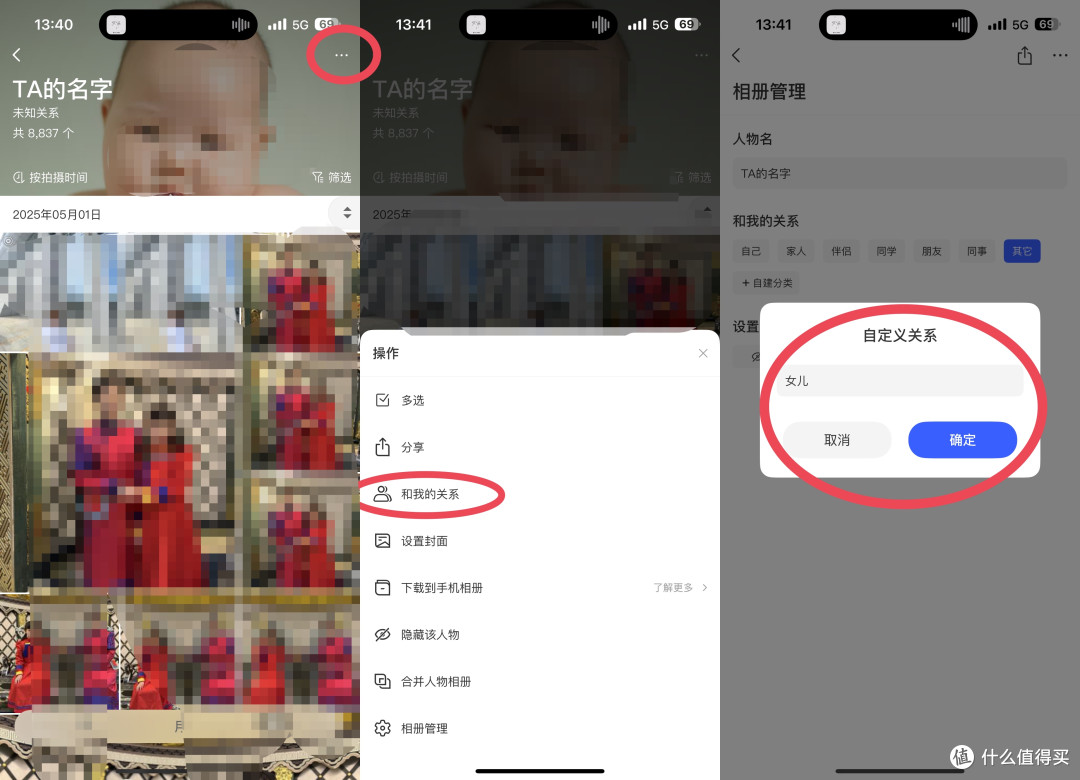
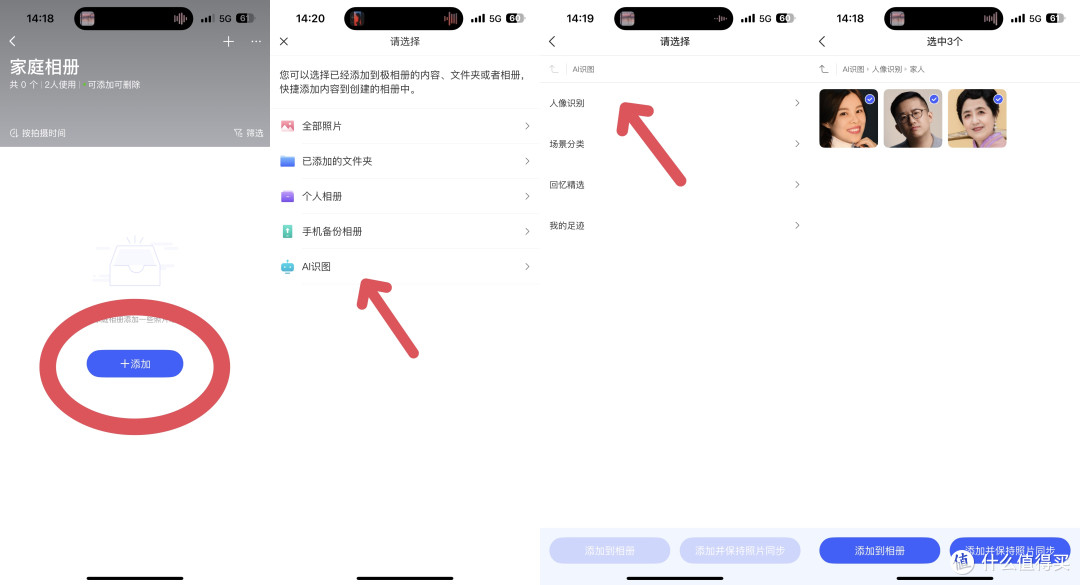
或者在宝宝相册点击左上角,进入“管理”界面新增相册,点选“AI识图”,根据“人像识别”、”场景分类“、“回忆精选”、“我的足迹”分类进行选择;
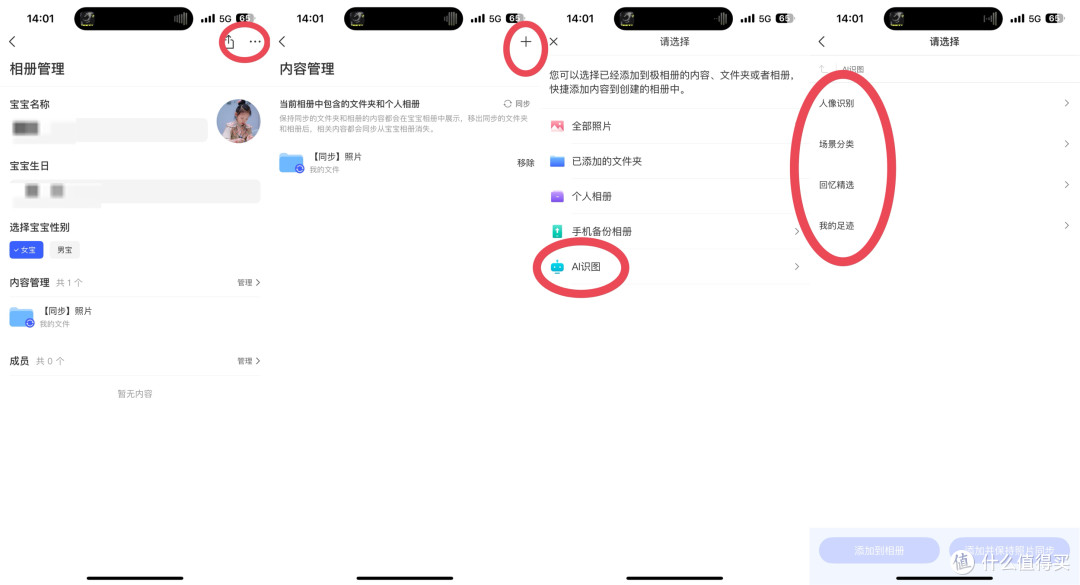
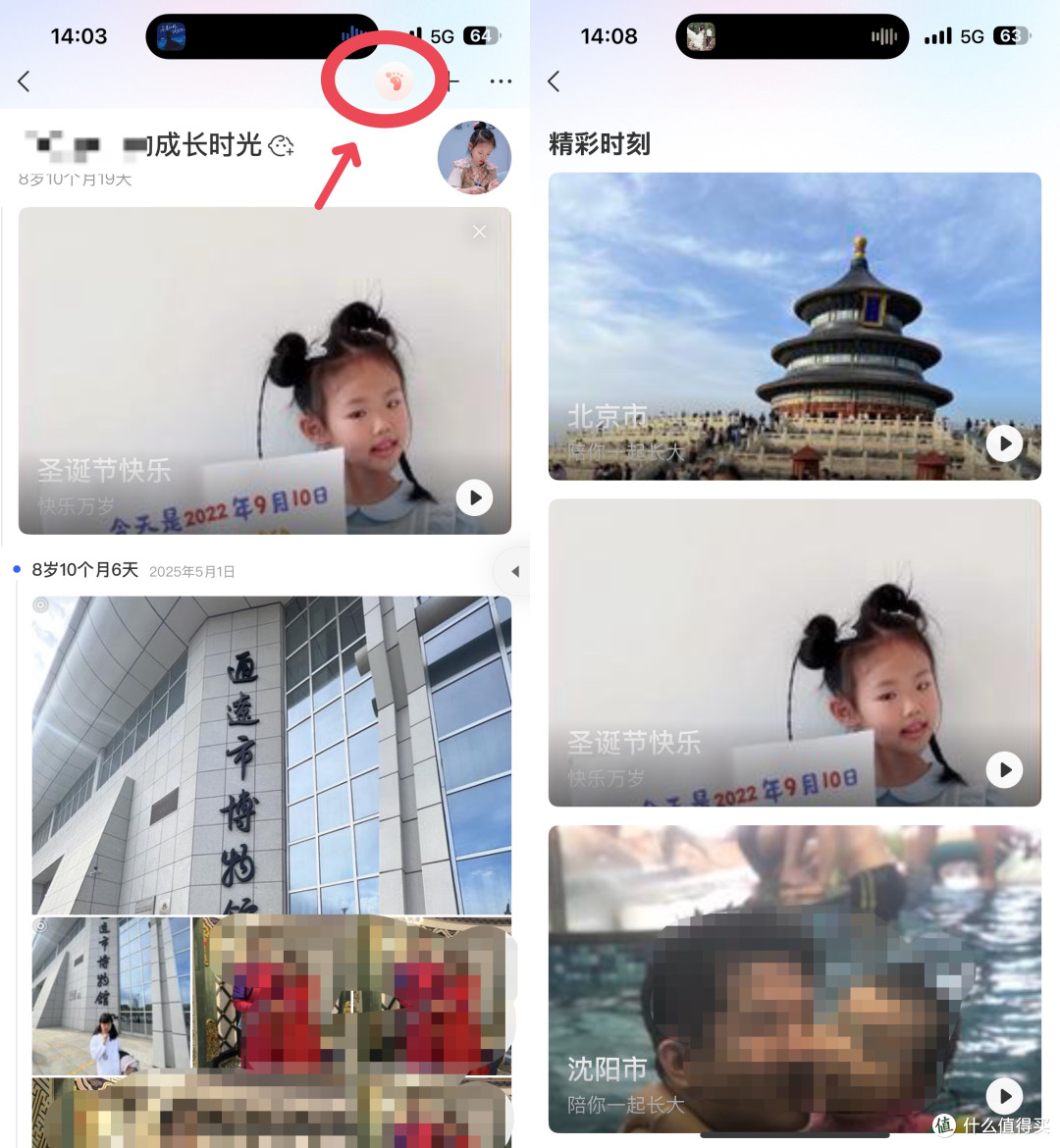
宝宝照片添加完成后,再次进入到宝宝相册页面,即可查看宝宝的照片啦。在相册右侧还设计了快速导航,点开就可以看到宝宝的成长时光轴啦,再次点击后会快速定位相应的照片。
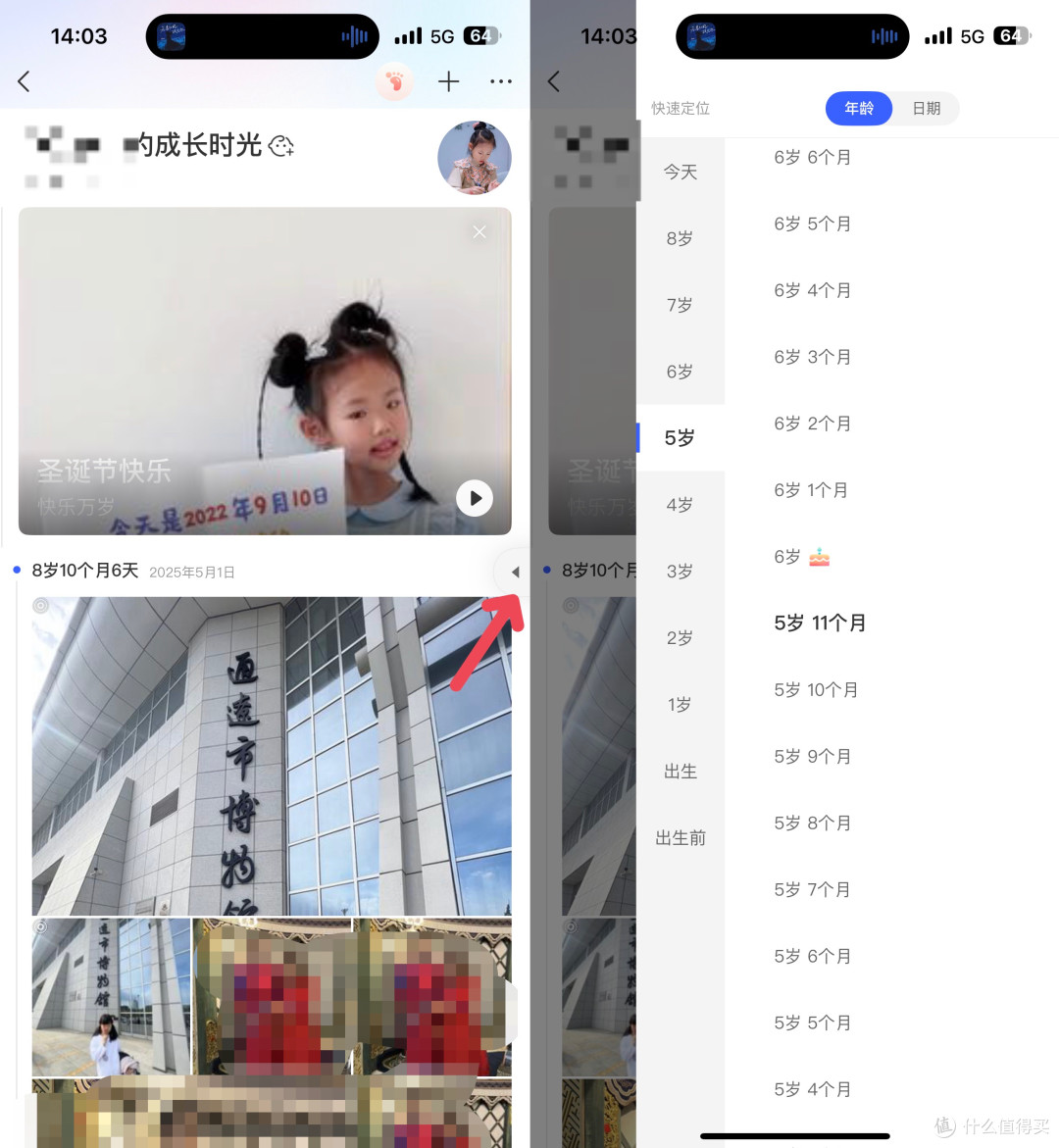
而且通过AI赋能后,宝宝相册还会进行智能分析,推荐出宝宝的“精彩时刻”,给你意想不到的惊喜哦!点击右上角的“小脚印”即可进入。
03.家庭相册,全家人的共享中心
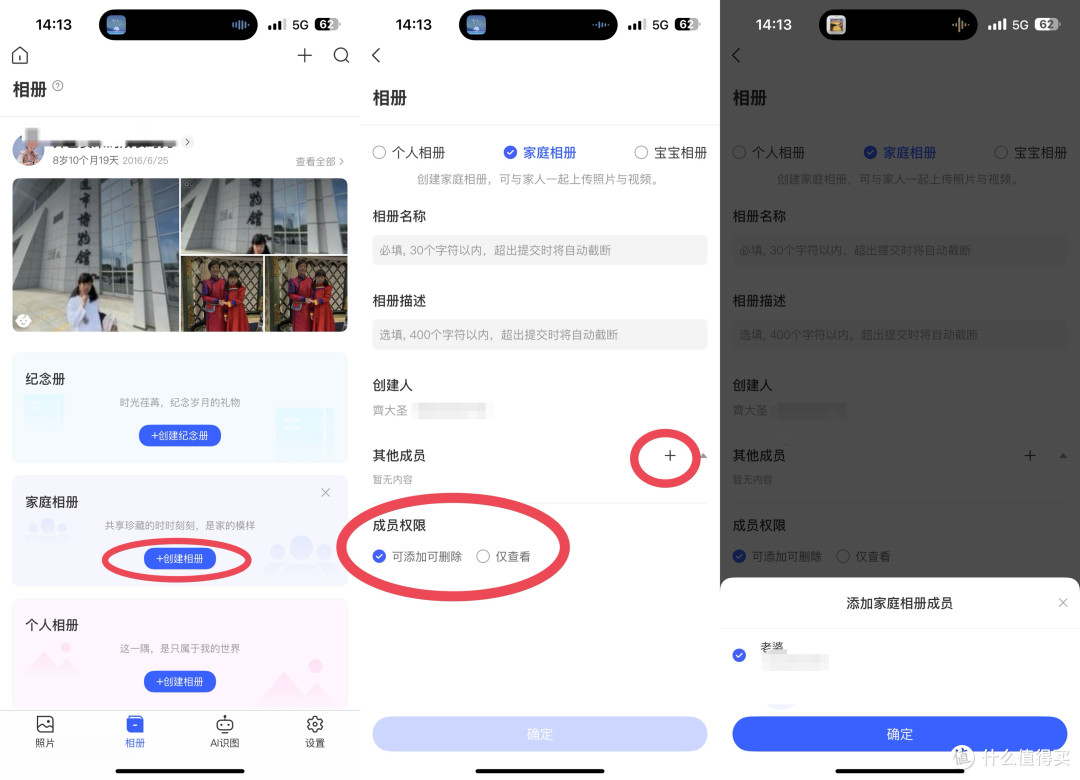
上面已经讲了「宝宝相册」的使用方法,同理我们也可以给每个人设置专属相册,或者全家人共享的家庭相册。这样既可以让远在千里的家人也能随时看到子女在生活中的照片、视频,了解他们的生活动态。父母也能上传照片视频到家庭相册,向家人分享充实的日常生活、旅行沿途美丽风景等,闲暇时也能随时进入相册重温精彩生活记录。
操作方法跟「宝宝相册」类似,点击创建相册后填写相关信息,这时可以发现多了一个添加成员功能,我们可以根据需求赋予成员权限,只有授权的家庭成员可以访问。
添加相片的操作跟之前类似,这里就不再赘述啦
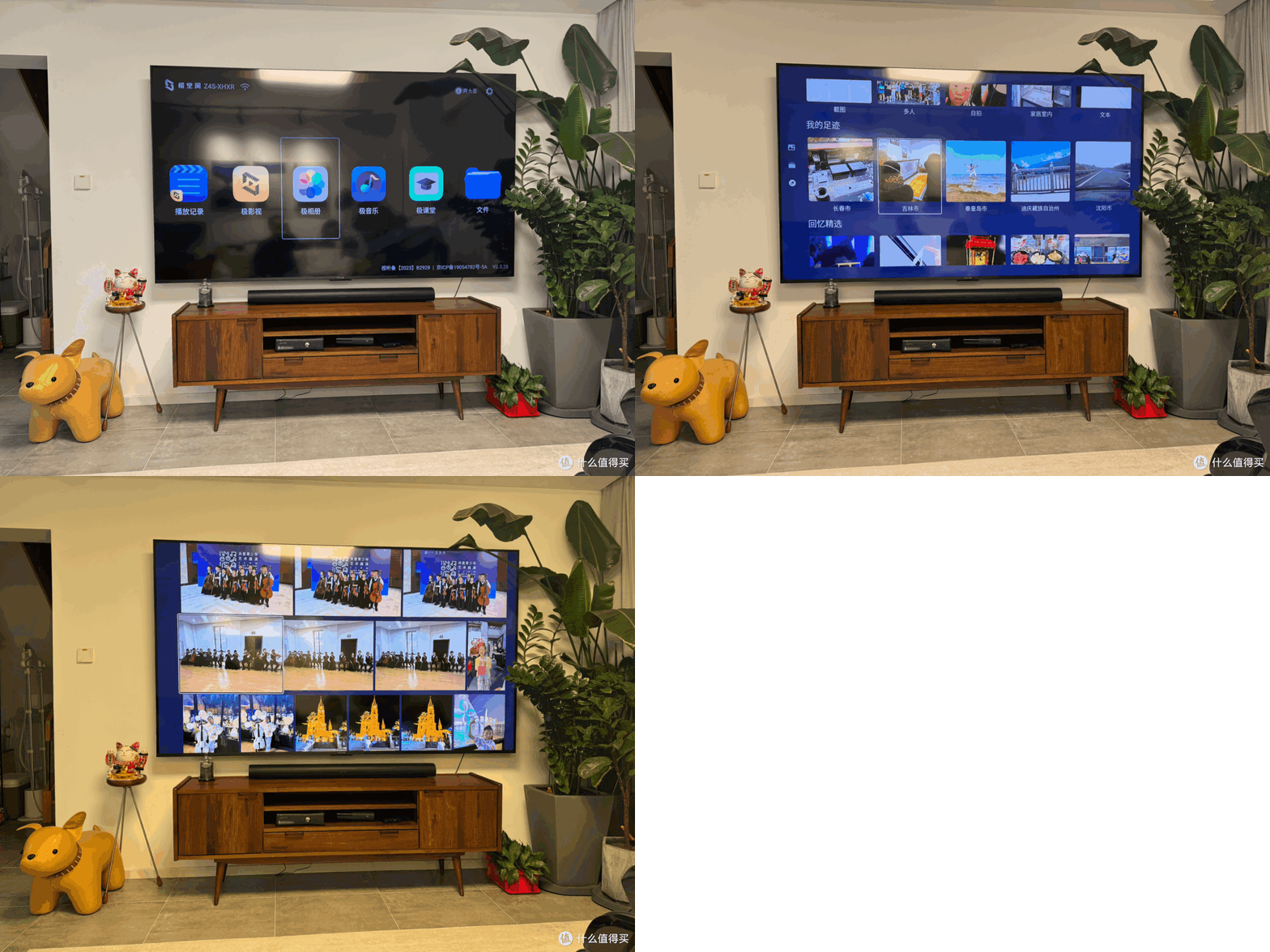
当然啦,将照片整理好并不是我们的最终目的,如何实现合家欢式的便捷浏览追忆才是最终目的。在这一点上,极空间考虑的也是很周到的,多终端支持,无论是手机、平板、电脑、电视等,只要下载了相应的极空间app登录同一账户,切换设备也可无缝观看。尤其是投放到电视上,过年的时候全家人聚在一起,共同观看一年来大家生活的点点滴滴,是多么幸福的一件事。
04.AI赋能,惊喜连连
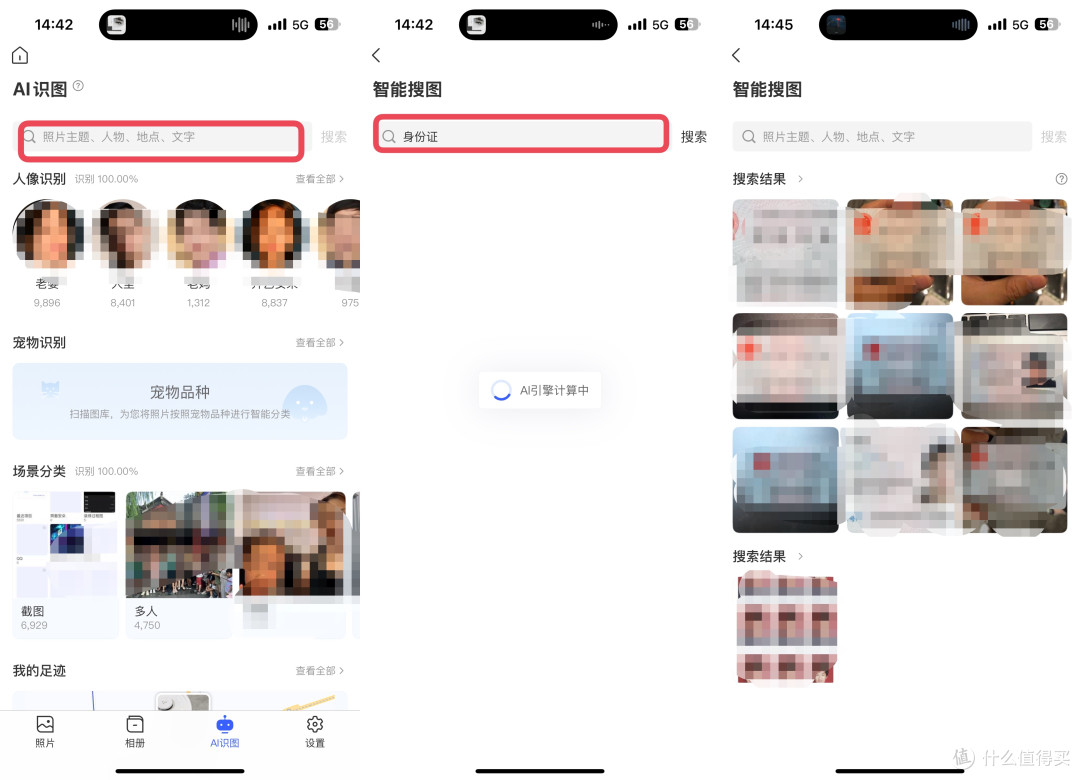
前面已经介绍了AI在相册自动整理方面的妙用,但AI的作用远远不止如此。除了人像识别外,还可实现场景识别、文字识别、相似图片搜索等功能。
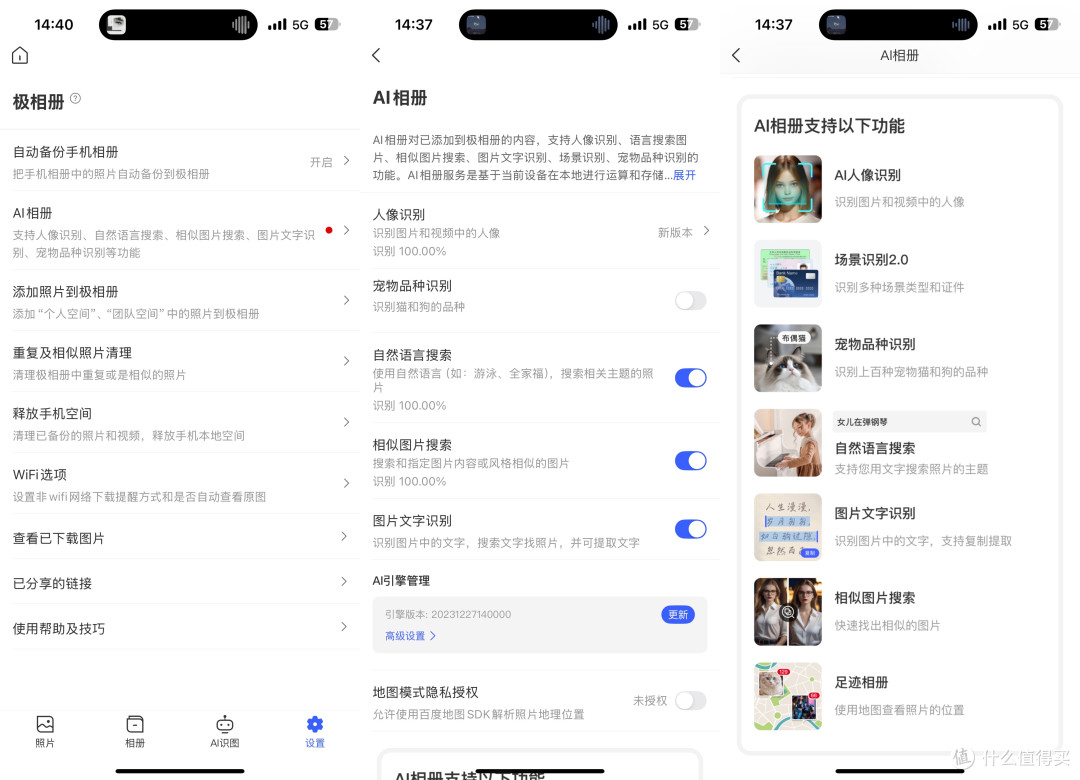
基于这些功能,我们想在浩如烟海的图片库中寻找照片就方便多啦。比如在搜索框中输入“身份证”,会直接筛选出相应照片。
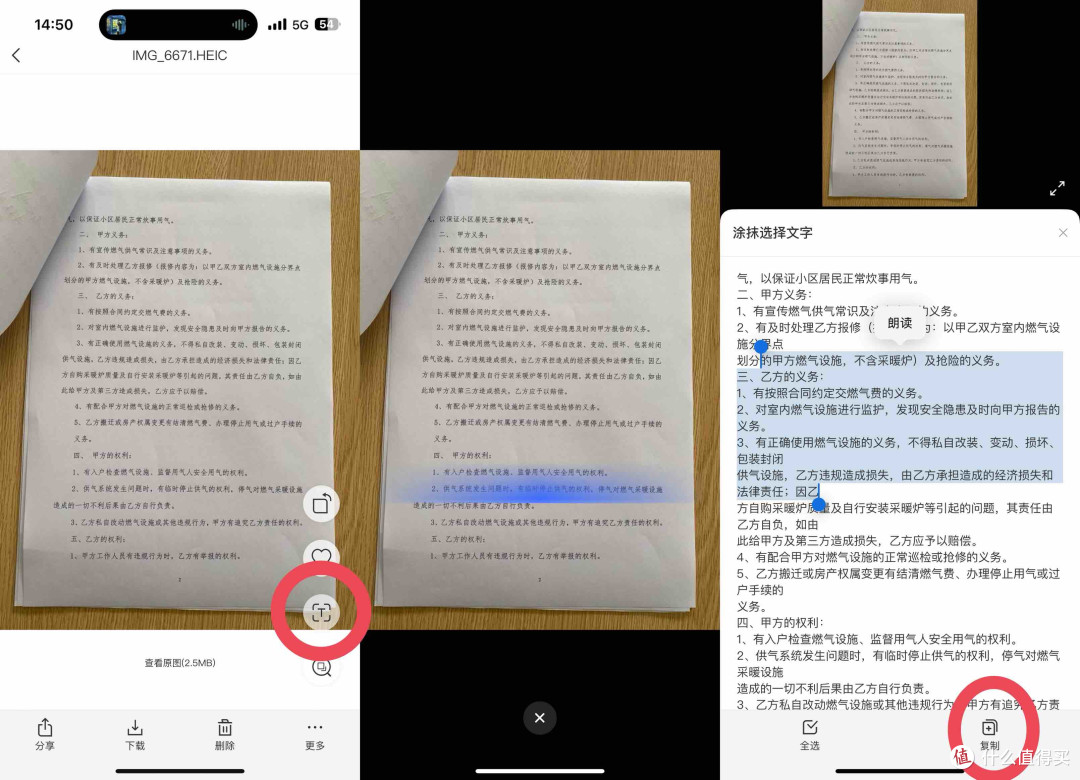
也支持识别图片中的文字,支持复制和提取,
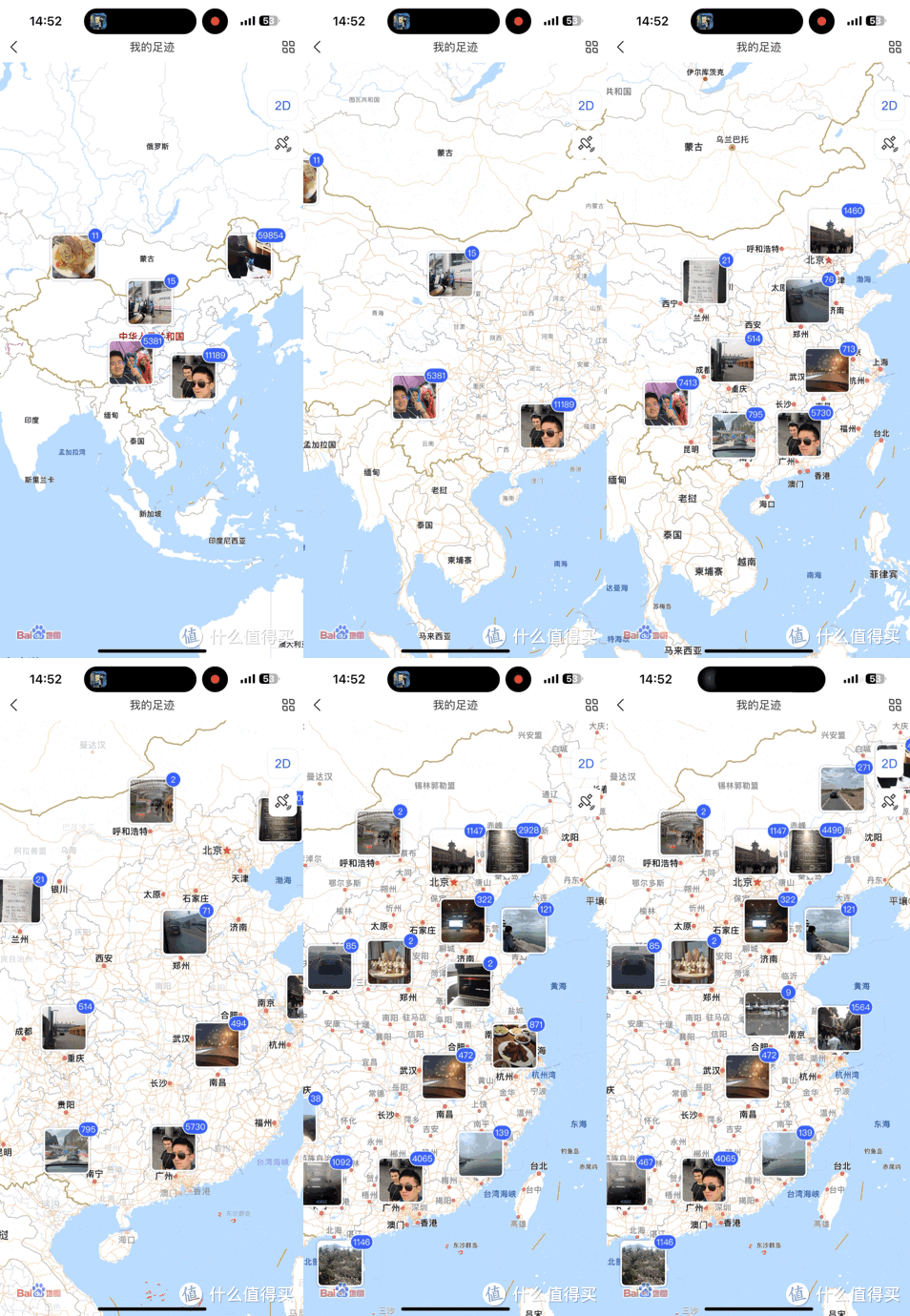
还可以像手机一样实现足迹相册,使用地图查看照片的位置,让回忆生动起来。
二、「家庭影院」:付费充会员却只能观看渣画质?0门槛打造更炫酷的专属影音中心
明明硬盘里精挑细选下载了各种高清影片,但是等想看的时候面对密密麻麻的文件夹,又不知道该选哪个,体验是真差……
这种效果是不是才是你想要的?
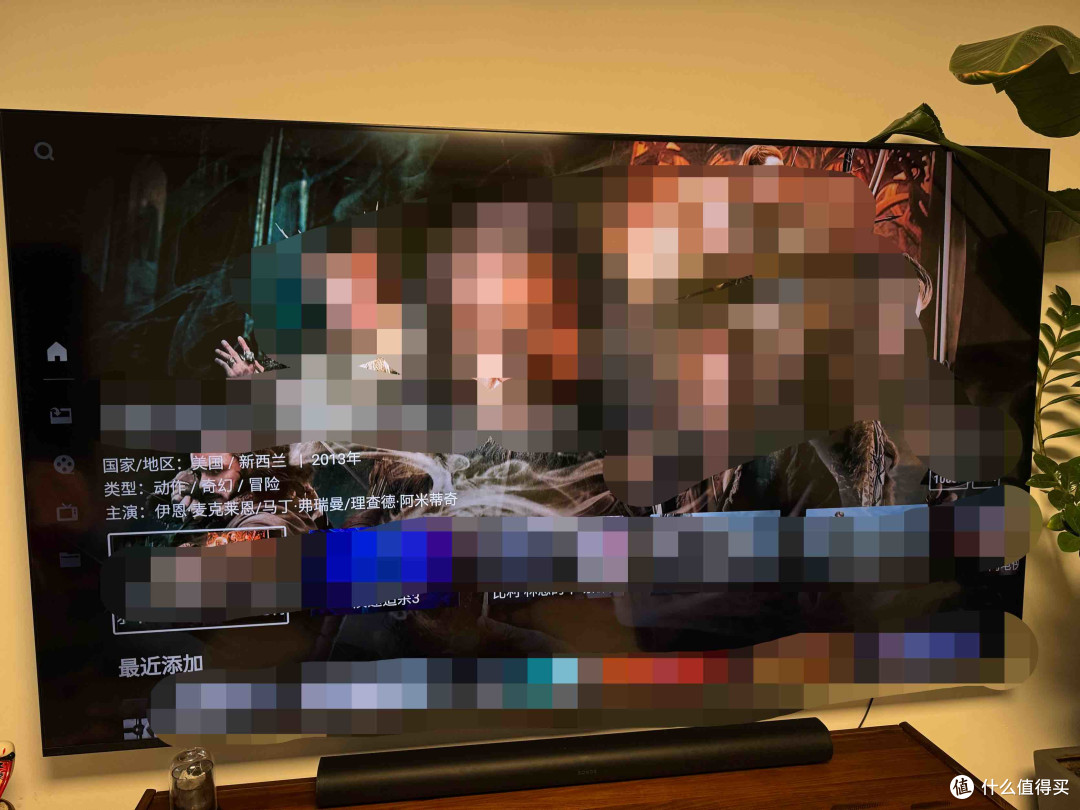
海报墙是影音玩家的痛点之一,也是极空间NAS的核心竞争力。在国内,如果不会折腾,那么KODI和PLEX等播放器几乎很难刮削到令人满意的海报墙,为此极空间特意研发了「极影视」。
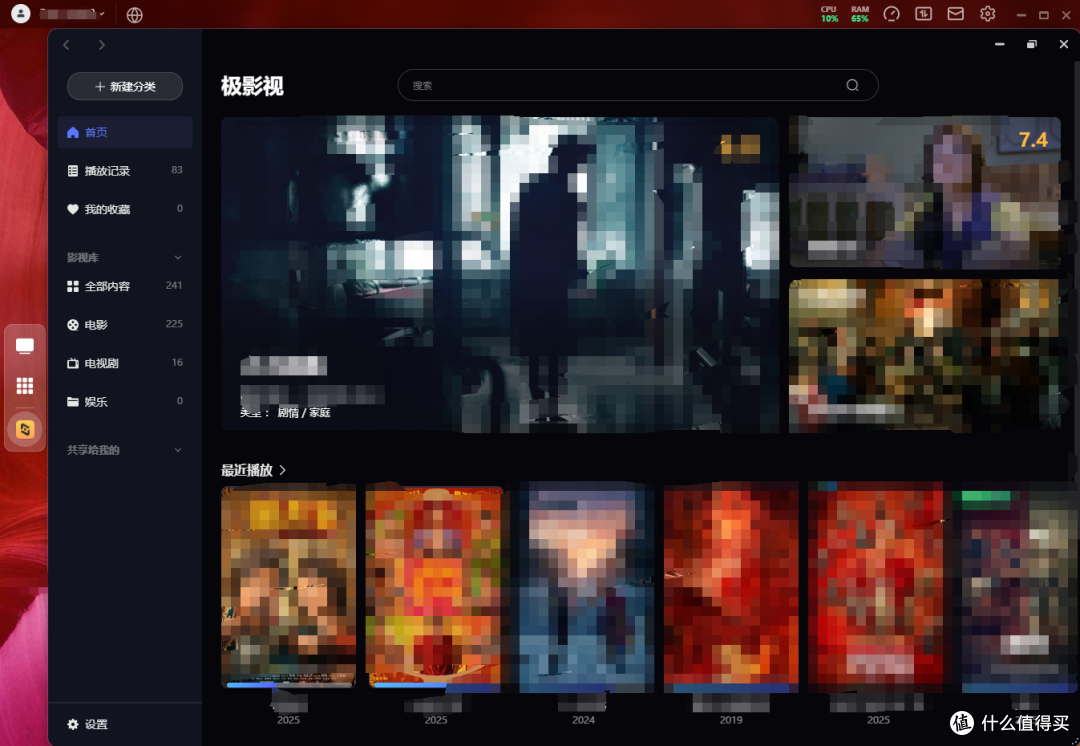
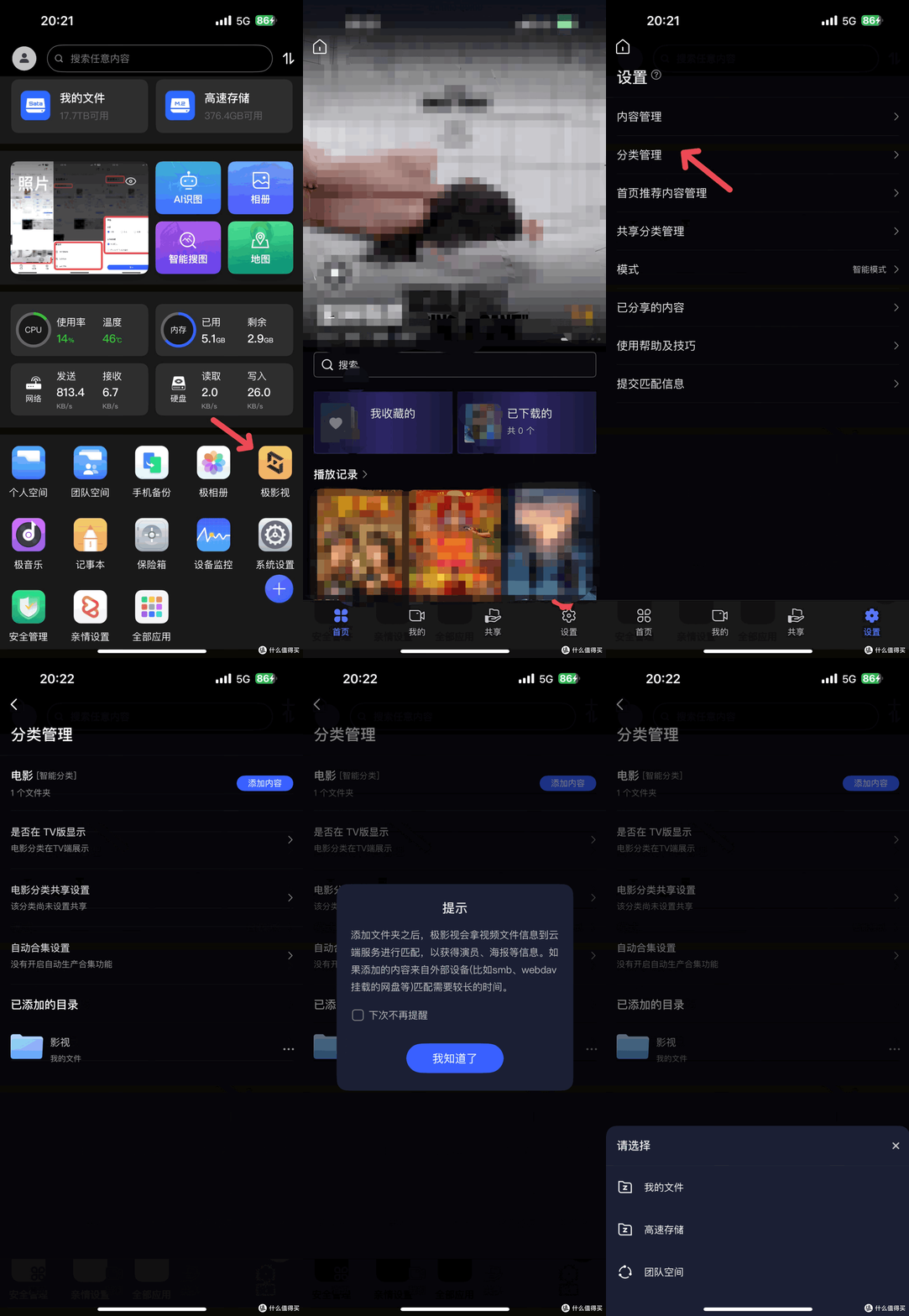
无需进行任何前期设置,只需要选取电影/电视剧所在的文件夹,极影视即可自动识别分类电影/电视剧,并自动刮削海报。本地媒体库的刮削速度非常快,我选择了有15部高清电影的文件夹测试了下,基本几秒就完成了刮削。
可以看到刮削到的内容还是非常全面和准确的;
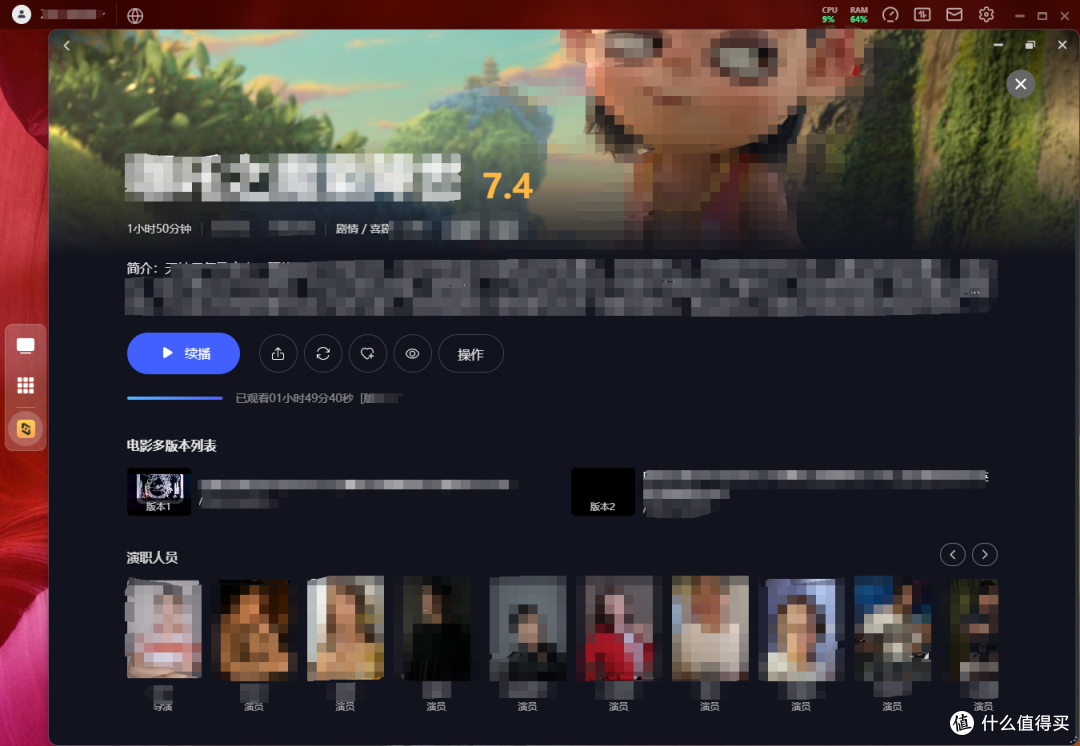
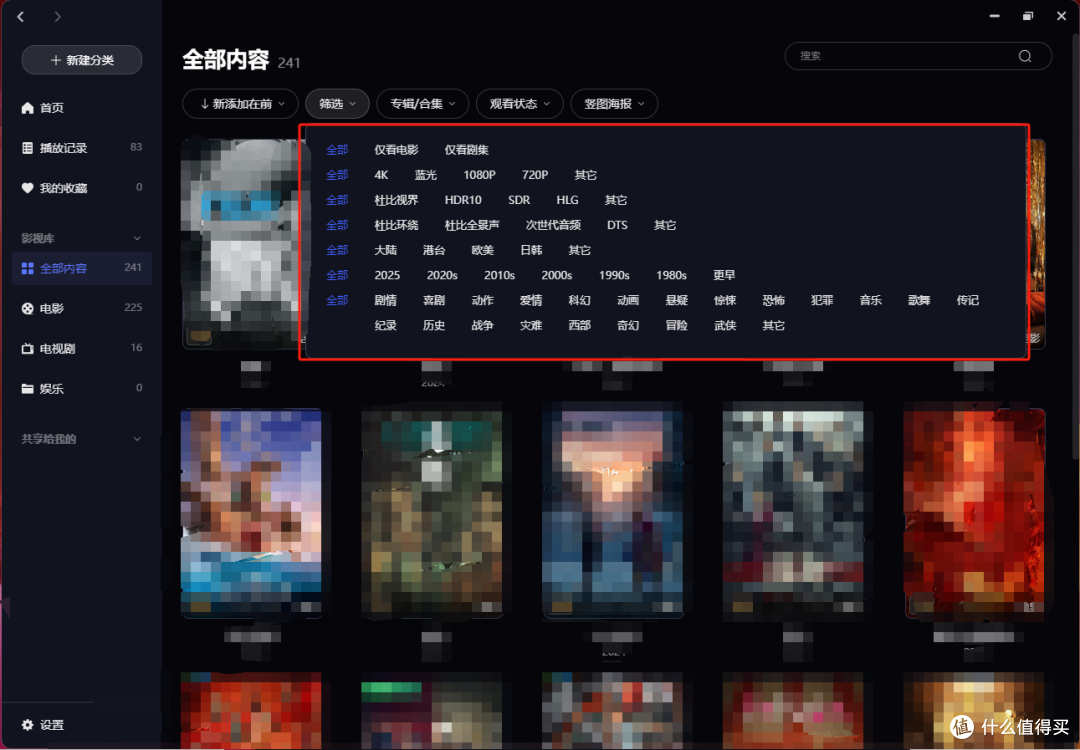
而且可以根据分辨率、音轨、年代、电影类型等nfo信息做筛选;
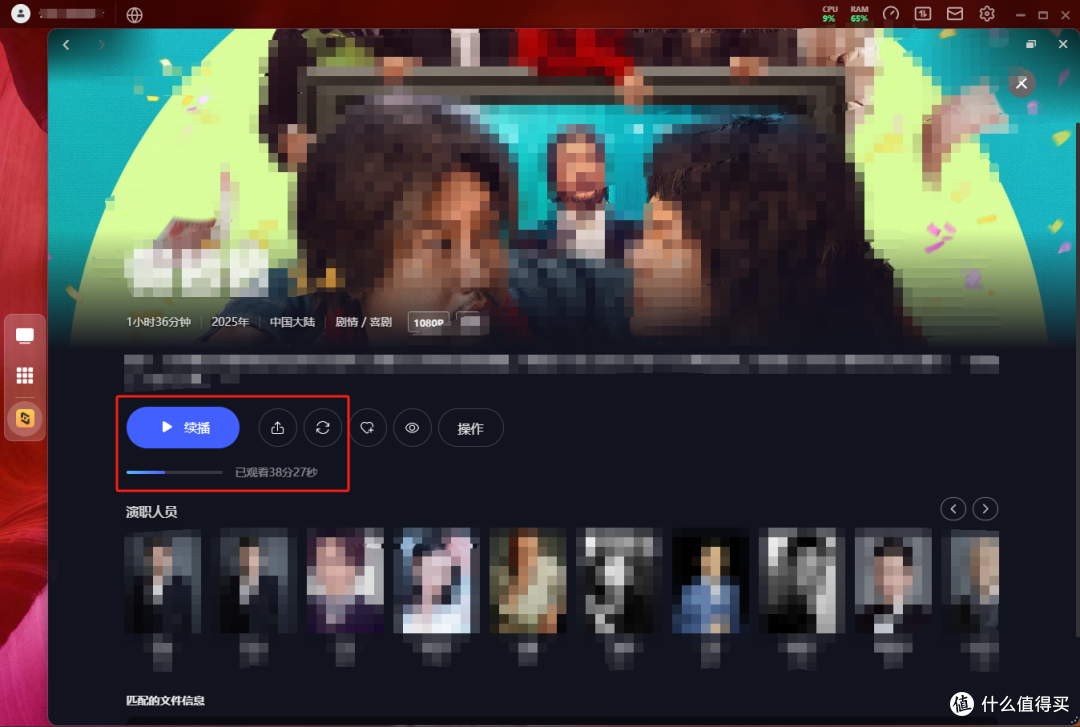
多终端播放记录统一,切换设备也能无缝观看。
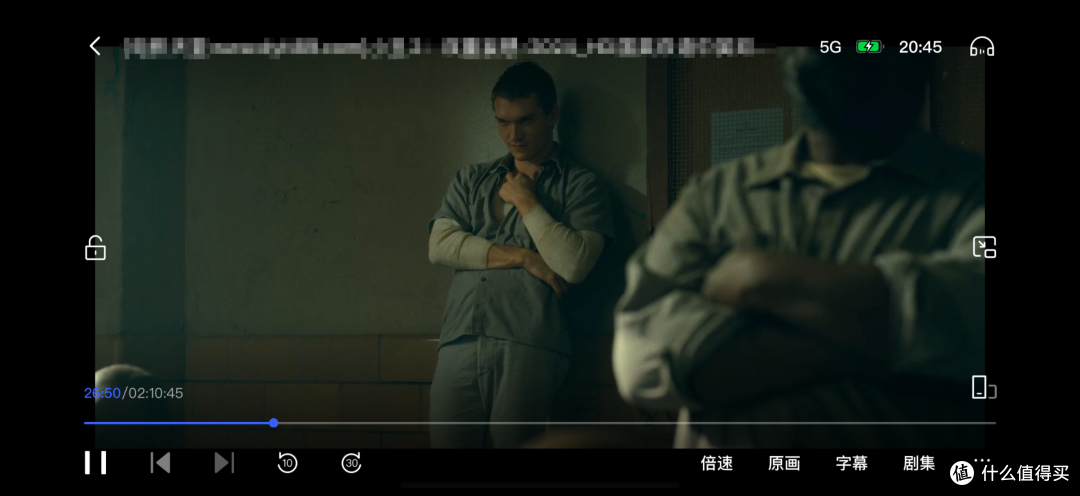
无论是家里局域网还是上班路上的5G网络,极影视会根据网络状态智能判断播放码率,充分利用极空间自身算力,无需提前手动转码,省去额外空间占用和繁琐的操作。
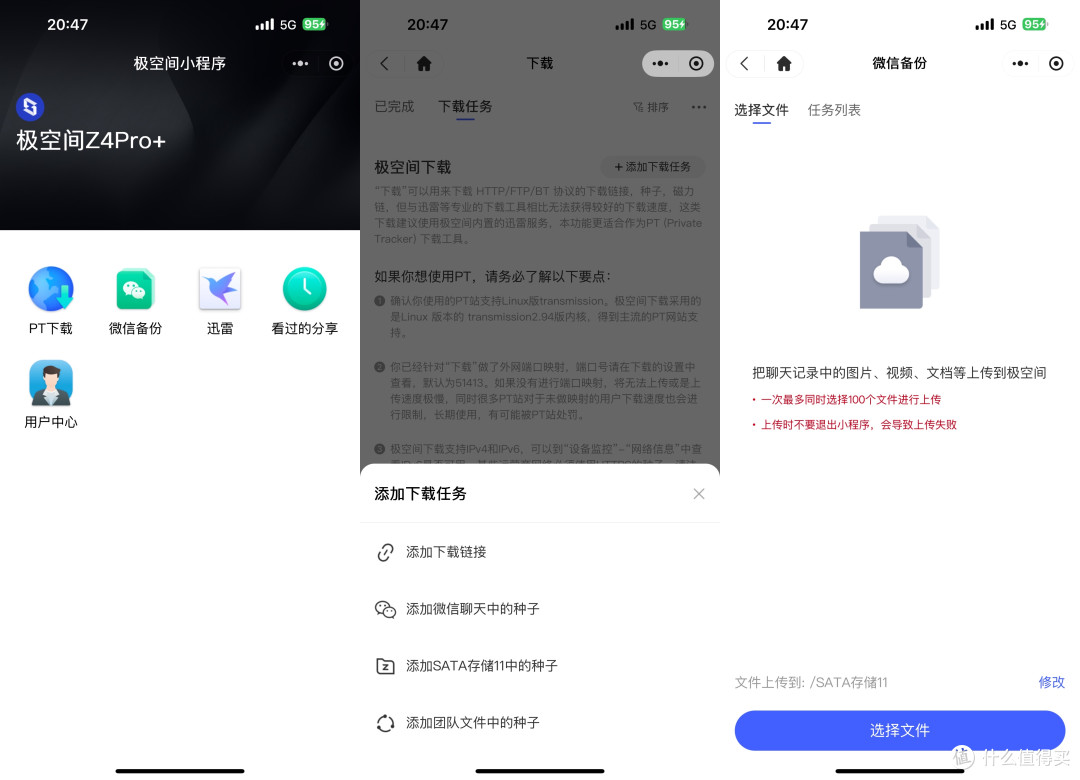
极空间NAS自带内网穿透,所以家里宽带哪怕没有公网IP地址,也可以随时随地想下就下。为了更方便的操作,极空间还设计了微信小程序,可以直接在微信中新建下载,远程控制NAS进行工作,晚上回到家就可以欣赏大片了。而且NAS的另一大妙处就是可以24小时下载,相比电脑下载更高效更节能。
三、「私人云盘」:文件线上储存/分享,多终端办公神器
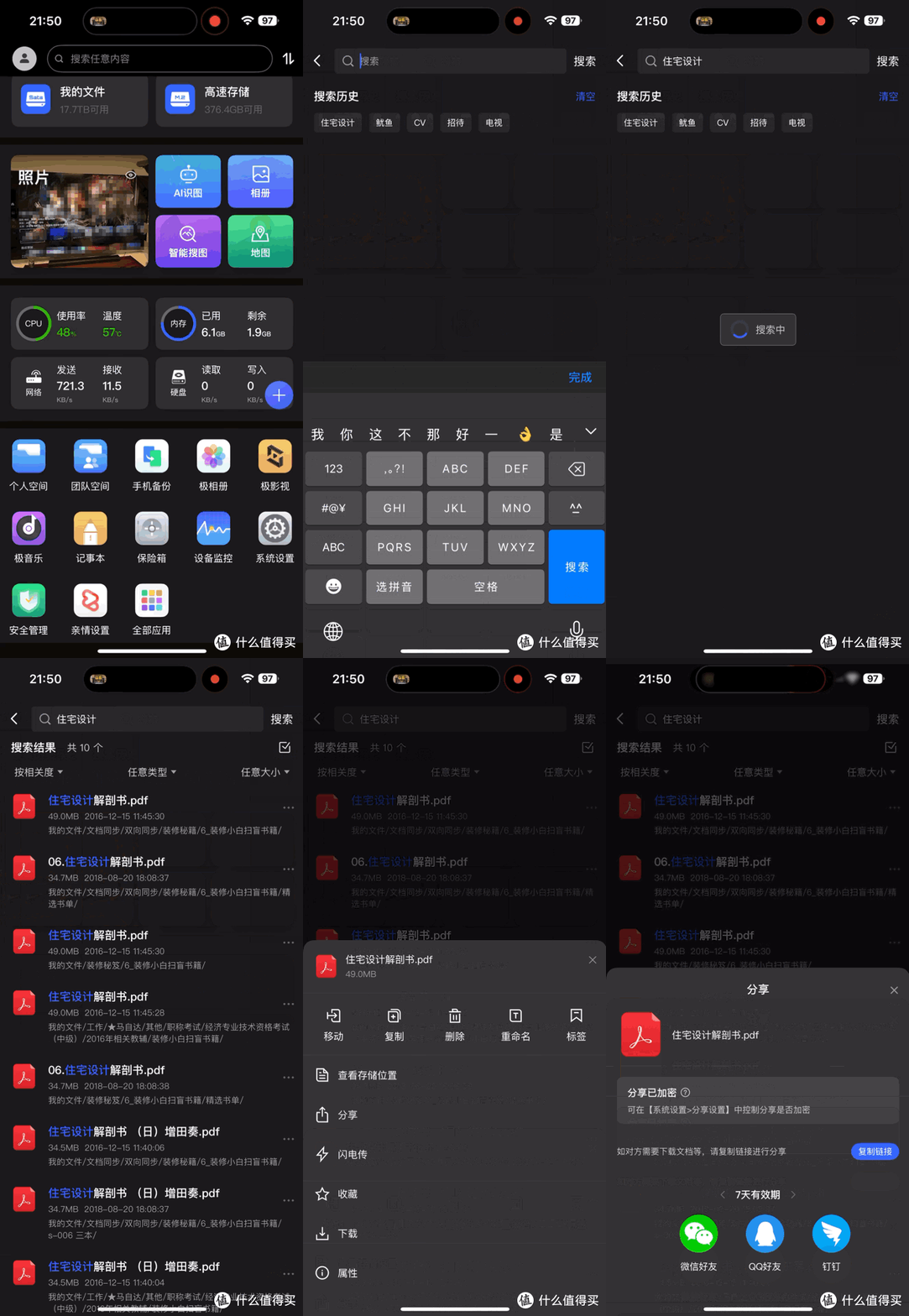
你可以把极空间NAS看做百度云盘,不同点是极空间是专属于你自己的私有云,更安全、不限速、更具隐私性!无论是在手机/平板,公司电脑或者家里电脑,都能使用极空间app访问储存在NAS中的文件,进行复制粘贴、上传下载、编辑分享等操作,灵活度非常高。
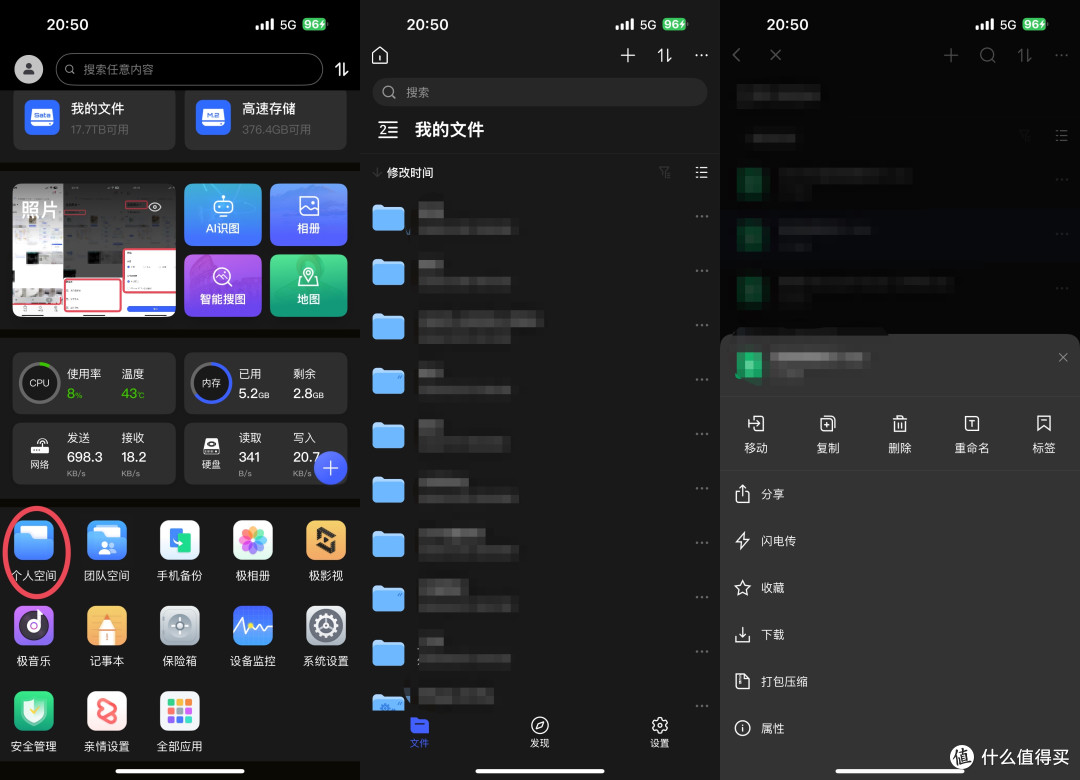
尤其是它的文档同步功能,对于我这种多终端办公写稿的场景来说,简直是办公神器。
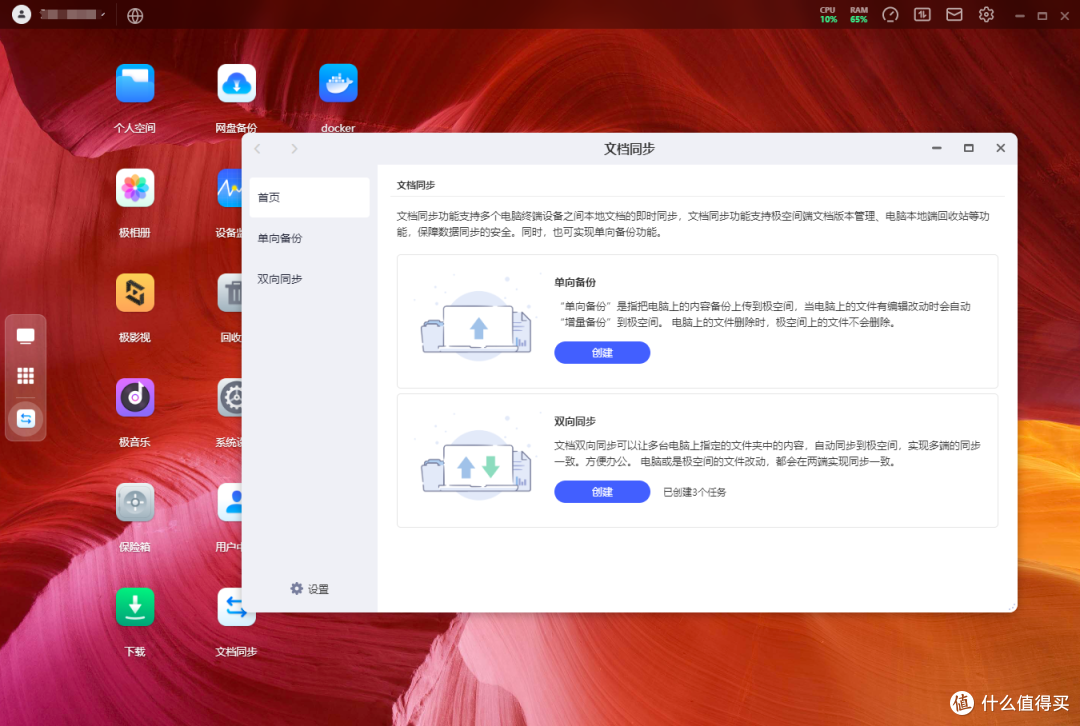
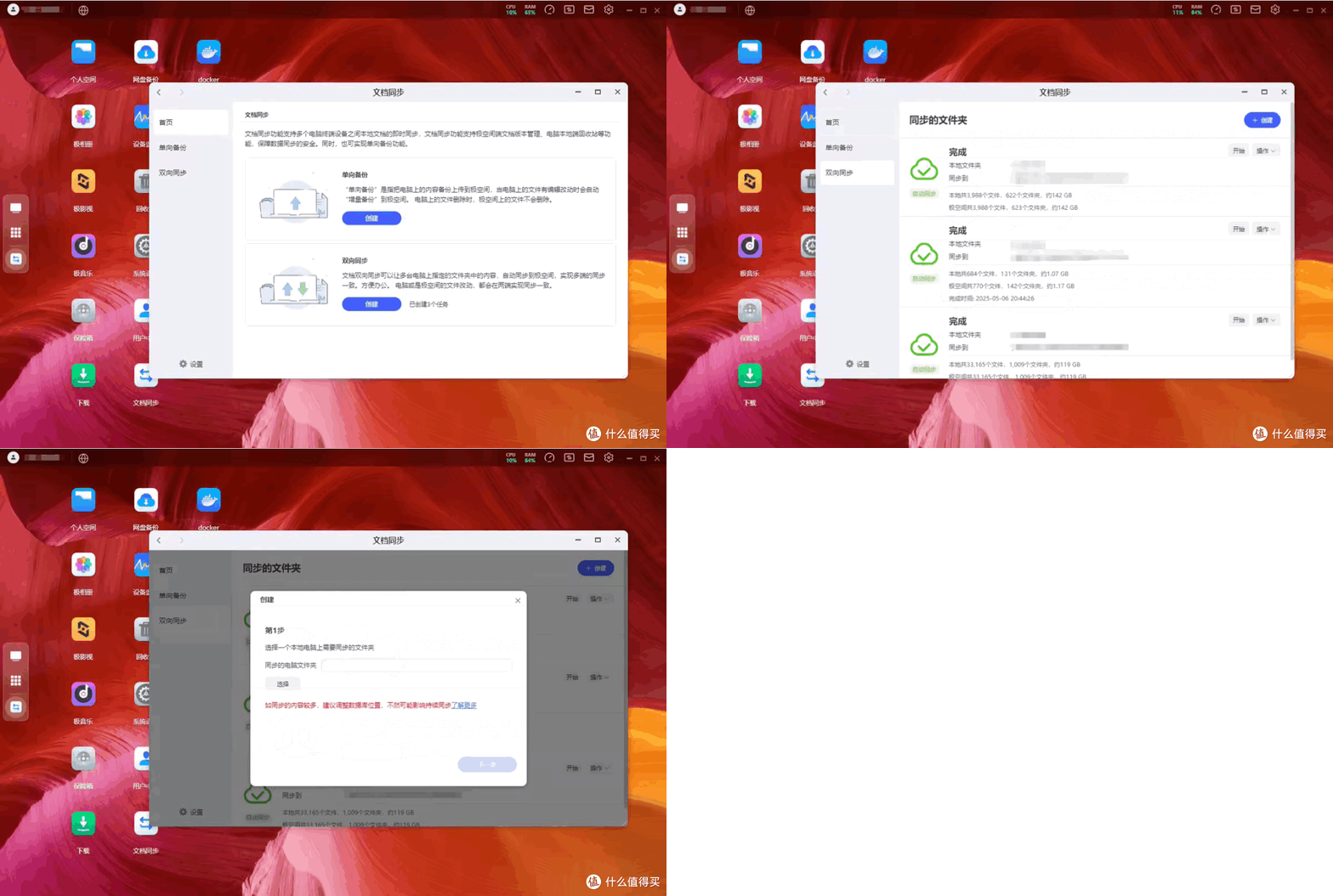
可以根据自己的需求设定双向/单向同步策略。以我的使用场景为例,由于经常使用电脑进行创作,其中保存了大量的创作素材,开启同步功能后,就不用定期自己去进行备份了,也不用担心哪些文档进行过更新却忘了备份,这些工作极空间NAS都可以自动识别执行,大大提高了工作效率。
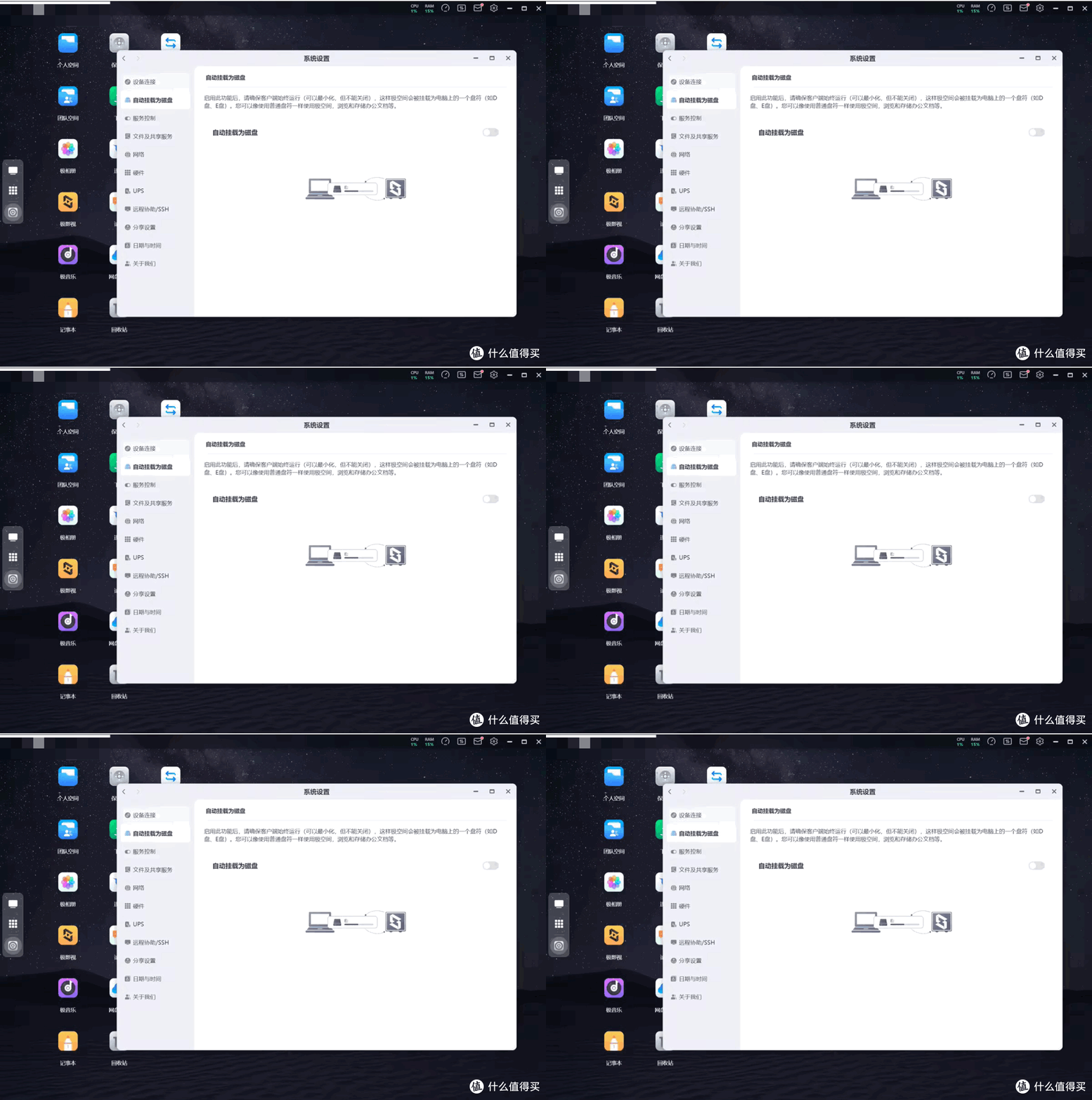
相比传统的品牌NAS,极空间挂载硬盘的操作简直太傻瓜式了,可以直接添加至电脑上,不用公网ip,无需任何复杂设置,即可以实现外网访问,就像电脑里的D盘一样方便。
有了极空间,你大可不必把文件都存在手机里了,甚至可以清空,有需要的时候在app上搜索下,可以直接分享。
四、小白指南:硬件选购及软件设置
如果看完上文的内容被种草,想完美复刻的话,那么请阅读完这部分上手指南,分为「硬件选购」和「软件设置」两部分。
01.硬件选购
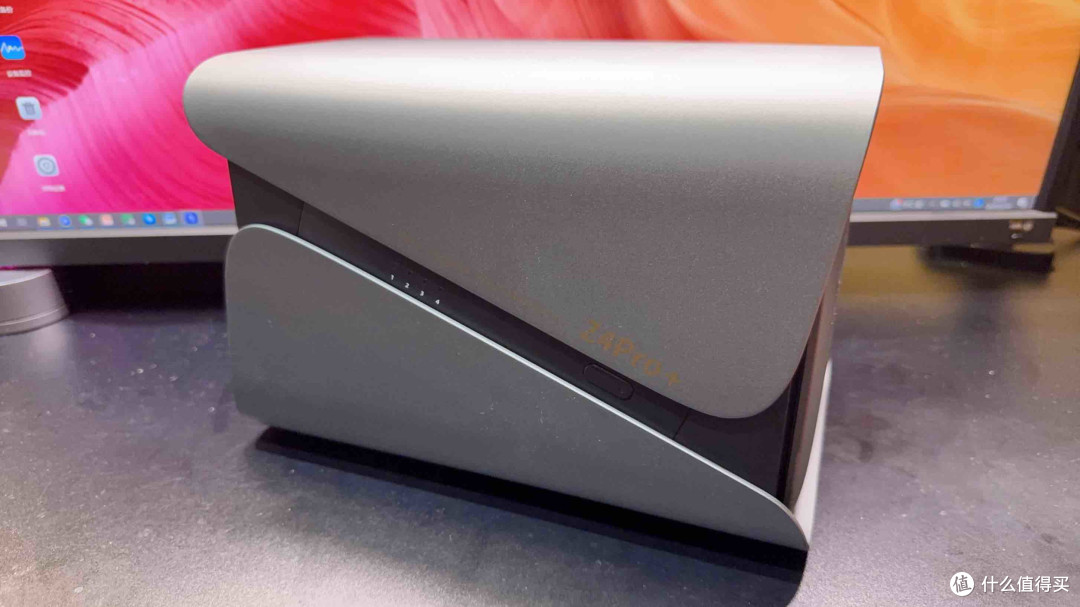
开头已经写了,我自用的这台机器是极空间Z4 Pro+。
之所以选择极空间,主要原因就是其自研的易上手、更友好、更流畅的NAS系统。当然硬件配置也不差,Z4 Pro+采用Z系列家族式设计语言,
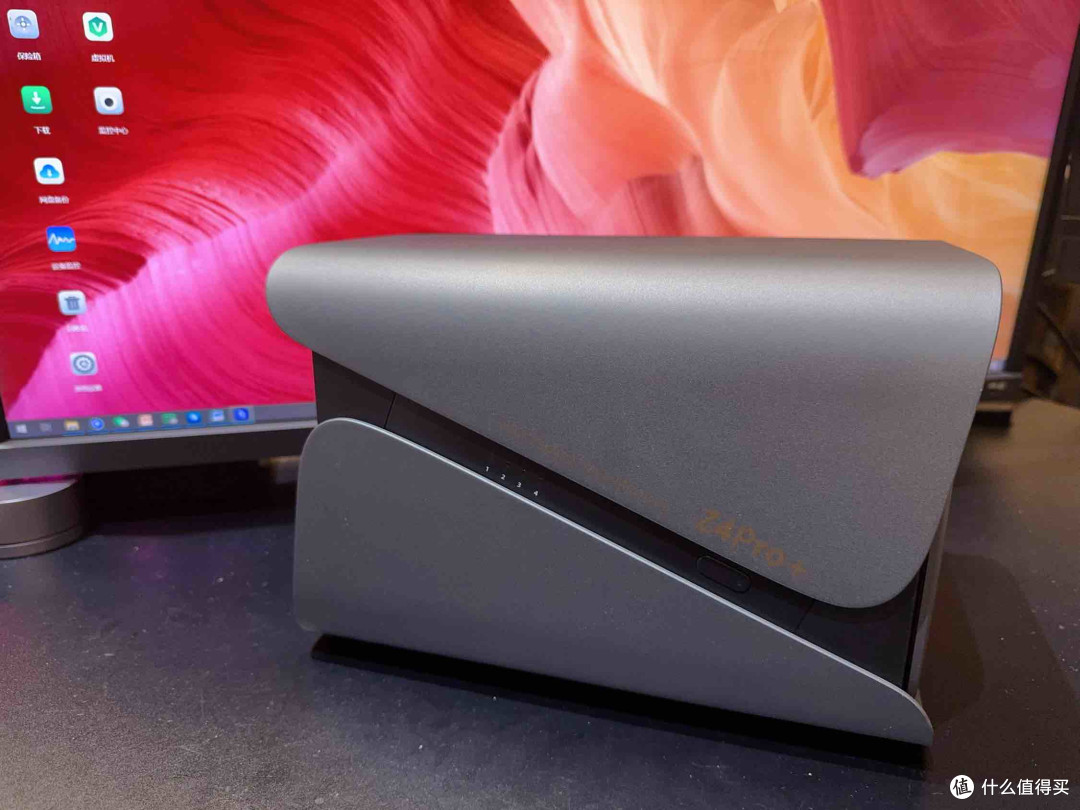
盘位数量是选购NAS时最先要确定的重点,直接影响了NAS的存储文件的容量。通常有单盘位、双盘位、四盘位。
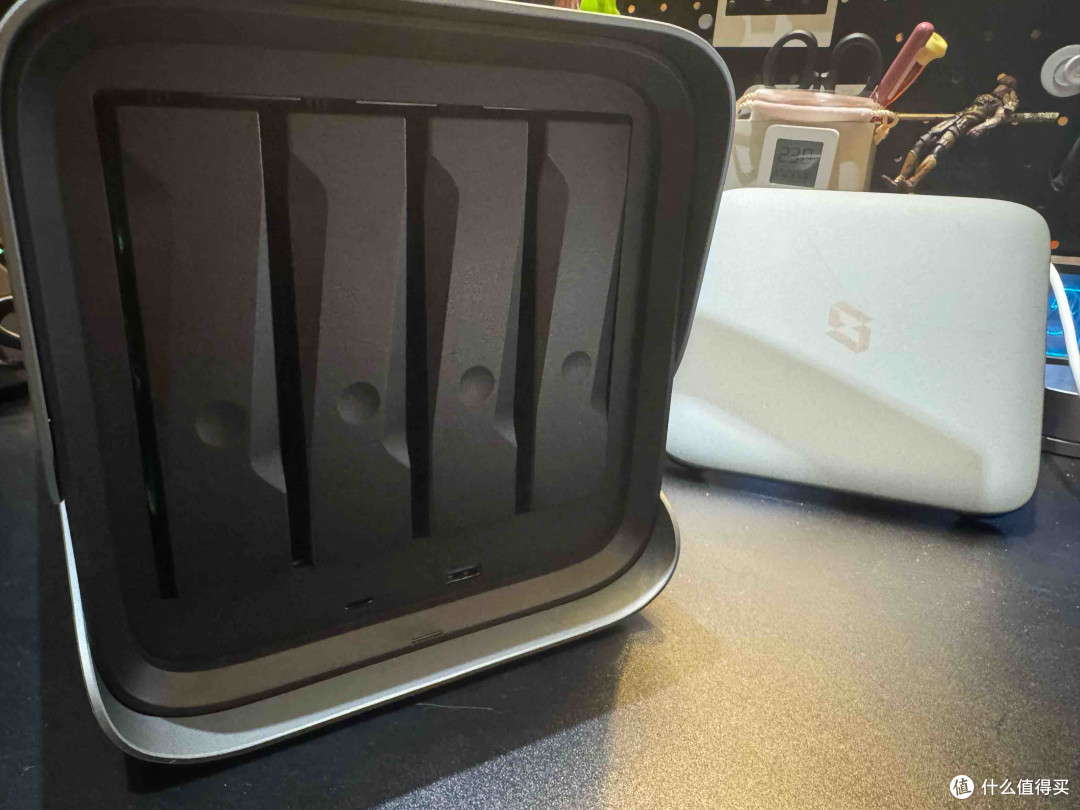
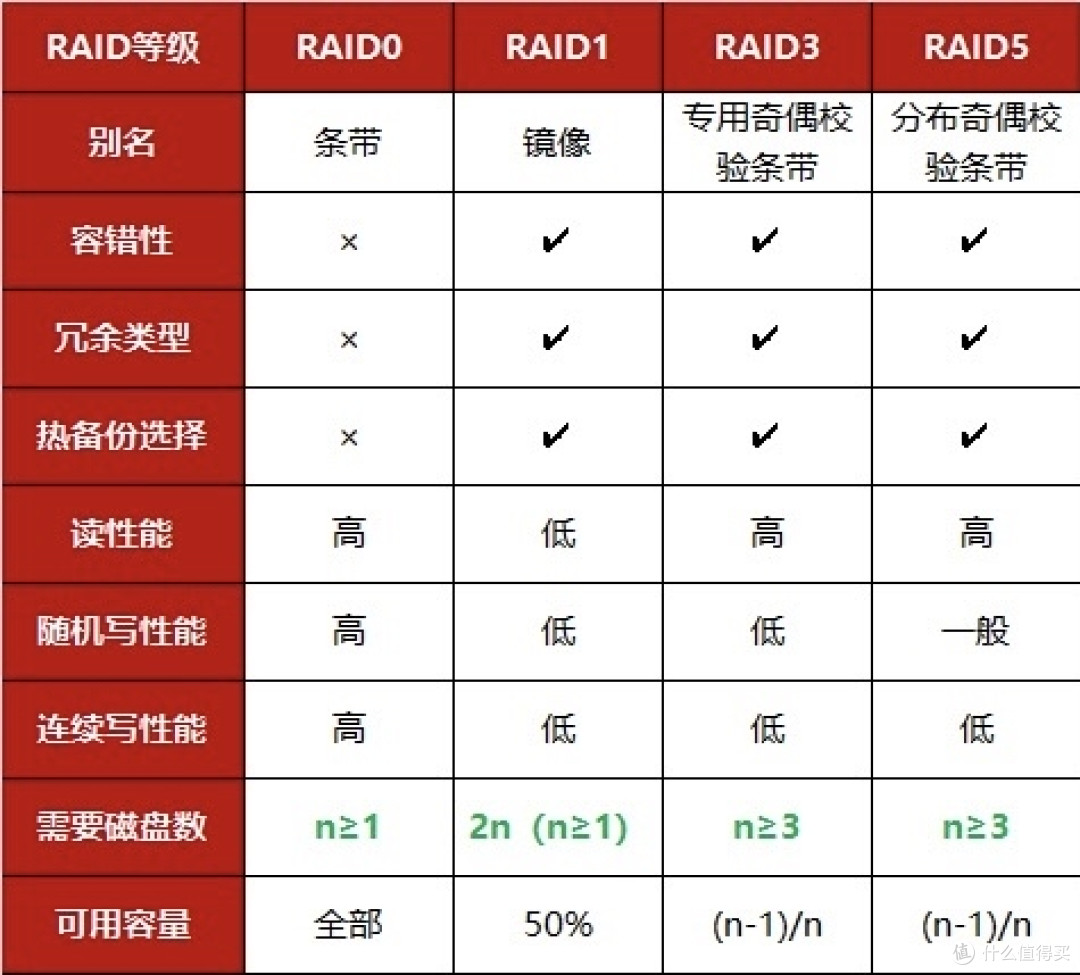
由于单盘位数据无法有效备份,所以建议起码要双盘位,如果预算允许的话,更推荐四盘位。可以通过RAID模式,将多个相对便宜的硬盘组合起来,成为一个硬盘阵列组,使性能达到甚至超过一个价格昂贵、容量巨大的硬盘。
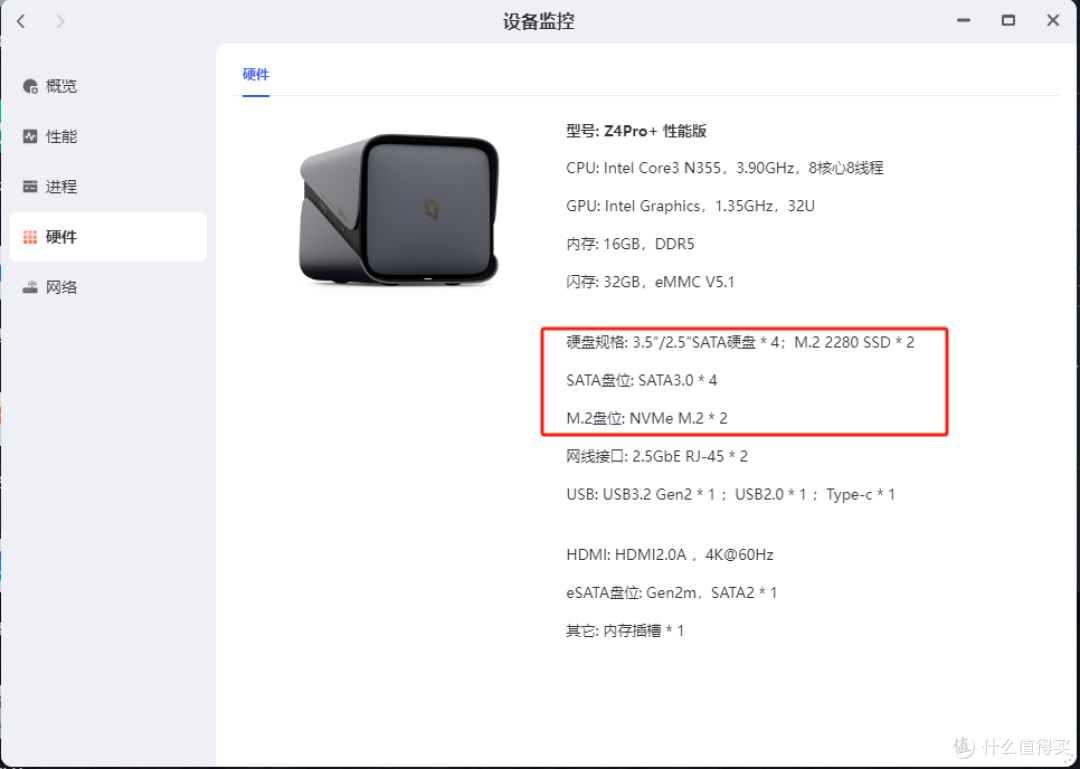
Z4 Pro+除了拥有4个标准硬盘位外,还增加了2个M2接口,支持多存储池,配置更自由,机械硬盘、SSD灵活搭配。
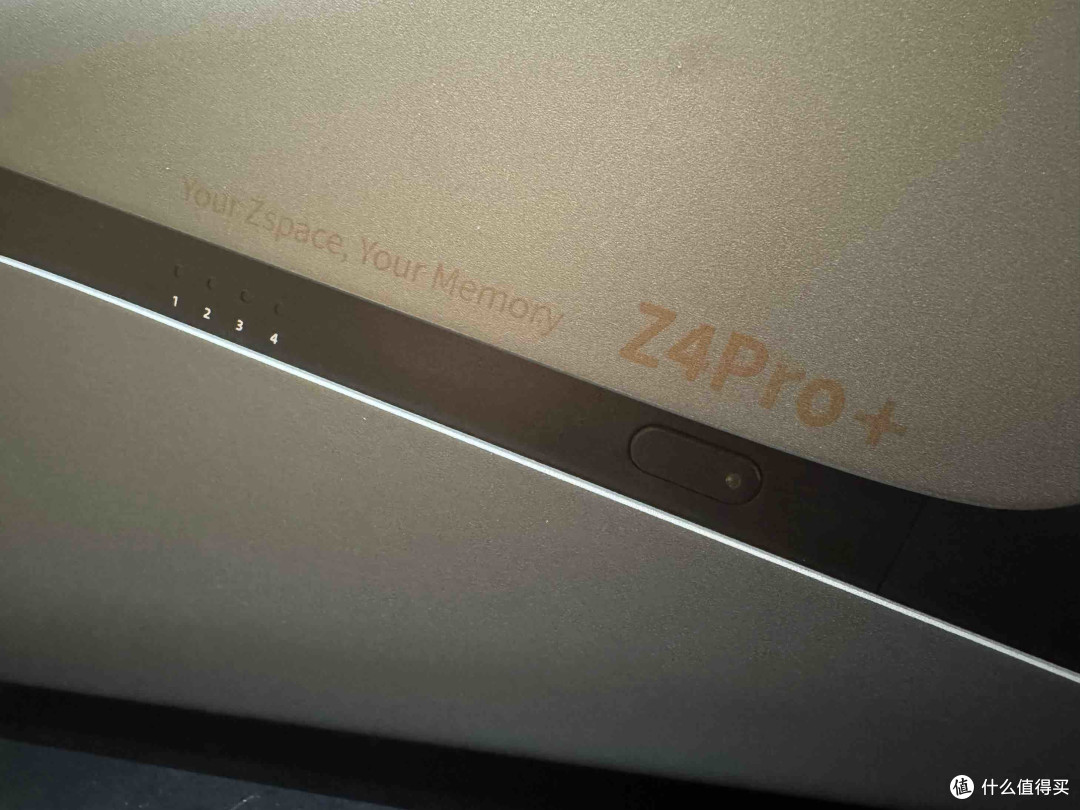
最大支持136TB容量(4*30T+2*8T),足以容纳数百万张高清照片/几万部高清电影,无论你是摄影爱好者还是影视发烧友都能轻松hold住。
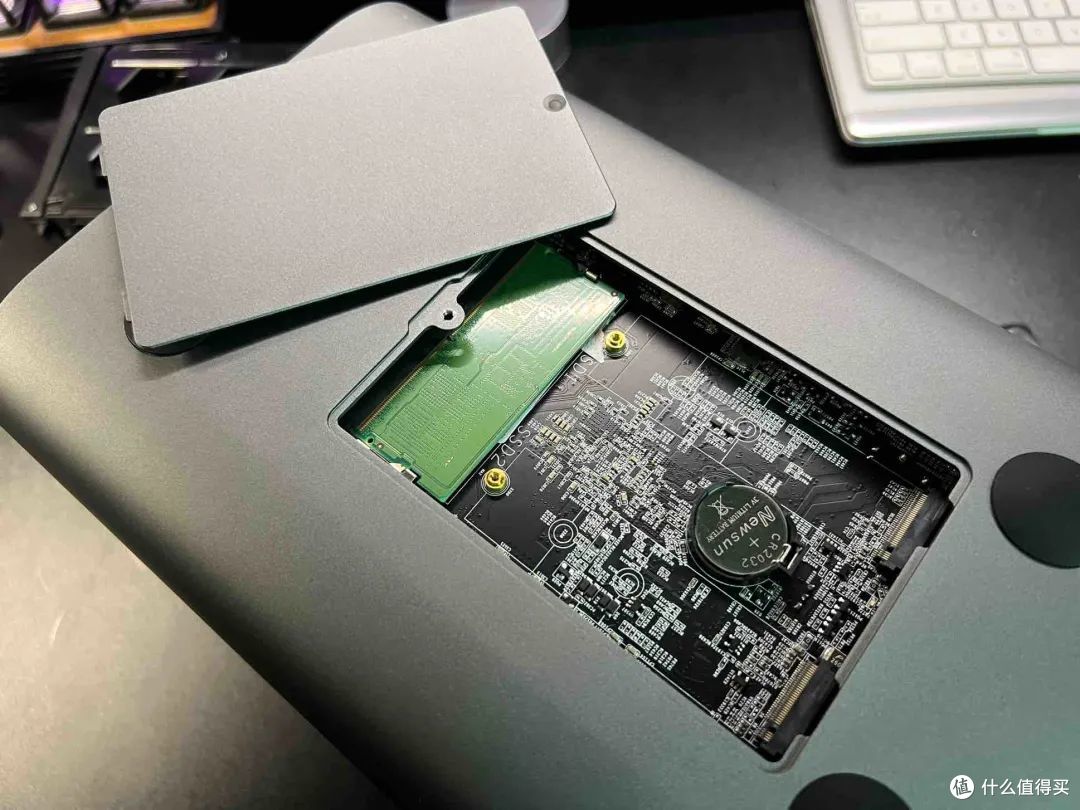
拧开底部螺丝拿掉盖板,即可看到M2接口(M.2 NVMe 2280,不支持PCIE 4.0),加装还是很方便的。
相比Z4S,Z4Pro+重新设计了硬盘架,按压取放,简单高效;
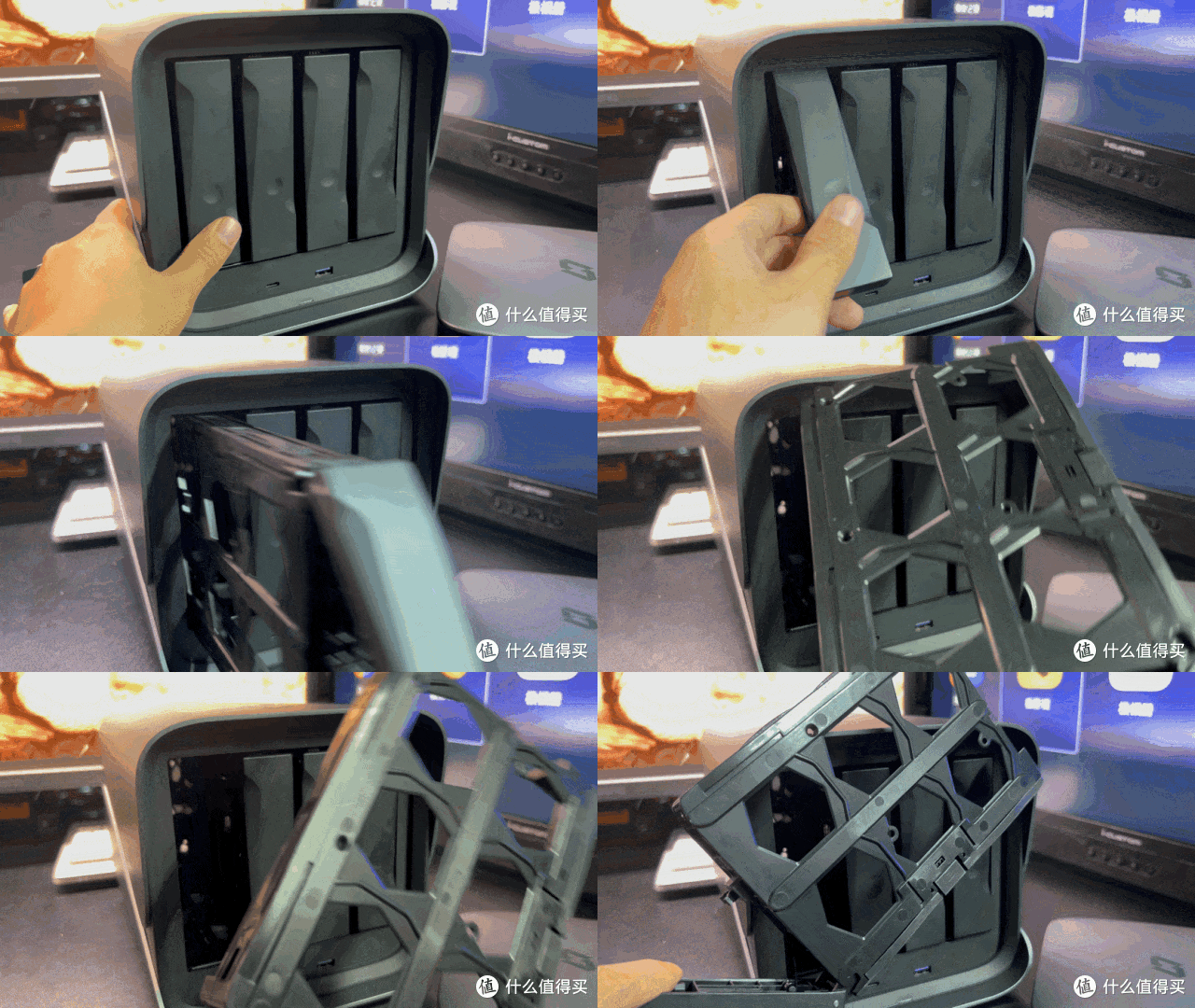
硬盘的安装方式也更巧妙,
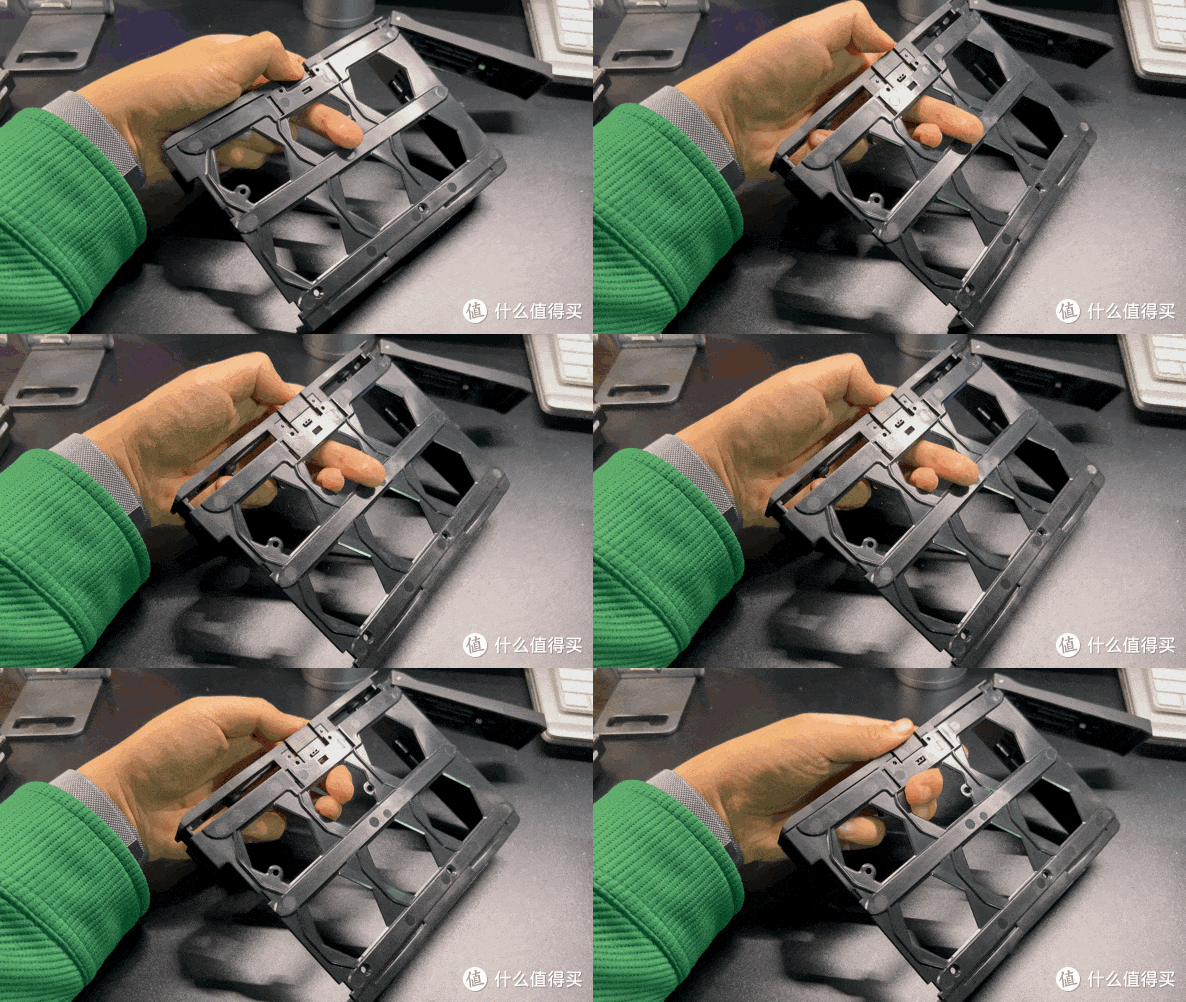
只需侧推即可腾出空间放入硬盘完成安装,全程无需借助工具。
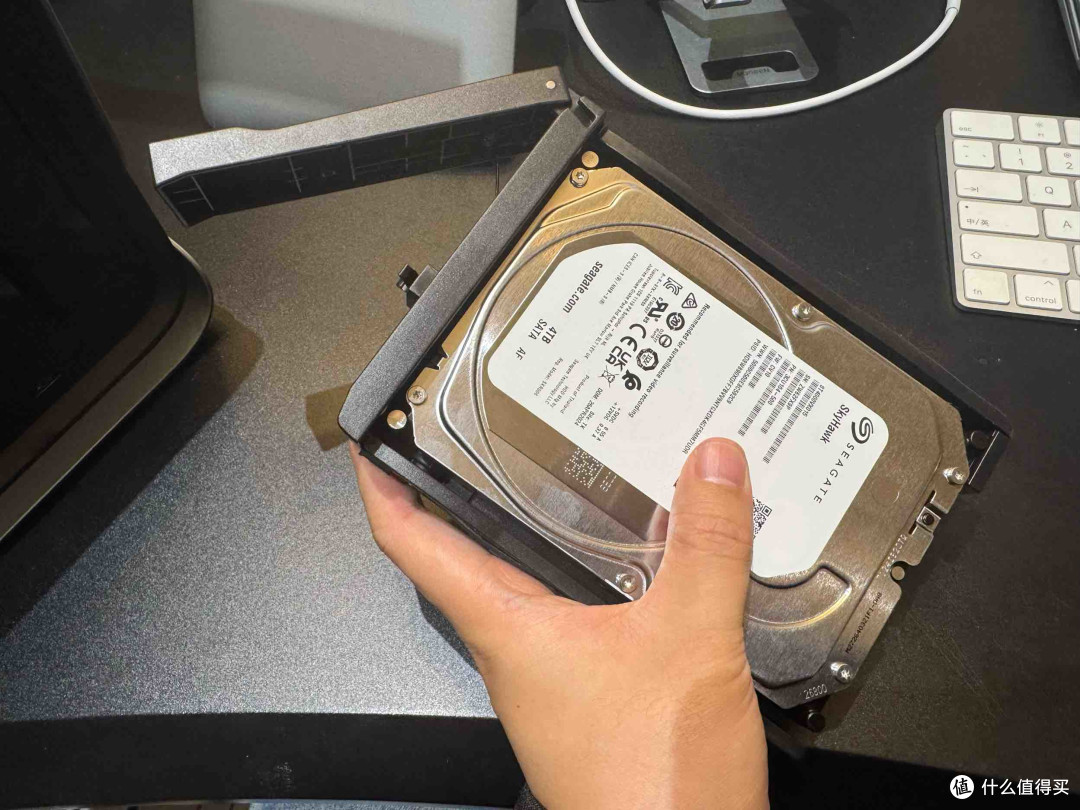
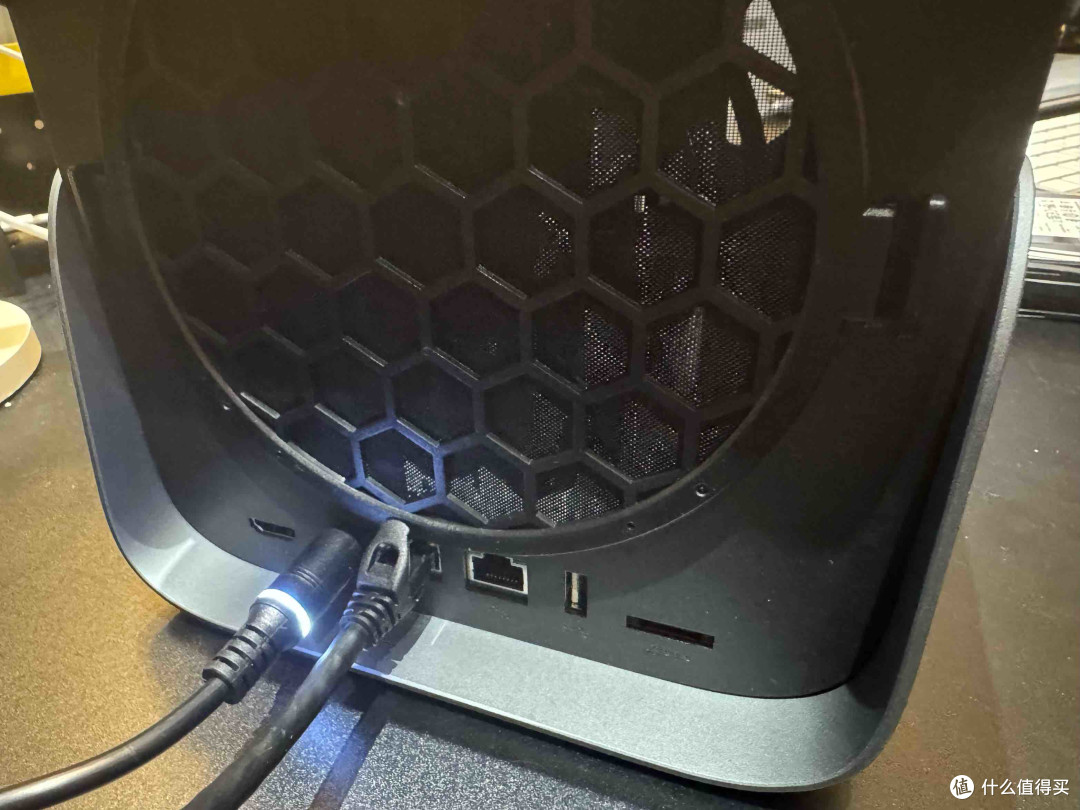
安装好硬盘后,连接电源线、网线,然后就可以开机了。
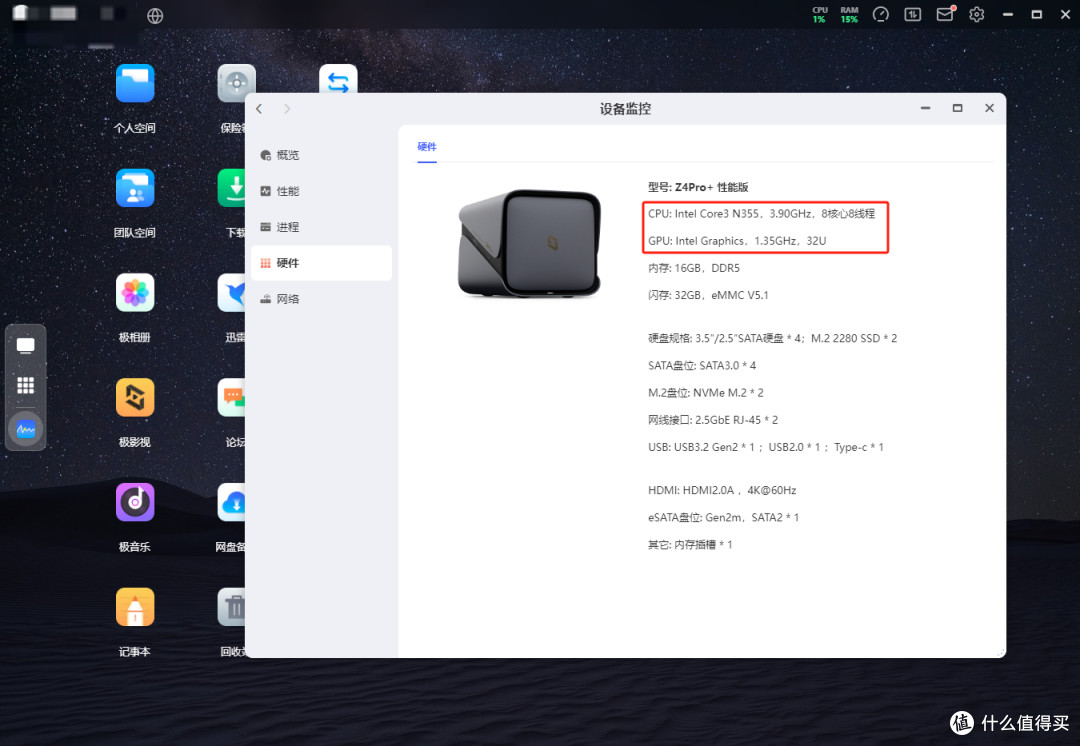
相比前作最大的提升就是能耗大幅降低40%,每天大概也就半度多电,而且性能还提升了,同时兼顾多任务持久高强度场景和能耗。而且之所以推荐这一款也是因为前文所讲的各种AI功能都需要处理器性能的加持,设计一定的冗余在日常使用的体验感上总归是好的。
02.软件设置
扫码或应用商店搜索「极空间」进行下载,采用手机号进行注册,也是用户名和唯一登录凭证。

首次使用可能会升级系统及识别,硬盘大概十分钟左右的时间;
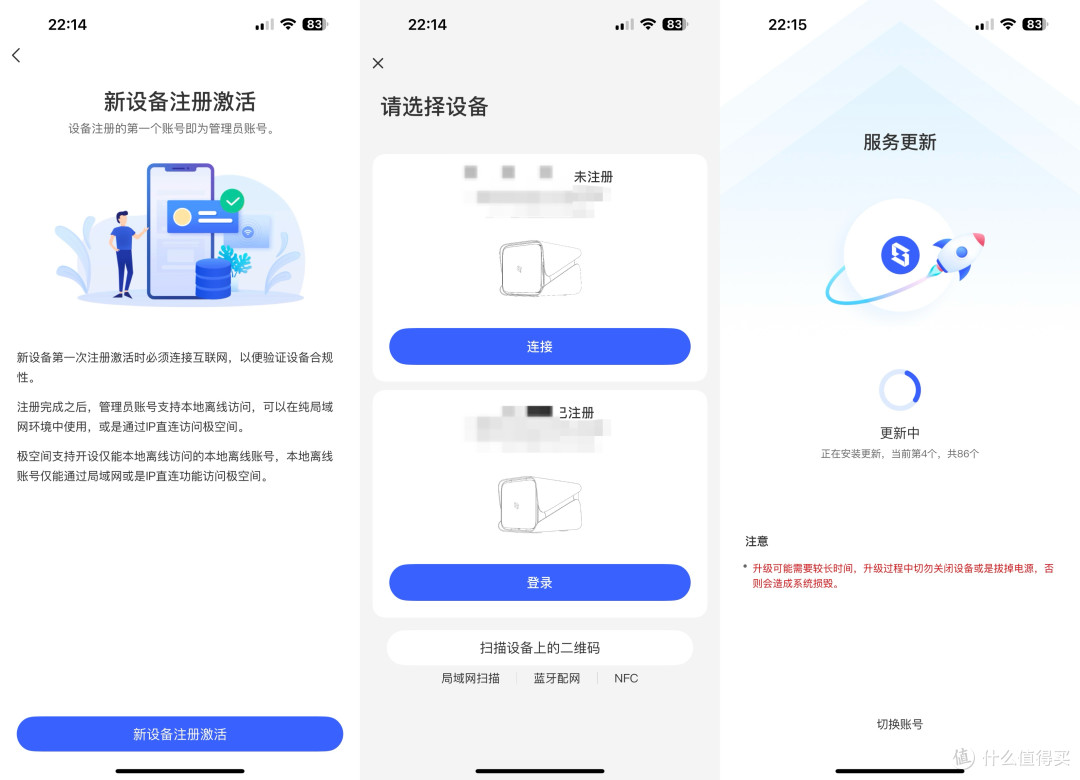
会根据硬盘数量自动匹配安装模式,这里需要注意的是,装入的硬盘会被格式化,所以要注意之前资料的备份。
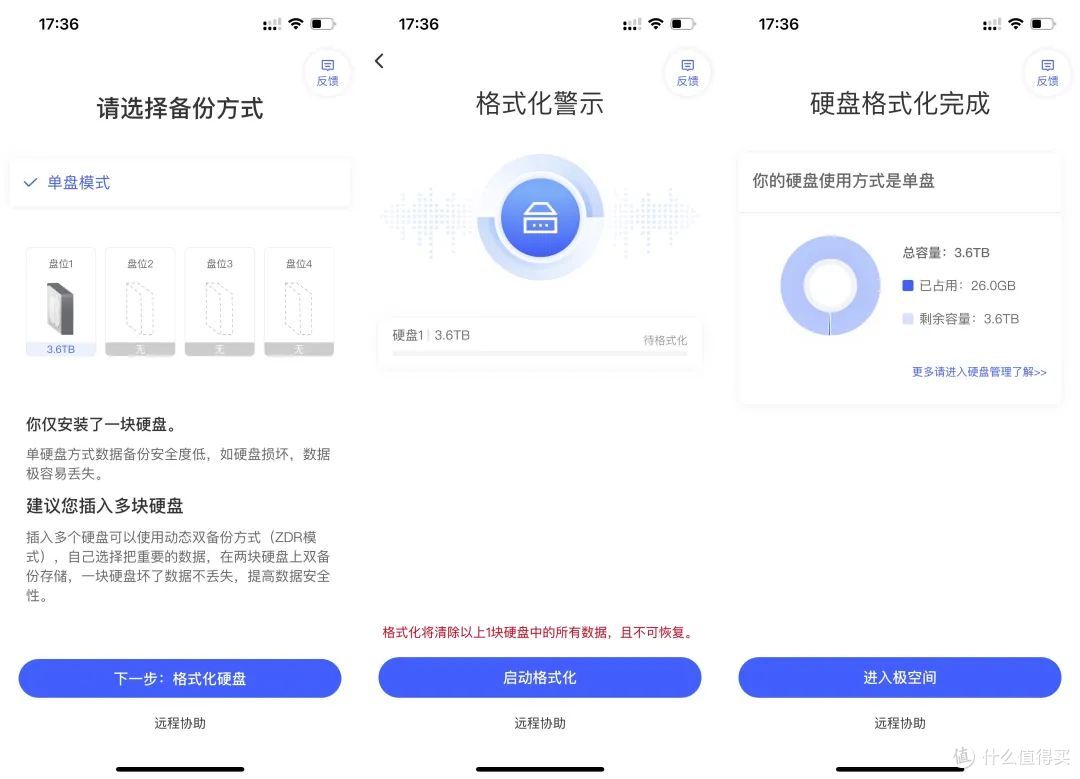
格式化完成之后,初始设置就大功告成啦,可以正常使用了,是不是超简单?而且可以看到系统内置的应用非常丰富,无需像传统NAS一样进行搭建即可满足大部分人的日常使用需求。
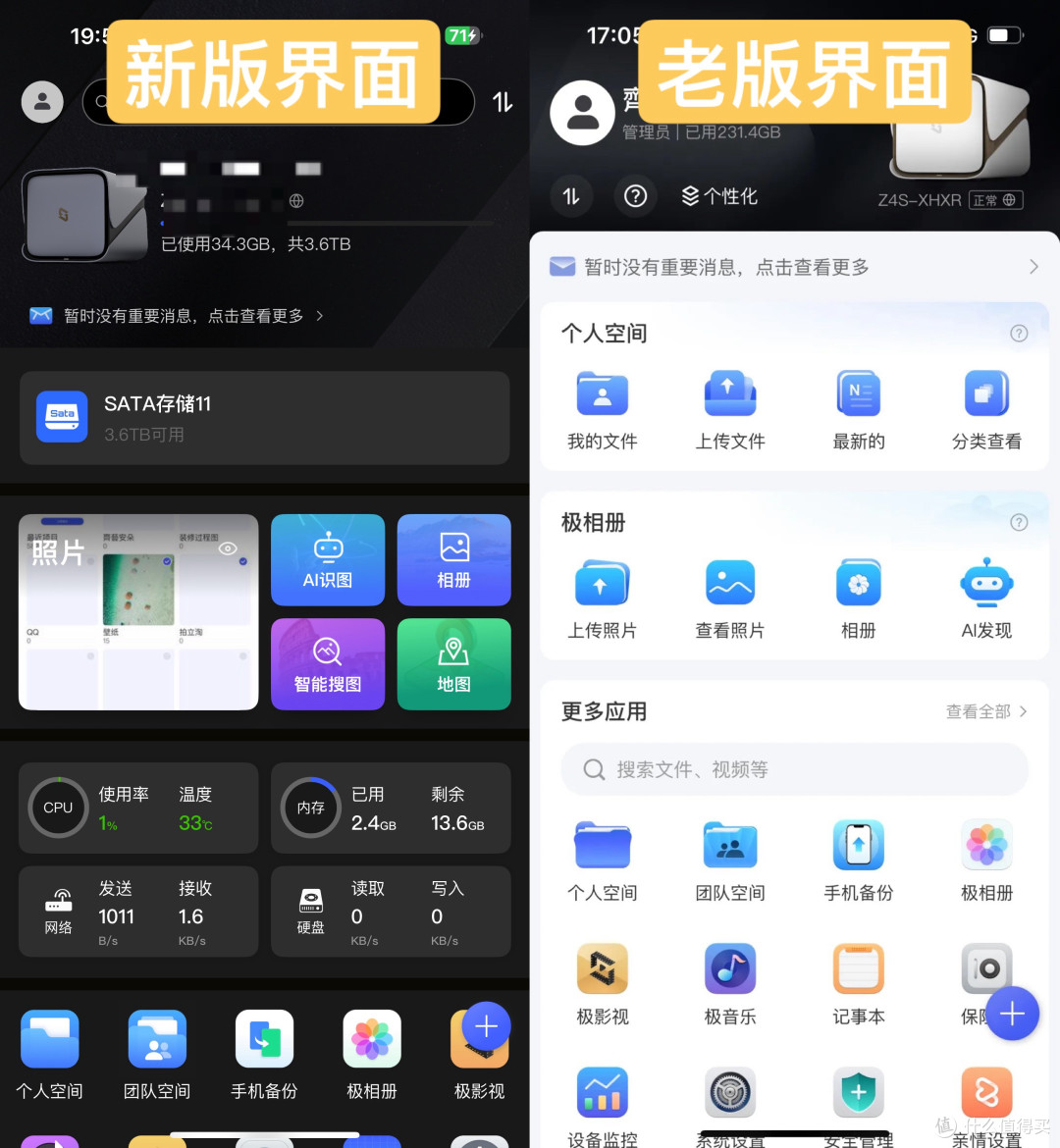
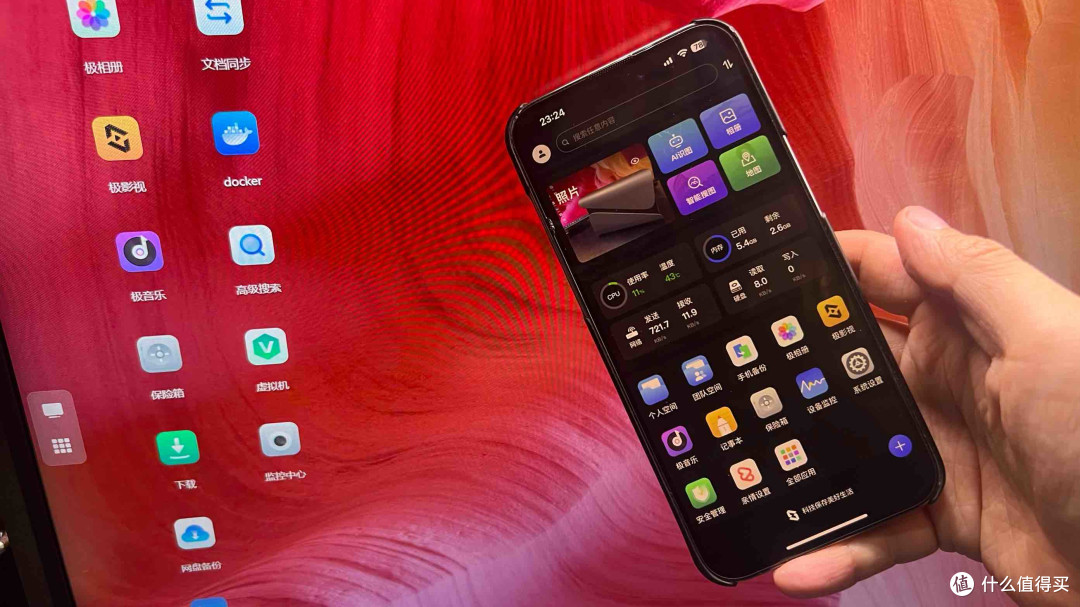
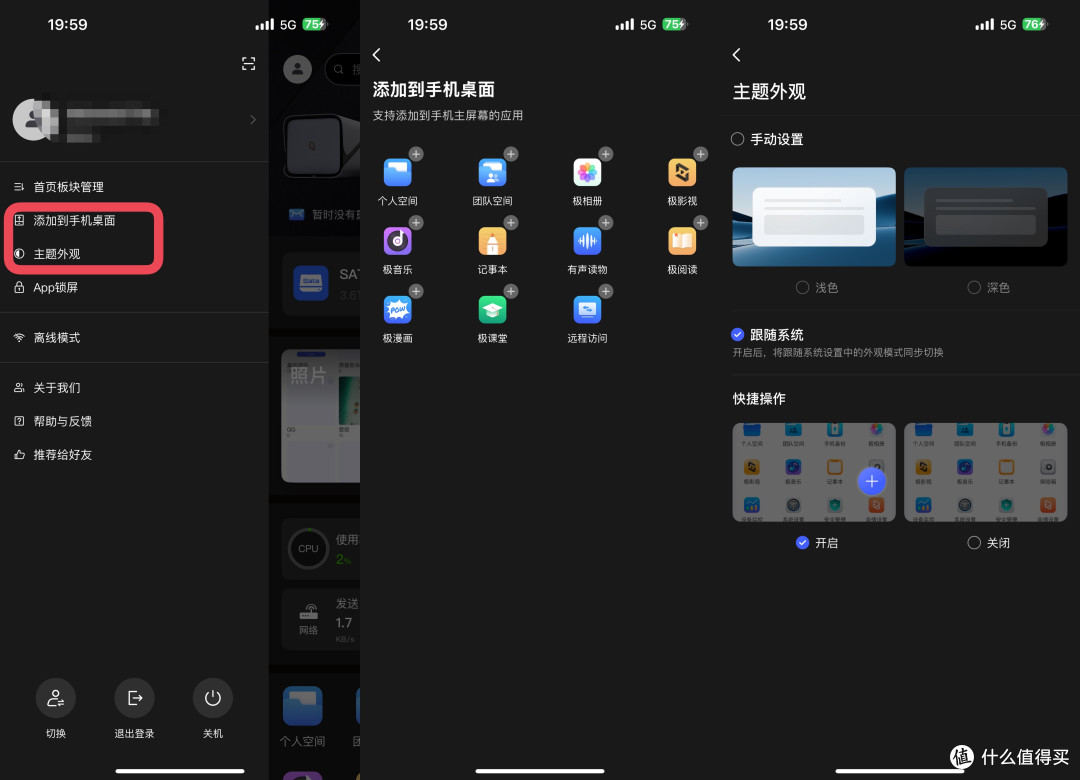
而且最新app UI界面也进行了一波升级,除了增加了设备监控组件、快捷操作组件,还可以自选主题外观、以及将常用功能添加至手机桌面,用起来更方便。
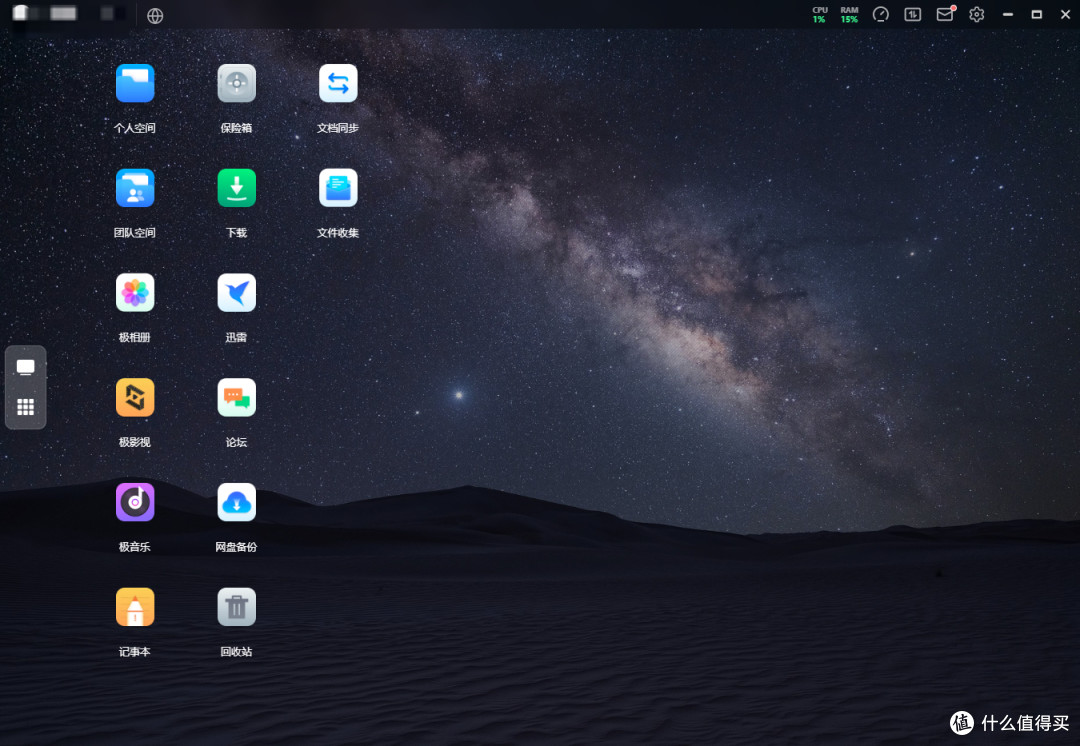
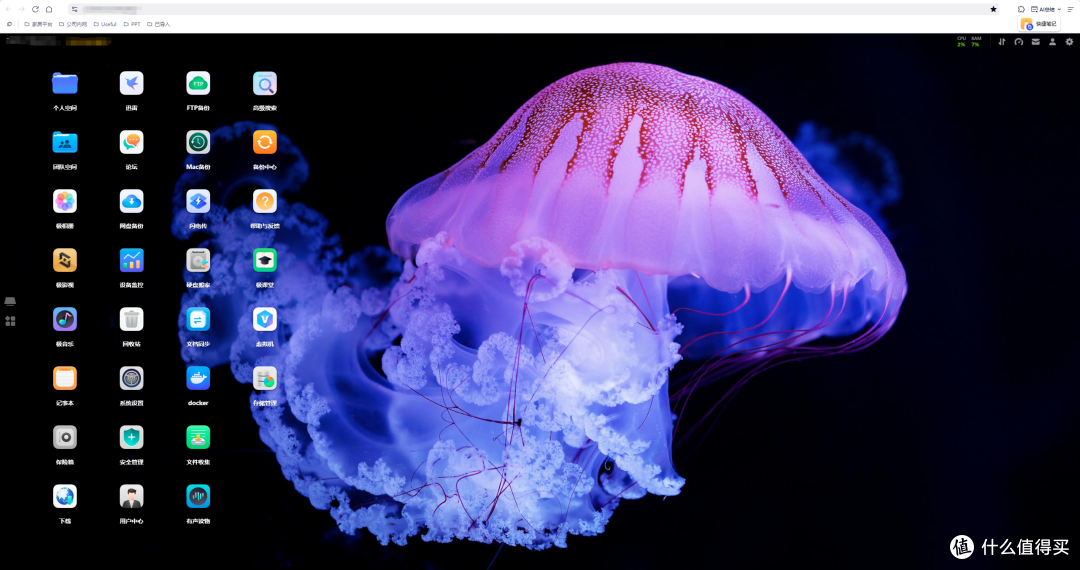
除了app操作端外,还支持浏览器及电脑端访问操作,功能基本没区别,而且UI及功能设置和电脑操作系统逻辑类似,很容易理解和上手。本文主要以app演示为主,其它操作端类似。
电脑端↓
浏览器↓
总结
随着像极空间这种“小白友好”的新锐品牌的进入,各种常用的功能它都帮你想到了,并内置在了系统中,不需要你再去学习折腾,上手即可使用。NAS已不再是极客的专属,科技平权才是最终出路。
所以想要入手NAS的朋友,别犹豫,别担心,放心拥抱科技吧,用起来真的爽。






校验提示文案
校验提示文案
校验提示文案
校验提示文案
校验提示文案
校验提示文案
校验提示文案
校验提示文案
校验提示文案
校验提示文案
校验提示文案
校验提示文案
校验提示文案
校验提示文案
校验提示文案
校验提示文案
校验提示文案
校验提示文案