










 深耕数码兴趣领域










2
3
时隔 11 年,再次回归 QNAP,TS-464C 真的值
2025-05-12 21:39:25
13点赞
78收藏
39评论
2014 年,我第一次接触 QNAP的NAS:HS-210。当时最吸引我的是它“平躺式”的极简设计,像一台精致的迷你主机,完全颠覆了我对NAS“笨重铁盒子”的刻板印象。更难得的是,QTS系统直观易用,手机备份、文件共享等功能几乎零学习成本,甚至让我这种NAS新手也能轻松搭建家庭数据中心。

这些年NAS市场卷得飞起,从两盘位入门款到企业级机架式设备,价格跨度足以让人眼花缭乱。11 年后,当我需要升级 NAS 时,市场格局已发生翻天覆地的变化。但 QNAP TS-464C 以1495 元的价格和四盘位 + 双 M.2 插槽的配置重新吸引了我。这次回归,我发现 QNAP 不仅延续了 “够用且好用” 的理念,更在性能、扩展性和系统生态上实现了跨越式升级。

选择 NAS 的底层逻辑:需求匹配比参数堆砌更重要
首先分享一个我的个人观点:NAS 不是 “高配电脑”,而是 “数据管家”。很多用户在选择时陷入 “CPU 多核高频”“内存越大越好” 的误区,但实际使用中,普通个人用户 90% 的场景是文件备份、照片同步和影音播放,这些需求对硬件的要求远低于想象。
以我的需求为例:
● 工作资料备份:需要稳定的本地存储和异地容灾,避免因硬盘损坏或误操作丢失设计文件。
● 手机照片同步:iPhone 的内存是永远不够用的,通过Qfile APP自动备份照片到NAS,手机瞬间“瘦身”,还能按时间线分类查找,彻底告别“找图五分钟”的烦恼。
● 家庭影音中心:4K电影、无损音乐全塞进NAS,搭配HDMI直连电视,客厅秒变私人影院。
TS-464C 的配置(Intel N5095 四核处理器 + 8GB 内存 + 双 2.5G 网口)看似普通,却精准匹配了这些需求。它的四盘位设计支持 RAID 1/5/10 等冗余方案,双 M.2 插槽可加速文件读写,而HDMI 2.0 接口直接连接电视,无需额外设备即可实现 4K 影音输出。
核心优势:在1500元价位做到 “六边形战士”
质量可靠:QNAP作为NAS老牌厂商,硬件做工和系统稳定性有口皆碑,TS-464C搭载Intel N5095处理器,性能比上一代提升明显,多任务处理更从容。相比某些新兴品牌,QNAP的售后服务和技术社区更成熟,遇到问题更容易找到解决方案。
性价比:1500元内拿下4盘位NAS,8GB内存和双M.2 SSD,这价格放在两年前想都不敢想,而且就算是当下的市场上也王炸般的存在。
系统易用性:QTS 5.2系统界面友好,App Center提供丰富插件(如Docker、虚拟机),但基础功能(备份、共享、多媒体)依然“开箱即用”,没有学习门槛。
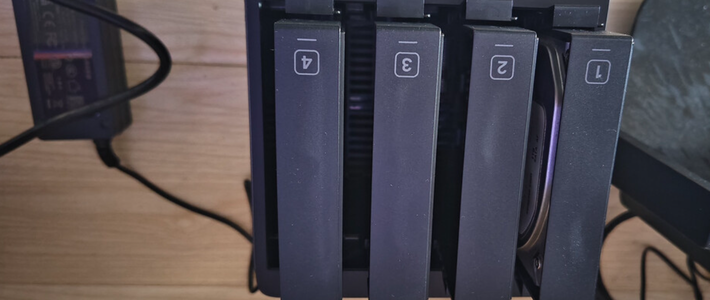
外观配置:QNAP TS-464C 延续了 QNAP 一贯的简洁风格,采用紧凑型金属机身设计,尺寸为 198 x 230 x 175 mm,重量约 4.3 公斤(不含硬盘),非常适合桌面或小型机架环境使用。前面板设有四个可热插拔的硬盘托架,支持 3.5 英寸和 2.5 英寸 SATA 硬盘/SSD,并配有状态指示灯方便用户实时掌握运行状况。

背部接口丰富,包括两个 2.5GbE LAN 接口、一个 USB 3.2 Gen 1 接口、一个 USB 2.0接口,一个 HDMI 输出接口以及电源接口。

扩展性方面,四盘位支持单盘 22TB 机械硬盘(总容量 88TB),双 M.2 插槽可安装 NVMe SSD 作为高速缓存或独立存储池。我选择4 块 14TB 机械硬盘 + 2块 1TB SSD的组合,通过Qtier建立raid组,从而达到存储效率最大化。


TS-464C内置两个M.2 2280 PCIe Gen3 x2插槽,支持双M.2 NVMe SSD。用户可以将SSD设置为高速缓存,显著提升读写效率,也可以作为单独的存储池存放频繁读写的文件。此外,QNAP独特的Qtier技术允许将SSD与HDD整合在一起,实现速度与容量的完美平衡。

这里唯一需要吐槽的就是,随机附赠的SSD散热片实在太小了,而且就两片,你说我是把它贴主控上还是闪存芯片上呢?

所以直接来两块大家伙怼上,再也不用担心我的散热问题了。

实际体验:专业功能与易用性的平衡
QNAP的安装十分简单,设备通电联网后,直接到官网下载Qfinder Pro,安装后就会在例表中显示出设备的名称、IP等基本信息,第一次安装,只要跟着页面提示一路NEXT即可。


期间会自动检测硬件版本,建议下载最新固件后再进行初始安装。

最后输入NAS名称和用户名密码,既完成初始安装。

接下去就可以登入到QNAP的QTS系统中进行设置。

进入系统的第一步就是创建存储池和卷,QTS提供了多种存储部署方案,无论你是新手用户还是专业高手,都可以根据自己的需求找到对应的方案。

如果你也和我一样配置了SSD和HDD,建议直接启用Qtier建立raid组,4块HDD组组成raid5,2块SSD组成raid1,实现自动分层存储解决方案,可辨别数据存取频率,自动将频繁存取的「热」数据移动到效能较高的磁盘阶层,而将较少存取的「冷」数据移动到成本低、大容量的磁盘阶层,从而达到更高的存储性价比。


设置完存储后就可以开始我们的应用安装之旅了,QTS的App Center中包含超过100个官方认证的应用,包含了备份、内容管理、通讯、开发者工具、下载、娱乐、监控、实用工具、家庭自动化、安全等多个方面。

对我而言,这么多应用里最实用必须是负责文件管理的File Station、负责影音下载的Download Station、负责文件同步的Qsync。这三大应用对于我个人而言是最实用且重要的。

首先是File Station,可用于访问并管理 QNAP NAS 及连接的存储空间上的文件,类似于 Windows 上的文件资源管理器或 macOS 上的 Finder。可以使用 File Station 执行浏览、打开、搜索、上传、下载、组织、安全共享文件和文件夹等操作,还可以为文件和文件夹创建快照。无需任何学习成本,你会用电脑基本就会使用,基础且好用。

File Station 搭配 Qfile Pro 手机APP程序,更是备份与同步移动文件的有效工具,立即将照片、视频与文档等移动文件备份/同步到 NAS,释出手机存储空间,非常的方便。

其中最为贴心的就是,还配备了“睡眠并传输”模式,不妨碍正常时段的手机使用,只在长时间闲置移动设备时,例如,在睡觉、洗澡等空闲时段进行数据传输,真的十分人性化。

其次就是Qsync,也是日常使用频率最高的,用于同步我电脑中的工作文档,做评测拍摄的素材等等,设置完自动同步后,只要任何信息有异动,都会无感同步更新档案。智能同步及进阶的选择性同步可选择只同步 Qsync 文件夹中特定的子文件夹。除此之外,还可以建立下载链接与他人分享档案,大幅省去建立账号密码的时间,让档案分享更便利。

最后一个常用的就是Download Station,毕竟PT下载还是NAS的主要应用之一,Download Station内针对PT下载还配备了多种软件内核,用户可以根据自己的下载习惯和网络环境进行选择。


这里需要注意的是,在开启在下之前,建议去检查一下UPnp的端口转发状态,在myQNAPcloud功能里,点击右上角的三个小点,然后选择“自动路由器配置”,在里面看看对应的端口有没有开放。

下载完以后的影片可以直接通过nplayer、apple tv、电视盒子等第三方软件或者设备进行访问观看。

也可以直接通过HDMI链接显示器或者电视机,内置 HDMI 输出端口或支持扩充 NVIDIA® 显示适配器的 NAS 机型,可连接 HDMI 外接设备观赏 NAS 中的多媒体文件,迅速又方便。启用 HybridDesk Station 即可拥有多种使用方式,不论是观赏多媒体影音文件、开启浏览器上网、管理 NAS 系统、实时观看/回放监控视频等多种应用,都可轻松达成!

使用常规的电视遥控器或者使用Qremote App即可进行控制,直接帮你省下一台播放器。

写在最后:QNAP 的 “不忘初心”
11 年前,HS-210 用极简设计和可靠性能让我认识 NAS;11 年后,TS-464C 以均衡配置和亲民价格再次打动我。它没有盲目堆砌硬件,而是精准把握家庭用户的核心需求 —— 这或许就是 QNAP 在 NAS 市场中始终保持竞争力的原因。时隔11年回归QNAP,这台TS-464C让我再次感受到“工具回归本质”的满足感——NAS本该如此简单好用。
作者声明本文无利益相关,欢迎值友理性交流,和谐讨论~






值友2643378347
校验提示文案
啦啦我最那啥
校验提示文案
jiechen
校验提示文案
风风x
校验提示文案
爽子2008
校验提示文案
第十八层天堂
校验提示文案
值友9927882847
校验提示文案
就不告诉你我名字
校验提示文案
707R
校验提示文案
值友7133962992
校验提示文案
jiav
校验提示文案
三个虚拟坐标
校验提示文案
值友4150354506
校验提示文案
啦啦我最那啥
校验提示文案
值友4150354506
校验提示文案
三个虚拟坐标
校验提示文案
jiav
校验提示文案
值友9927882847
校验提示文案
jiechen
校验提示文案
值友2643378347
校验提示文案
值友7133962992
校验提示文案
第十八层天堂
校验提示文案
爽子2008
校验提示文案
就不告诉你我名字
校验提示文案
707R
校验提示文案
风风x
校验提示文案