






















12
9
每次都被证件照底色卡住?这几个方法不用出门就能改
2026-10-12 15:52:03
0点赞
0收藏
0评论
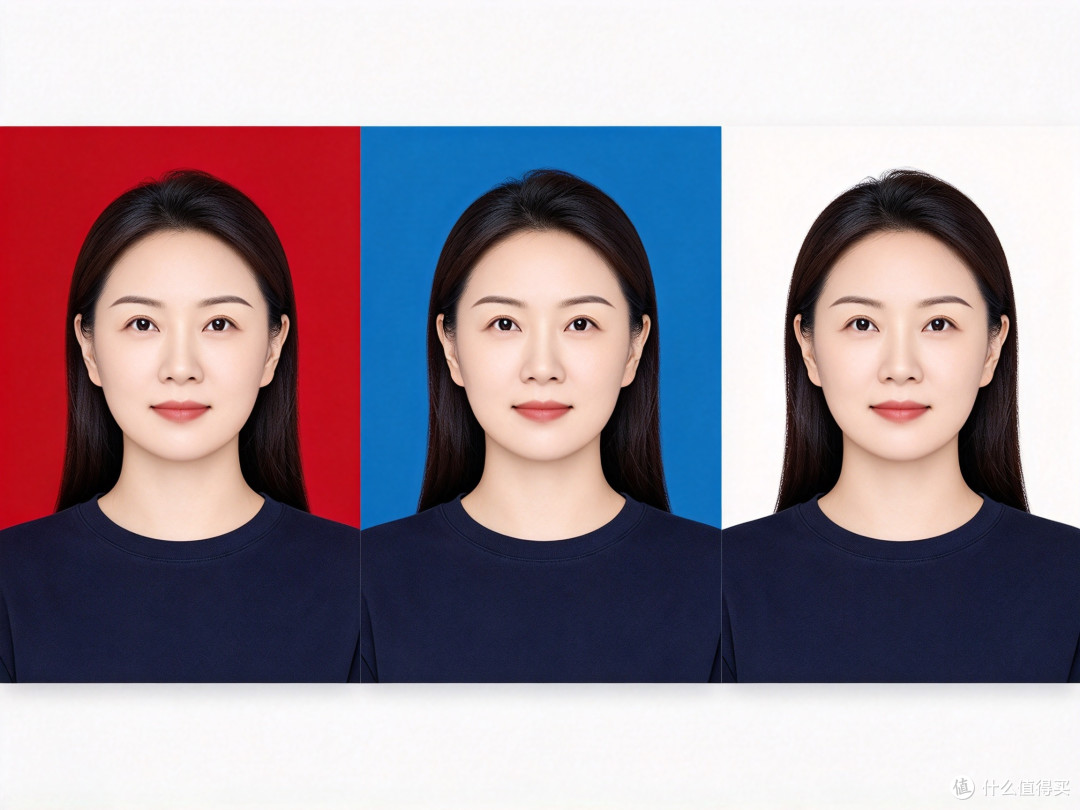
换了新工作要交白底照,翻遍相册只有蓝底;考试报名要求红底,手里偏偏是白底。证件照换底色,其实不需要重拍,往下看。
1. 美图秀秀
美图秀秀的证件照模块可以自动抠图并换底色,操作门槛低,但需要充值会员。
操作步骤:
打开美图秀秀App,在首页找到“证件照”模块并点击进入。
从相册选择一张正面照片上传。
进入编辑页面后,找到“背景色”选项,点击即可切换红、蓝、白等标准底色。
确认效果后保存即可。
适合场景:手机端快速处理,对抠图精度要求不苛刻的日常证件照。
2. WPS 图片
WPS 提供了两种换底色方法,一种是 AI 智能抠图,效果更好;另一种是“设置透明色”,适合纯色背景,完全免费。
方法一:AI 智能抠图(推荐)
用 WPS 打开证件照图片,选中图片后点击上方“图片工具”选项卡。
找到“AI 抠图”,选择“一键抠图”中的“抠人像”。
系统自动识别人像并生成透明背景。
点击“更换背景”,选择“纯色背景”,挑选蓝、红、白等颜色。
确认后保存导出。
方法二:设置透明色(免费快捷)
将图片插入 WPS 文档中,选中图片。
点击“图片工具”中的“设置透明色”,鼠标变成吸管后点击背景区域,背景变透明。
右键图片选择“设置对象格式”,在填充选项中选择纯色并挑选新底色。
另存为图片即可。
注意:智能抠图的“一键换底色”部分高级功能可能需要 WPS 会员,但“设置透明色”方法完全免费。
3. Photoshop
PS 的精度最高,但操作也最复杂,适合对边缘细节有要求的情况。核心思路是:抠出人像 → 新建底色图层 → 调整边缘。
操作步骤:
打开证件照,按 Ctrl+J 复制背景图层(先双击图层锁解锁)。
用“快速选择工具”选中人物主体,按 Shift 加选、Alt 减选,调整画笔大小精细处理头发边缘。
按Shift+F6设置羽化半径0.5px,软化边缘。
按Ctrl+Shift+I反选,按Delete删除原背景。
点击“选择并遮住”,用调整边缘画笔涂抹头发区域,勾选“净化颜色”消除边缘杂色。
新建图层,拖到人像图层下方,用拾色器选取目标底色(白色 #FFFFFF、蓝色 #4A90E2、红色 #FF5858),按 Alt+Delete 填充。
保存为JPG格式即可。
适合场景:需要精确控制发丝边缘、对成品要求较高的情况。
4. 证件照生成喵微信小程序
这是最省事的方式之一,不用下载 App,在微信里就能完成。关键是完全免费、没有次数限制。
操作步骤:
微信搜索“证件照生成喵”,进入小程序。
在“图片工具”中找到“背景去除”功能,点击进入。
从相册上传需要换底色的证件照,系统自动抠出人像。
在下方颜色选项中直接点选新底色,提供蓝色、红色、白色、透明色四种选择。
系统快速完成修改,确认后保存到手机相册即可。
适合场景:临时需要、手机端快速出图,不想下载任何 App 的情况。整个过程几十秒就能完成。
简单总结一下选择建议:图省事选小程序,要免费且有一定精度选 WPS 的透明色方法,追求专业效果用 PS,日常手机快速处理用美图秀秀。





