



























10
8
拒绝吃灰!神舟战神Z7M爆改迷你主机,附独家开孔图纸
2026-10-25 18:49:13
1点赞
2收藏
0评论
【前言:老骥伏枥,志在桌面】
今天我难得兴起,来对家里的“老古董”改造。手里这台神舟战神Z7M,出厂至今已经11年了。想当年,i7-4720HQ + GTX965M的配置,也是妥妥的“性价比神机”,陪我也曾征战过艾泽拉斯和洛圣都。
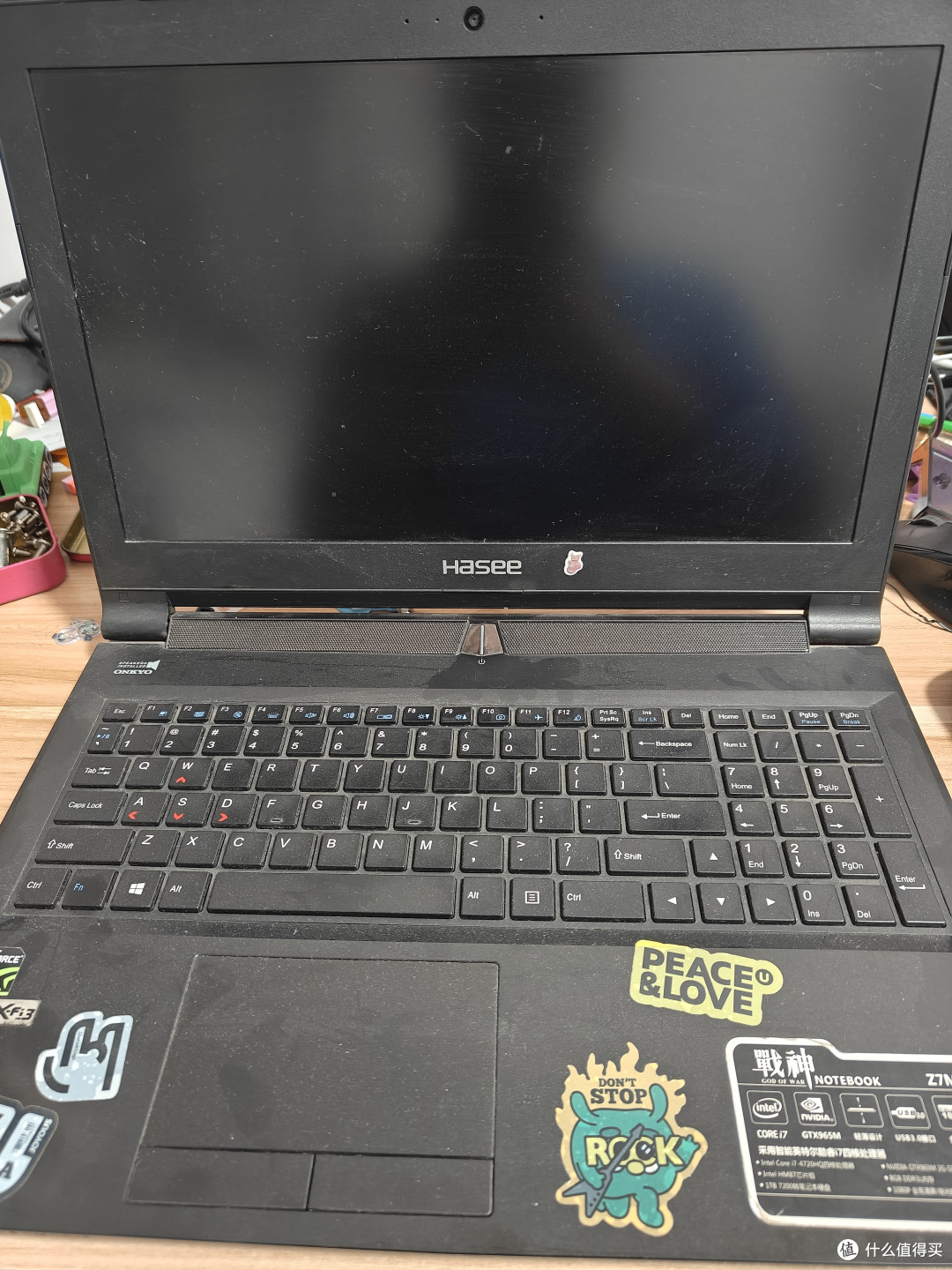
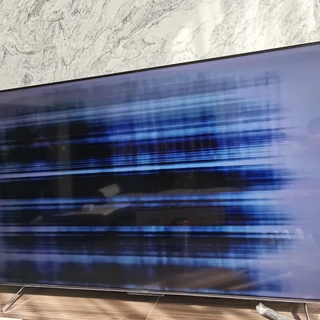
但随着岁月流逝,屏幕老化亮度严重不足,陪儿子玩我的世界下矿时每走一步都得插个火把、键盘打油,作为笔记本它已经完成了历史使命。但核心硬件其实还没坏,扔了可惜,卖了不值钱。于是,一个大胆的想法诞生了:既然屏幕和键盘都成了累赘,不如把主板“提”出来,改成一台桌面级的迷你主机(Mini PC)!
【第一步:拆机与“体检”】
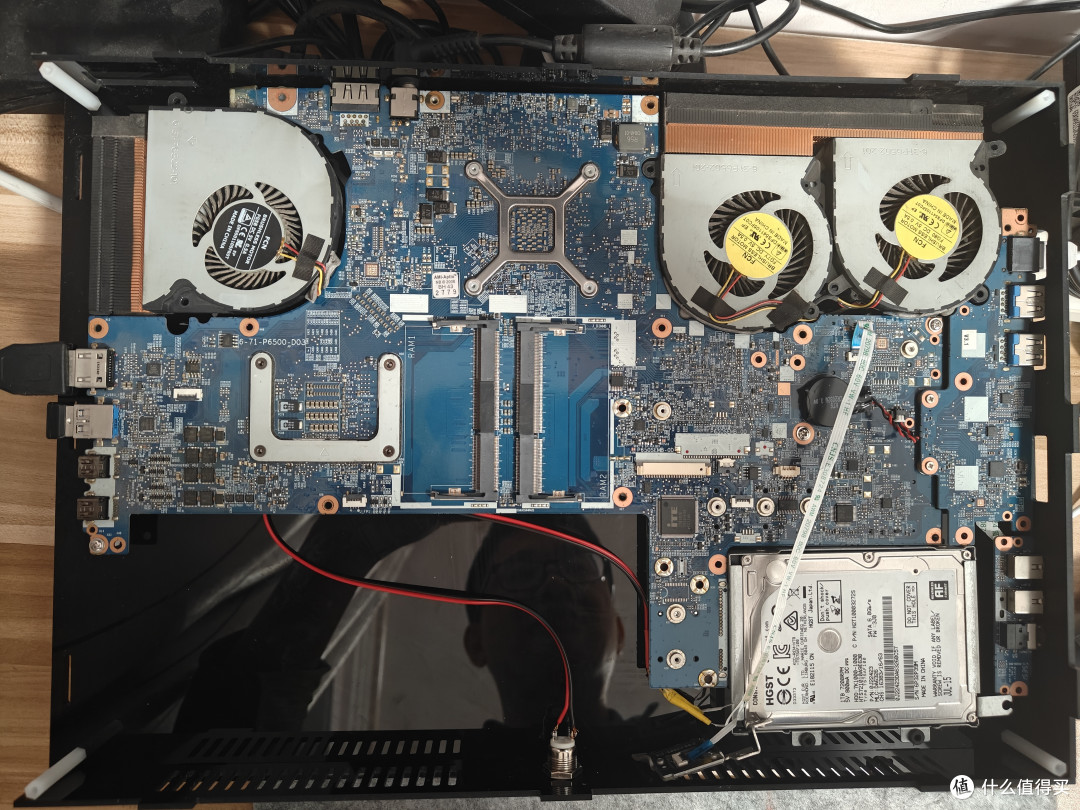
说干就干。拆开后盖,熟悉的蓝天模具公版设计映入眼帘。
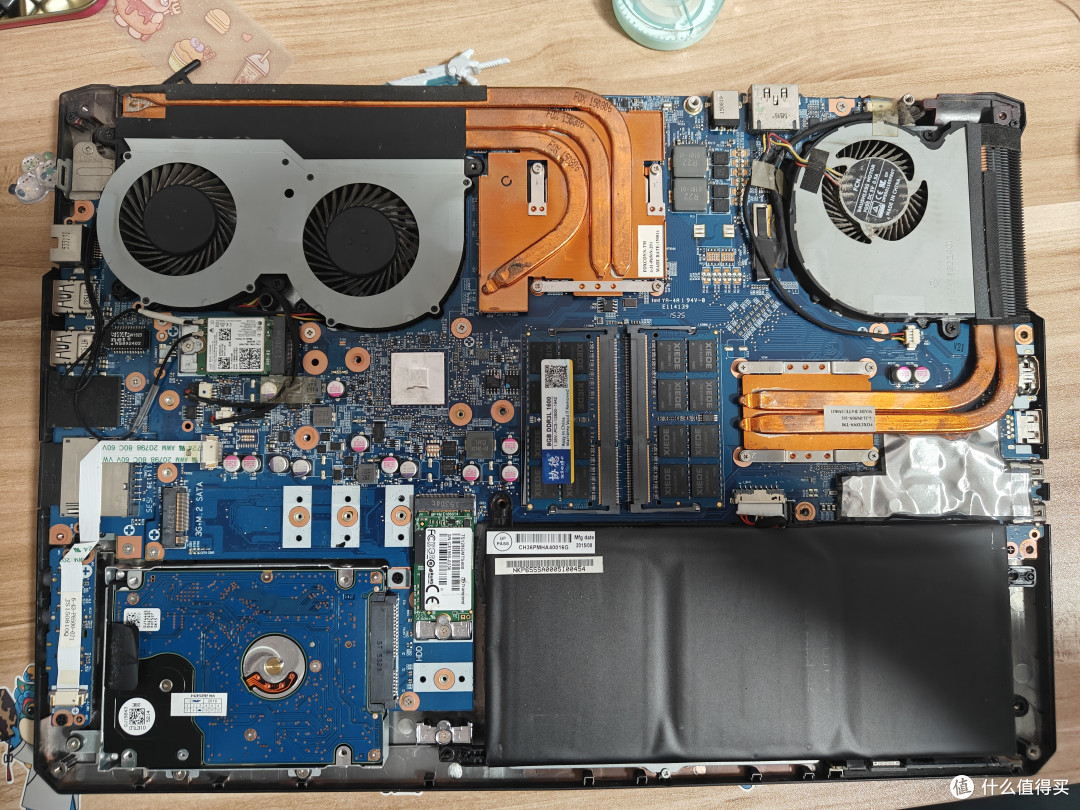
散热模组: 双风扇+多热管,虽然积灰严重,但清理一下换个硅脂,压住4代i7问题不大。
存储: 看到这块HGST的硬盘和Xiede的内存,多年前我也没少折腾升级。
主板: 6-71-P6500_D03,经典的蓝天P650模具主板。
【第二步:硬核测量与图纸设计(“高光”时刻)】
改迷你主机,最怕的就是接口对不上。笔记本的接口都在侧面和后面,如果直接裸奔主板,既不安全也不美观。 为了完美还原接口位置,我在拆机前拿出了卷尺和“工程制图”绘图软件draw.io,对主板外壳进行了1:1的逆向工程测绘。
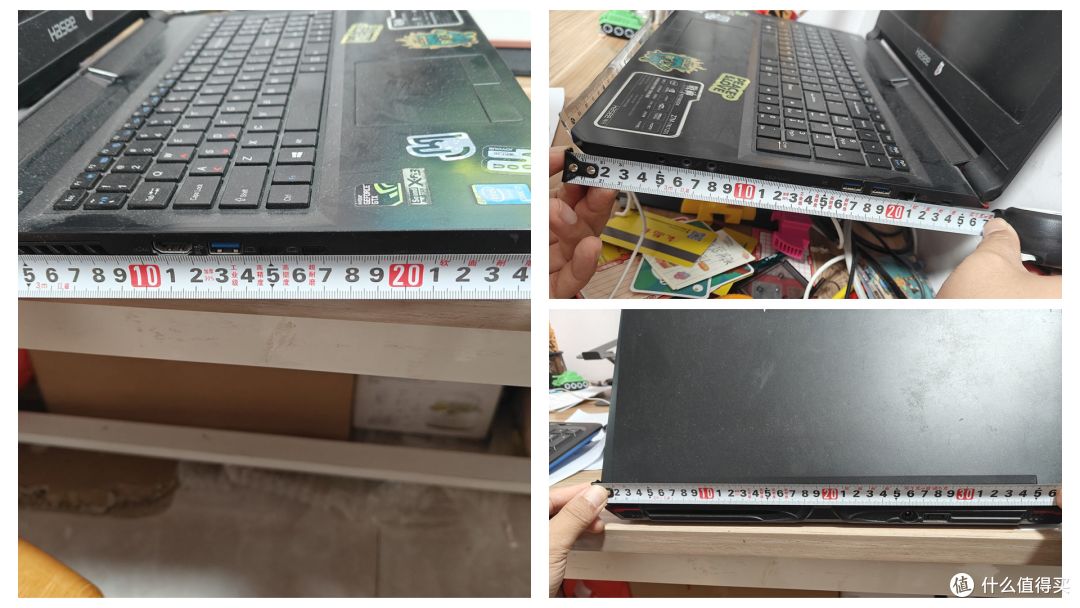
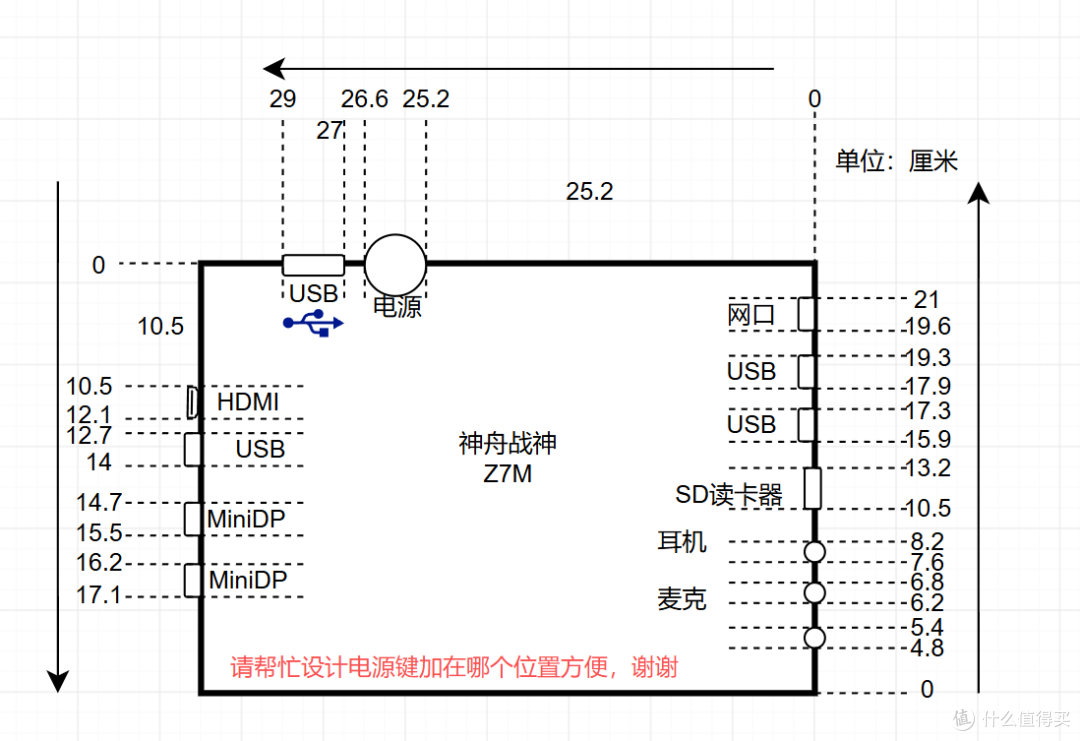
大家看这张图,单位精确到厘米(甚至毫米),发给亚克力机箱的卖家后,卖家甚是感动,电话让我补充尺寸。。。
然后我又想起来,没有给散热器预留散热孔。。。。
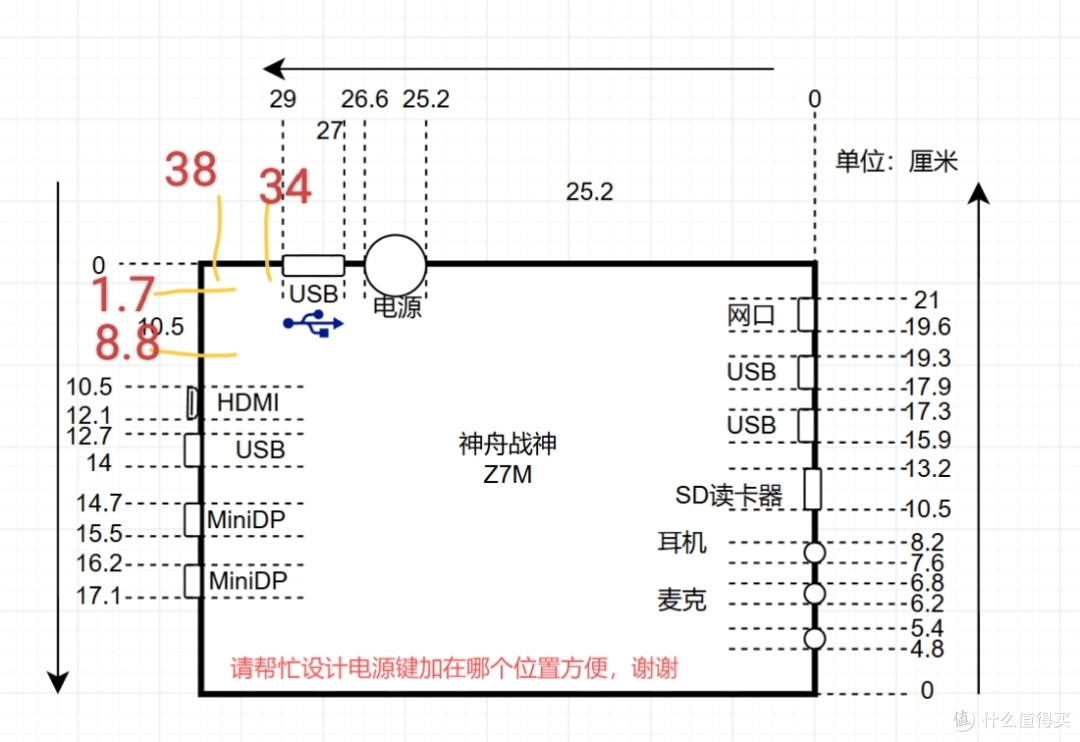
其实还忘了一组散热器的散热孔。。。所以大家如果要diy,一定要拆机后测量,不容易遗漏而且更准。
左侧: HDMI、USB、双MiniDP接口的位置,我都标得清清楚楚。
右侧: 网口、USB、SD卡槽、音频接口,一字排开。
难点攻克: 最麻烦的是电源键。拆掉外壳后怎么开机?准备通过飞线、外接按钮来解决开机问题。
【第三步:定制外壳与组装】
拿着这张精确到毫米的图纸,我找到了淘宝的定制卖家(铝型材/亚克力外壳定制)。 沟通非常顺畅,卖家看图说话,直接开模/切割。
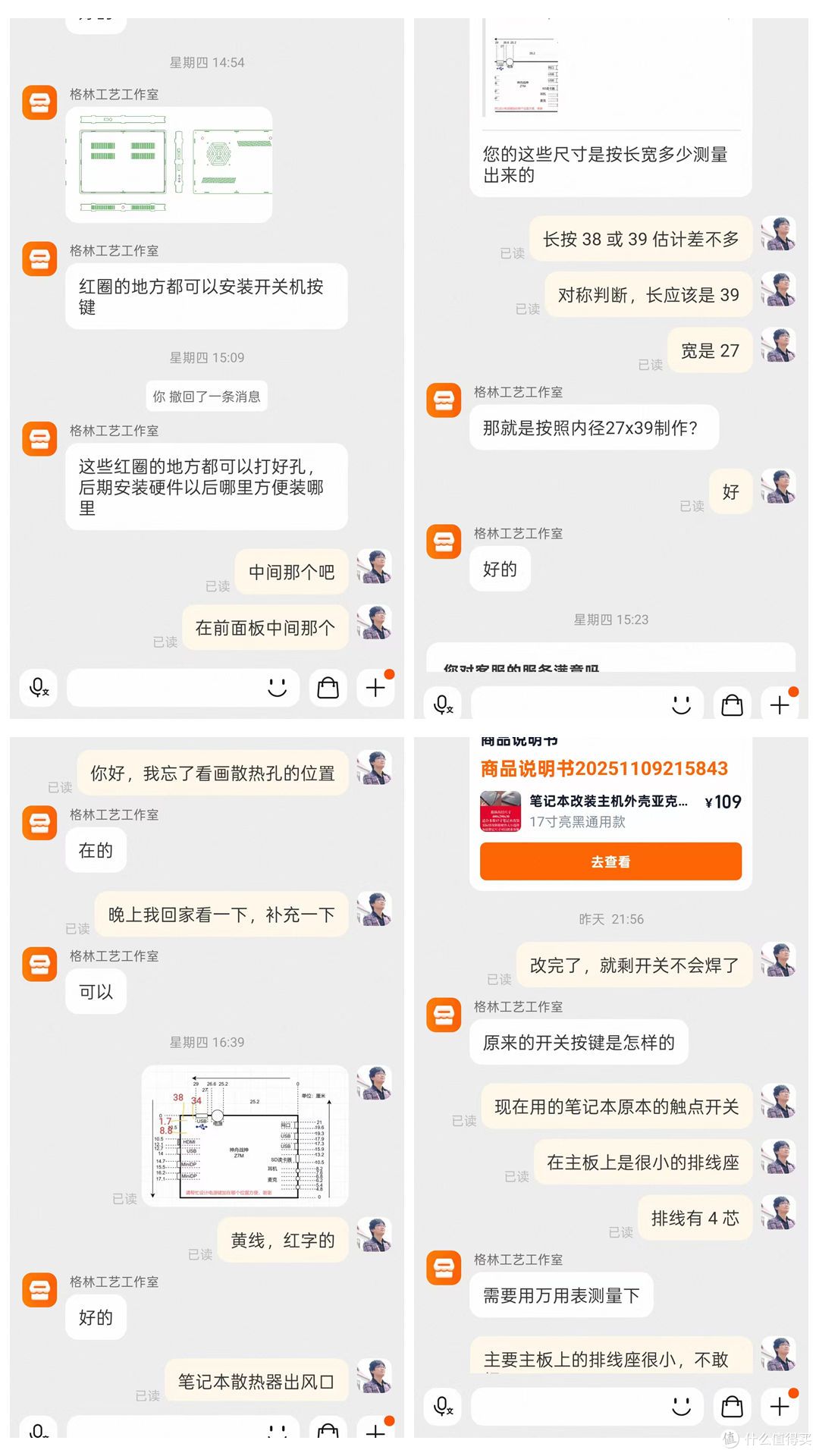
到货后卖家还发来了安装说明。可惜我看到的时候已经自己完成了打孔、组装,只差电源按钮了。

看看成品上盖前的样子!左侧的挡板因为我长度量的不准确的原因,上不了了! 右上角挡板没有给散热器开孔,我计划下周末自己开几个圆孔!
再看看上盖后的样子!
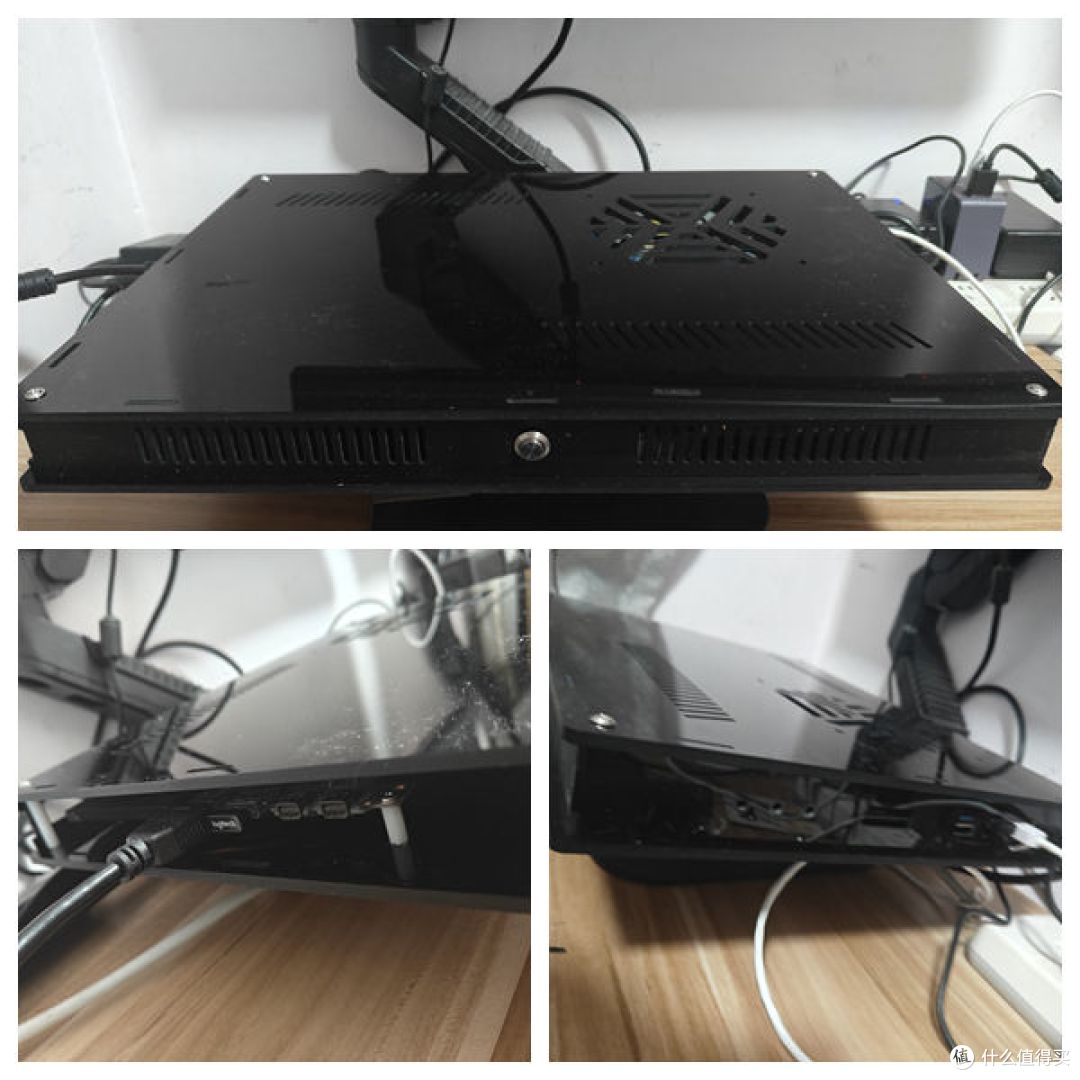
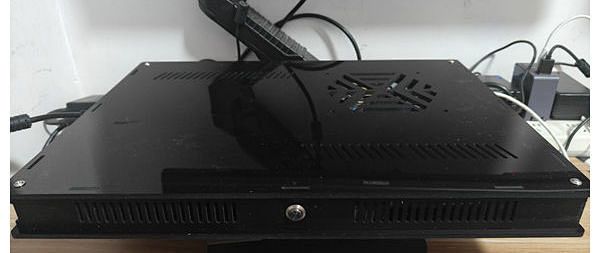
黑色的金属外壳,侧面保留了原有的散热风道设计(甚至看起来比原装还像工控机)。
顶部: 简洁大方,甚至有点像PS4 Slim的既视感。
接口: 完美对应图纸,网口、USB、音频口全部露出,即插即用。
体积: 去掉了屏幕和键盘,体积直接缩小了60%!放在显示器后面或者桌角,完全不占地方。
单独说一下需要注意的地方:
拆机:拆除底面后需要拆掉键盘、拆除1颗螺丝才能完全拆除主板,不要硬拆。
开关:笔记本的开关是通过 4芯 排线接到主板的btn排线座的。本人手艺有限,没法把开关线直接焊到主板的排线座上,于是曲线救国,把4芯排线剪出头两芯来,焊接到开关上。剩下的两芯是led的,我的开关不带led,就算了。使用万用表定位、测试开关的线芯和焊接过程记得把主板电池提前拔下来。
【第四步:性能与用途】
改装完成后,这台“神舟Z7M Mini”主机继续承担陪儿子玩我的世界的任务。
【总结:DIY的乐趣】
这次改装成本极低(主要是定制外壳的钱120元),但成就感满满。 看着图纸变成实物,看着11年前的老机器以另一种形态在桌面上继续发光发热,这就是DIY最大的魅力吧。要是我把尺寸测量的更准一些、考虑的更全面一些,就更完美了!
如果你手里也有吃灰的老笔记本,屏幕老化或坏了别急着扔,拆出来改个Mini PC,说不定会有意想不到的惊喜!
#笔记本改主机 #神舟战神Z7m #DIY #迷你主机 #神舟战神 #废物利用 #老电脑改造
作者声明本文无利益相关,欢迎值友理性交流,和谐讨论~