





























 深耕数码兴趣领域













7
8
NAS还能用来开视频会议?docker一键部署MiroTalk SFU
2026-08-04 16:55:21
0点赞
4收藏
0评论
作为打工牛马对视频会议软件一定不陌生,不管是周会、月总结会常用到视频会议,最近看到一个会议视频的项目,可以部署在NAS中,分享给大家。
MiroTalk SFU是一款开源的视频会议项目,部署在NAS中不需要安装客户端,直接可以通过网页使用。它拥有成熟视频会议工具该有的功能,比如会议分享、多人视频聊天、屏幕共享、白板协同编辑等。
一、体验视频会议:MiroTalk SFU
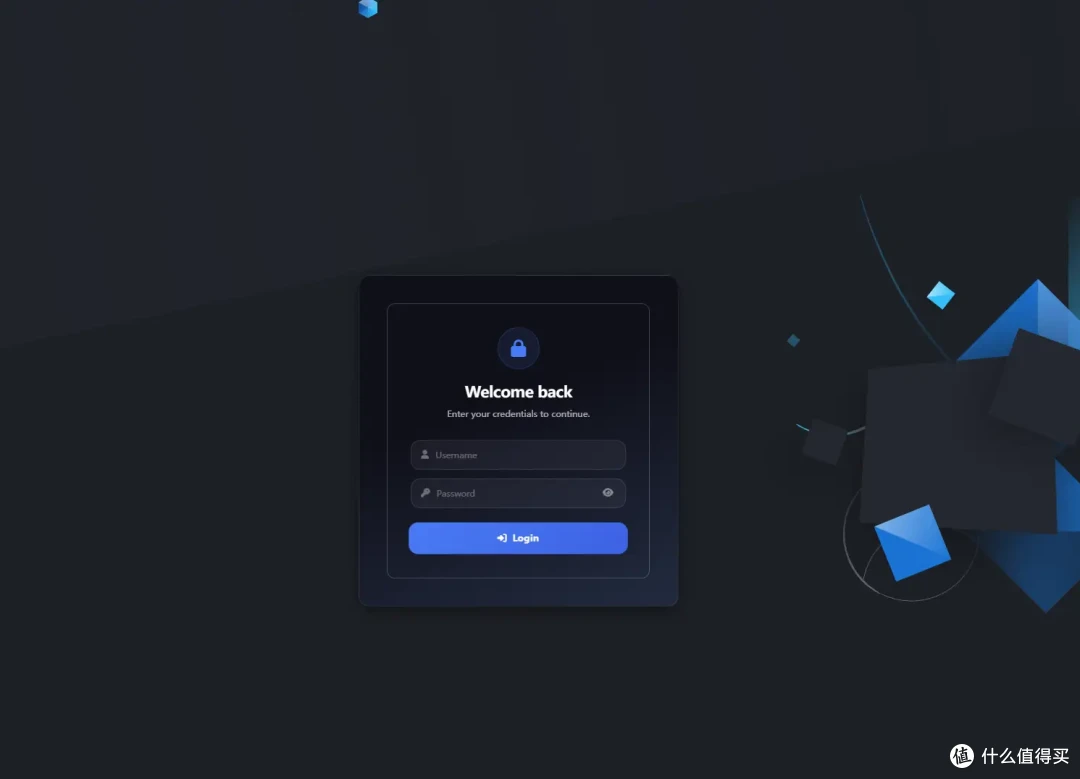
项目部署完成后,在浏览器中输入NAS的ip+端口号可以访问该项目,然后输入账密进行登录,账号和密码在代码中。
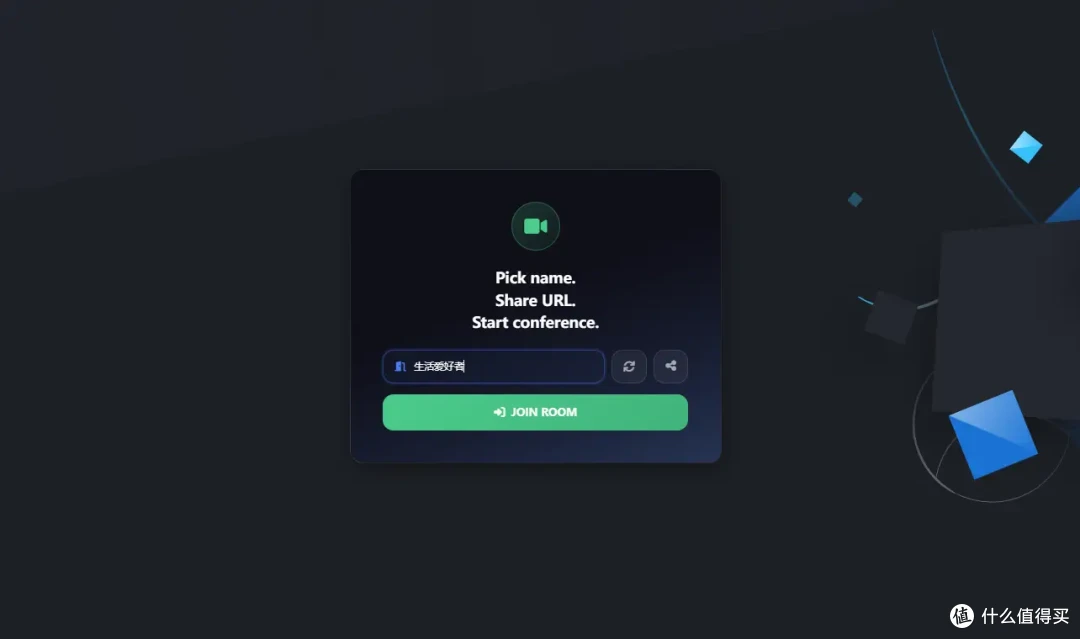
选择会议名称,用于后面的会议分享。
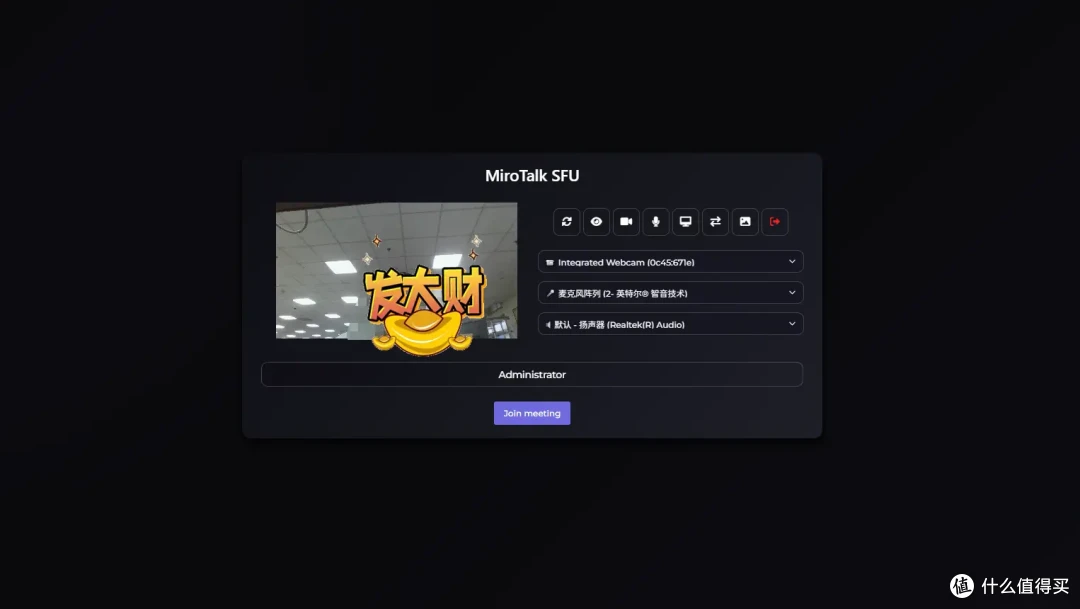
设置完成后,点击【join meeting】
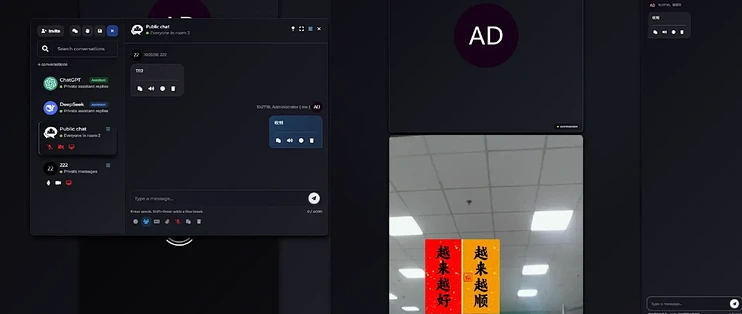
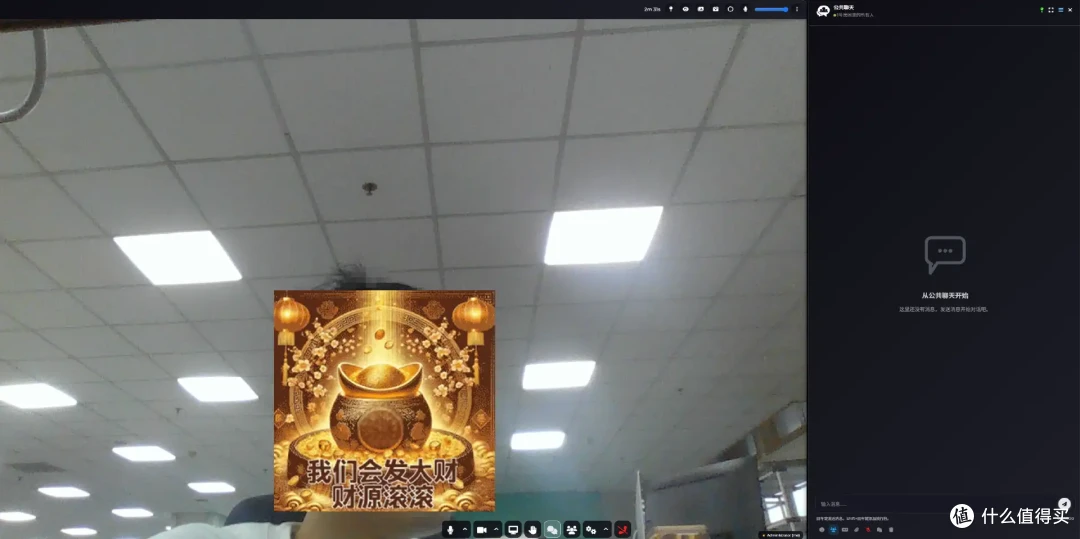
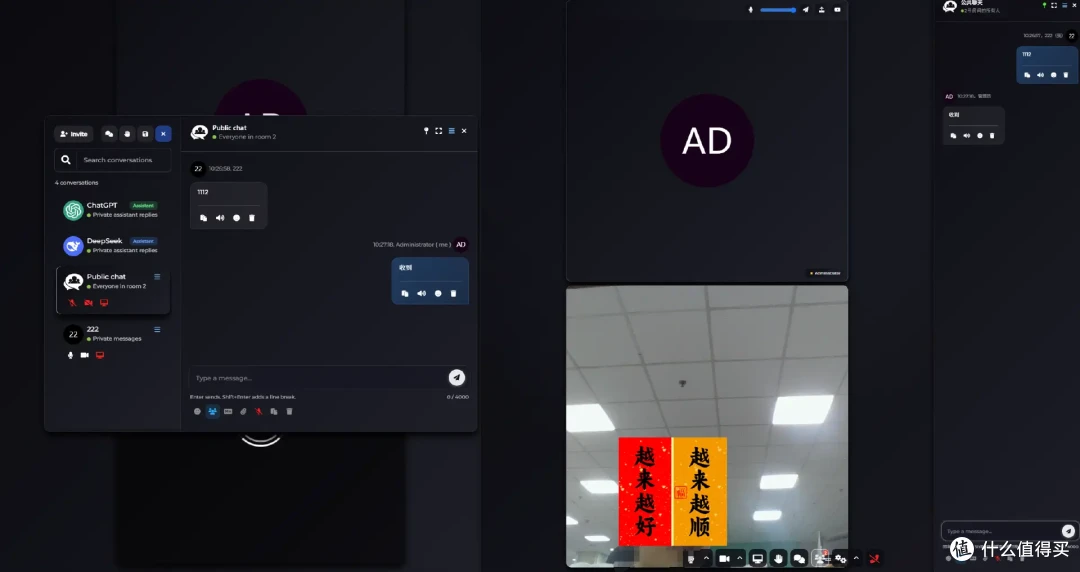
正式进入会议,和我们平时使用的会议工具大差不差,左边视频区,右边是聊天室,下方还有功能入口,【举手】、【共享屏幕】、【开启语音或视频】,还有一些小的功能。
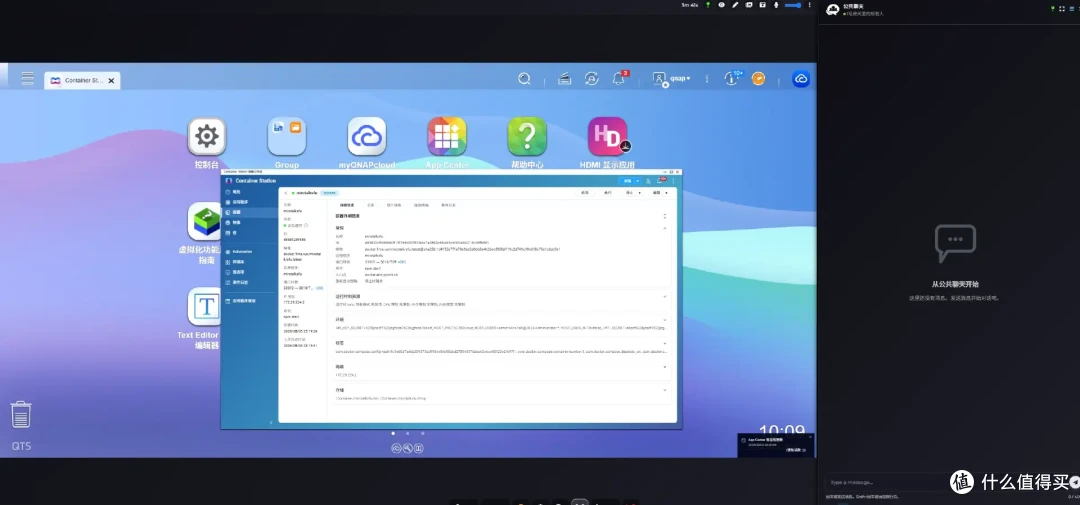
共享屏幕,进行汇报时,通过共享屏幕分享自己的PPT。
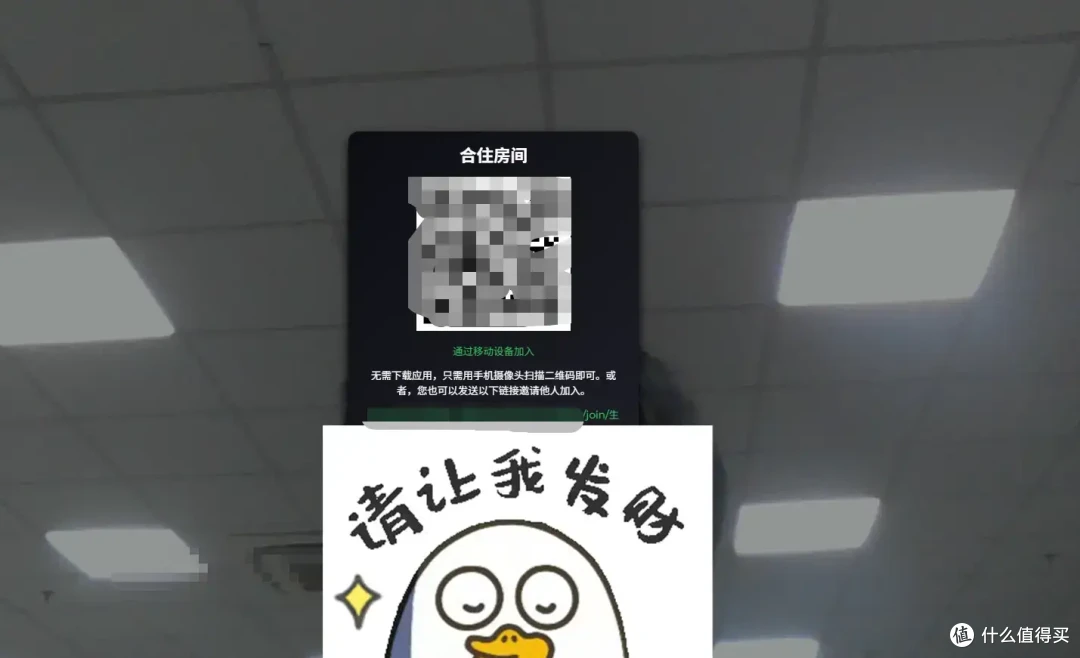
点击【分享】可以将自己的视频会议地址分享给其他人,移动端可以扫码进入。
下图是两个浏览器进行的测试,因为使用同一台电脑进行测试,所以另一个没有显示视频。
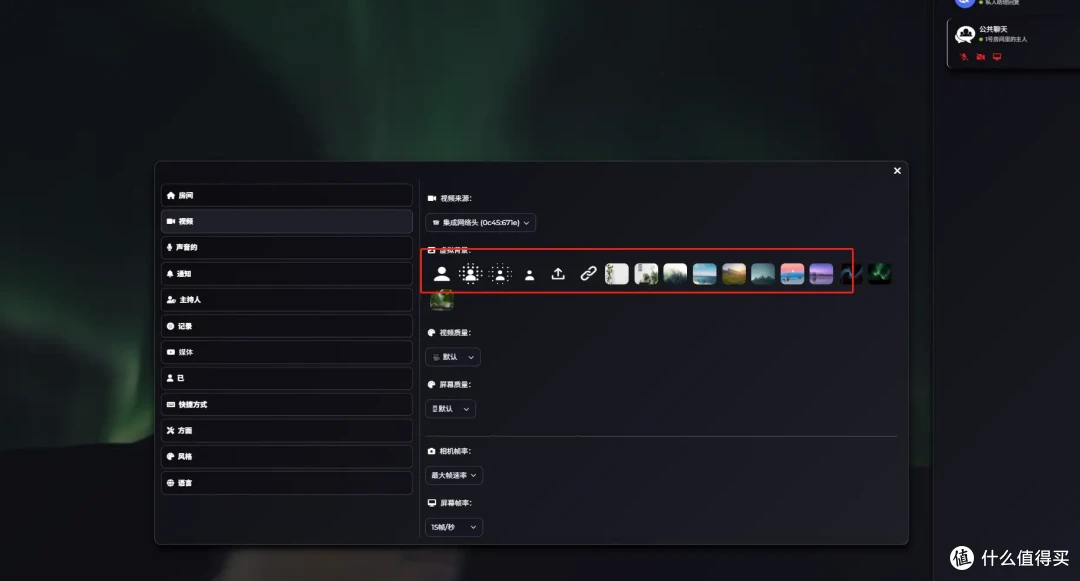
在切换设置中,可以对【房间】、【视频】【声音】、【通知】等进行相关的设置,如果你想更换视频的背景,可以在这里修改。
在会议中遇到比较重要的PPT可以点击【快照】进行截屏。
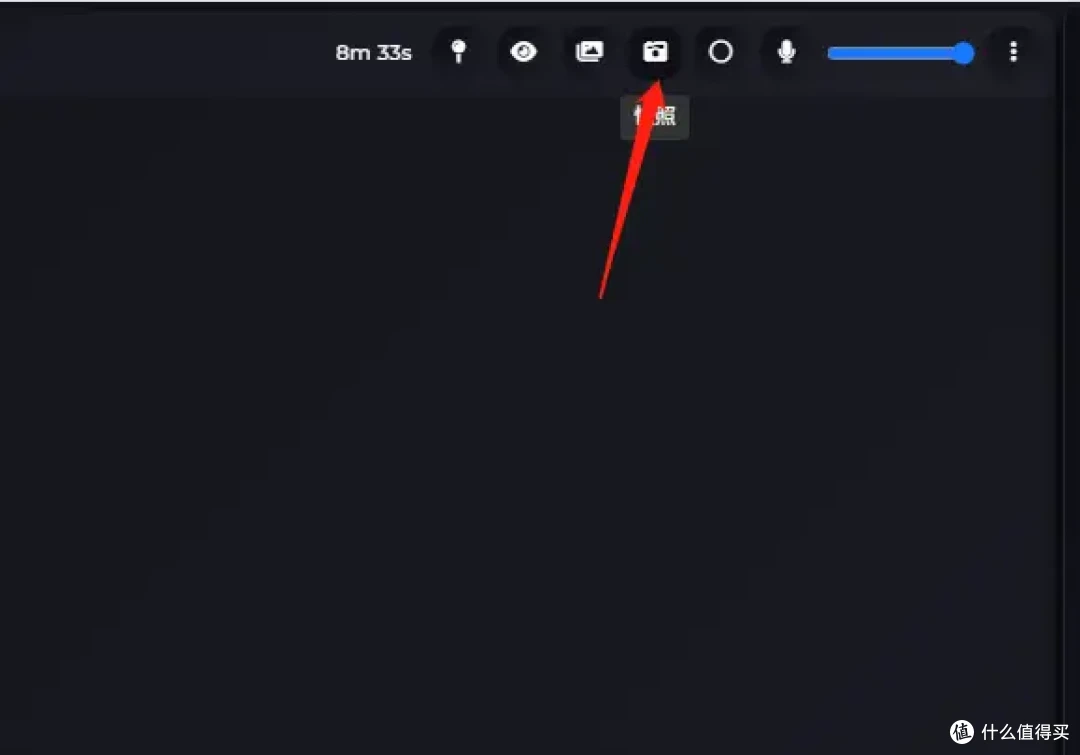
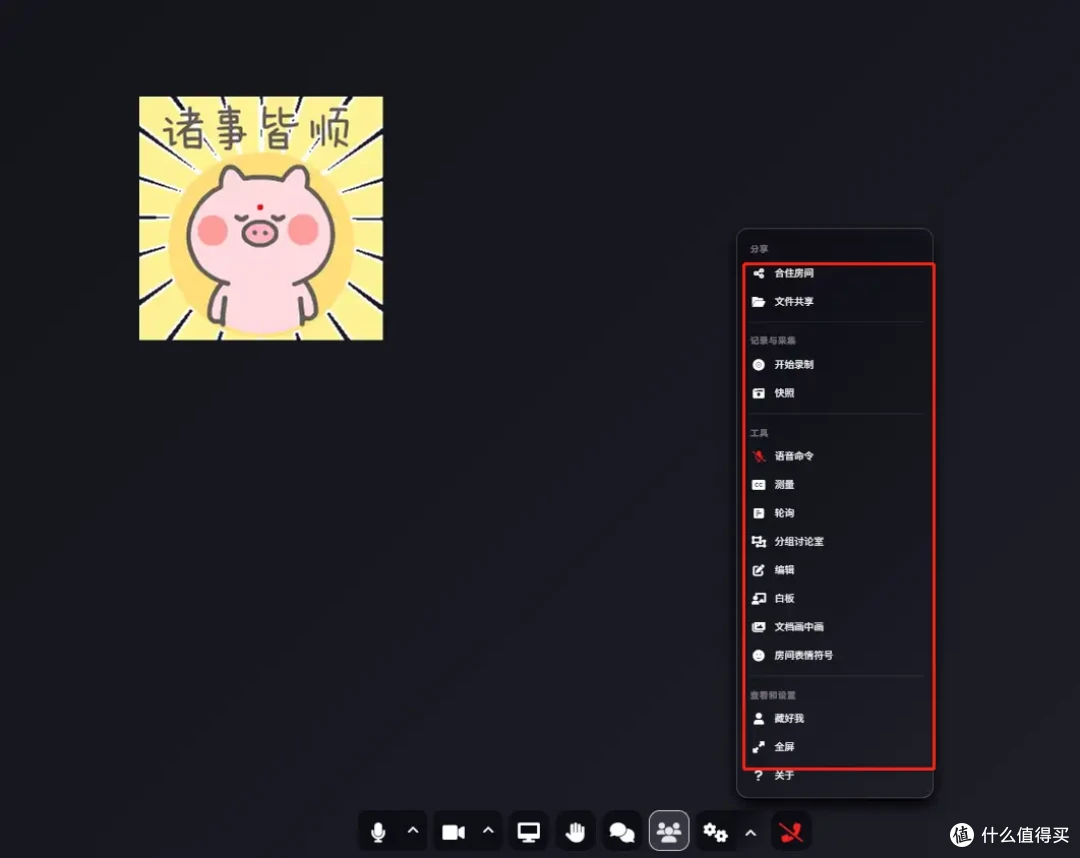
点击第三个箭头,可以进行录制视频、白板等功能
二、NAS部署
进入威联通NAS,打开ConatinerStaion,将下方代码进行复制粘贴。
services:
mirotalksfu:
image: docker.1ms.run/mirotalk/sfu:latest
container_name: mirotalksfu
hostname: mirotalksfu
restart: unless-stopped
ports:
# MiroTalk 网页端口
- "33010:3010/tcp"
# WebRTC 音视频传输端口 宿主机改为41000-41100避开冲突40014
- "41000-41100:40000-40100/tcp"
- "41000-41100:40000-40100/udp"
environment:
# 基础环境
NODE_ENV: "production"
TZ: "Asia/Shanghai"
# 局域网部署填写 NAS 的局域网 IP
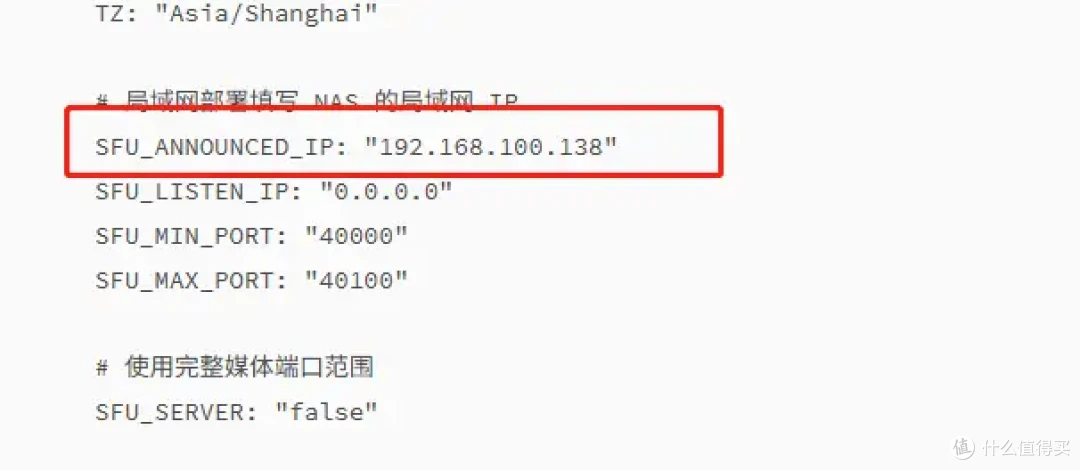
SFU_ANNOUNCED_IP: "192.168.100.138"
SFU_LISTEN_IP: "0.0.0.0"
SFU_MIN_PORT: "40000"
SFU_MAX_PORT: "40100"
# 使用完整媒体端口范围
SFU_SERVER: "false"
# 对外访问地址(局域网访问无需修改,公网需换成公网域名/IP)
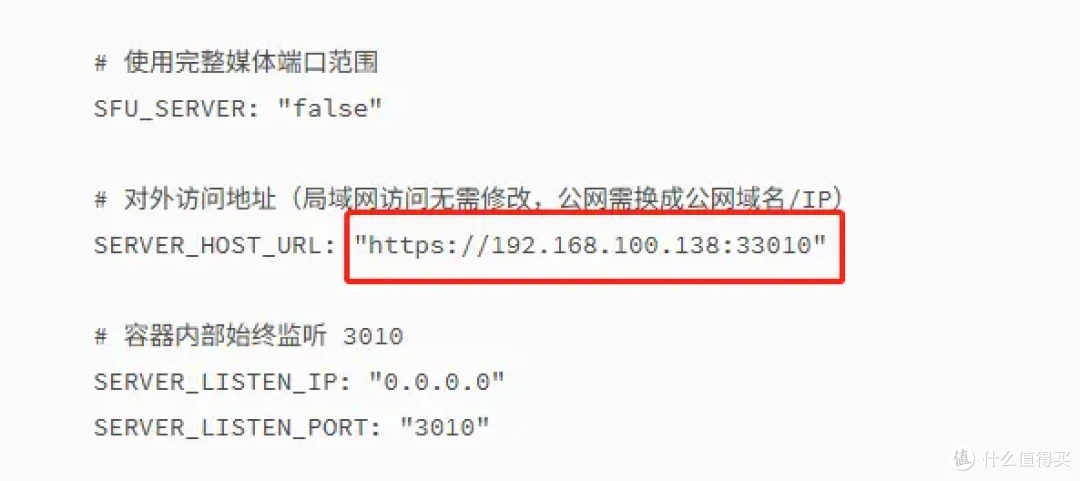
SERVER_HOST_URL: "https://192.168.100.138:33010"
# 容器内部始终监听 3010
SERVER_LISTEN_IP: "0.0.0.0"
SERVER_LISTEN_PORT: "3010"
# 未使用反向代理时保持 false
TRUST_PROXY: "false"
# 启用录制并保存到 NAS
RECORDING_ENABLED: "true"
RECORDING_DIR: "../rec"
# 暂时不启用 RTMP
RTMP_ENABLED: "false"
RTMP_DIR: "../rtmp"
# 房间创建保护
HOST_PROTECTED: "true"
HOST_USER_AUTH: "false"
# 【已修改】替换为你自己的高强度管理员密码
HOST_USERS: "admin:MiroTalk@2026:Administrator:*"
# 【已修改】两段32位以上随机密钥,务必自行更换
JWT_SECRET: "a8sdf923kjhsdf7823jhgfsda7823hjgfsda78"
API_KEY_SECRET: "923kjhsdf7823jhgfsda7823hjgfsda78asdf"
# 关闭官方统计
STATS_ENABLED: "false"
volumes:
# 录制文件
- /share/Container/mirotalksfu/rec:/src/app/rec
# RTMP 本地文件目录
- /share/Container/mirotalksfu/rtmp:/src/app/rtmp
局域网部署,这里要改成自己NAS的局域网ip。
如果是外网,需要在这里改为自己的外网访问的地址。
这里是部署登录的账密。
<#&!153#&!>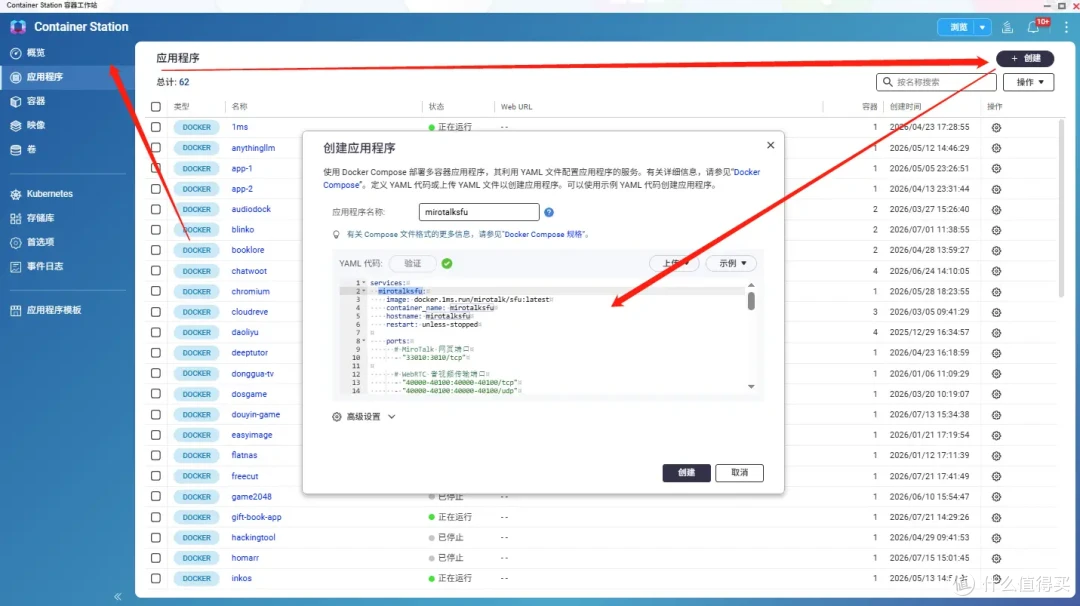
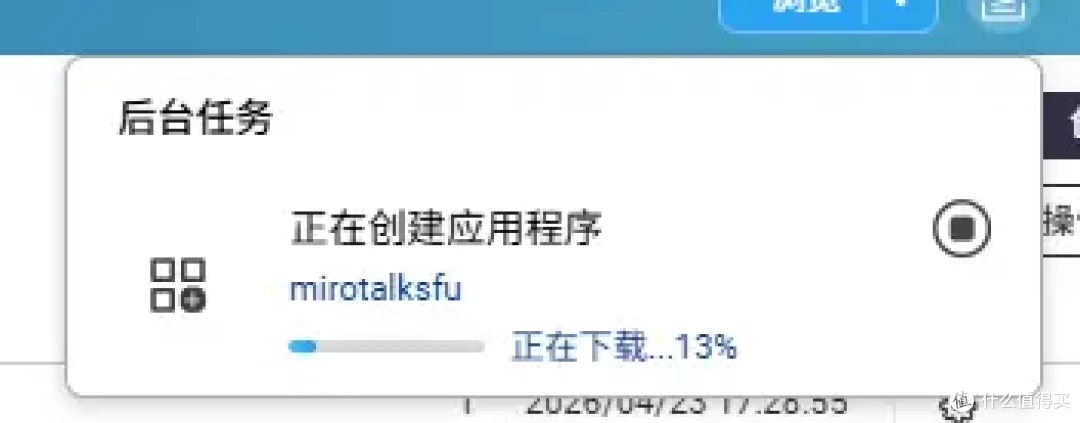
等待容器的部署。
该项目整体部署比较简单,项目内置功能比较多,和市面上成熟的视频会议软件差不多。