






















8
5
联想ThinkBook 14+全面升级:Windows 11重装指南与技巧解析
2024-12-27 13:53:12
1点赞
7收藏
4评论
在当今数字化时代,操作系统的选择和安装对于笔记本电脑的性能至关重要。尤其是对于联想ThinkBook 14+这样的高性能笔记本电脑,正确的操作系统安装不仅能提升用户体验,还能确保硬件功能的最大化利用。本文将详细探讨如何为联想ThinkBook 14+重装Windows 11系统,包括准备工作、安装步骤以及可能遇到的问题和解决方案。
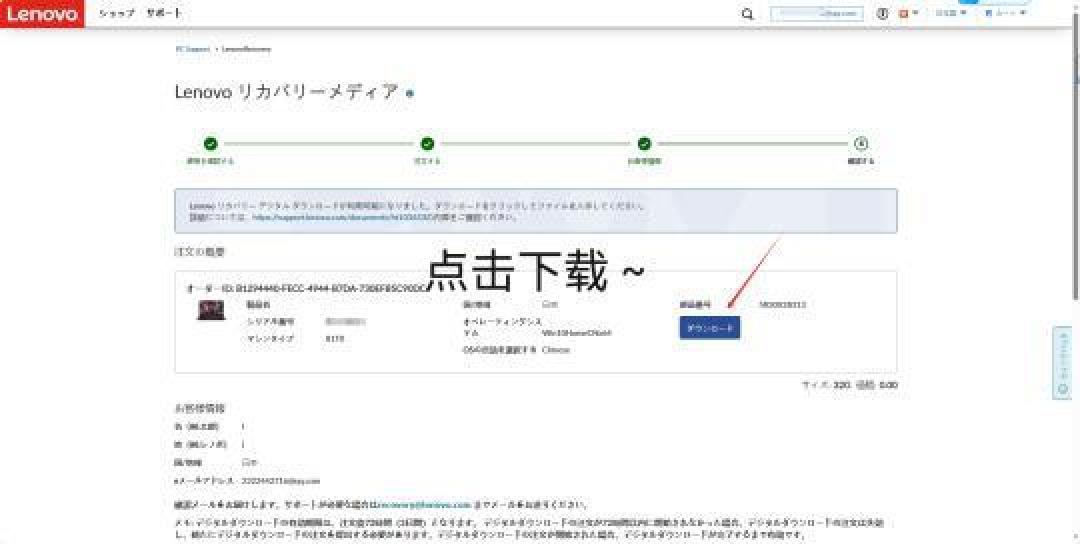
用户在重装Windows 11系统前需要做好充分的准备工作。根据联想官方教程,用户必须备份所有重要数据,因为恢复系统后原有数据将丢失。此外,需要一个32GB以上的空U盘作为系统存储媒介,U盘中不应有其他文件,以免被格式化。用户还需要提供原电脑的SN码,以便系统重装后恢复到购机时的状态。值得注意的是,下载程序和安装过程可能耗时较长,因此用户需要耐心等待。
在续航问题上,有用户反映ThinkBook 14+的某些配置在Windows 11下的续航表现不佳。特别是搭载R7-8845H CPU的版本,相较于Windows 10,Windows 11的待机和工作功耗更高,导致电池续航时间显著减少。因此,对于续航有较高要求的用户,可能需要考虑是否降级至Windows 10系统。在决定降级前,用户应备份重要资料,并提前从联想官网下载适配Windows 10系统的驱动程序,或从电脑自带的D盘drivers文件夹中获取可能不兼容的驱动,至少先安装网卡驱动以便联网更新其他驱动。
具体的系统重装步骤涉及制作启动盘、设置BIOS以U盘启动、启动并开始安装、分区设置、安装过程以及安装驱动程序。用户需要下载兼容的操作系统镜像文件,并使用工具如Rufus制作U盘启动盘。在BIOS中设置U盘为第一启动设备后,电脑将从U盘启动进入安装界面。用户需选择语言、时间格式、键盘布局,并进行自定义安装。在分区界面,用户应删除原有分区并创建新分区,然后系统将自动格式化分区并开始安装。安装完成后,用户需要根据提示设置区域、网络、用户账户等,并下载安装联想笔记本的官方驱动程序。

在实际操作中,用户可能会遇到各种问题。例如,有用户在尝试安装Windows 11时遇到了“无法安装”的错误。经过反复摸索,发现错误在于安装U盘时选择了错误的Windows版本。用户应选择Windows 11而非特定版本,因为安装时会提供家庭版或专业版等选项。此外,如果用户在安装后发现桌面没有WiFi图标,无法连接WiFi,这可能是因为缺少相应的驱动。用户可以提前在其他电脑上下载主板对应的驱动,并通过U盘导入新装机的电脑中。
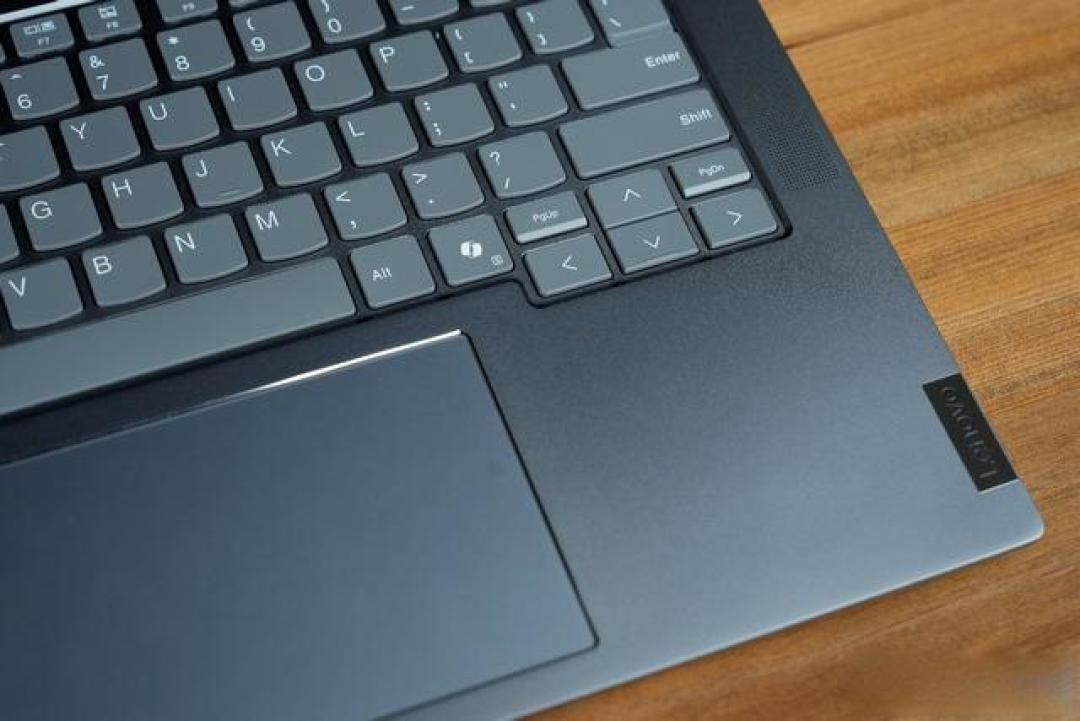
对于那些寻求更简单安装方法的用户,市面上有一些第三方软件提供了“一键重装”功能。这些工具能够自动检测硬件配置,下载并安装适合电脑的Windows 11系统。用户应确保从官方网站或信誉良好的软件下载平台获取这些工具,以避免安全风险。使用这些工具,用户可以轻松完成Windows 11的重装,享受新系统的畅快体验。
对于希望体验Windows 11最新更新的用户,如果未收到系统推送的更新,可以通过特定方法手动升级。用户需要准备Windows 11的镜像文件,并选择正确的setup.exe文件进行安装。需要注意的是,全新安装不会格式化C盘,会生成一个Windows.old文件夹。
为联想ThinkBook 14+重装Windows 11系统是一个涉及多个步骤的过程,用户需要做好数据备份、选择合适的系统版本、正确设置BIOS、分区和安装系统,以及解决可能遇到的问题。通过遵循这些步骤,用户可以确保ThinkBook 14+笔记本电脑的性能得到充分发挥,同时享受到Windows 11带来的新特性和改进。











Rosizki
校验提示文案
ppip
校验提示文案
ppip
校验提示文案
Rosizki
校验提示文案