











9
16
可视化管理你的Dockers——Portainer安装与使用指北
2023-12-14 18:19:06
6点赞
70收藏
4评论
啊,真|好久好久没有水文章了,最近因为工作需要一直在研究Linux下Docker的使用(广告位:有大佬了解IEC61499的吗?真心求带 ),
),
最新在使用施耐德EAE平台的SoftdPAC时,如果使用的是Linux平台的设备,不论是树莓派,还是电脑或者是虚拟机,都需要通过安装Docker方式来添加SoftdPAC的Runtime.
随着Runtime的更新,或者我们安装了越来越多的其他Docker,有没有一种比较直观的方式来管理和监控这些Docker呢?

答案是有的,就是我们今天要介绍的吊炸天的图形化工具——Portainer
这里以虚拟机中的Ubuntu系统安装为例,我们来详细介绍下Portainer是如何管理Docker的。
安装篇:
安装比较简单,在Ubuntu中,建议在联网状态下,先检查下更新再安装。
输入:sudo apt update即可更新包。

之后输入sudo docker pull portainer/portainer
下载Portainer的Docker镜像

提示完成后,输入sudo docker run -d -p 9000:9000 -v/var/run/docker.sock:/var/run/docker.sock portainer/portainer

等待完成后,输入 sudo docker ps
查看Docker是否运行,从下图可以看到Portainer已经运行了。
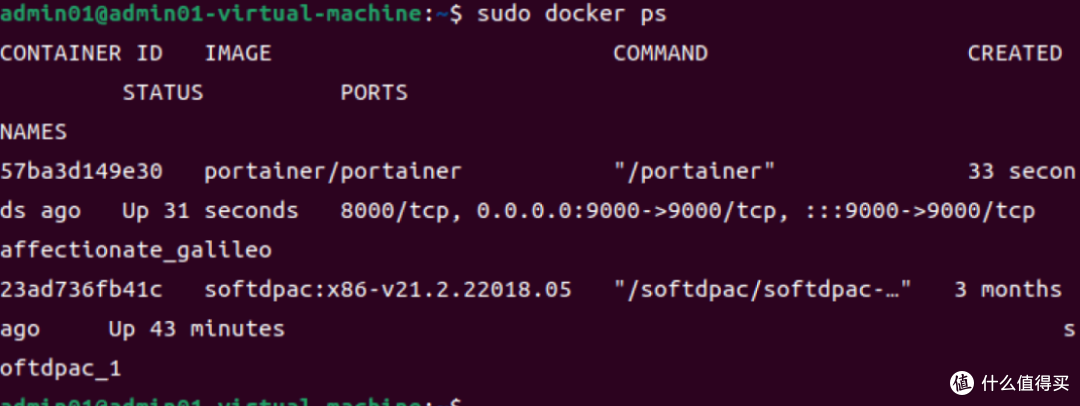
至此所有安装步骤就完成了。
使用篇:
在浏览器中输入localhost:9000,就可以进入Portainer的可视化界面了,第一次登录需要自己定义一个密码,之后都需要用这个密码登录,不要忘记了。

登录后可以看到有三个选项,这里我们选择第一个,然后点击Connect,连接到本地的Docker环境。


左侧是主页和系统参数设置栏,我们可以设置登录的密码,端点等。我们点击中间的local,进入本地的Dashboard界面。

我们可以看到很直观的显示了所有信息,如下图所示,可以看到我的虚拟机中安装了0个堆栈,3个容器,7个镜像,4个网络。
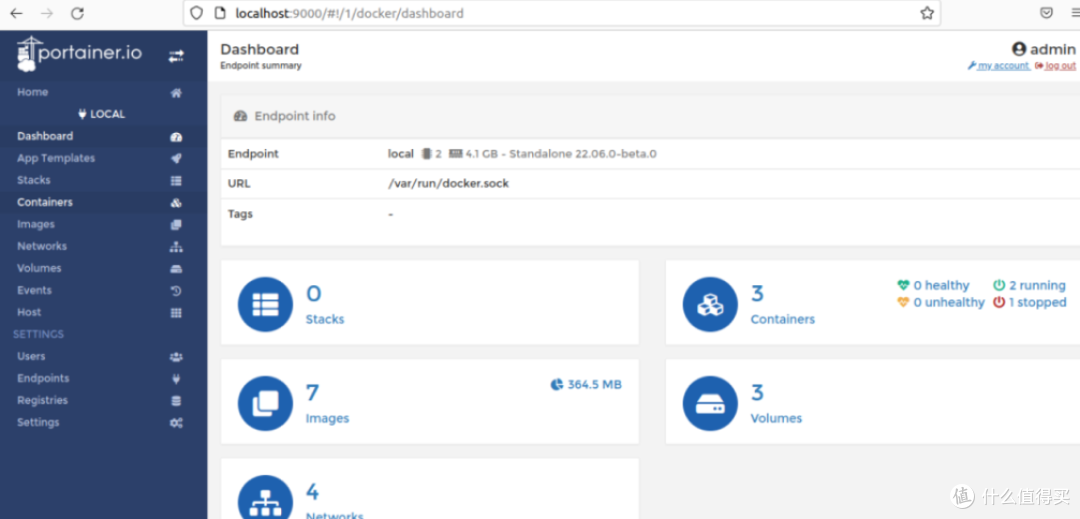
我们需要看什么点击相应的选项进去就可以了,比如像看所有的网络连接,点击进去Network就可以看到(如下图所示)
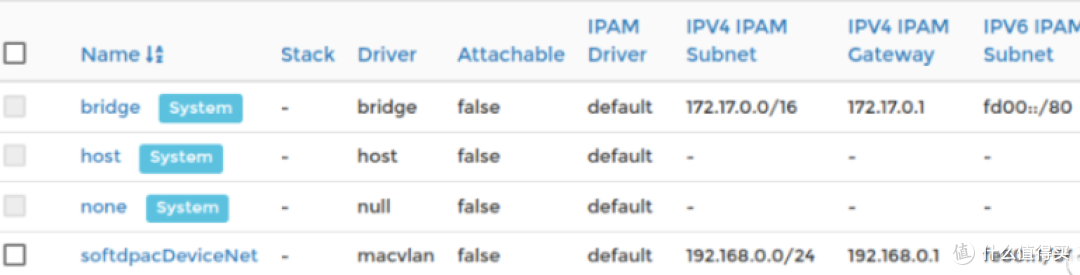
我们现在要看SoftdPAC中设置的地址,点击softdpacDeviceNet就可以看到了,如下图所示,地址为192.168.0.144

我们要看现在系统中运行了哪些Docker,进入Containers界面就可以看到了,现在运行了两个portainer和softdpac。

我们想要让某个docker运行,停止或者暂停,只需要勾选前面的复选框,就可以进行操作了。

点击Quick actions中的选项可以看到Docker当前CPU,内存,网络连接等数据。
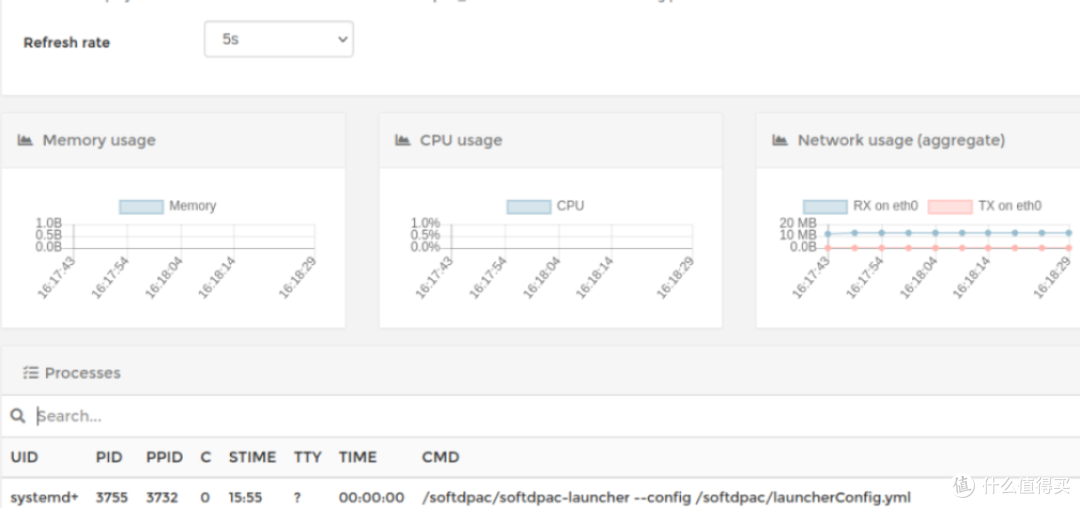
点击Quick actions中log图片,还可以看到当前Docker的运行日志,如下图所示,可以看到我配置的OPC UA服务器已经启动了。

如果要安装Docker(没错!在portainer这个docker中安装docker)可以点击App Templates,我们可以看到支持的种类还是非常多的。比如我们要安装NodeJS,直接点击进去就可以安装了。

说了这么多,是不是感觉到Portainer作为一款号称轻量级的管理工具,功能还是非常强大的呢,如果您使用的docker,不管是软PLC还是软网关比较多情况下,都推荐用这个工具来管理,图形化的界面告别命令行,省时又省心。感兴趣的朋友不妨自己安装试下。
作者声明本文无利益相关,欢迎值友理性交流,和谐讨论~














校验提示文案
校验提示文案
校验提示文案
校验提示文案
校验提示文案
校验提示文案