








































11
9
新家网络升级日记(all in boom) 2 pve的安装保姆级教程
2025-10-20 15:12:40
5点赞
13收藏
0评论
上篇开箱了被控G31F 4口2.5G小主机 CPU为7505 这期手把手教你们玩转4网口软路由
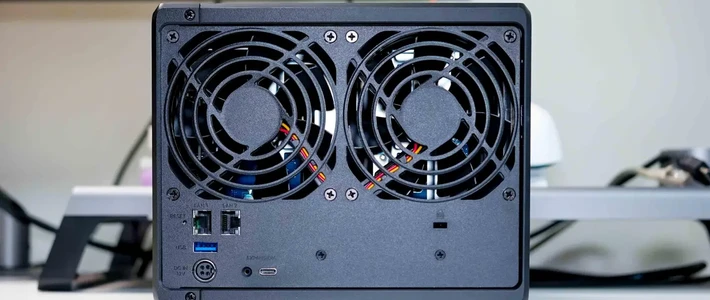
安装之前,先规划好各个物理网口如何使用,作者觉得这一步非常重要,

1.下载制作工具ventory以及合适的PVE版本
ventory下载地址 Download . Ventoy pve下载地址 Index of /iso/
2 制作引导工具 解压ventory 打开ventory2disk 选择U盘 点击 安装

完成后将pve镜像放入制作好的U盘里

3 BIOS设置U盘启动 进入PVE安装程序


4 开始安装pve
1️⃣硬盘分区默认

2️⃣国家时区及键盘改为下图所示

3️⃣ 设置管理密码及邮箱 按需填写

4️⃣ 设置管理网口 文章开头 管理网口为ETH0对应enp2s0 名称 管理地址 网关 以及 DNS
这里管理地址为10.1.1.2 网关指向等会需要安装的ikuai地址 等爱快安装完成后即可正常联网

5️⃣核对安装 信息 没问题点击安装 等待安装完成 拔掉U盘 重启

5 安装完成后将网线一端插入小主机EHTO 一端插入管理主机 Windows需要做一下设置
1️⃣打开Windows 设置 网络和internet 以太网 属性

2️⃣ 将IP分配 自动 改为 手动 并做如下设置


6 完成后浏览器输入https://10.1.1.2:8006/ 选着中文 输入账户为 root 密码为安装PVE时设置的密码

到这里PVE安装完成 此时PVE暂时连不了网络 完成网络连接请看下篇
新家网络升级日记(all in boom) 3 爱快的安装及网口设置
PS 这里还有一个个人习惯设置 P合并VE的local、local-lvm分区 切后面的一些虚拟机安装都是在合并分区的基础上安装完成
1️⃣ 在PVE界面点击 数据中心 存储 选择 local-lvm 点击 移除

2️⃣ 完成后选择 local 编辑 内容 全选

3️⃣ 点击 local 概要 可以看到此时local空间

4️⃣ 点击 pve Shell 分别输入
lvremove /dev/pve/data -y 回车
lvextend -rl +100%FREE /dev/pve/root 回车

完成后再次点击 local 概要 可以查看合并是否成功

下篇