































2
4
台式电脑如何连接蓝牙耳机 完整教程来了!
2026-01-14 18:37:23
0点赞
1收藏
0评论
刚买了一副蓝牙耳机,想在台式电脑上听歌或者开会,却发现电脑根本找不到耳机,或者连接不上?今天,我就帮你整理了一套实用的台式电脑连接蓝牙耳机的方法,让你轻松解决连接难题。
一、先确认你的台式电脑有没有蓝牙功能
很多台式机默认没有内置蓝牙,如果直接在设置里找不到蓝牙选项,是无法连接蓝牙耳机的。确认方法如下:
1、检查设备管理器
右键点击桌面左下角的“开始菜单”,选择 设备管理器。
找到 蓝牙 分类,如果有蓝牙适配器,说明电脑自带蓝牙。
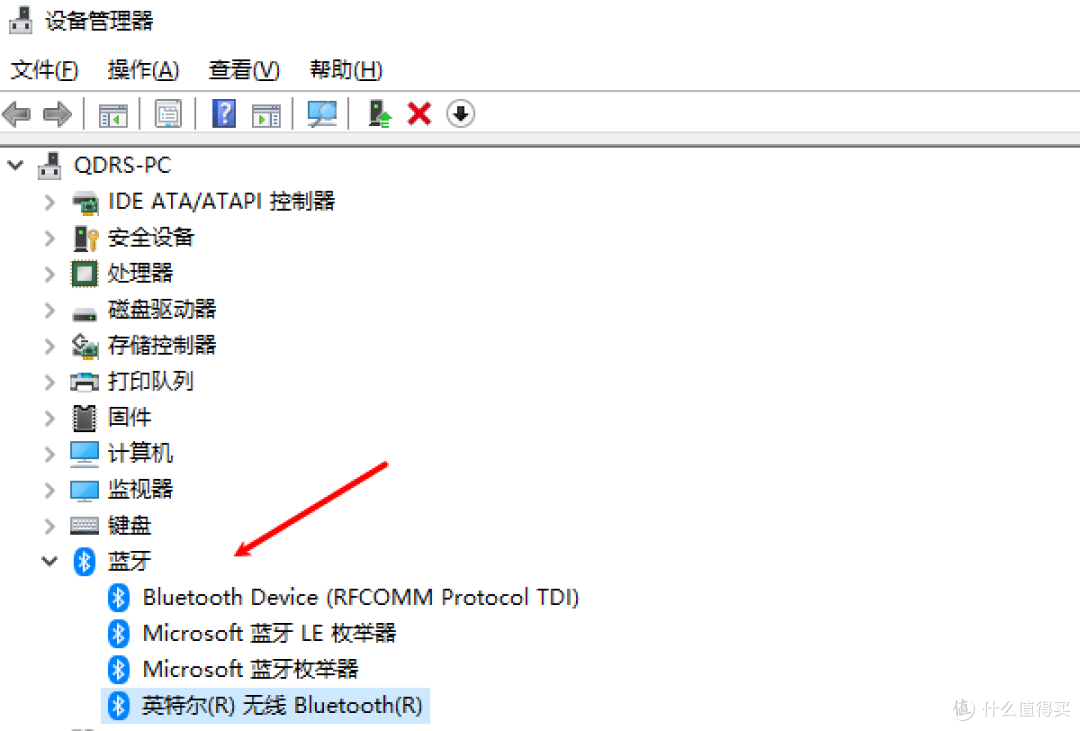
如果没有蓝牙或者显示黄色感叹号,说明可能需要安装或更新蓝牙驱动。
2、外接蓝牙适配器
如果电脑没有蓝牙,可以购买一个USB蓝牙适配器(几乎所有台式机都能用)。
插上后,系统一般会自动识别,必要时安装附带驱动。
如果你安装了USB蓝牙适配器但仍无法使用,建议使用“驱动人生”更新驱动,确保蓝牙模块正常工作。

二、确保蓝牙耳机处于可配对模式
大部分蓝牙耳机在首次使用或者长时间未连接时,需要手动进入 配对模式:
长按耳机上的电源键或蓝牙键,直到指示灯快速闪烁(红蓝交替或蓝灯闪烁),表示进入配对模式。
有些耳机需要在关机状态下长按多功能键才能进入配对模式,具体可参考耳机说明书。
如果耳机以前连接过其他设备,建议先关闭其他设备的蓝牙再尝试配对,以免冲突。
三、在Windows系统中连接蓝牙耳机
1、打开蓝牙功能
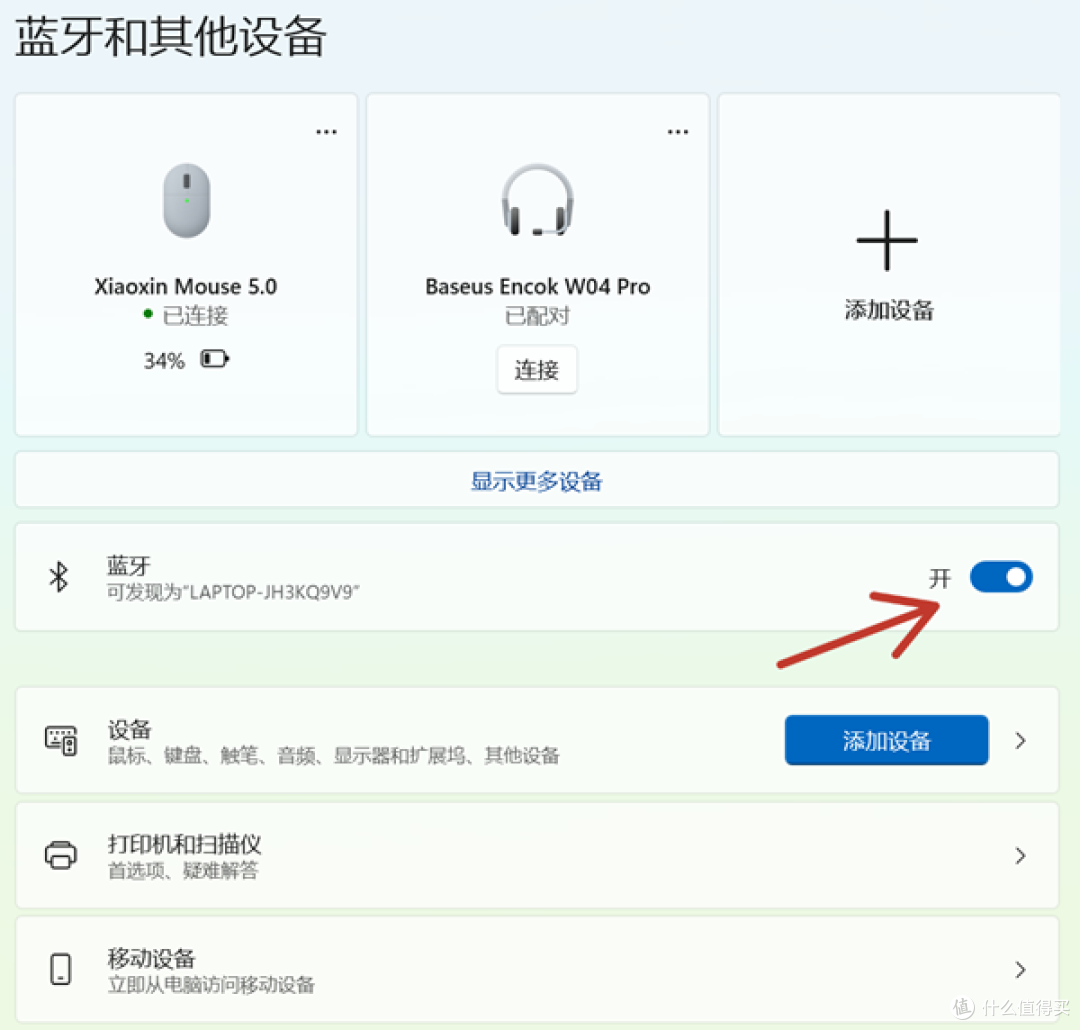
按 Win + I 打开 设置 → 蓝牙和其他设备,确认 蓝牙开关 已打开。
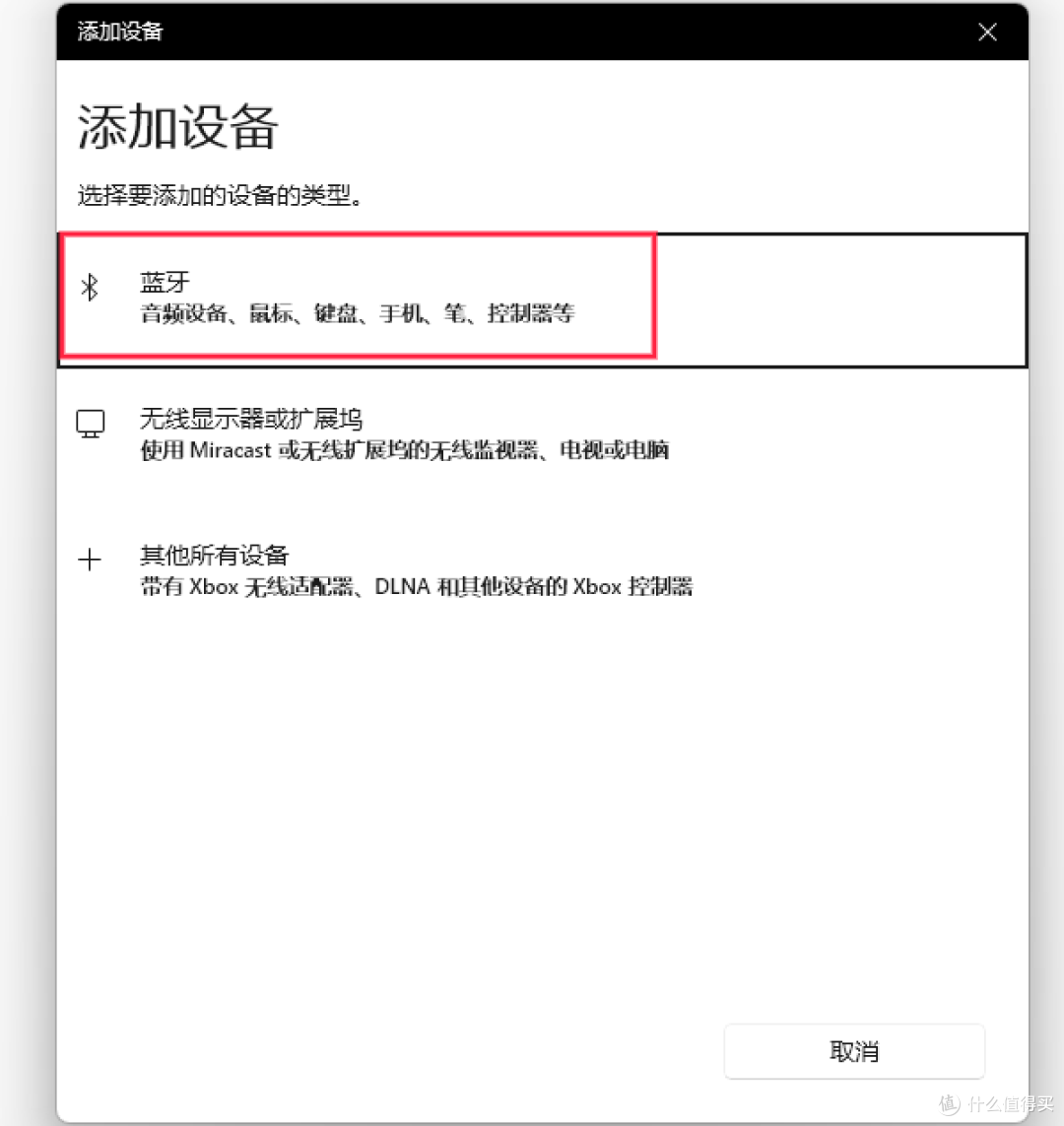
2、添加蓝牙设备
点击 添加设备 → 选择 蓝牙。系统会自动搜索附近的蓝牙设备,找到你的耳机名称后点击 连接。
3、确认连接成功
连接成功后,耳机会显示为“已连接语音和音乐”,同时电脑右下角音量图标也会切换到蓝牙耳机输出。
如果声音没切换,可以手动在音量图标上右键 → 播放设备,选择蓝牙耳机为默认设备。
四、连接失败的常见原因及解决方法
有时候耳机明明进入配对模式,但台式机搜索不到或者连接失败,这里总结几个常见问题:
1、蓝牙驱动问题
驱动过旧或损坏会导致蓝牙无法工作。
解决方法:打开驱动人生,更新蓝牙驱动。
2、系统设置冲突
方法:某些节电设置会让 USB 蓝牙适配器断开。打开设备管理器 → 蓝牙适配器 → 属性 → 电源管理 → 取消勾选“允许计算机关闭此设备以节约电源”。
连接蓝牙耳机到台式电脑其实很简单。只要按步骤操作,大多数蓝牙耳机都能顺利连接到台式电脑,让你轻松享受无线音乐或畅快开会。










