











































18
54
买了新固态硬盘 | 基础大检查,安心你我他
2022-08-20 19:06:32
32点赞
235收藏
48评论
感谢一波中山消费券,真正的起到了促进消费的作用,让我感受到了国产在科技方面的进步。
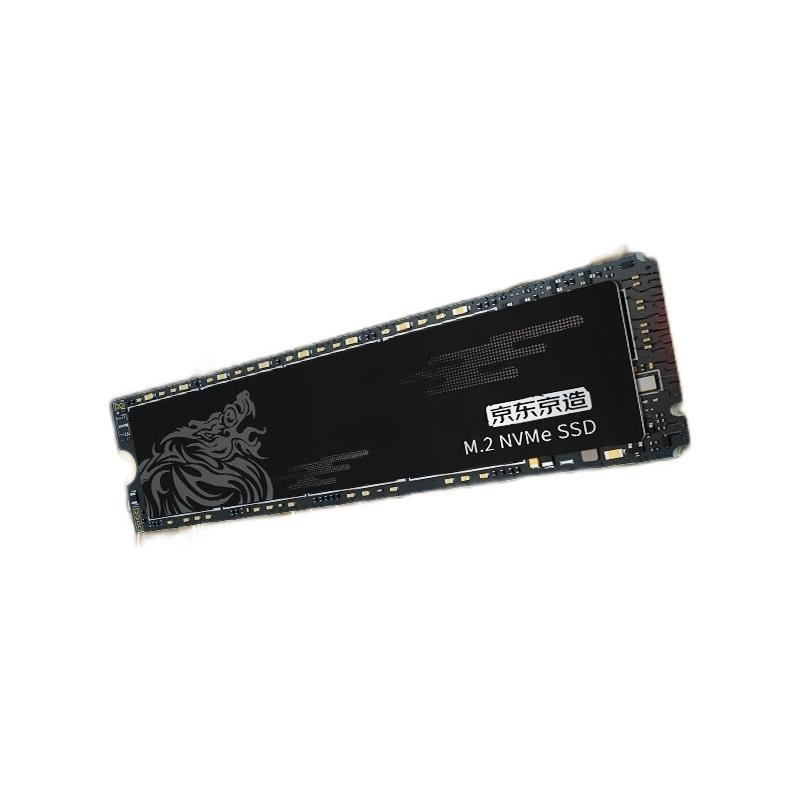
买固态之前一定要检查一下自己的主板是否支持PCIE3.0 x 4 不然速度可能达不到宣传的顺序读写速度。
一、硬盘到家,急速安装
安装不太费力,这里不具体描写了。使用买固态送的一个螺丝,nvme插口附近应该会有一个这样的螺丝柱(图中红框内),如果没有,查一下主板安装剩余的螺丝。
再再不济,淘宝买一些,名字:m2.固态硬盘螺丝套装
nvme固态斜插入插口然后下压(切忌蛮力),如果很难弄,说明没放对插口!
 螺丝柱
螺丝柱
二、检查基本信息
拿到这块nvme硬盘第一件该做的事是啥,检查一下是否全新!!检查一下速度是否达到要求!
需要的软件:
1. CrystalDiskInfo
2. CrystalDiskMark 8
官网:https://crystalmark.info/en/
直接从官网下载,靠谱且安全
1. 检查基本信息,CrystalDiskInfo:
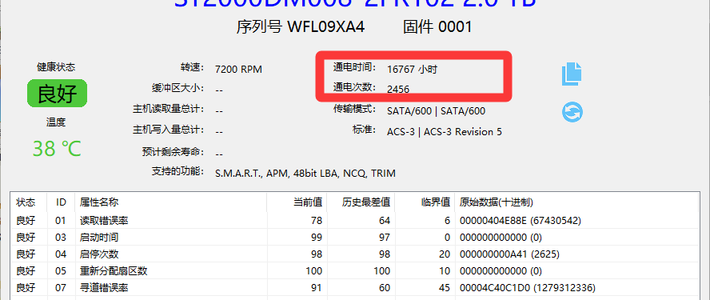
主要检查的就几个点,序列号,通电次数和时间
点击图中红框,切换到新买的盘(我这里已经将系统迁移到nvme新盘了,所以会显示C盘,J盘是分割的nvme剩余部分)
 切换硬盘
切换硬盘
点击后就可以进入到nvme硬盘的信息界面
 检查要点
检查要点
序列号应与包装盒上的序列号保持一致;
传输模式左边的参数是目前nvme硬盘使用的通道,右边是该硬盘支持的传输模式,可以看到我这里只用到了PCIE3 × 2, 所以顺序读写速度会比最高值小;
检查通电次数,应该为个位数,通电时间应该为0;(较小值均可)
当然,也可以看看它支持的功能,可以看到麒麟这块支持smart,不支持trim。
2. 检查速度,CrystalDiskMark 8
打开CrystalDiskMark 8,选择设置,选取里面的NVME SSD,然后点击all就可以开始测速啦
 点击设置
点击设置
 点ALL开始
 看看速度
看看速度
可以看到我这里只有大概1700的顺序读写速度,原因是因为我只用了PCIE3 x 2, 顺序读写速度就只有一半。
具体原因网上说了很多办法,都测试了 ,但是还是这样,我的接口是支持PCIE3 x 4的,所以现在默认接口坏了。
好消息是搜集了很多信息说实际影响不大,因为感觉不出来。
为什么不用AS SSD Benchmark进行测试?
 根据搜集的信息,测试结果不准确,所以直接被我排除了。
下一篇:谈谈怎么进行系统迁移
作者声明本文无利益相关,欢迎值友理性交流,和谐讨论~
















校验提示文案
校验提示文案
校验提示文案
校验提示文案
校验提示文案
校验提示文案
校验提示文案
校验提示文案
校验提示文案
***
校验提示文案
校验提示文案
校验提示文案
校验提示文案
校验提示文案
校验提示文案
***
校验提示文案
校验提示文案
校验提示文案
校验提示文案
校验提示文案
校验提示文案
校验提示文案
校验提示文案
校验提示文案
校验提示文案
校验提示文案