



































 深耕数码、AI兴趣领域
















4
3
如何讨TA欢心?那就把TA的照片设为解锁密码吧~
2021-12-19 16:24:07
16点赞
185收藏
5评论
大家好,我是Stark-C。
今天交给大家一个Windows上好玩的功能,那就是使用TA的照片作为电脑解锁密码!
估计我们绝大多数人电脑开机后都是使用的PIN码,也就是数字密码。安全意识比较高的还会用到数字字母或其它字符符号。其实这种密码先不说容不容易被自己熟悉的人猜到,就是看着也没有意思,大家都千篇一律的,没有任何个性!
今天我就教你玩玩一个Windows上自带的一个非常实用还有个性的解锁方式,那就是图片解锁。

🔺传统的PIN码解锁~~

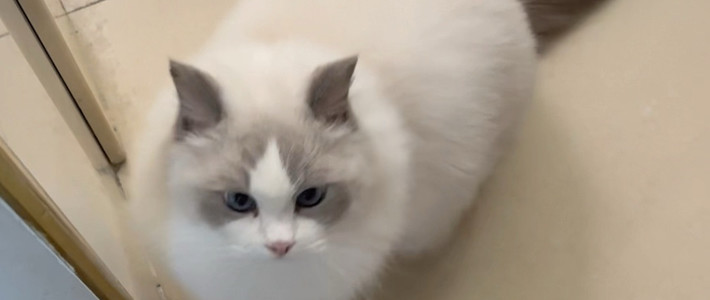
🔺今天要说的图片解锁。不知道的小伙伴还以为这是我设置的屏保或者壁纸呢!其实都不是,它就是我的电脑解锁方式!如果有女朋友的照片把她的照片设置成这样,她一定很开心!并且你还可以在你的小伙伴们面前秀一把,这狗粮绝对喂的他们措手不及,嘿嘿~~~~。
话不多说,下面就为你详细说说操作步骤,非常简单!

首先,男同胞们先找一个女朋友!这个就不再赘述了,能来值得买的小伙伴都是会过日子的人,找女朋友应该没有什么问题。我先自己找一个,就是图片上这位~~

🔺理论上设置图片密码是支持Windows 10和Windows 11的。我就以目前最新的Windows 11为例吧。先打开“设置--账户--登录选项“

🔺选择”图片密码--添加“

🔺然后再接下来的画面就会跳出一个对话框要你输入原始的电脑开机登陆密码确认,这时您只要输入原始的数字字符密码确认即可。

🔺然后在这个时候就可以选择TA的照片了。比如说你的女朋友的。

🔺确认此图片。

🔺然后最关键的一步来了。我们此时就需要设置解锁密码了。其实密码就是分别点击图片上面的三个解锁位置,三次图片位置点击完成后系统会提示您重新再输入一次刚刚点击图片上面的那三个位置来确定,这个和数字密码的确认是一个道理!
我这里设置的比较简单,因为我觉得TA的鼻子,眼睛,嘴巴很好看,我就点一下鼻子,眼睛,嘴巴,就这么简单吗,整个设置过程就完成了。
需要说明的是:这三个位置你可以设置画手势,也可以直接点一下,你点击顺序不能错,解锁图片开机密码鼠标位置点击顺序必须要和设置图片密码时点击顺序也必须一致!

🔺此时你们可以试一下,按下”WIN+L“键,电脑锁屏,然后就可以看见大功告成!然后点击TA的鼻子,眼睛,嘴巴,完成解锁!!!注意顺序一定不能点错了哦!!!
好了,以上就是今天给大家分享的内容,我是爱分享的Stark-C,如果今天的内容对你有帮助请记得收藏,顺便点点关注,我会经常给大家分享各类有意思的软件和免费干货!谢谢大家~~














校验提示文案
校验提示文案
校验提示文案
校验提示文案
校验提示文案
校验提示文案
校验提示文案
校验提示文案
校验提示文案
校验提示文案