















13
12
好玩的Docker之“NginxProxyManager”自动申请SSL证书教程
2022-09-04 15:30:31
154点赞
1206收藏
53评论
前言:
 本人一个非著名不专业的业余玩家,也是靠着经常看各种大佬的视频教程学习进步。把自己学习到的一些知识,利用业余时间出一些简单的教程,给像我一样的一些业余玩家一个参考,大佬请手下留情
实现效果:
域名无端口访问自己的私人网站或网页服务,实现https安全加密,有证书的加持不会有烦人的安全访问提示,浏览器显示“小锁”标记


本教程基于以下前提条件:
一台属于自己的VPS服务器(记住ip哦,本文就用10.10.10.10来代替服务器ip吧),开放80和443端口(无端口访问必备),搭建好frp内网穿透服务端(frp就不详细展开了,网上有很多教程哦)。
属于自己的域名一个(用于配置DNS解析)。
NginxProxyManager客户端一个(本次是基于docker安装,需要一定的docker基础,不懂的小伙伴请自己去补课
 以下简称npm)。
frp服务端一个(用于配合vps服务的的frp进行内网穿透)。
网站或者内网服务(用于测试https加密访问的效果)。
下面正式开始吧!
1、安装npm服务
本次所用的docker镜像为“jc21/nginx-proxy-manager:latest”
网络模式用bridge模式,做好容器端口映射,webui端口:81、http代理端口:80、https代理端口:443,做好配置文件"/data"映射,如图所示


npm安装好之后用默认的账号密码登录,默认账号:admin@example.com,默认密码changeme
登录后再修改成自己的账号密码,我这边已经修改过密码了,就不演示修改密码的过程了。
如下图就是安装好后进后台的网页界面了,安装完成后备用,先去配置域名解析。

2、配置域名解析
登录域名服务商后台(比如阿里云、腾讯云之类的、本次使用的是国外的一个域名商)找到DNS解析页面,添加dns解析记录。


如上图:黑色框类型选A,红色框主机填你想要的子域名(比如我要代理urnaid的后台就填un)可以随便填,黄色框就填你vps的ip(比如10.10.10.10),添加即可完成域名解析操作。上图我已经解析了4条记录,对应内网的四个服务。到此域名解析也已经完成,是不是soeasy 。
。
3、配置frp客户端
frp服务端请大家自行补课安装,这里就说下配置文件里几个注意的地方,两个红色框就是把npm的80和443端口映射到你vps的80和443端口,通俗的说就是访问你vps的80和443端口,就相当于访问你npm的80和443端口了,绿色框框的ip要填你npm的内网ip地址,不要填错了。 配置好后保存文件,记得重启下frp哦,到此frp配置已经完成。

4、npm证书申请
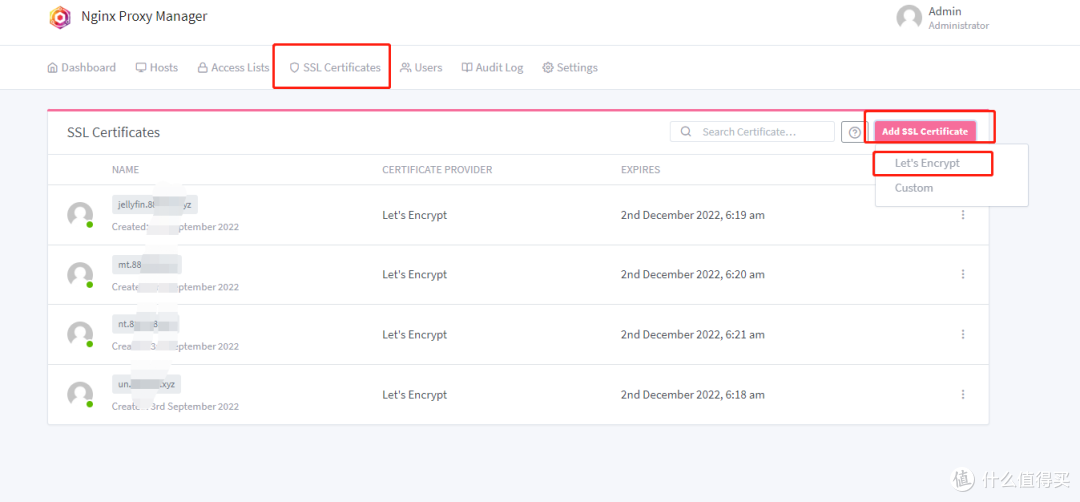
我们再次回到NPM来配置,首先来申请证书,看图,依次点击打开申请的页面。

我们先输入域名测试下能否联通,配置正常的情况下,会显示如下图,如果测试不成功,请检查下域名解析和frp设置是否正确。

测试通过后,如下图,我们输入自己的邮箱,点击同意,点击保存,即可申请到属于自己域名的ssl证书。

我已经申请了4个子域名的ssl证书,下图所示,可以代理4个网页服务,后面还有显示证书的有效日期。

5、npm代理设置

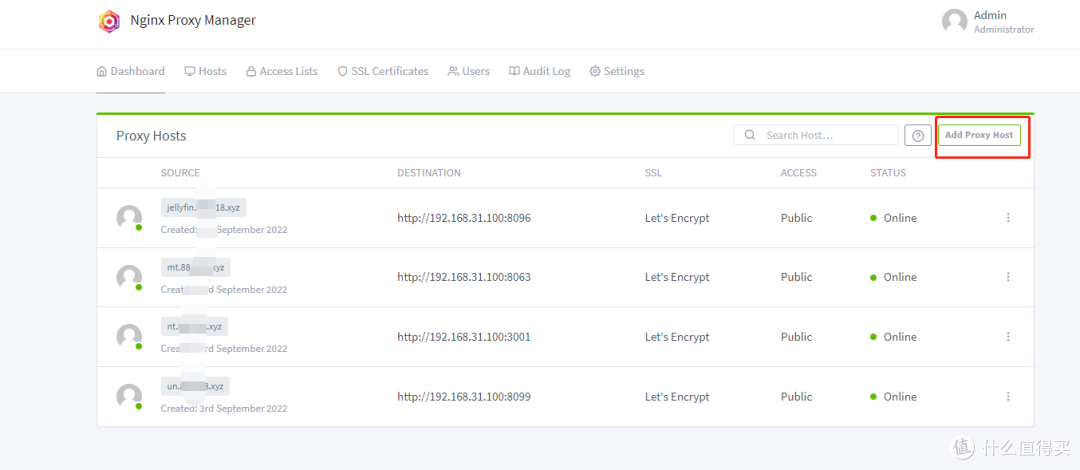
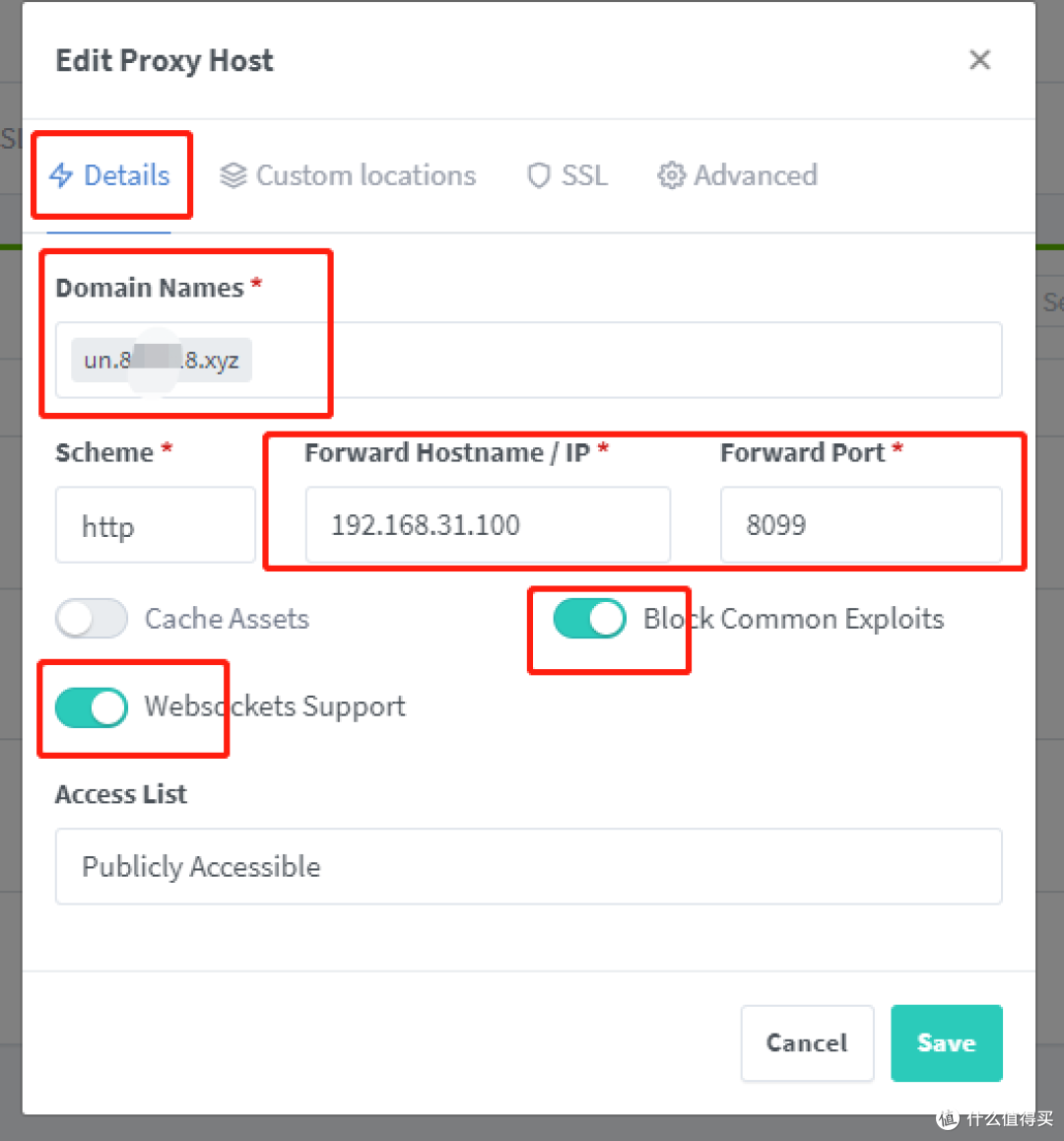
跟着图片操作进入设置页面:Domian names填入域名,中间填入你需要代理的内网地址和端口(比我我的unraid后台是192.168.31.100:8099,就如图填写)。
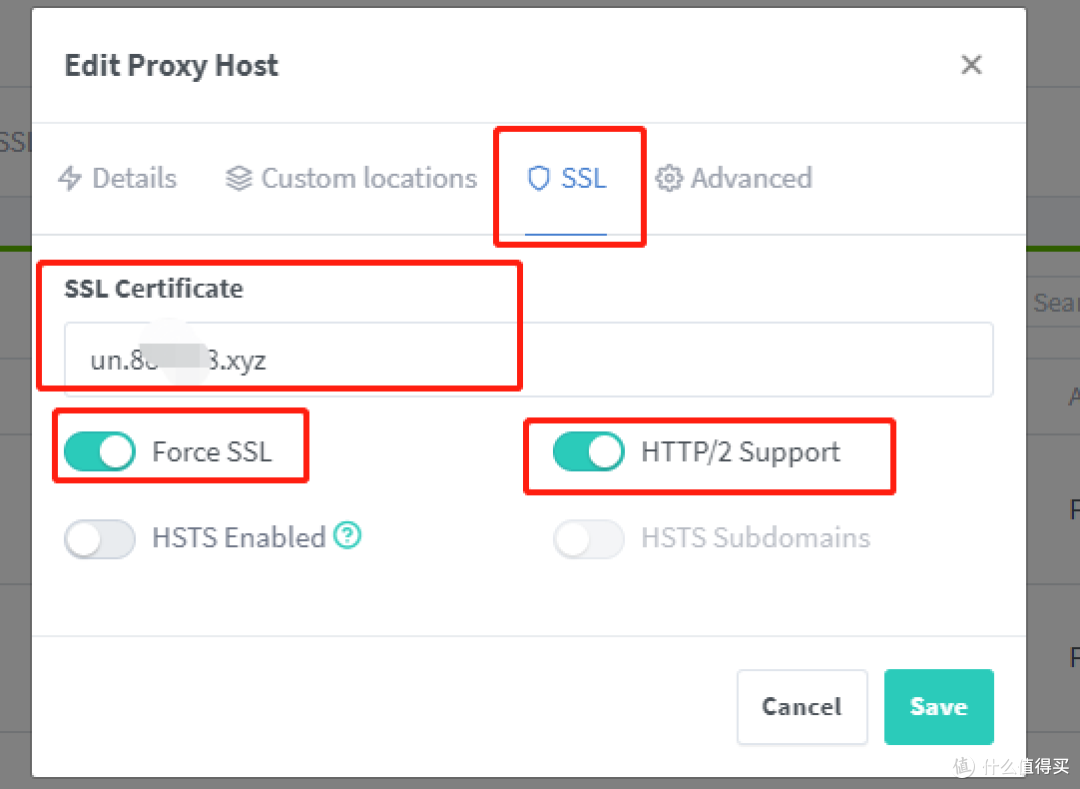
如下图进入ssl设置:选择刚刚申请的ssl证书,注意要和域名对应,不要选错了,SAVE保存即可。
总结: 恭喜你!到此已经完成所用操作,只要输入域名即可访问网页服务了,看看实际访问的效果吧!看起来很爽有木有!

最后感谢看完的 小伙伴,第一次写文章,有点手忙脚乱,有不正确的地方还请谅解!
作者声明本文无利益相关,欢迎值友理性交流,和谐讨论~






校验提示文案
校验提示文案
校验提示文案
校验提示文案
校验提示文案
校验提示文案
校验提示文案
校验提示文案
校验提示文案
校验提示文案
校验提示文案
校验提示文案
校验提示文案
校验提示文案
校验提示文案
校验提示文案
校验提示文案
校验提示文案
校验提示文案
校验提示文案
校验提示文案
校验提示文案
校验提示文案
Vps端整个frps,本地搞个机器运行frpc并letsencrypt申请泛域名证书,frpc里头开启https2http挂上证书不就全都OK了?
校验提示文案
校验提示文案
校验提示文案
校验提示文案
校验提示文案
校验提示文案
校验提示文案
校验提示文案
校验提示文案
校验提示文案
校验提示文案
校验提示文案
校验提示文案
校验提示文案
校验提示文案
校验提示文案
校验提示文案