










 深耕居家、数码兴趣领域




20
25
拓竹P1S加装智能摄像机G100,接入HA实时查看/拍摄延时摄影教程
2025-06-11 08:59:33
12点赞
68收藏
27评论
写在前面
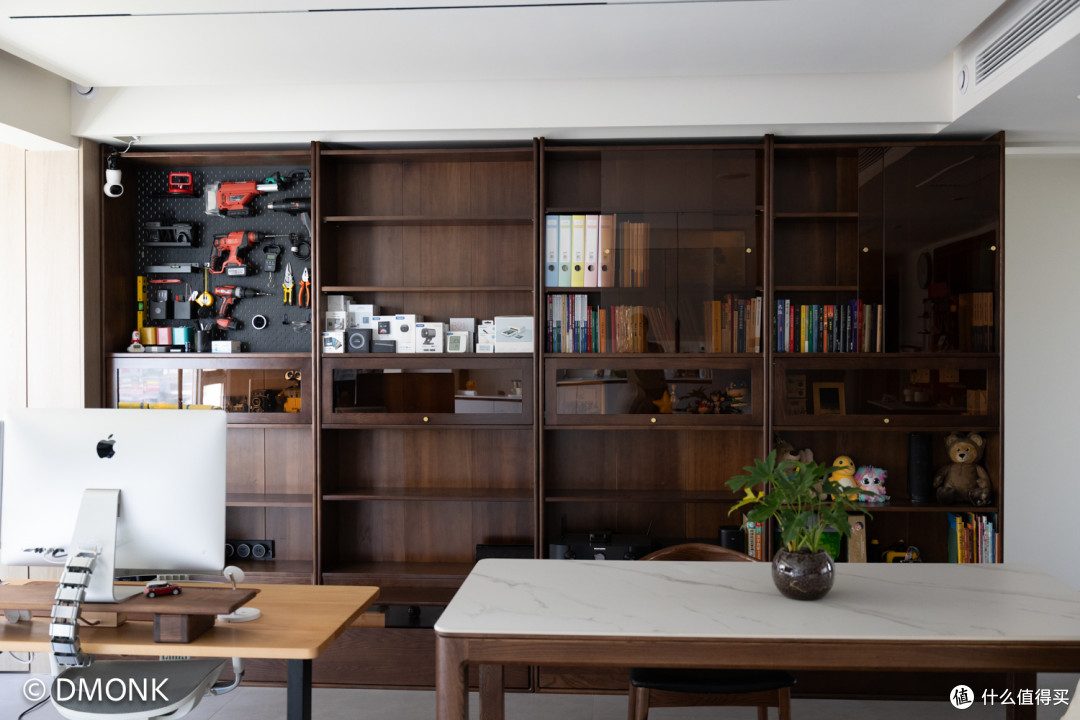
前段时间搞去客厅化设计,弄了一整面墙的联排大书柜,其中有一个柜子是洞洞板书柜,便想着把常用的工具都挂在上面。但是有些工具在某宝上找到没有合适的挂件,咸鱼上有别人卖的 3D 打印件,价格贵不说,还不一定适合自己。就想着要是能自己制作打印就好了,开始对 3D 打印机疯狂种草。
看过纵维立方的S1C
创想三维的 K1C
还有拓竹的 P1SC
不过对于一个新的不能再新的新手小白,对于 3D 打印机这种看着非常极客的电子产品,还是一脸懵逼的状态,完全不知道要注意什么,什么 FDM、光固化、PLA、PETG……
拓竹 P1S入手
随着 618 大促来临,拓竹 P1SC AMS 多色打印套装继去年双十一之后 突然又有了历史低价 3286 元!还送 700 元大礼包!于是趁着六一儿童节来临之际,向LD申请了预算,说要给四岁的儿子准备一个儿童节礼物,顺利拿了下来!
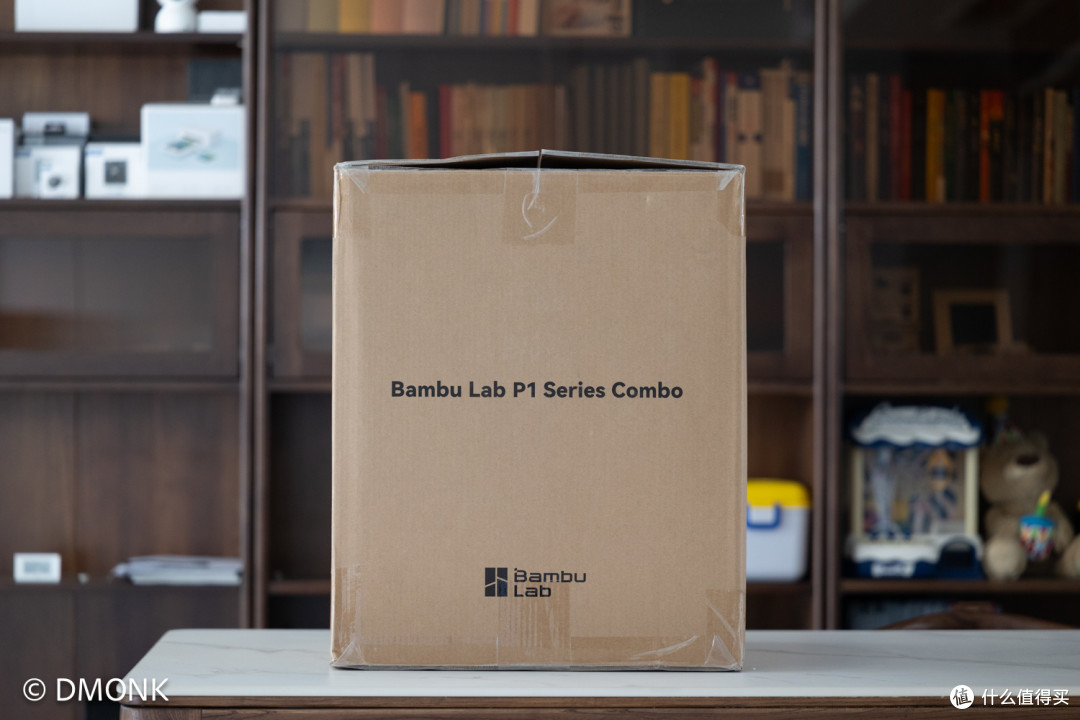
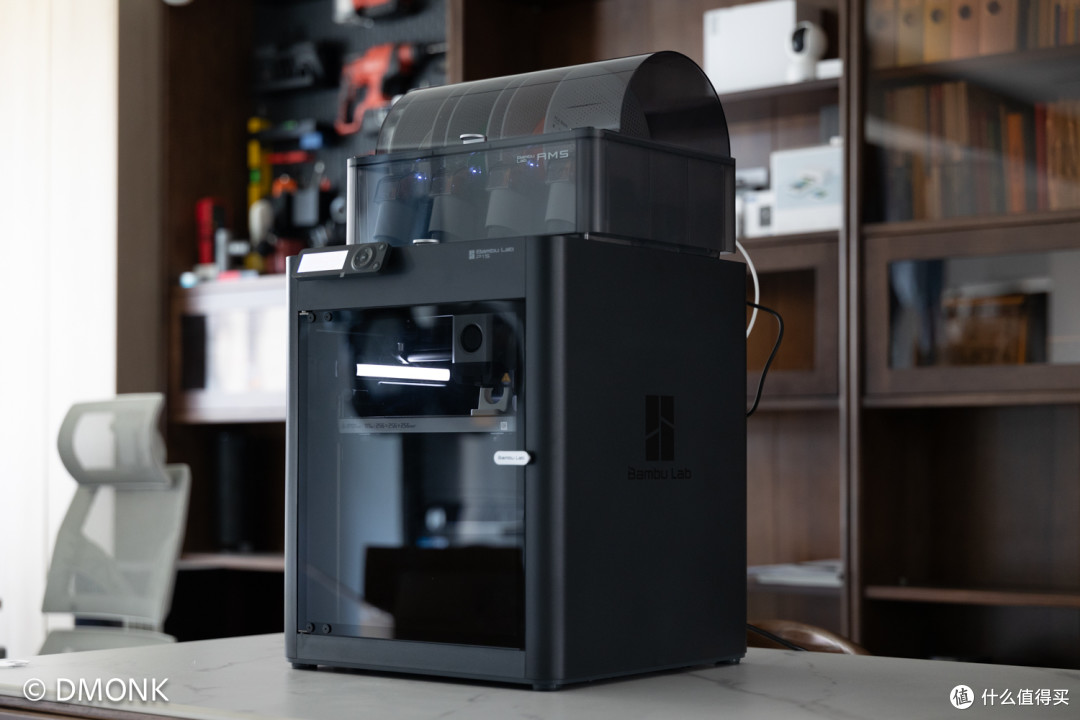
不得不说的是拓竹不愧为消费领域的3D 打印机王者,小白上手也毫无压力,Bambu Handy 上找一个喜欢的模型,匹配耗材,自动打印版调平,点击开始打印就搞定了!
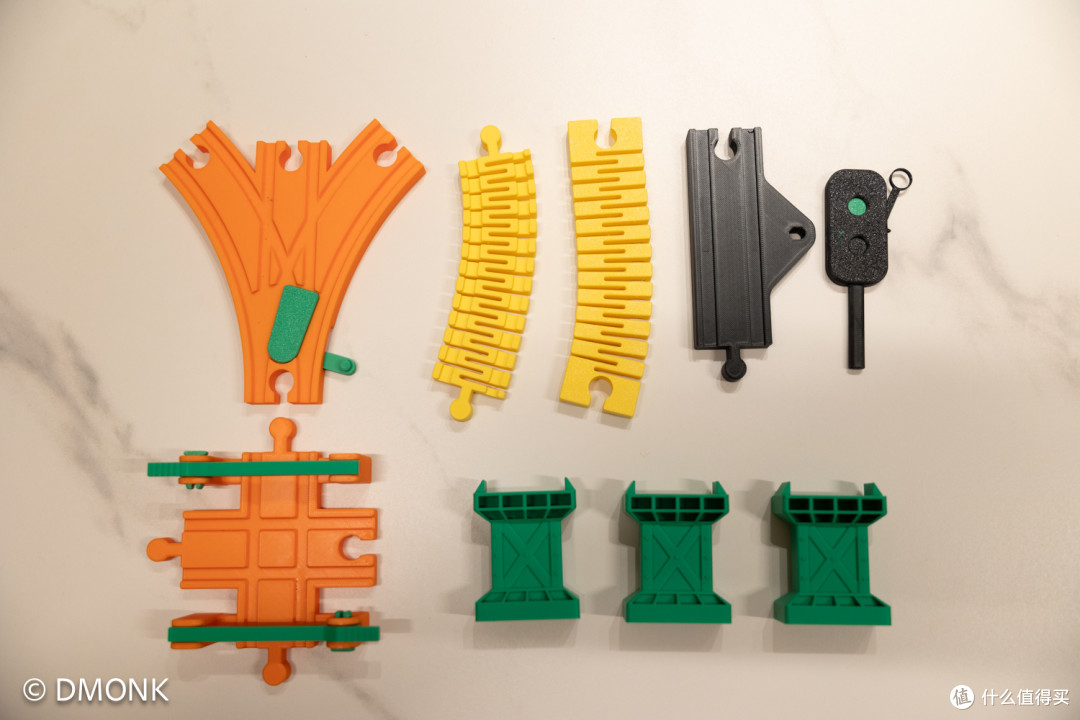
有图为证,我的确是为儿子打印了一些玩具!
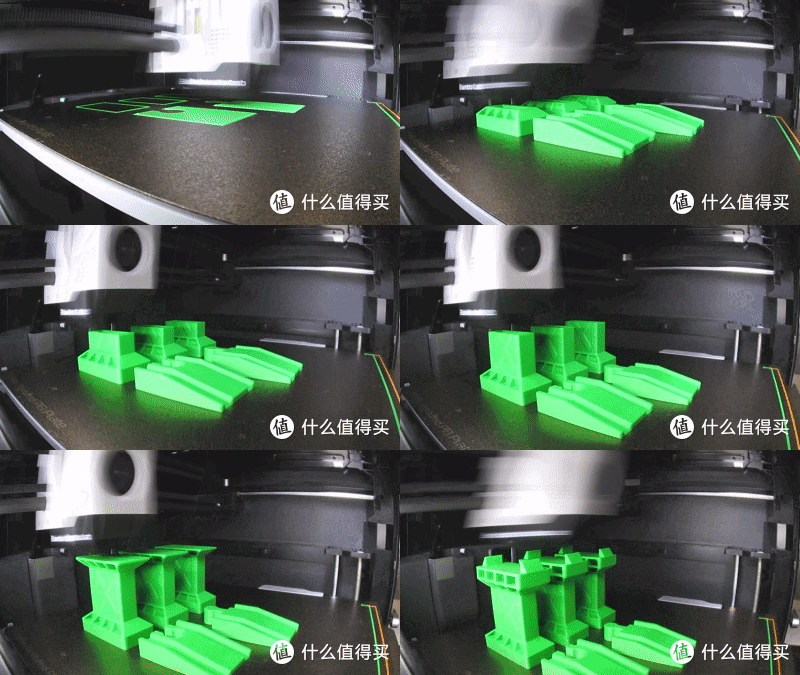
拓竹P1SC 内置了摄像头, 手机或电脑的 APP 上可以实时查看打印进度,还能生成延时摄影视频,欣赏打印过程。就是查看直播时摄像机这一卡一卡的画面实在让人难受,画质也有些拉跨。
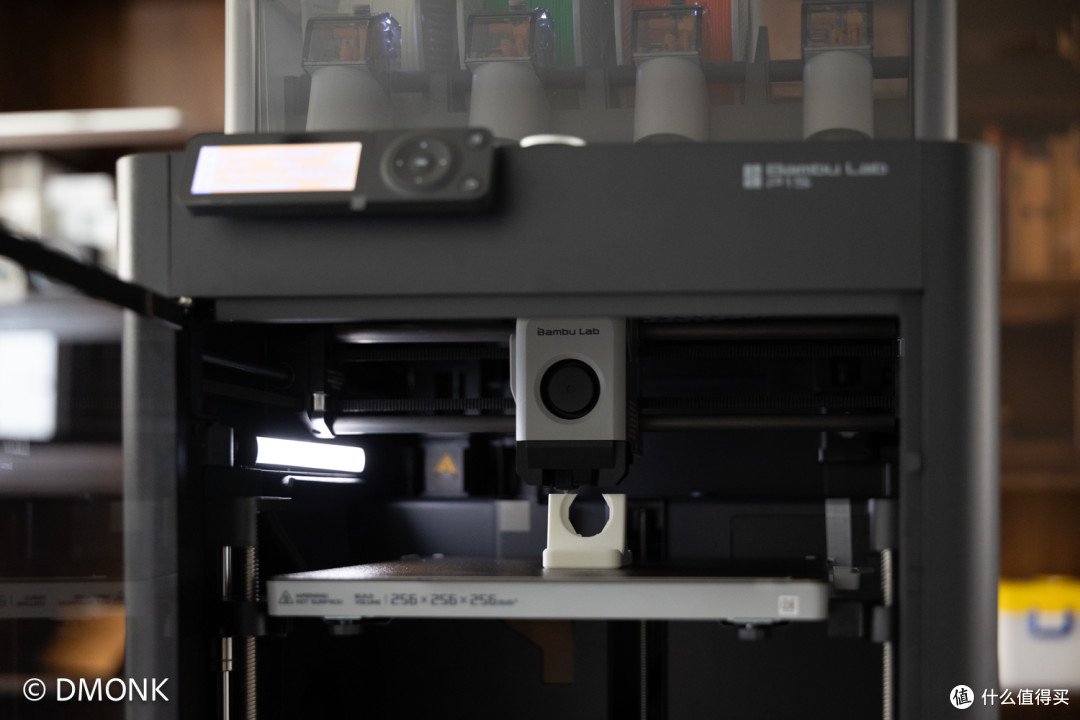
就一直想着怎么能外接一个摄像头专门用来监控打印过程和拍摄视频。打印机内部空间有限,想要无损增加难度比较大,需要较小的摄像机,而放到打印喷头的后面或者上面角度又不是很好,貌似只有加装到仓门上才是最简单适合的方案。
智能摄像机 G100
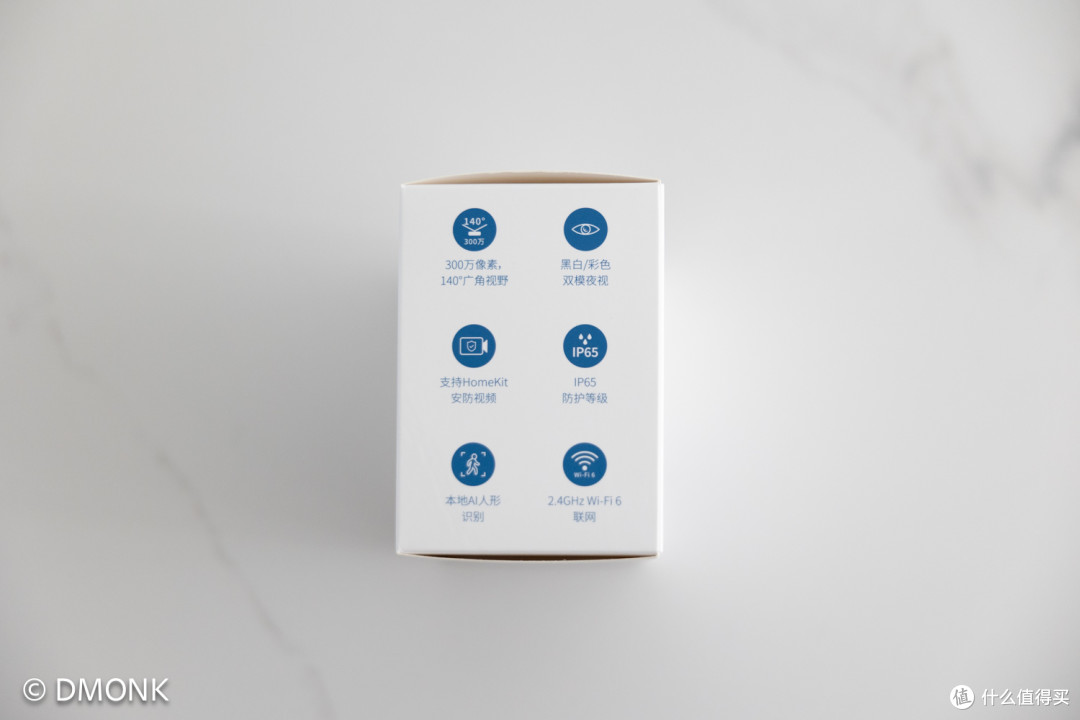
最近智能家居厂商 Aqara 推出了一款摄像机新品——智能摄像机 G100,G100 是一款全天候环境下的卡片摄像机,视频清晰度为 300 万像素,FOV 视角 140°,拥有 6 颗940nm红外补光灯和2颗可见光补光灯,可以实现夜间全彩画面输出。
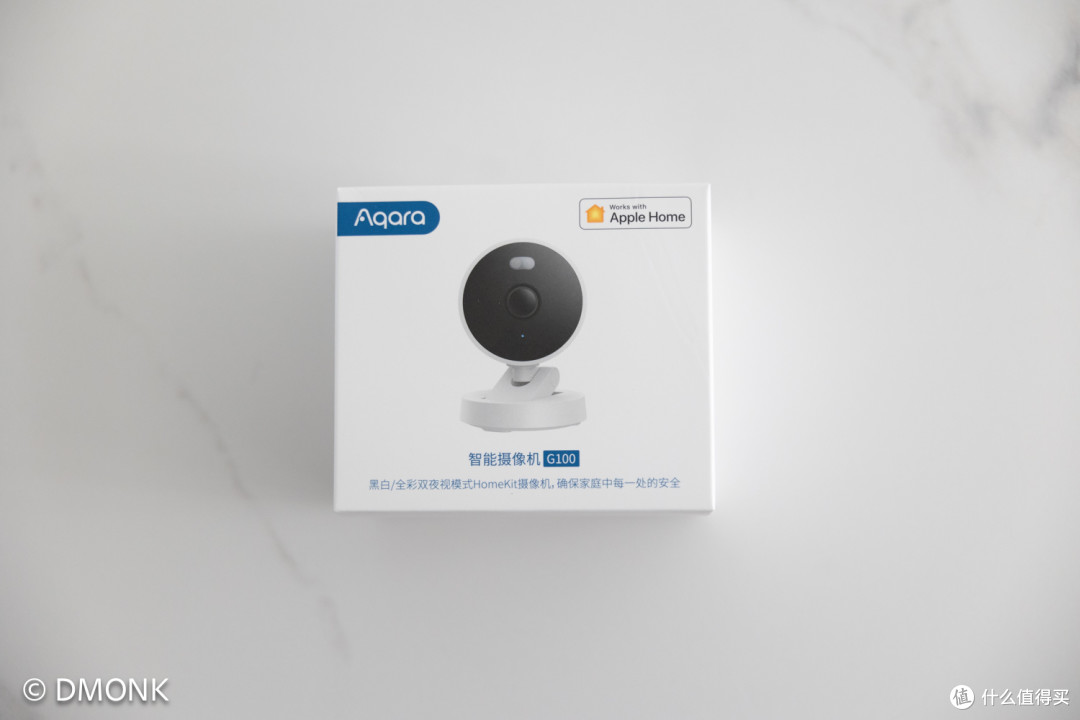
无线方面支持 2.4Ghz WiFi6 网络,支持MicroSD 卡本地存储和 NAS 转存,还支持 RTSP流传输,这个很重要!
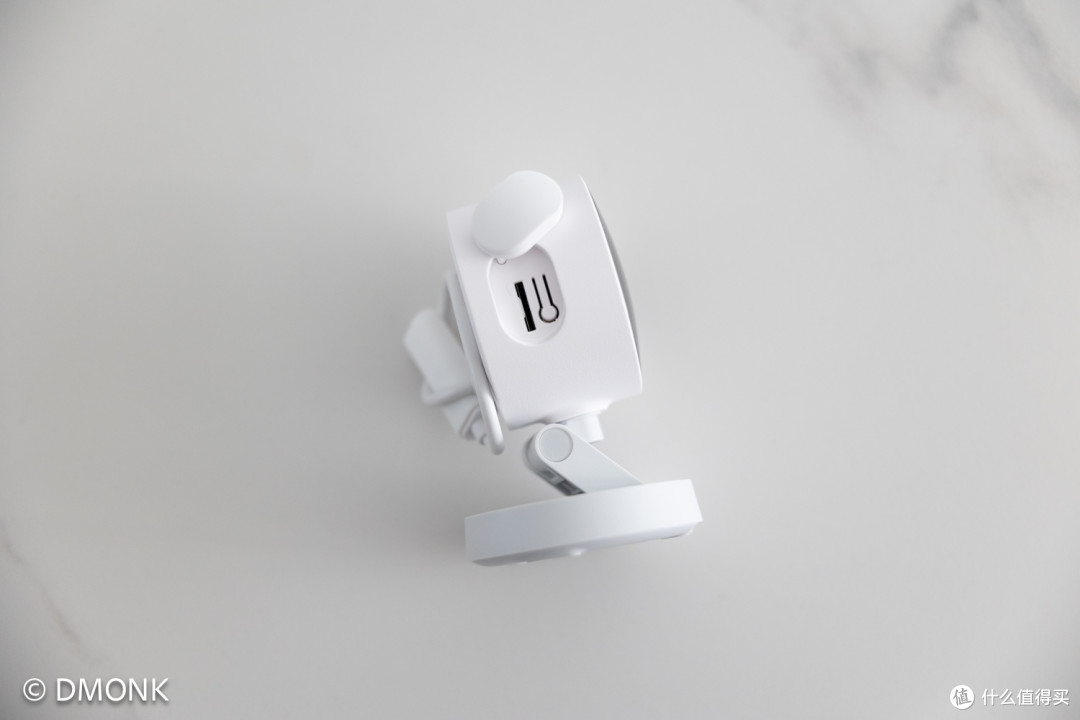
G100机身侧面的MicroSD卡槽和复位按钮。
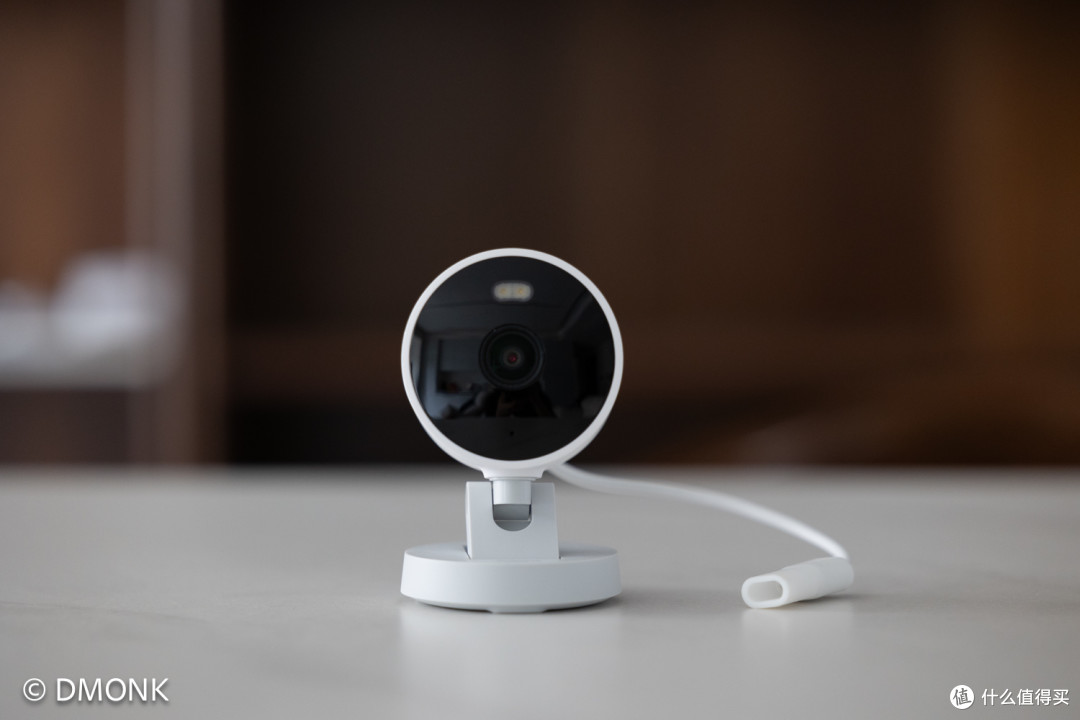
G100自带了万向折叠支架,不管是正装、倒装、侧装都能够找到想要的角度。
机身后面还有扬声器,可以实现语音通话和自定义铃声播报。
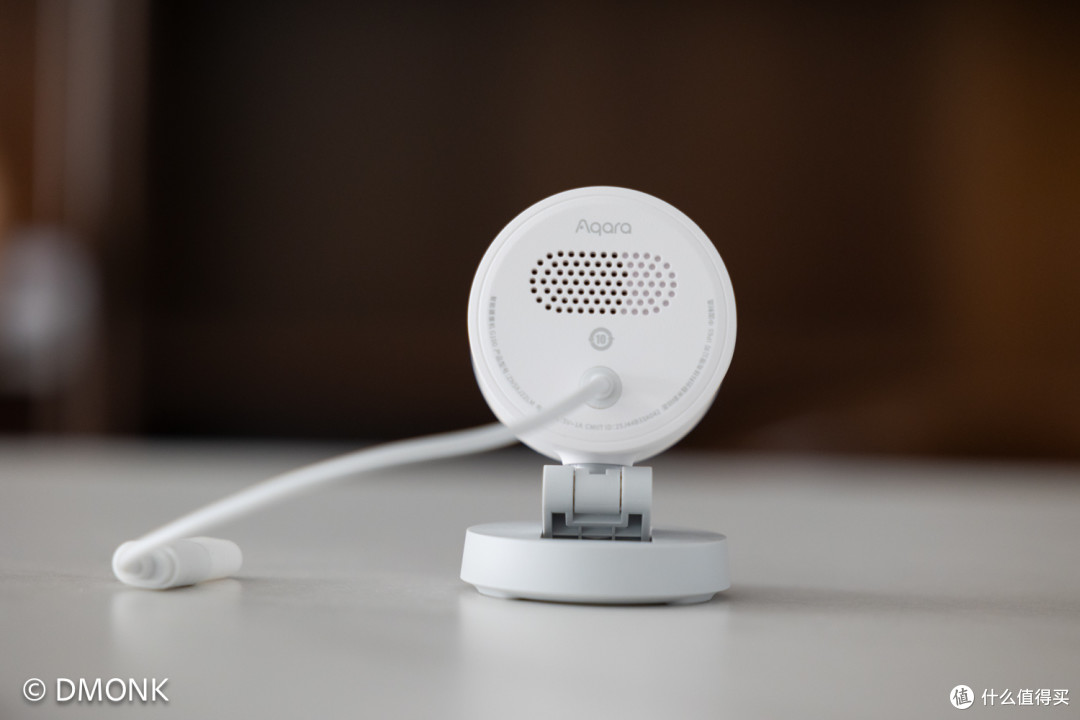
简单总结就是像素高、分辨率高、超广视角、画质好,自带补光灯,支持延时摄影、流传输和HomeKit安防视频,最重要的是机身小巧轻便可拆卸,有很大的改造空间!
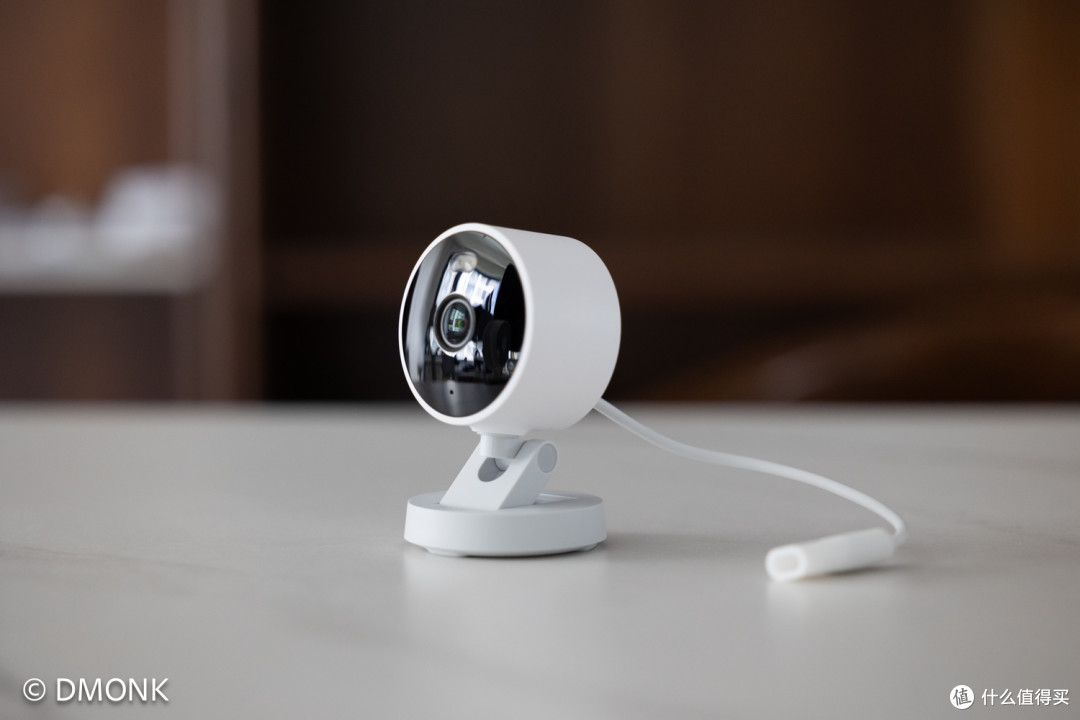
摄像机支架设计
G100自带的万向支架可以拆卸,于是就自己设计了P1S专用的外挂摄像机支架,经过了两次迭代更新,使用 Sketch UP 设计,没想到之前装修学习的 SU,现在又派上了用场。
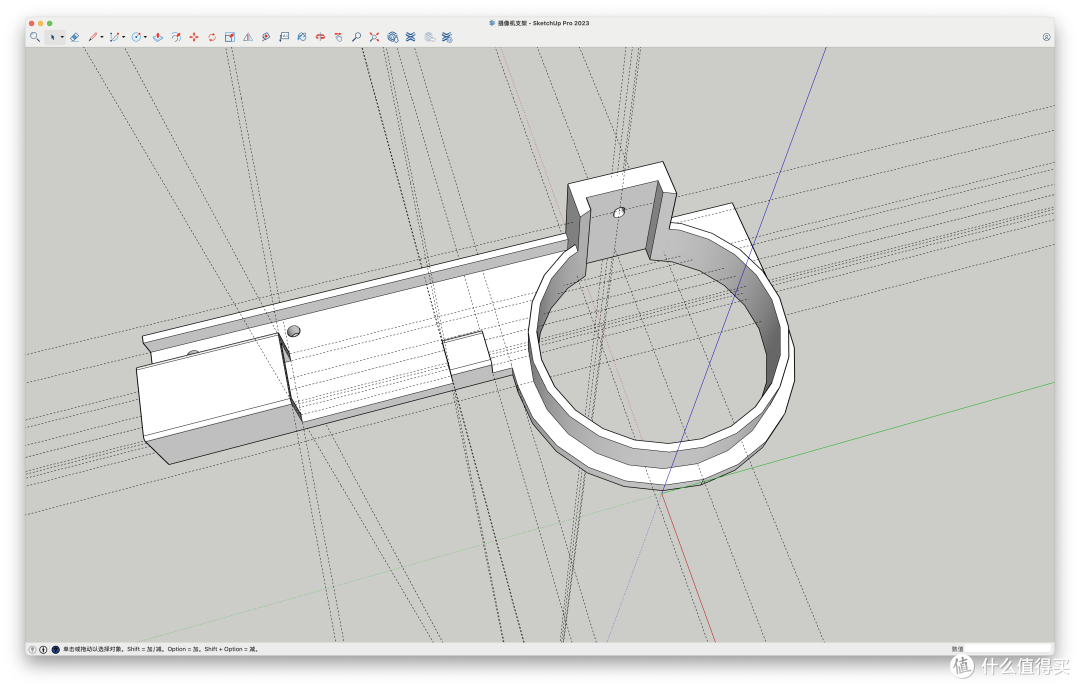
V1 版本比较简单,横向一字型支架+摄像头固定框,看起来稍显简陋。
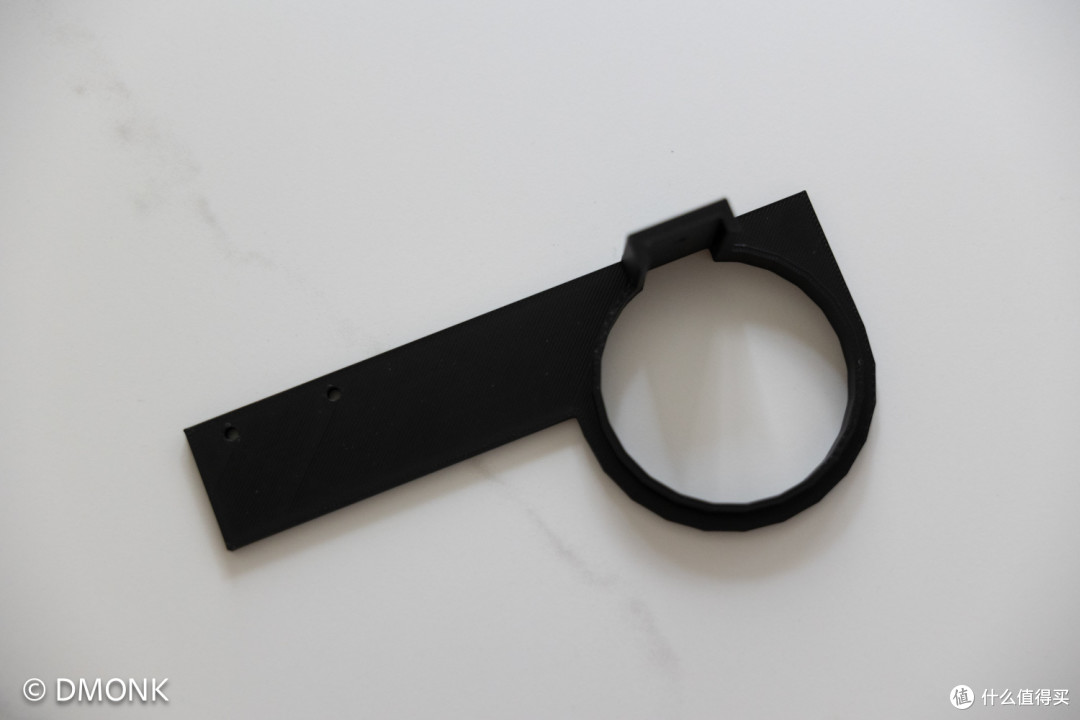
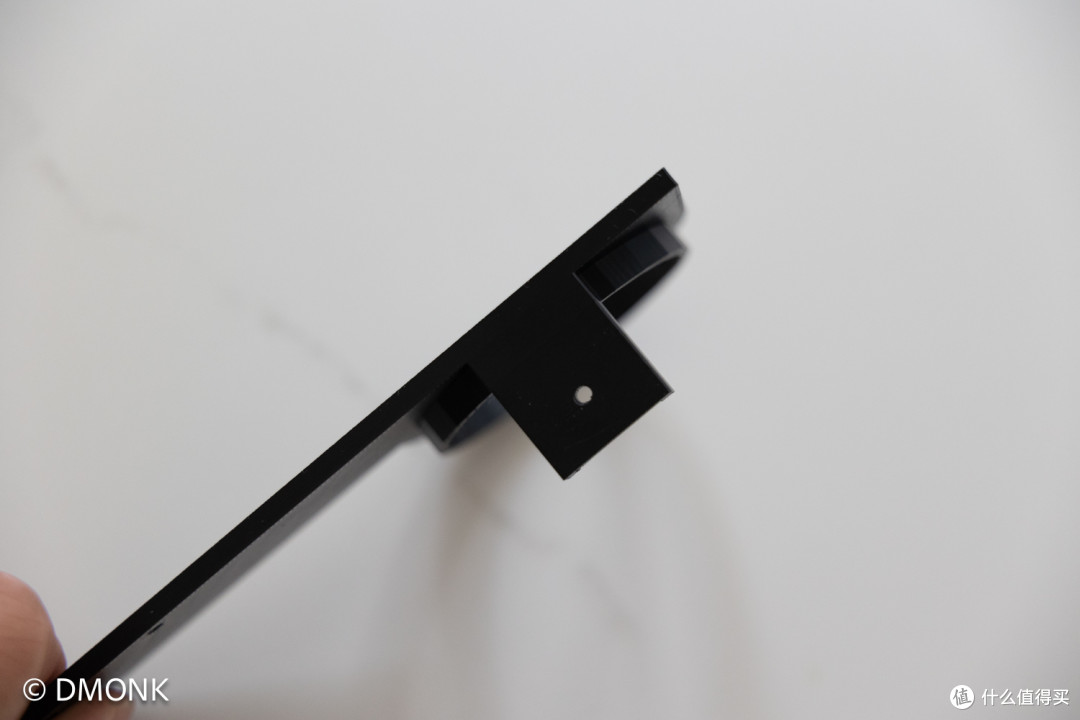
V2 版本在 V1 的基础上把横向支架改为了 L 型结构,横向更稳定不易变形。
MW 链接:
https://makerworld.com.cn/zh/models/1308842-p1swai-gua-she-xiang-ji-zhi-jia-v2#profileId-1406100
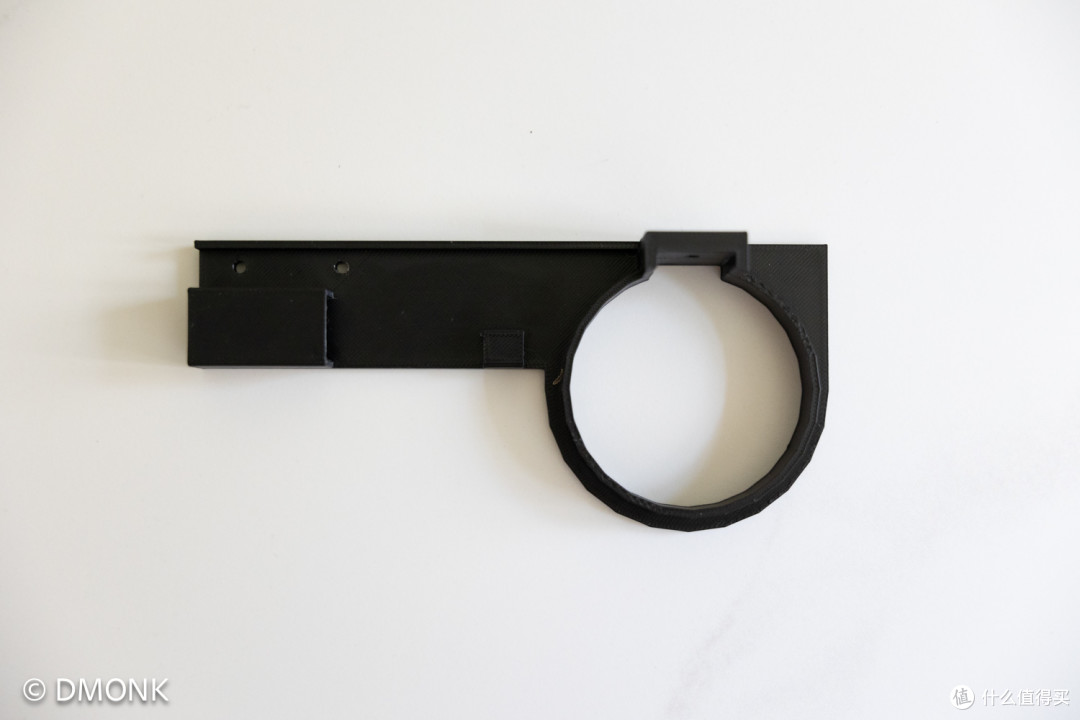
摄像机螺丝孔改为了椭圆形,有一丁点可移动框量,摄像头固定边框高度增加到了 15mm。
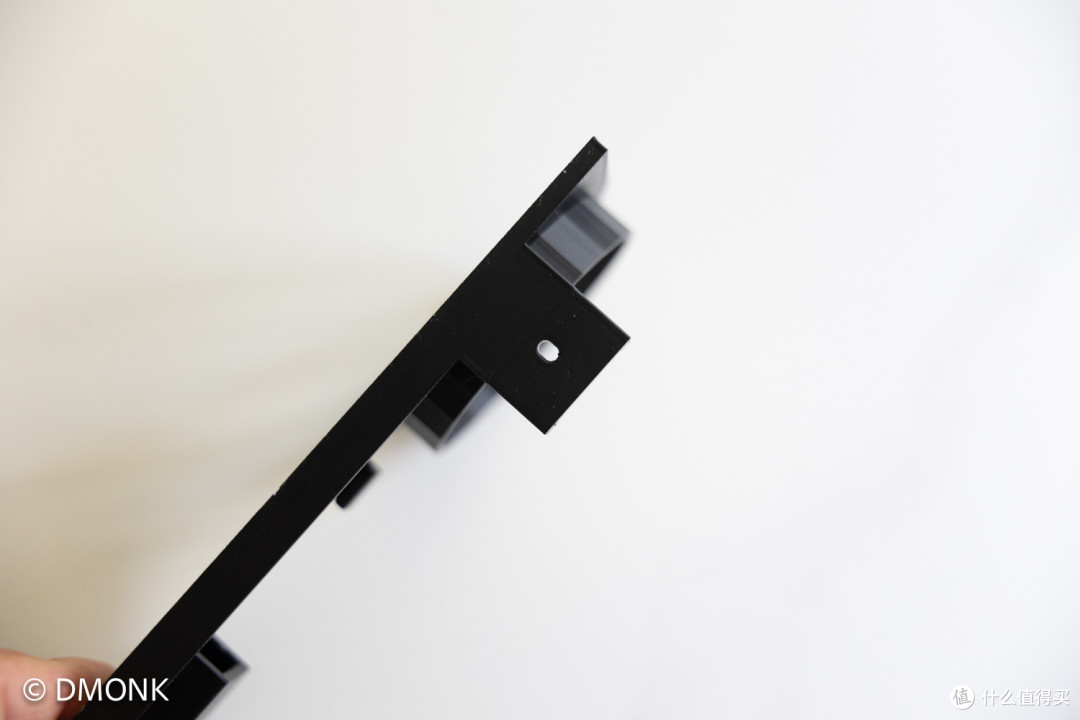
横向支架底部增加了接口和线缆的固定夹,收纳线缆看起来更整洁不凌乱。
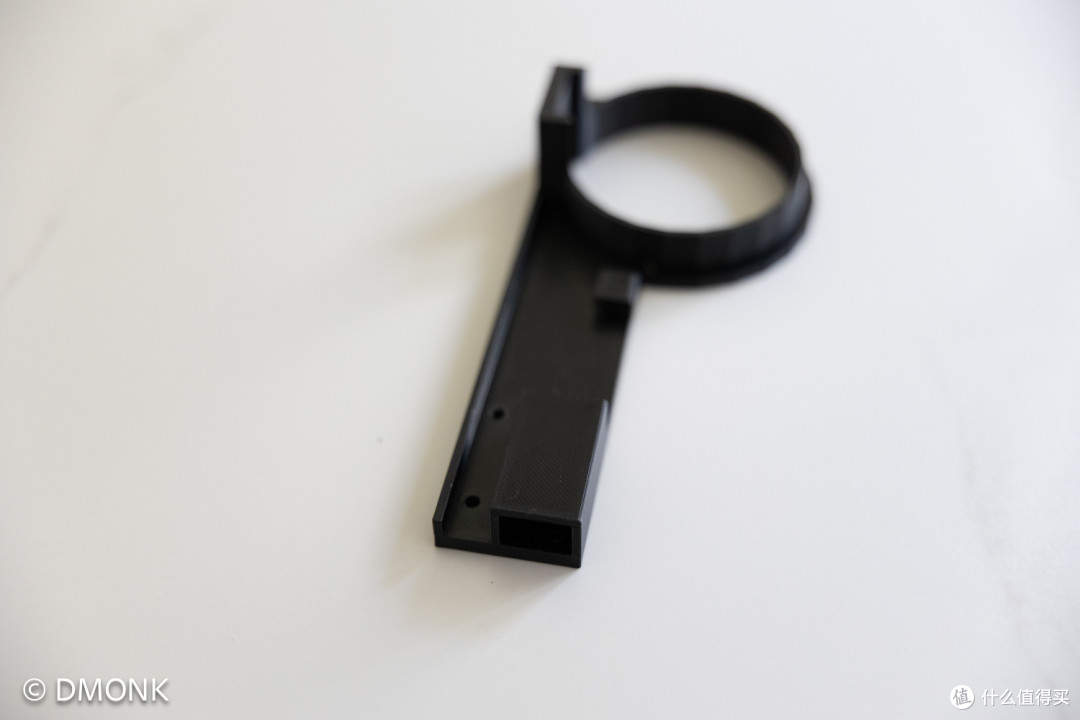
下面把 G100摄像机安装到支架上的样子。
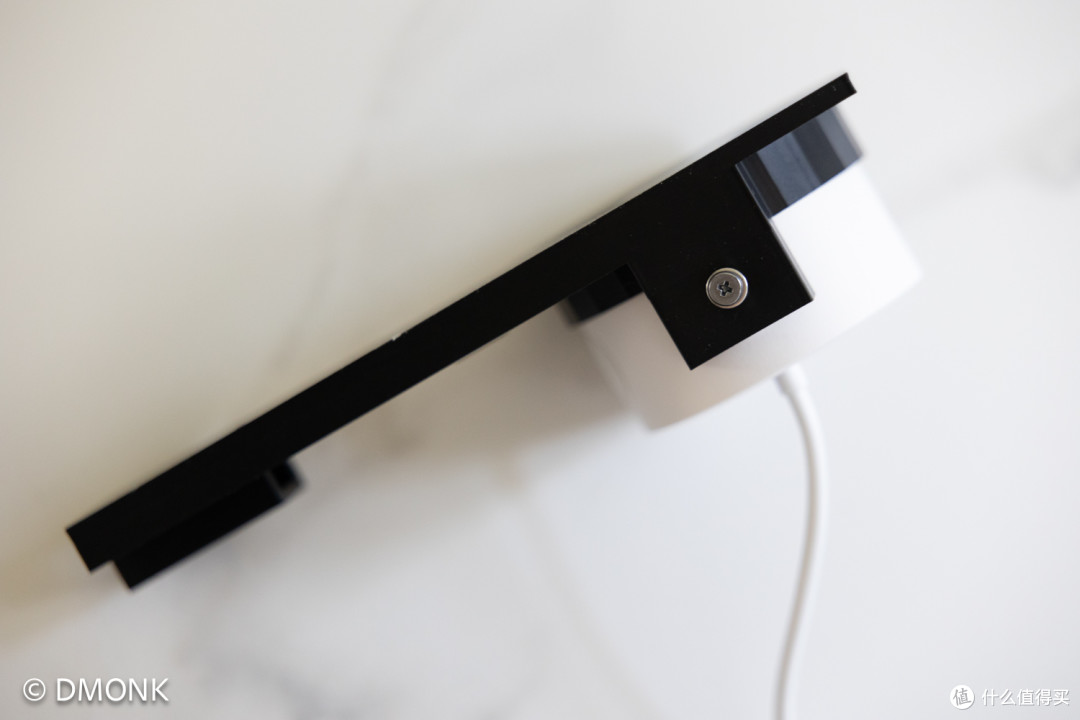
线缆夹可以方便的对电源线进行固定。
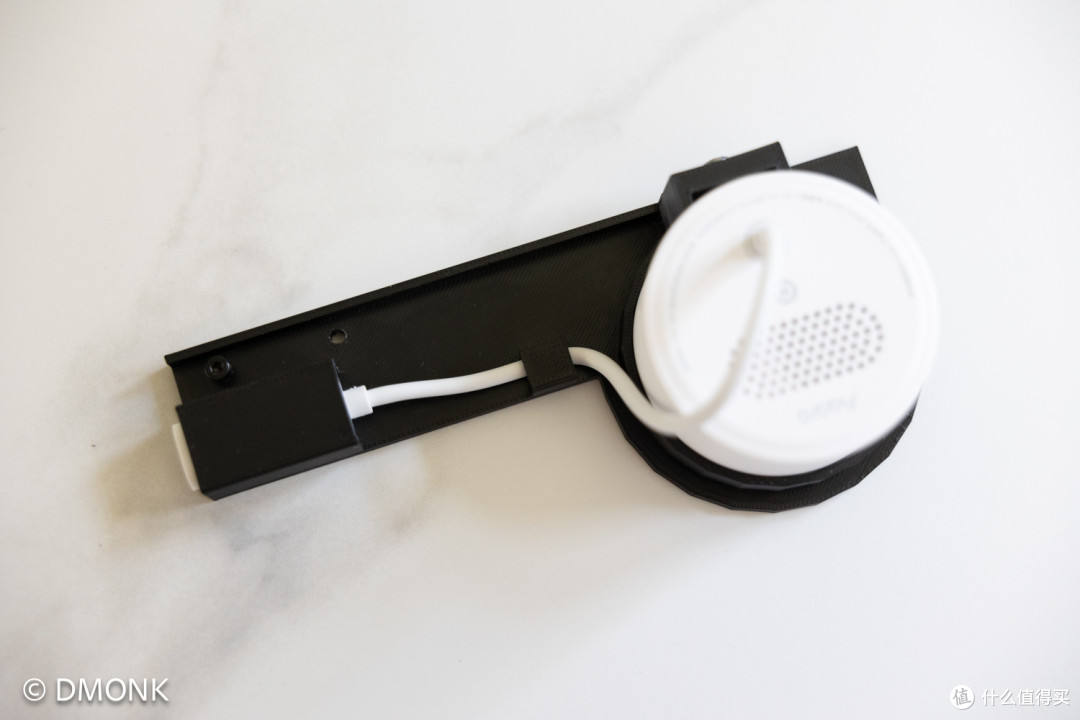
摄像机支架安装
把摄像机支架安装到拓竹P1S 3D 打印机上,首先使用自带的六角扳手拆掉打印机仓门原来的两颗圆头螺丝。
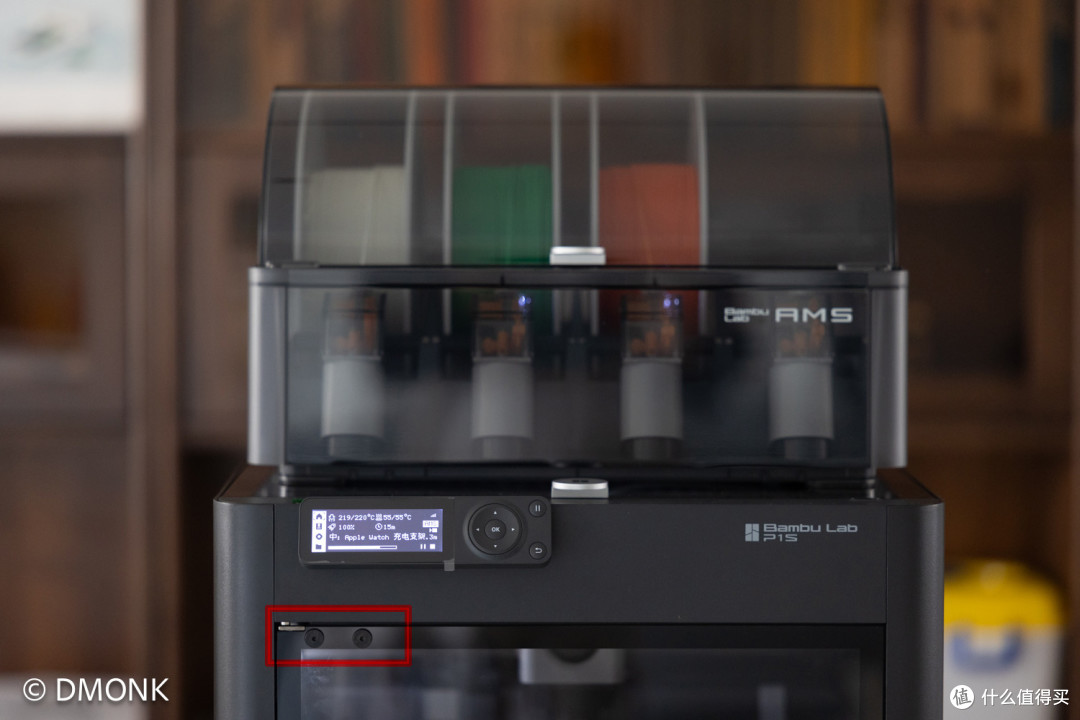
找出使用打印机自带的备用螺丝,替换原打印仓门螺丝,把摄像机支架固定到打印机仓门上即可,非常简单。
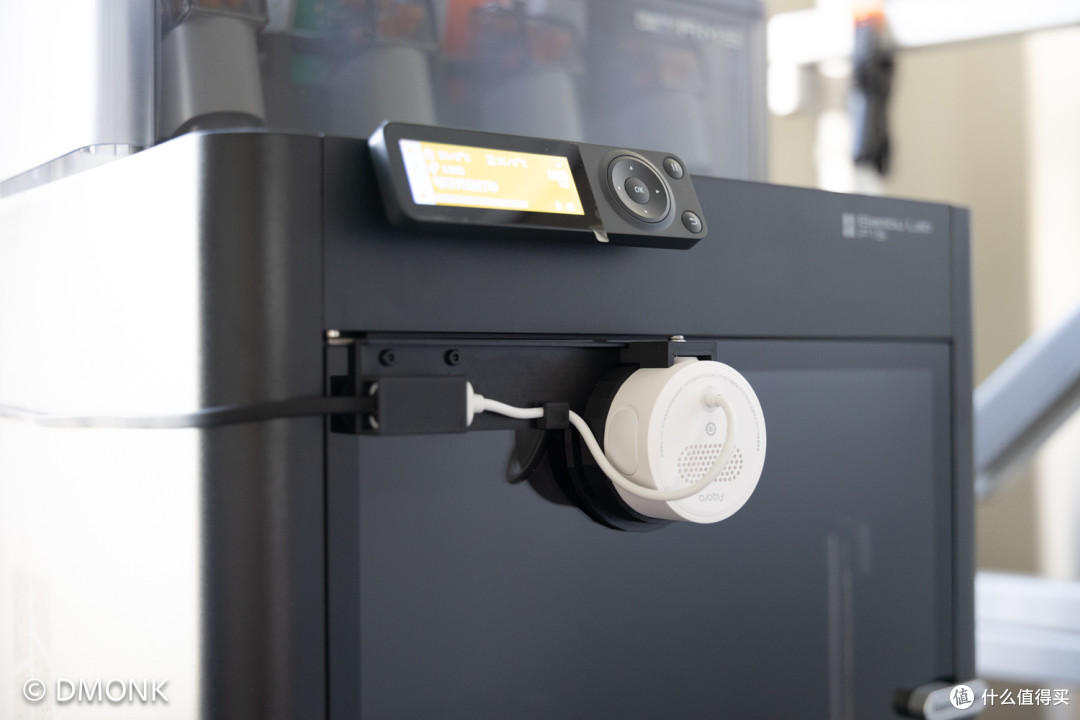
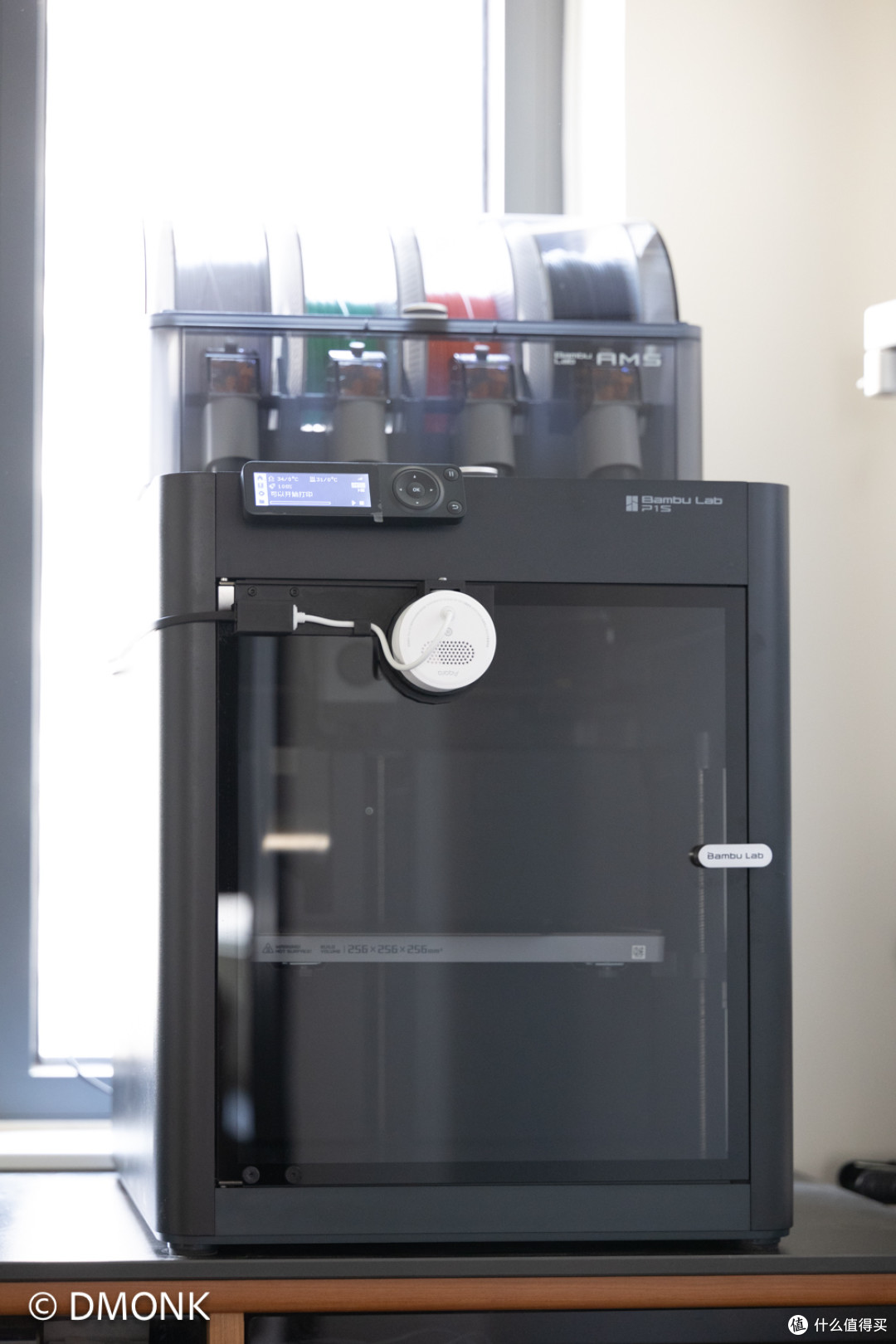
摄像机支架位于打印机仓门靠上偏左的位置,不会遮挡肉眼观察仓内视线。
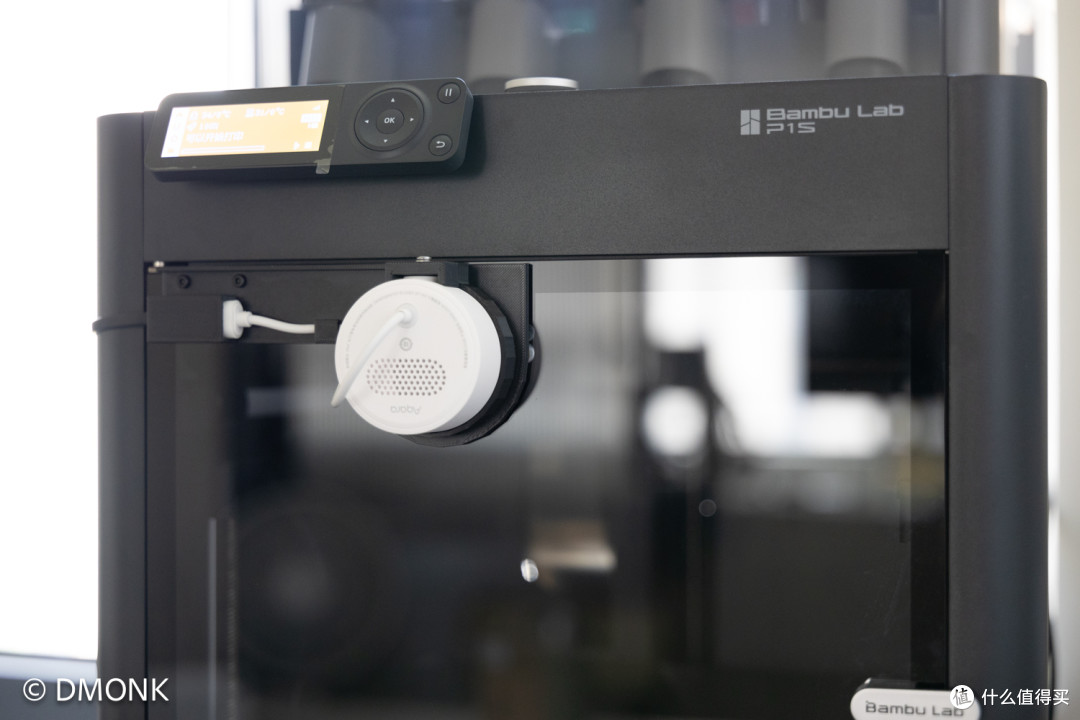
支架也预留了摄像机硅胶塞的孔位,后期更换存储卡/恢复出厂设置不需要拆卸摄像机。
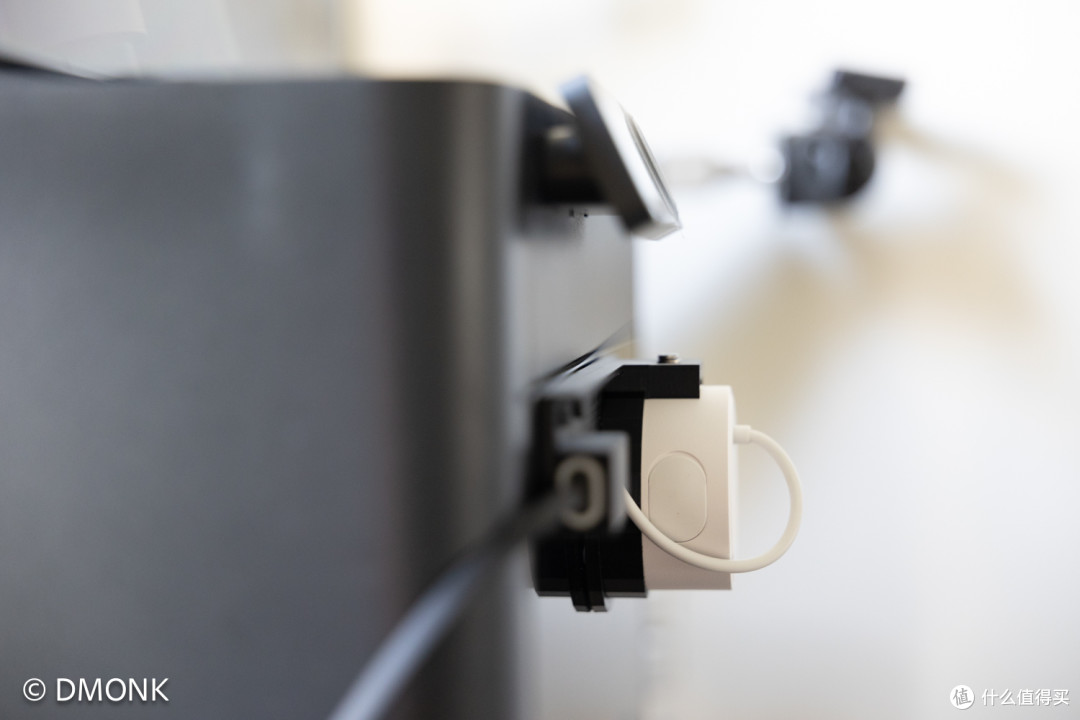
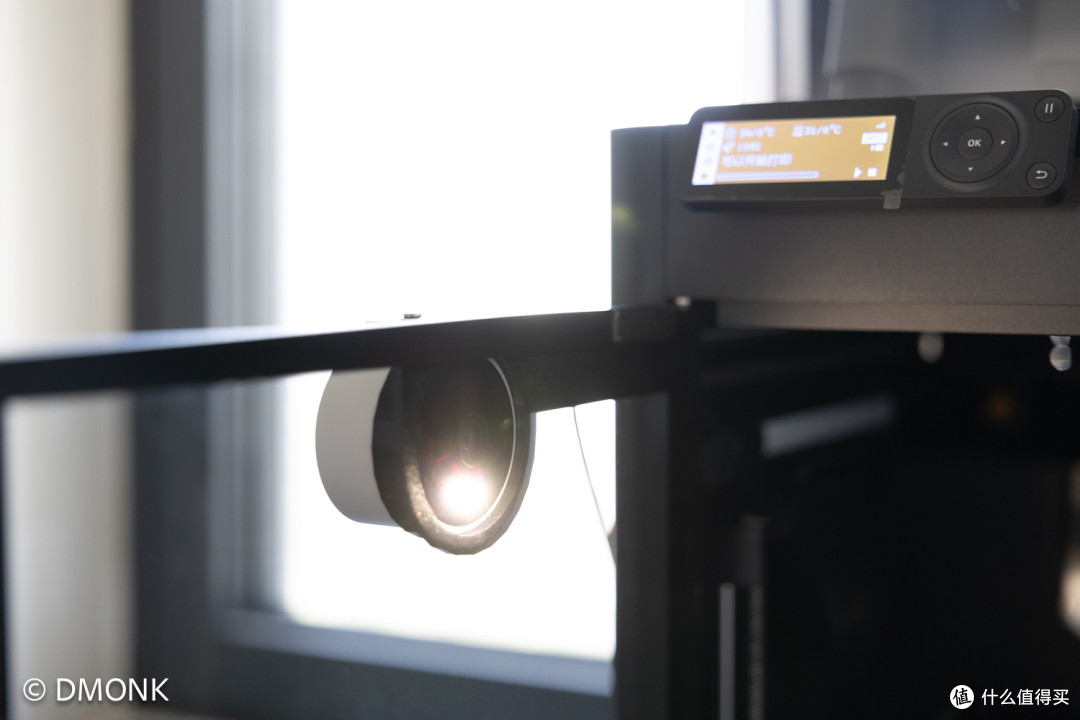
G100摄像机自带的可见光补光灯,也可以对 3D 打印机内部进行补光。
整体效果,大家觉得如何呢? 如果购买的是黑色的 G100 看起来会更协调一些!
摄像机G100基本设置
使用G100拍摄3D打印视频,建议在Aqara Home App里进行一些简单的设置:
功能设置——摄像机设置,关闭指示灯,时间选择0:00-23:59。
功能设置——摄像机设置——视频设置,关闭时间水印。
功能设置——摄像机设置——视频设置——夜视功能,选择红外夜视,一直关闭。
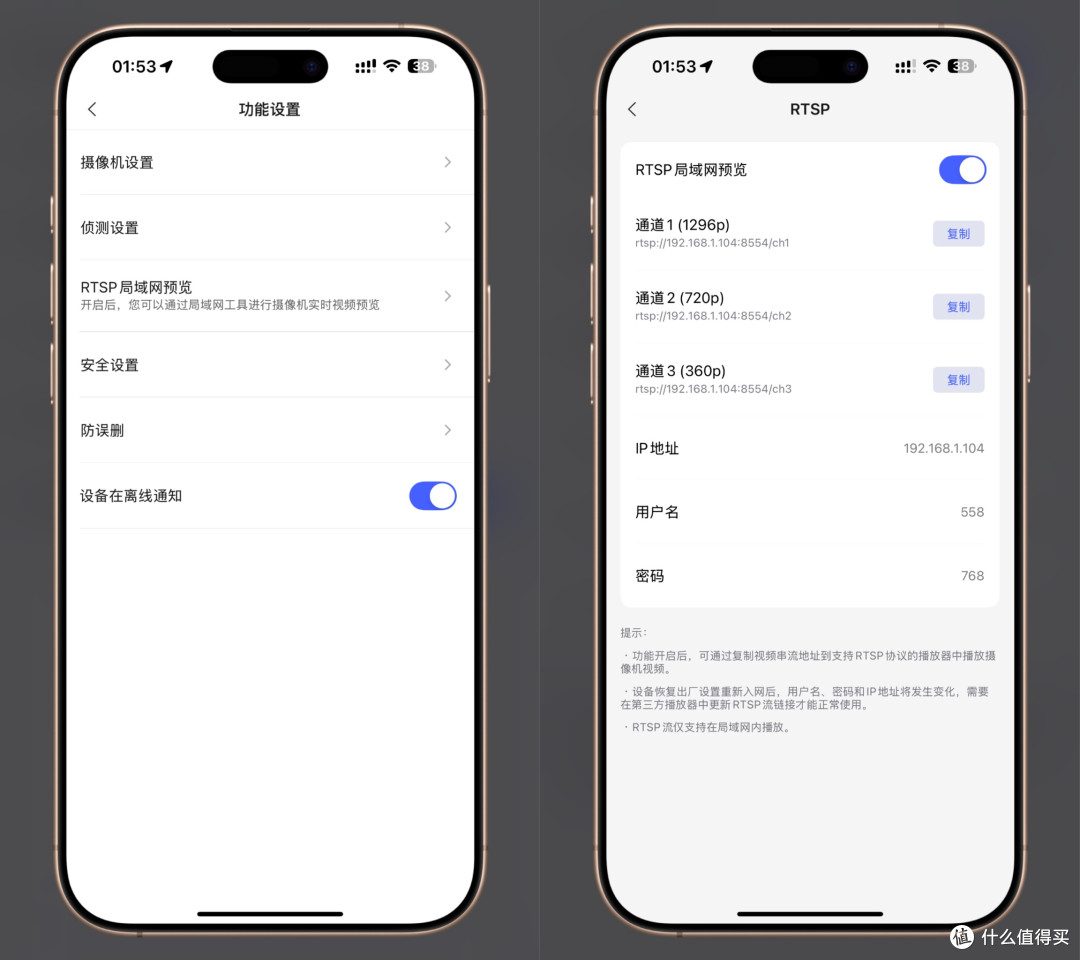
功能设置——RTSP局域网预览,开启RTSP局域网预览,方便后面接入HA。
功能设置——摄像机设置——延时摄影,可以开启延时摄影功能,根据需要设置开始、结束时间。
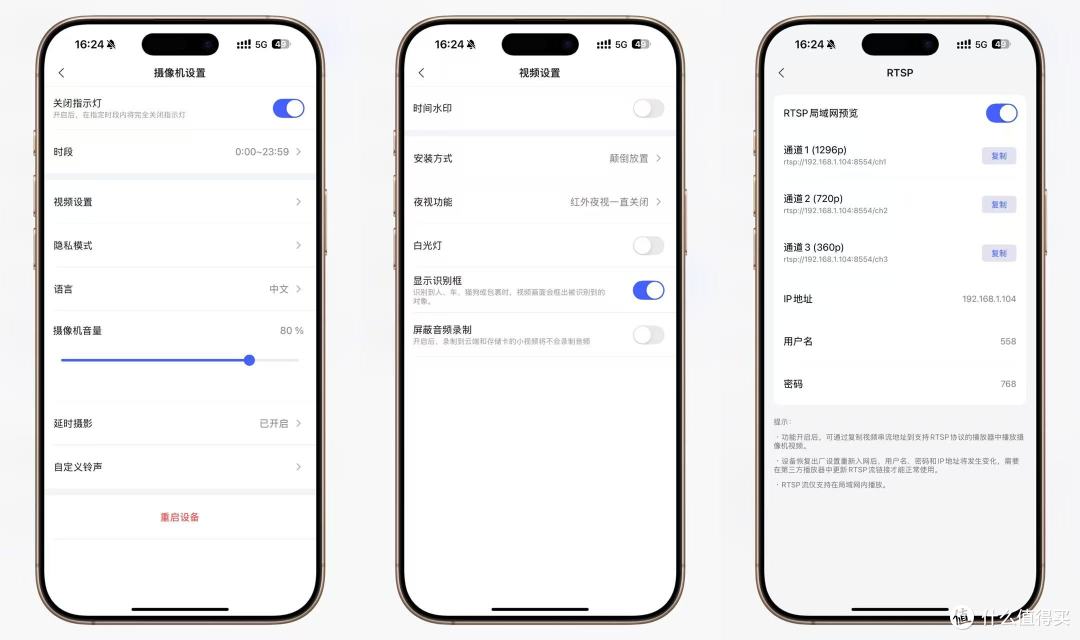
需要注意的是G100虽然支持HomeKit安防视频,可以接入到Apple Home里,但是绑定到HomeKit会把分辨率最高限制到1080P,没有特殊需求的话可以不添加到HomeKit里。
与产品经理沟通,后期会能把延时摄影功能放到摄像机的主界面,延时摄影的拍摄设置也会更简单快捷。
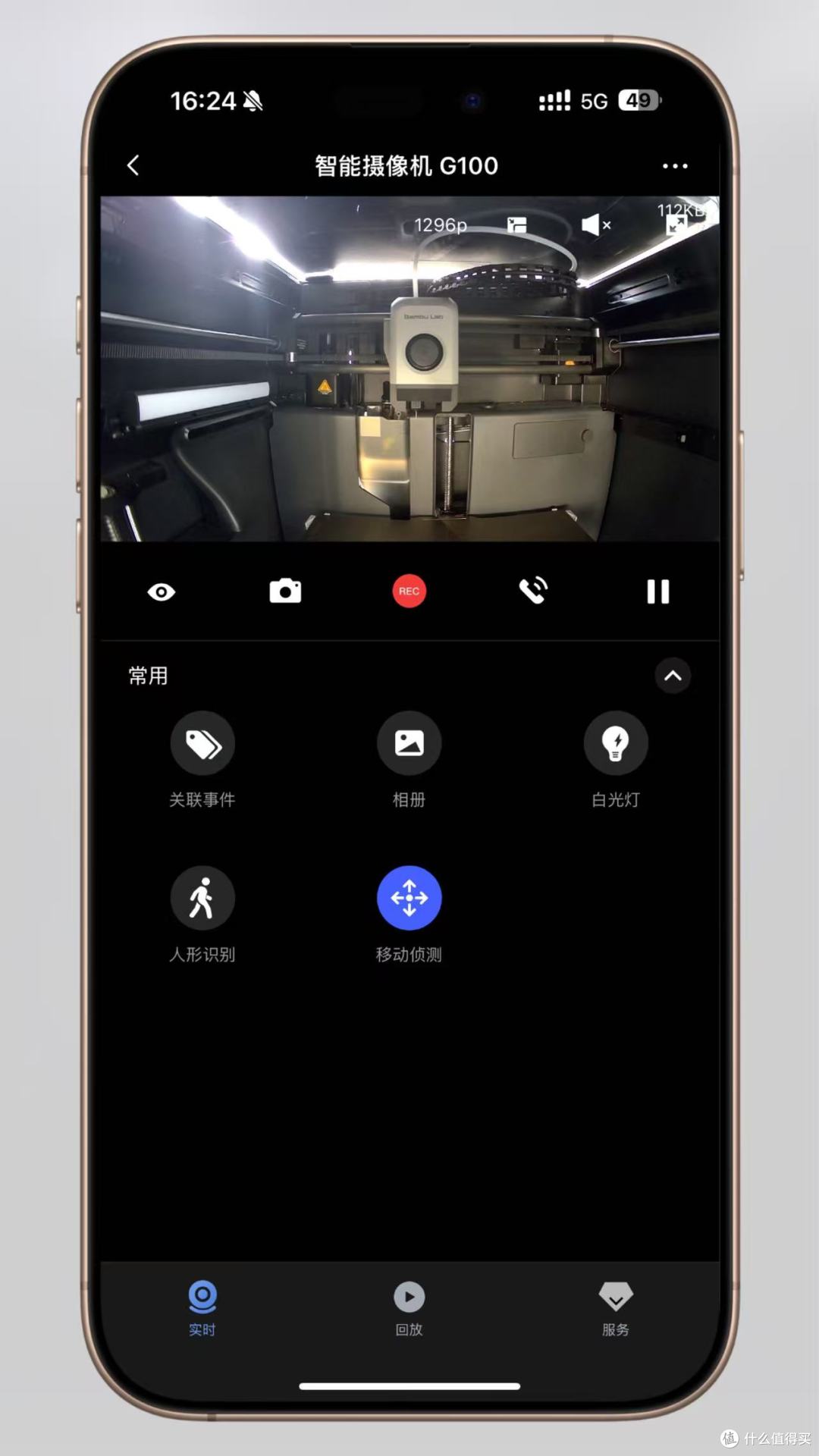
拓竹P1S接入HomeAssistant
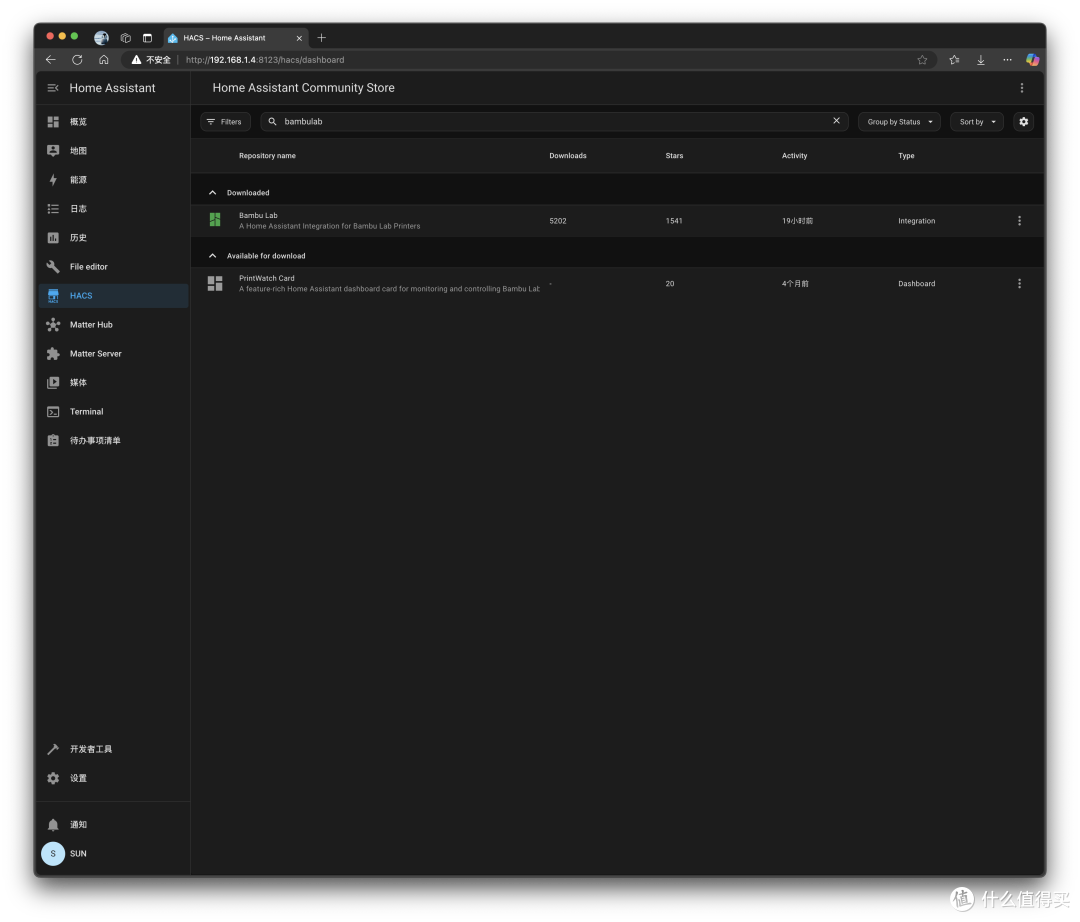
1、通过 HACS,安装Bambu Lab集成插件。
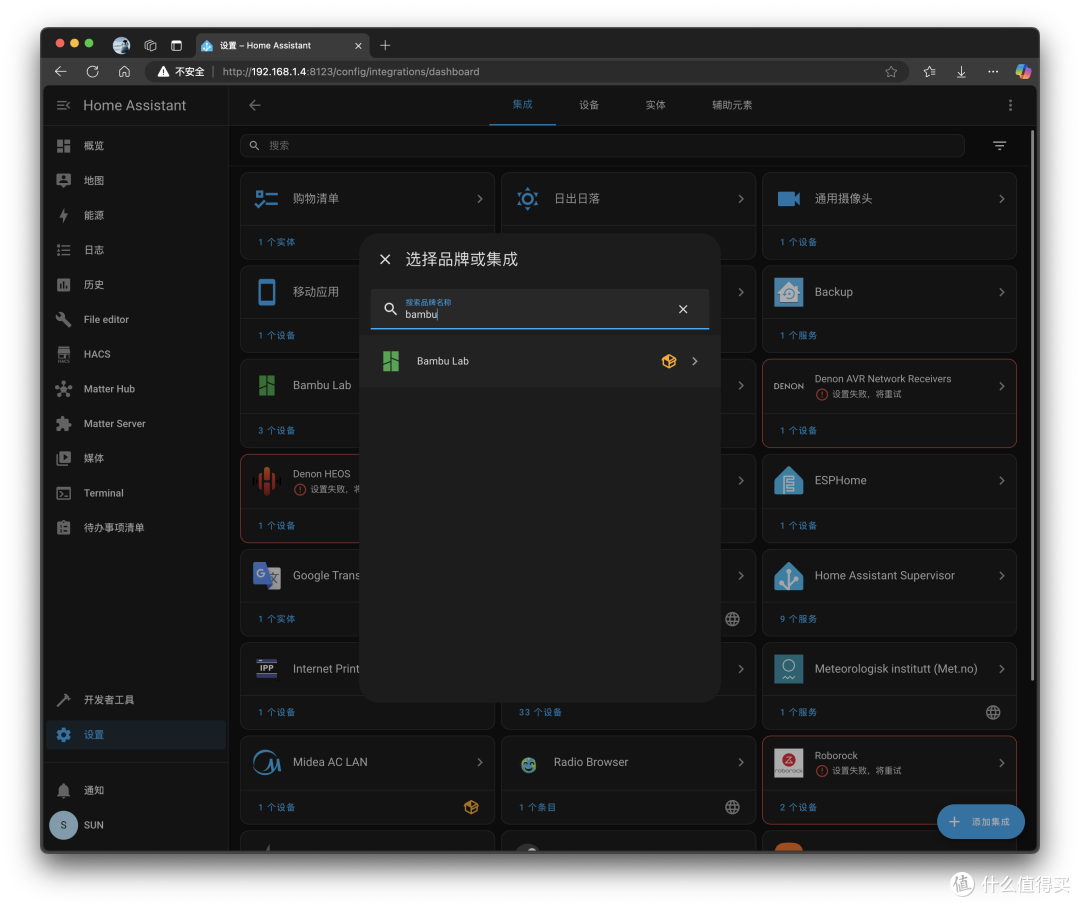
2、设置——设备与服务——添加集成,搜索Bambu。
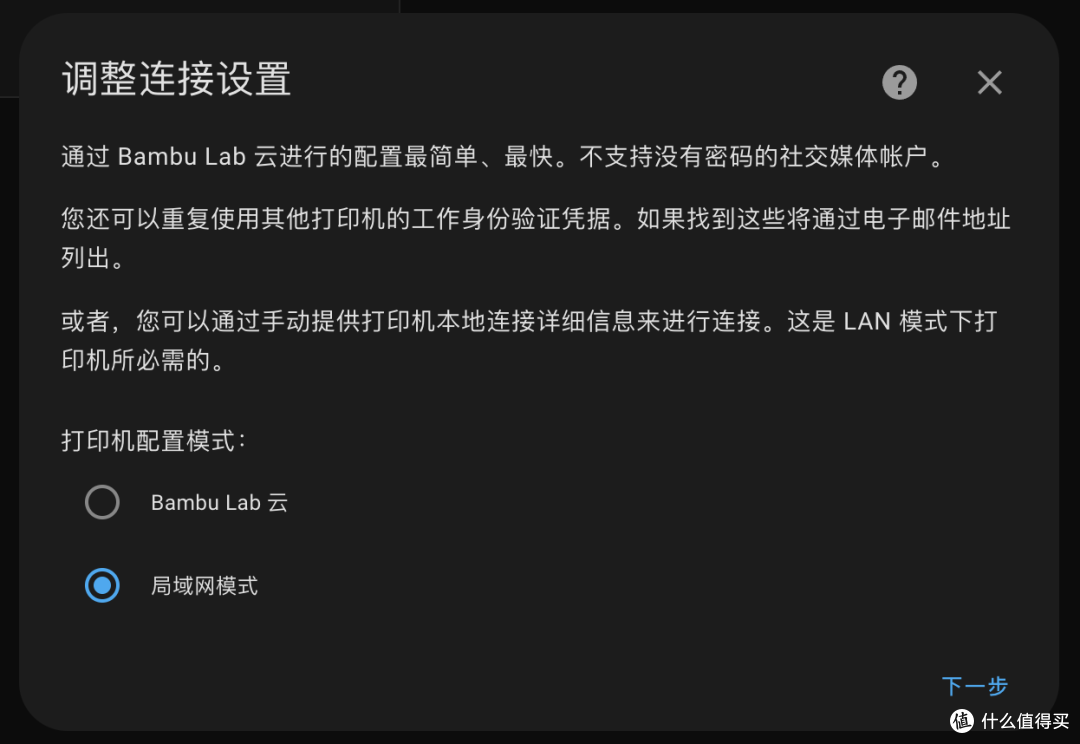
3、打印机配置模式选择局域网模式(也可以选择Bambu Lab云),点击下一步。
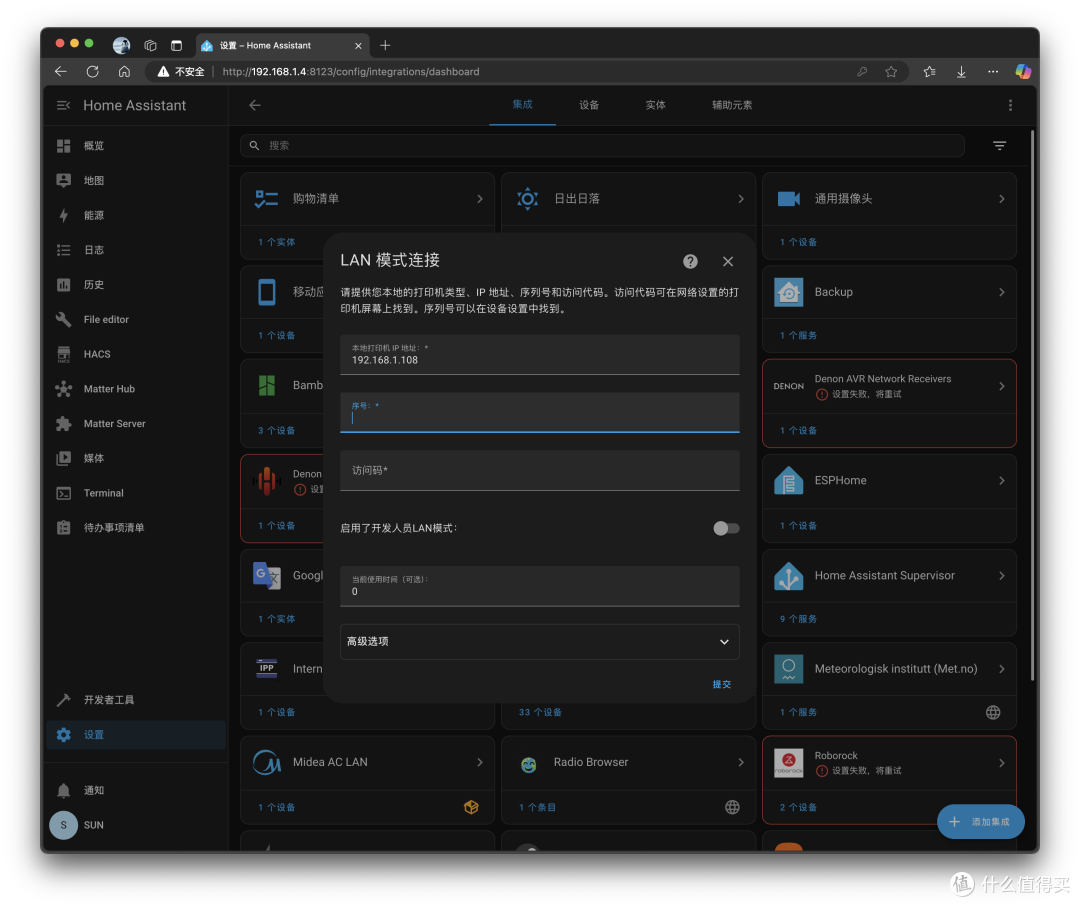
4、去拓竹 P1S 控制面板上查看 IP 地址和访问码,填写到设置界面中,同时填写打印机的序列号,点击提交。
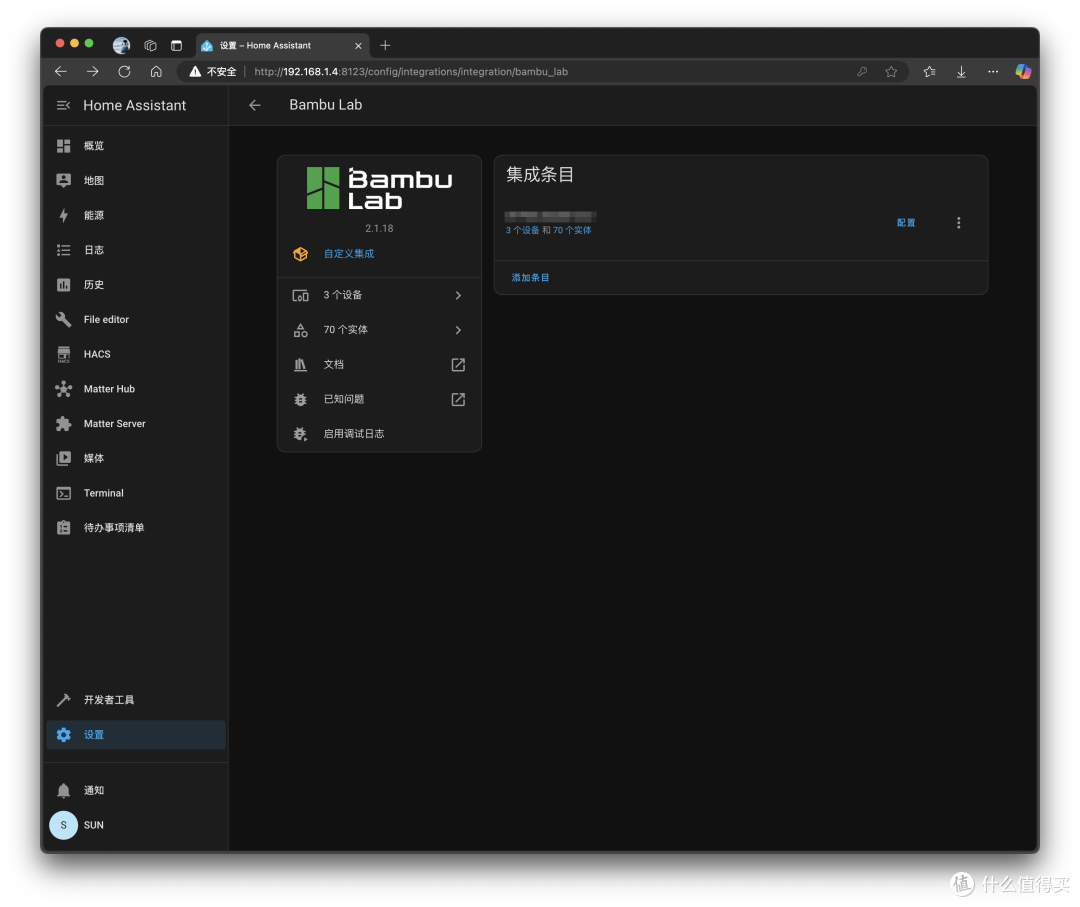
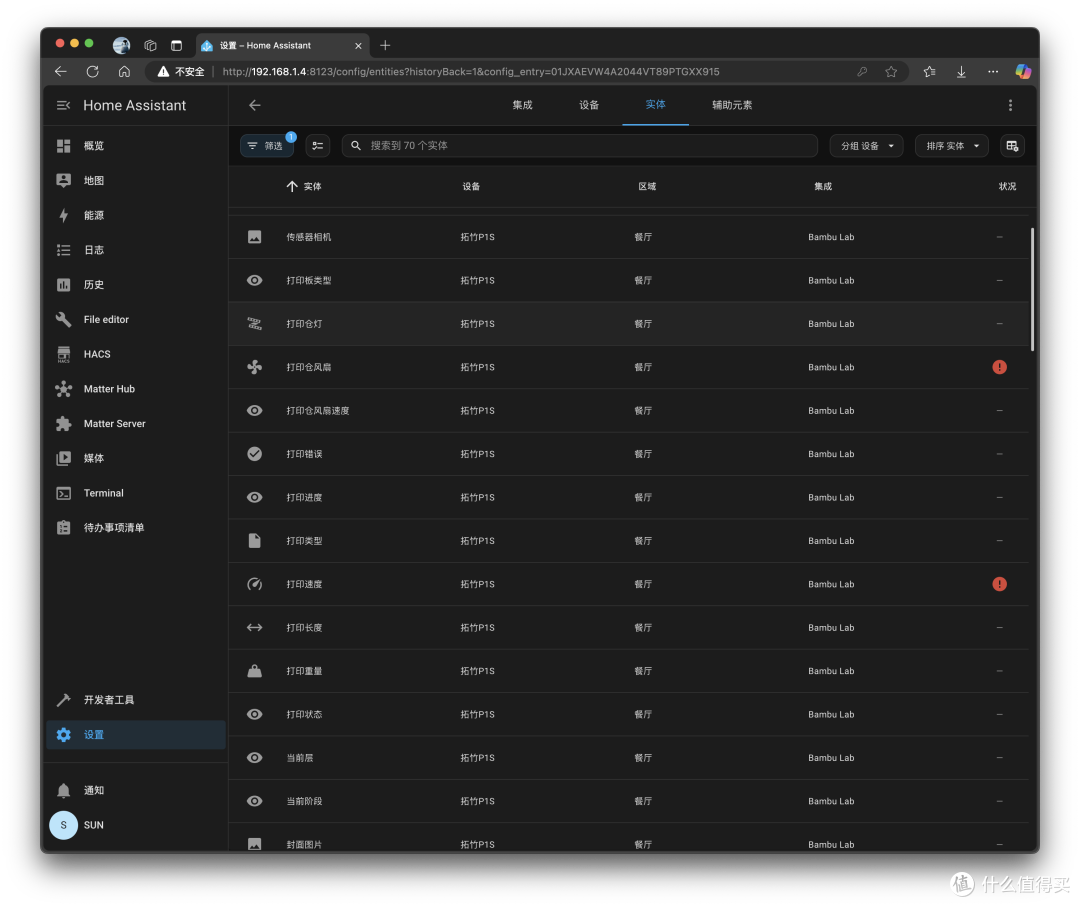
5、这样拓竹 3D 打印机就添加完成了,能看到有 3 个设备,70 个实体。
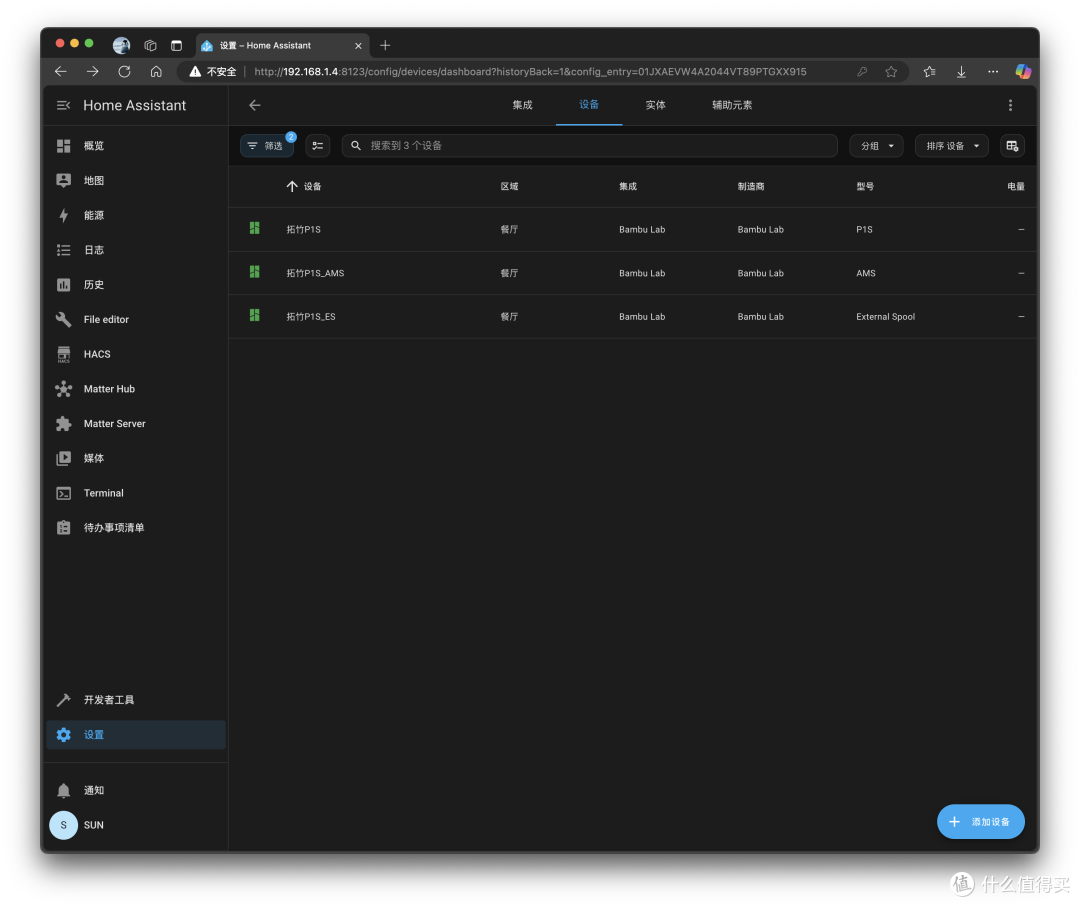
3 个设备分别是打印机、AMS、外挂料盘。
实体里有着非常详细的状态信息、传感器信息和功能开关,还得是官方的插件给力。
G100接入到 HomeAssistant
1、进入 Aqara Home APP,找到 智能摄像机 G100,功能设置——RTSP 局域网预览,选择 1296P 的通道复制,并记录用户名密码。
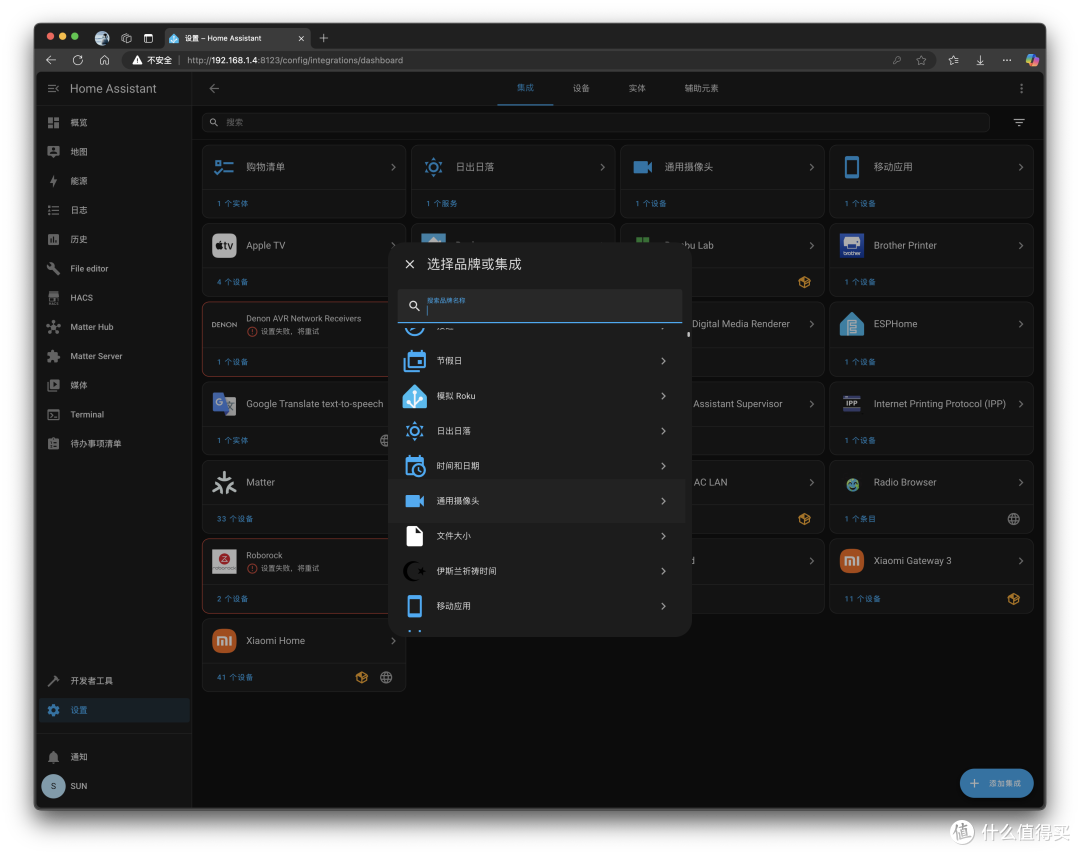
2、HA——设置——设备与服务——添加集成,选择通用摄像头。
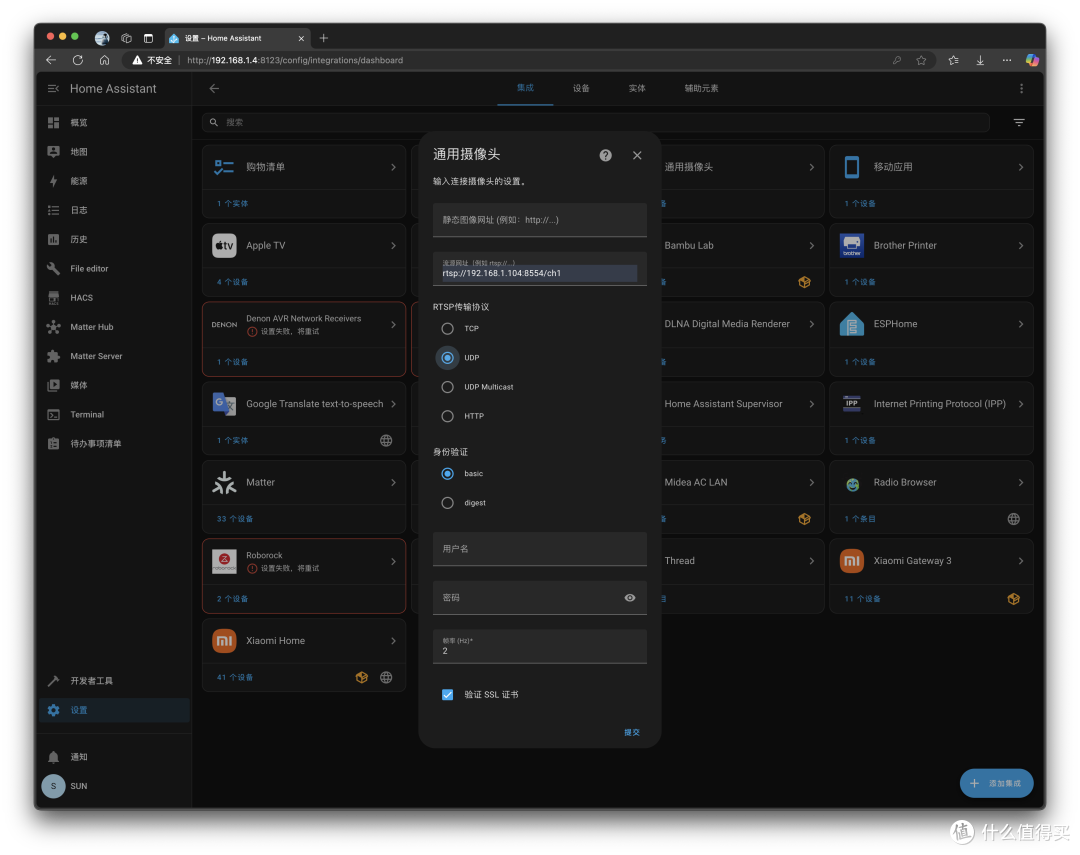
3、在流源网址粘贴通道 1的地址,RTSP 传输协议选择 UDP,身份验证输入用户名、 密码,点击提交。摄像机G100就接入到HA里了。
HomeAssistant 界面设置
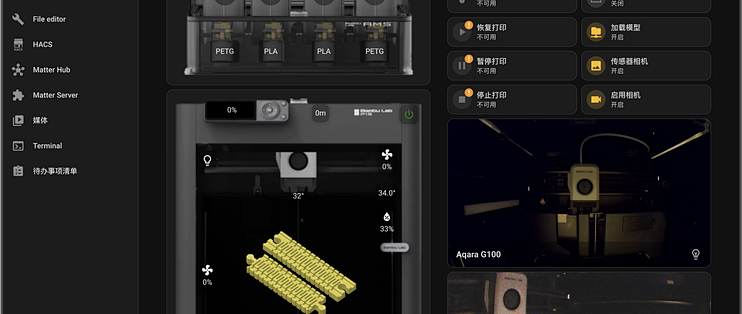
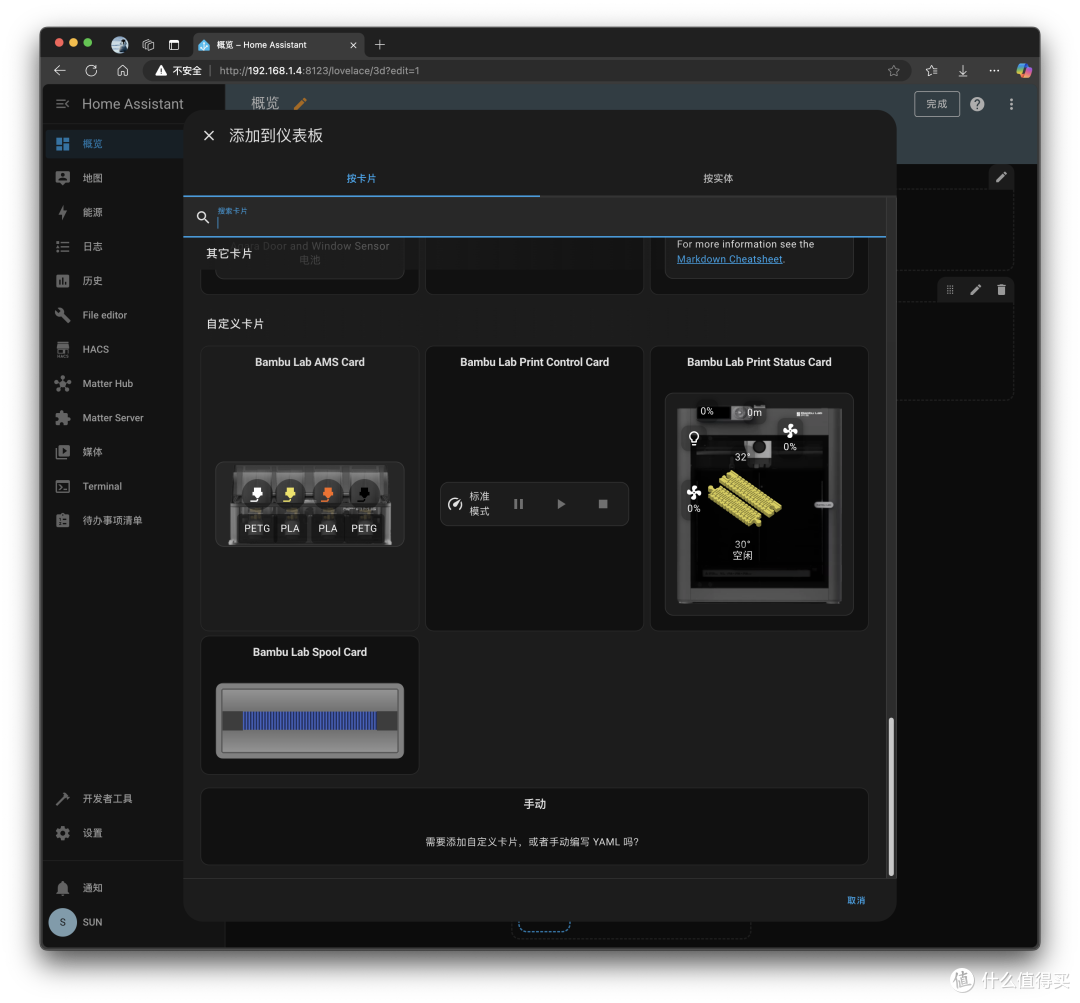
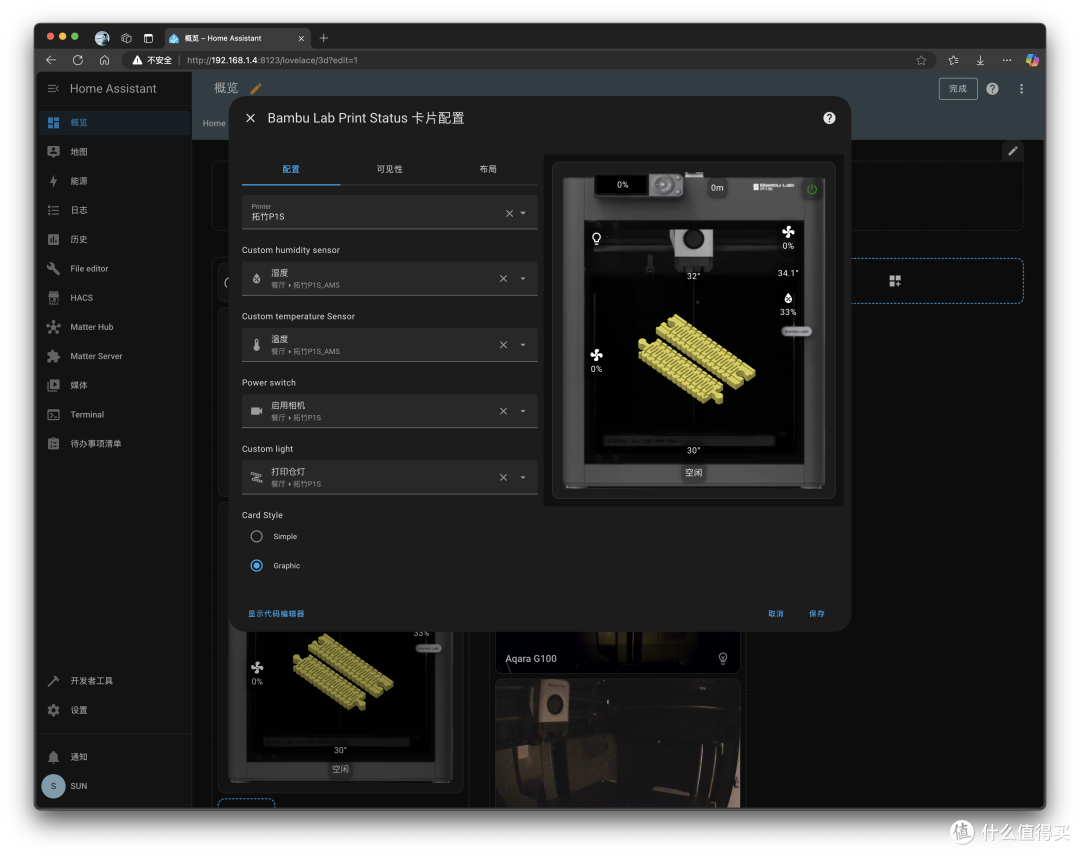
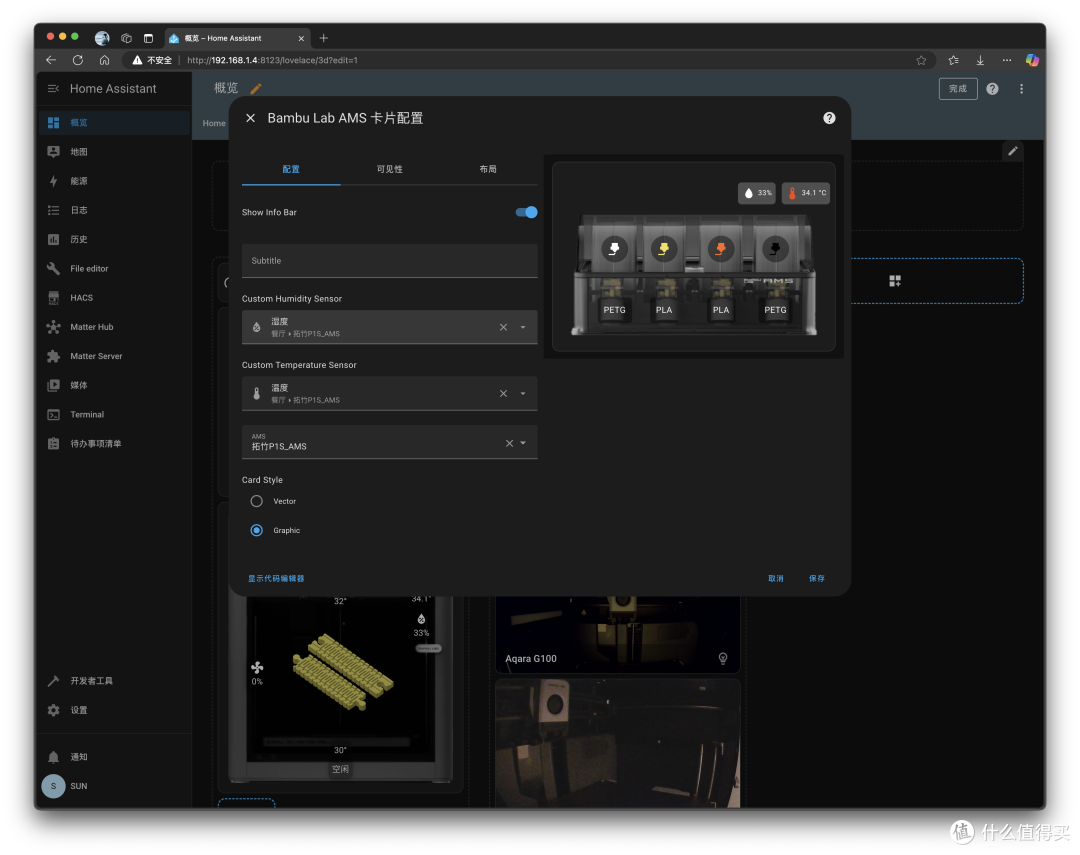
1、在HA概览页面新建一个视图,在自定义卡片分别添加拓竹的 Status Card和 AMS Card,根据提示选择对应的温度、湿度、打印仓灯、启用相机等实体。
注意 Card Style 选择 Graphic,保存即可。
AMS卡片同样进行设置
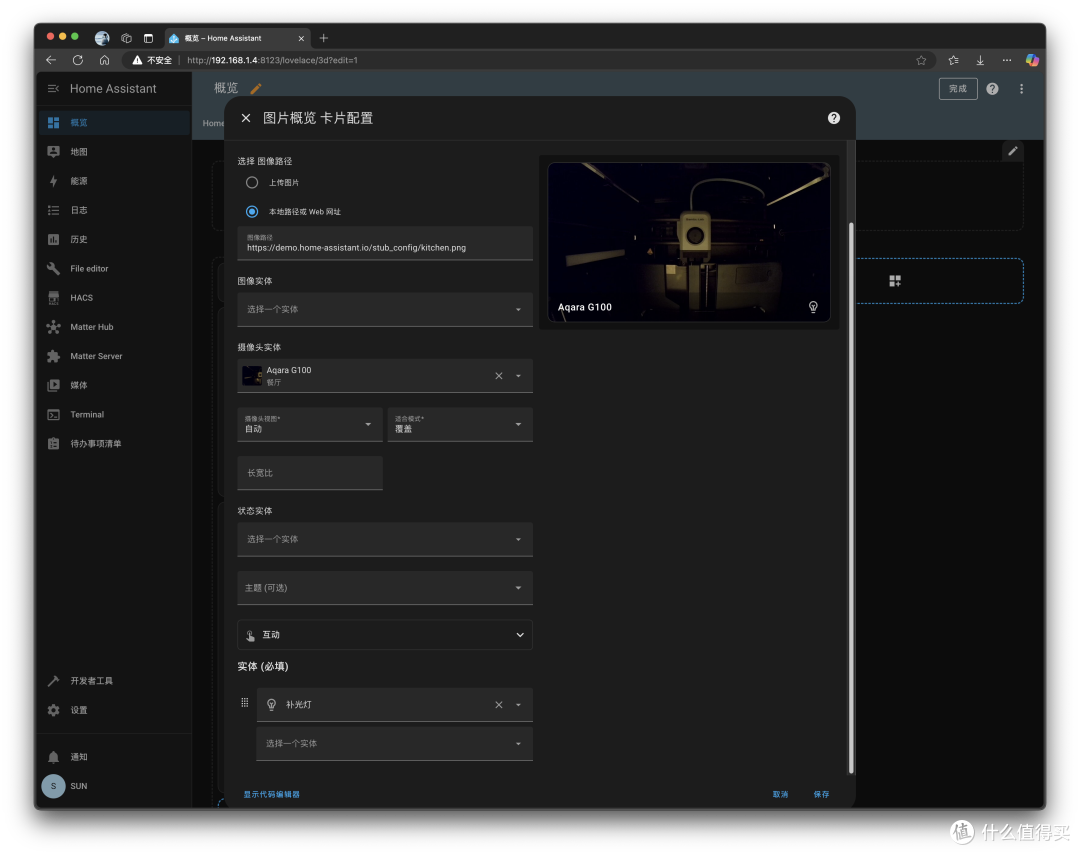
2、然后在添加卡片选择图片概览,摄像头实体选择 Aqara G100。下面还有一个补光灯开关,是通过 Aqara Home App 里的场景同步添加过来的。
3、打开 Aqara Home App,新建一个场景,动作为 G100的打开/光比白光灯,在设置——第三方生态里选择 HA,新增同步,选择补光灯场景和要同步的M3 网关。
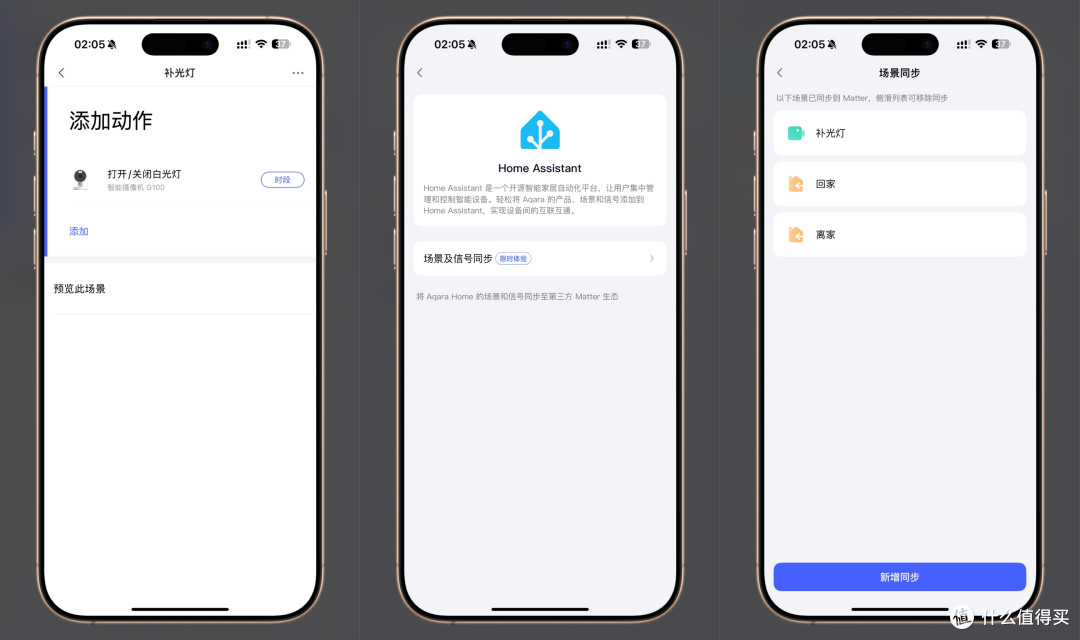
4、M3 网关通过 Matter 添加到 HA后,就会把补光灯场景也同步到 HA 中。
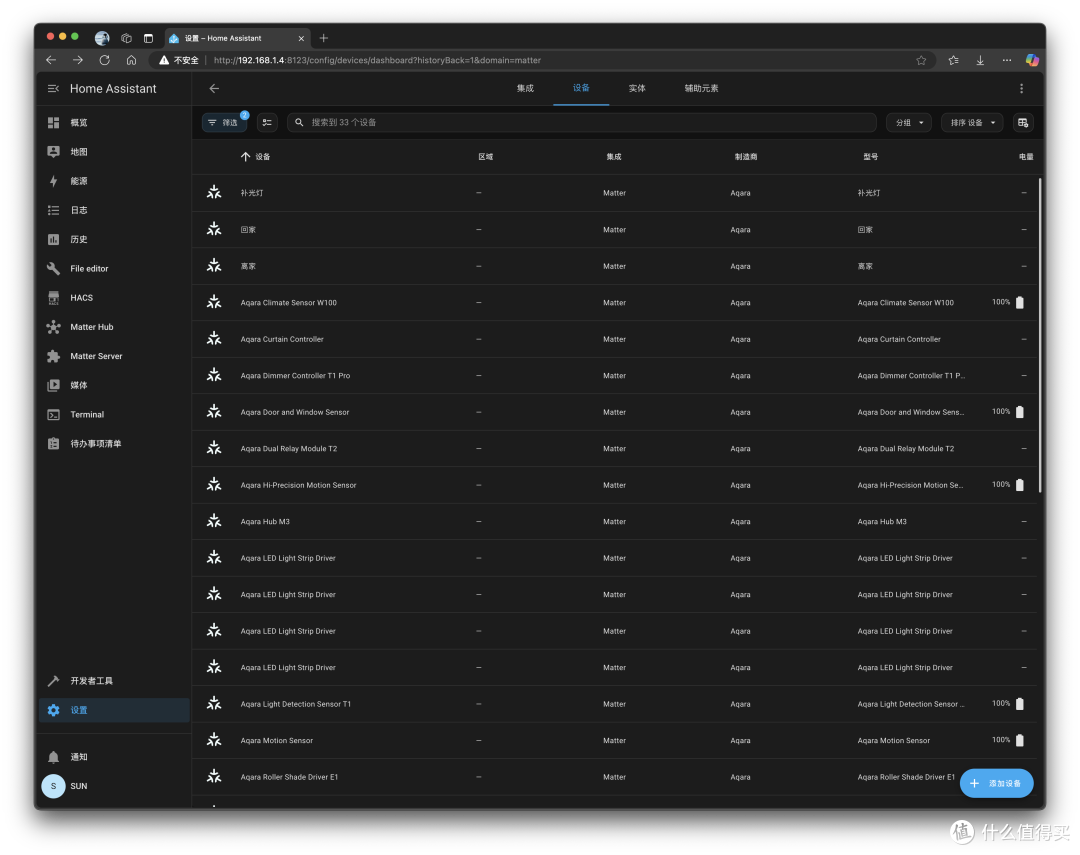
5、下图是添加完成的样子,能看到 Aqara G100 和P1S 自带摄像机画质对比,区别还是很明显的!
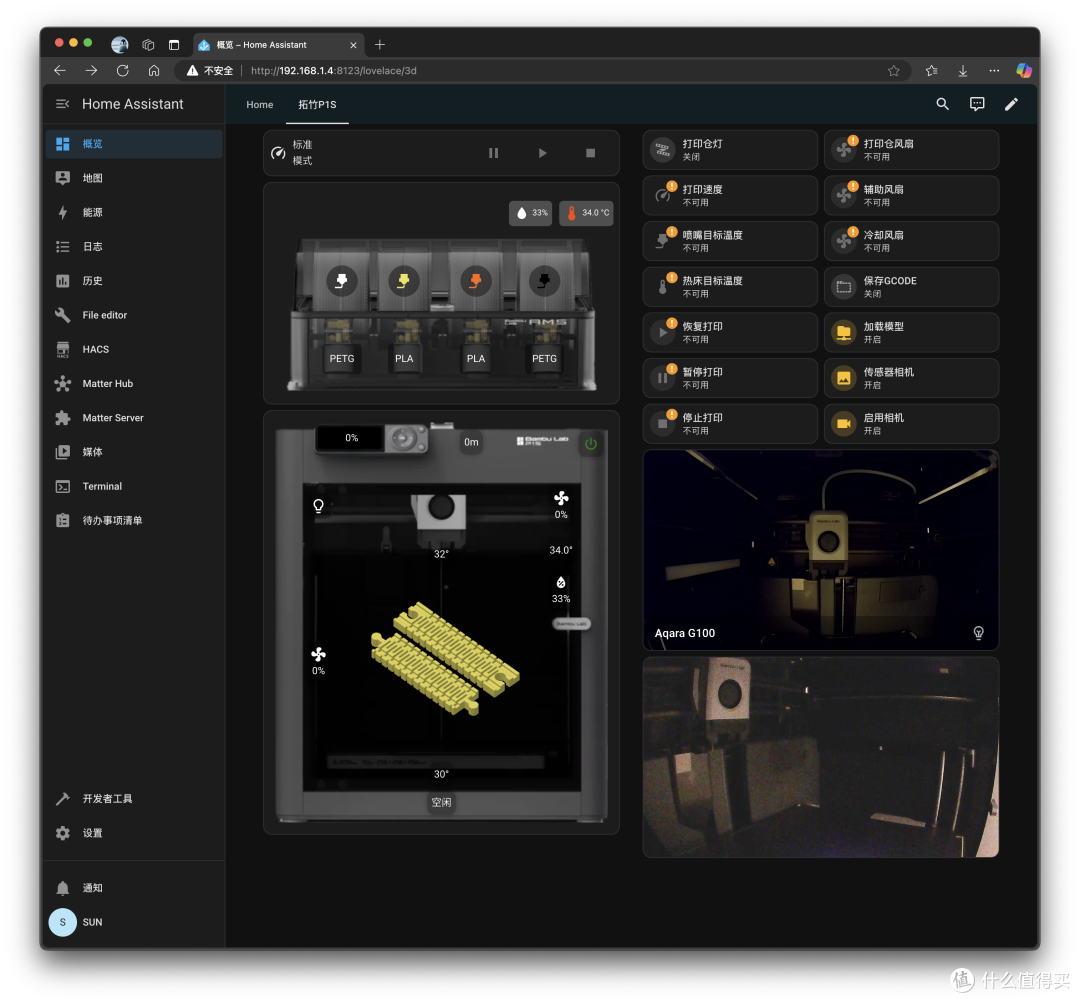
白天拍摄画面对比
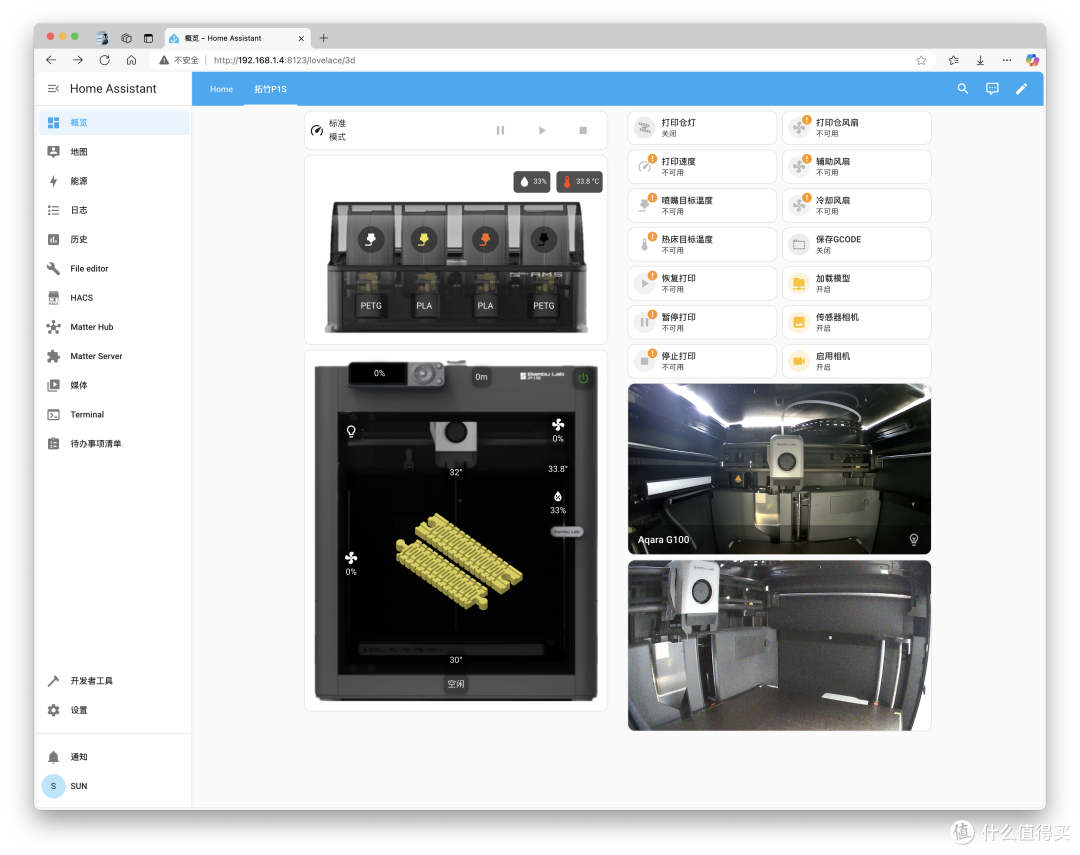
明显感觉到视频画质有了很大的提升,视野范围也比较广,关键是直播画面看起来也再不卡顿了!
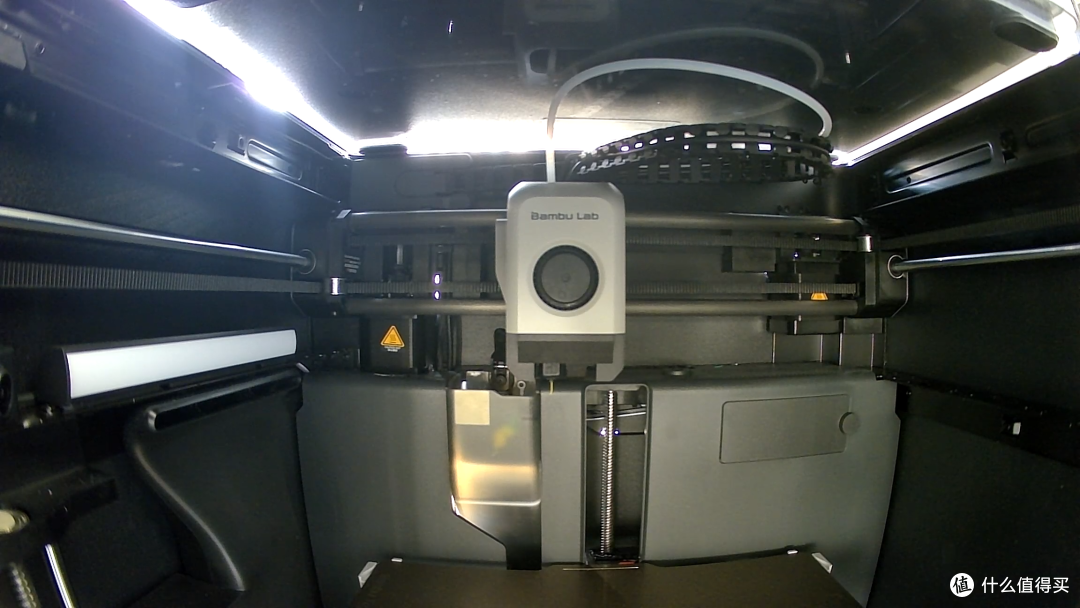 Aqara G100 摄像机画面
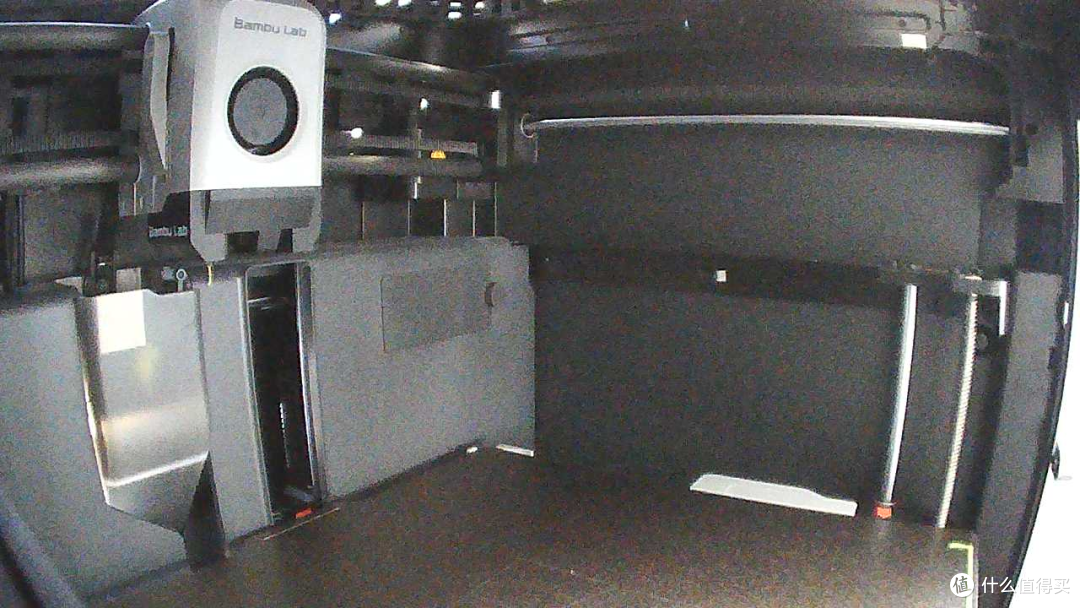 拓竹 P1S 自带摄像机画面
最后放一段用Aqara G100拍摄剪辑的视频,看起来还是很解压的
作者声明本文无利益相关,欢迎值友理性交流,和谐讨论~






校验提示文案
校验提示文案
校验提示文案
校验提示文案
校验提示文案
校验提示文案
校验提示文案
校验提示文案
校验提示文案
校验提示文案
校验提示文案
校验提示文案
校验提示文案
校验提示文案
校验提示文案
校验提示文案
校验提示文案
校验提示文案
校验提示文案
校验提示文案
校验提示文案
校验提示文案
校验提示文案
校验提示文案