







































28
37
超简单搭建自己的直播服务器了解一下
2023-05-04 16:23:21
15点赞
157收藏
1评论
前言
前几期一直在折腾阅读器的玩法,然后昨天公司问我有没有直播方案,我查找了一下最后发现原来群晖也可以搭建。原本我以为会很复杂,没想到真的石一分钟系列。。。废话不多说,直接开始安装流程。
安装流程
1 搜索booksonic
打开注册表,搜索“hls”选择第一个,下载"alfg/nginx-rtmp",选择最新版本下载,等待下载完成

2 启动镜像
点击映像项目,选择下载好的镜像点击启动。这边容器名称可以自定义,然后点击高级设置

3 端口设置
我这里设置的本地端口“1935”(可自由设置),对应容器端口“1935”
然后本地端口“1936”,对应本地端口“80”

推流设置
1 初始界面
我这里使用的是电脑端软件obs,界面是这样子的
 点窗口采集那里可以设置
2 obs参数设置
先点击“文件-设置-推流-自定义”
服务器参数为:rtmp://群晖ip:1935/stream 串流密匙:hello
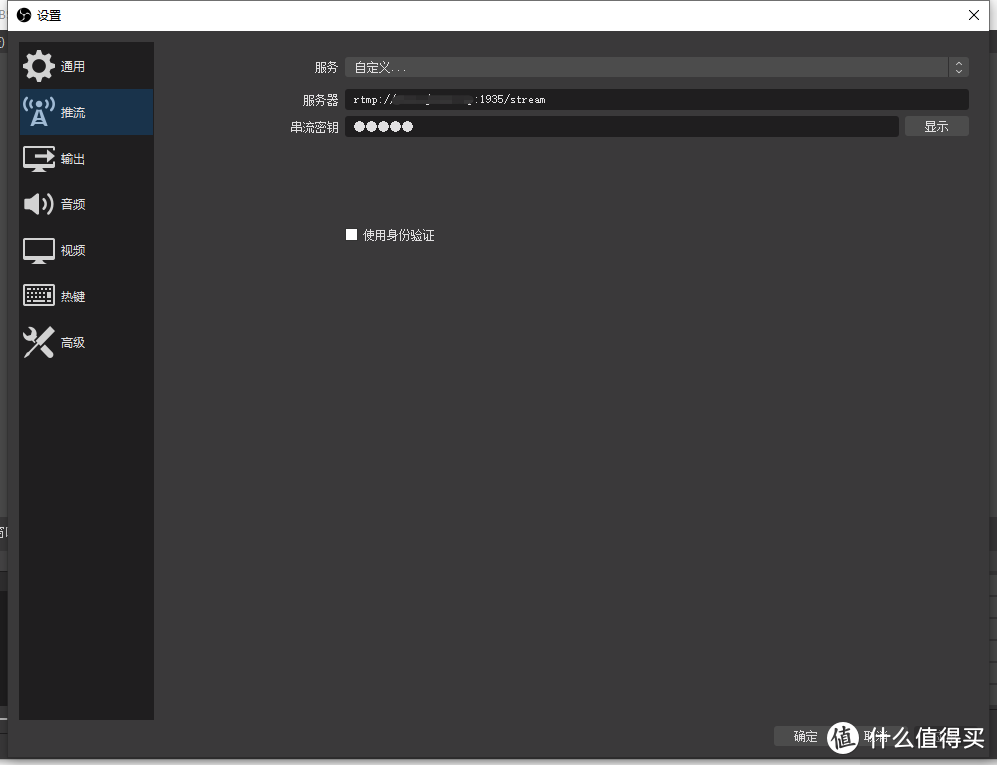
3 播放参数设置
首先抄一下官方的文档说明如下:
Load up the example hls.js player in your browser:
http://localhost:8080/player.html?url=http://localhost:8080/live/hello.m3u8
Or in Safari, VLC or any HLS player, open:
http://localhost:8080/live/$STREAM_NAME.m3u8
Example Playlist: http://localhost:8080/live/hello.m3u8
FFplay: ffplay -fflags nobuffer rtmp://localhost:1935/stream/hello
此处我们需要更改的就两个部分,一个是localhost更改为群晖ip,另一个是8080端口我这里所使用的为1936
参考地址http://群晖ip:1936/live/hello.m3u8
4 手机播放效果展示
这里我是用的默认浏览器打开,效果这个样子的。当然还可以通过播放器打开直播页面

总结
本次的安装整个过程同样是很快的,其实扩展玩法很多的,比如可以通过wordpress搭建网站,然后放入直播页面链接。通过路由端口映射还可以远程播放。我这里其实就是在公司的电脑端,家里的群晖主机,然后我又通过手机远程查看直播页面,效果还可以的。
作者声明本文无利益相关,欢迎值友理性交流,和谐讨论~











校验提示文案
校验提示文案