

































8
25
高性价比高性能NVMe 固态硬盘:aigo P3000让你的电脑重获新生
2021-07-29 13:29:28
0点赞
1收藏
0评论
创作立场声明:自购自用
最近Windows推出了Windows 11,想第一时间体验。但是一想到自己的电脑运行的还是机械硬盘,有点担心跑起Windows会有有点吃力,所以准备入手一块固态硬盘,作为系统盘使用。经过多次的对比,最终选择了aigo P3000 NVMe固态硬盘。选择这块固态硬盘是因为它的最高读取速度可达3200MB/s ,最高的写入速度可达2400MB/s(512GB容量的速度,1TB的要高一些)。这款固态硬盘性能不错,价格也非常厚道,所以果断入手了。
外观

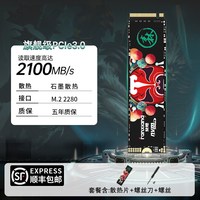
这款aigo P3000固态硬盘的包装非常简洁,包装和采用红黑配色的设计。大大的红色logo aigo 很有创意,稳重中透出一些时尚。左上方是产品的LOGO和容量标识,右上则是专注存储21年的字样。

右下角的图标分别是原装正品、终身维护和3年质保的标。没错,这款爱国者固态硬盘是支持终身维护和3年质保的,从高品质的保修政策上就给人一种非常稳妥的保证。

打开包装盒就可以看到aigo P3000固态硬盘的庐山真面目了,内部包装比较简单,包含一张阳光服务卡和一张固态硬盘。固态硬盘使用了塑料卡扣的设计,可以很好的保护固态硬盘,即使在运输途中出现震动也不会对对硬盘造成损坏。除此之外还贴心地送了一颗固定固态硬盘的螺丝,这个小细节可以看出爱国者很用心。

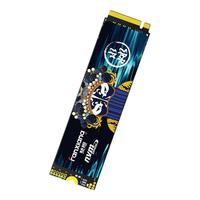
aigo P3000固态硬盘采用了标准的的M.2 2280大小设计,可以方便地在台式机和笔记本安装使用,无需使用硬盘盒进行转接。使用PCIe 3.0 X4接口,支持NVMe 1.4版标准,正面可以看见这块固态硬盘只有一张白色贴纸,并没有散热马甲,毕竟越来越多的电脑主板都自带了散热马甲,如果预制有散热马甲就需要取下硬盘马甲才能安装,有可能失去质保。

aigo P3000采用TLC 3D NAND闪存颗粒,使用的是InnoGrit(英韧科技)的主控芯片,这也是世界上最知名的主控芯片公司之一,在安全性上值得信赖。aigo P3000固态硬盘还支持LDPC校错机制,能提升数据存储的准确性,获得更好的使用体验。
性能测试
为了更好测试这块固态硬盘的实际性能,我把这块固态硬盘作为了系统盘,下面我们一起来看看它的实际表现吧!
测试相关硬件

主板:Machenike B365M
CPU: i9-19700
内存:三星 DDR4 2666 8GBX2
显卡:NVIDIA GeForce GTX1660Ti
系统:Windows 11 预览版


为了这次测试性能测试,我给新的固态硬盘进行了分区和系统安装。系统是通过大白菜安装工具进行安装的,整体的安装快速和顺利。在进行分区的时候可以看到这块固态硬盘的相关信息和容量大小,可以看到P3000的总容量为953G。
硬盘读写测试
为了更直观地感受这块固态硬盘的性能,我下载了专业的硬盘测试工具AS SSD Benchmark和CrystalDiskMark来测试。AS SSD Benchmark的版本是2.0.7316.3247,CrystalDiskMark的版本是8.0.3。

在AS SSD Benchmark测试中,随机测试的文件大小为1G。从图片上测试数据可以看出,aigo P3000的读取速度为2475.12MB/S,写入速度为1987.22MB/S, 4K 64线程读写数据达到1234.56MB/S和492.42MB/S。

在CrystalDiskMark测试中,aigo P3000的读取速度为2437.40MB/S,写入速度为2112.51MB/S, 128K读写数据分别是2438.84MB/S和2113.04MB/S,4K读写数据分别是1235.20MB/S和997.03MB/S。

从上面的测试的数据来看和宣称的速度基本吻合,日常使用是非常顺畅的。
实际传输速度测试
测试软件的测试结果更多的是反应了可以达到的性能,和实际的使用场景可能会存在出入。为了更好的测试性能,更好的反应实际的使用情况。我模拟了日常使用的一下场景测试,做了大文件和多文件的复制测试以及使用PS同时打开多张图片的测试。
大文件测试

为了测试aigo P3000的大文件传输性能,我准备了4个Windows11的系统文件。测试方式是从桌面拷贝到C盘,查看整体的最高传输速度和最低传输速度。

从文件传输来看,aigo P3000的传输速度来看整体的传输速度还是非常快的。前10%的传输速度在1.62G每秒,随着时间的推移传输速度会有所下降,可能跟文件的格式、琐碎程度有一定关系。

当文件传输至75%左右,传输速度维持在1.07G左右。个人觉得这个大文件的传输速度还是非常快的,最长16秒左右就能传输完16G的内容。这个速度和机械硬盘相比简直提升太多了,今后传输大文件内容时再也不用担心速度慢了。
多文件复制测试

硬盘传输速度会受文件数量的影响,当文件越多,整体传输的速度会有所下降。为了测试这方面的性能,我准备了1240正照片,总容量为7.9G的文件进行测试。

文件全部传输完花了8秒左右,整体的传输速度维持在1GB左右。可以看出aigo P3000在小文件传输上还是可以保持比较快速的传输速度。
PS打开多占图片测试

除了上面的文件传输测试外,我还使用PS同时打开了40张图片的测试。仅用了5秒钟就打开了,这个速度相对我之前使用机械硬盘快太多了。在切换图片的时候也不会出现卡顿的情况,这么一来以后处理图片的效率大大提高了。如果的电脑也比较慢,建议可以更换这个硬盘试试。
其它
除了以上的测试外,更换aigo P3000 NVMe固态硬盘后,电脑的提升可以说是质的飞越。秒开机、游戏加载快、软件打开速度快、PS可以同时处理多张图片不卡顿,总之换了固态硬盘后,让我的电脑重获新生。
总结

经过这几天的体验,我对这块aigo P3000 512GB固态硬盘挺满意的。综合整体性能还是可以的,相对于之前使用的机械硬盘提升太多了。特别是开机时间,原本开机需要一分钟以上,现在5秒左右就能进入系统了,开机速度的提升非常大。除此之外在软件打开速度上以及文件传输速度上都有所提升,让我两三年前的电脑重获新生。