



















21
27
自信满满!精亿内存条附带免费的Memtest86的测试U盘一探究竟
匿名用户
2021-06-29 01:36:01
1点赞
6收藏
2评论
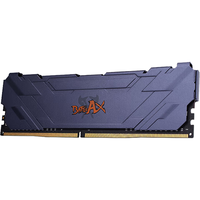
大家好,今天说说关于精亿科技提精亿内存免费送的Memtest86的测试U盘这波操作,众所周知近两年精亿存储近两年的品控有的质的飞越,使得人们也有越来越多的人使用认可精亿的存储产品,总之国内品牌从量变转为质变是朝着越来越好的方向发展,其努力都是可以被肯定的!
新版【矛】【盾】之说,但意义觉对大不相同!直观本质,精亿存储这波操作可以形象的比喻成:为了验证盾(内存产品)的坚固(品质),那么送给你一直锋利的矛(内存测试U盘工具),便可直观直接的了解到产品。这样操作虽然对厂家来说可能会更多的增加一些不必要的成本时间和精力的投入,但是让客户能够切身体验到精亿存储优质的产品也算是非常值得!对于用户来说,不必花钱能够得到一个相对理想的U盘,并且这个U盘附带的内存测试软件可以学习并且使用,掌握了这个技巧,不管以后测试其他内存产品或者电脑蓝屏不确定是不是内存原因都能很好的排查到。
说了这么多,是不是很想了解这款免费的内存测试U盘呢?
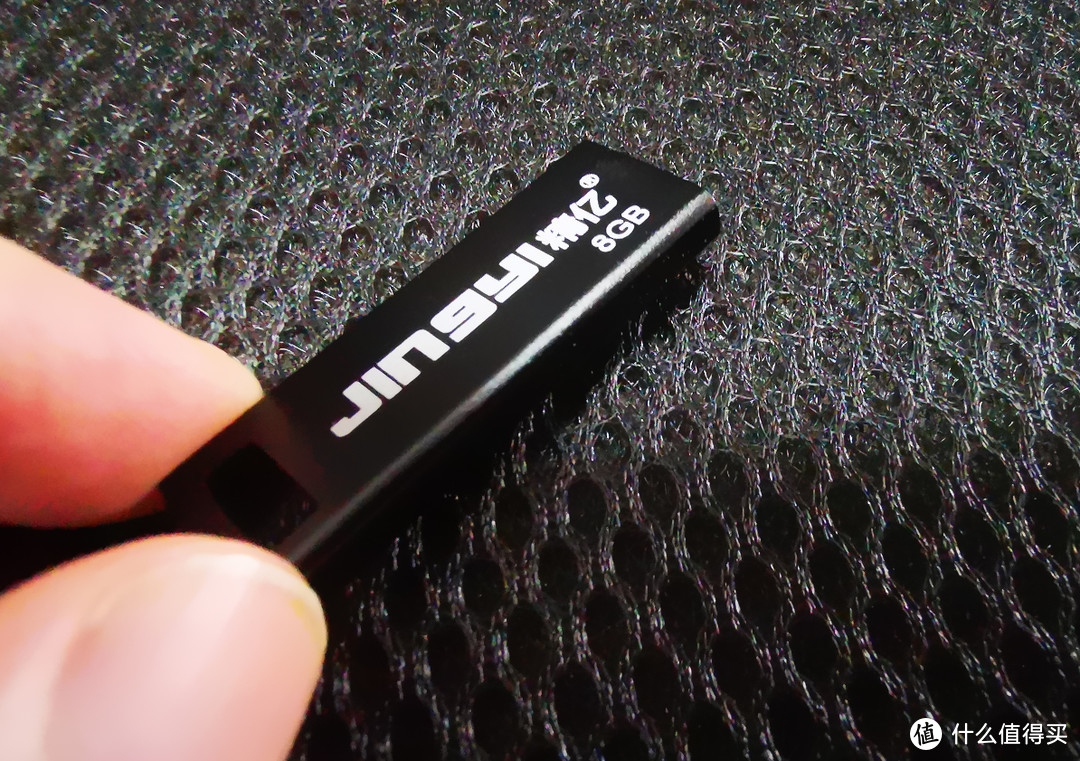 免费Memtest86的测试U盘正面
 免费Memtest86的测试工具 免费Memtest86的测试工具
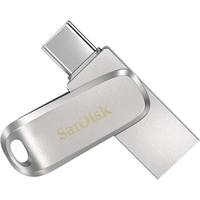
据说这款U盘,除了有内存测试功能(如果你内存出现了问题基本上这个软件都能检查出来),另外一个功能就是储存资料/文件等,以我手上8g的这款为例,我插电脑上看看:

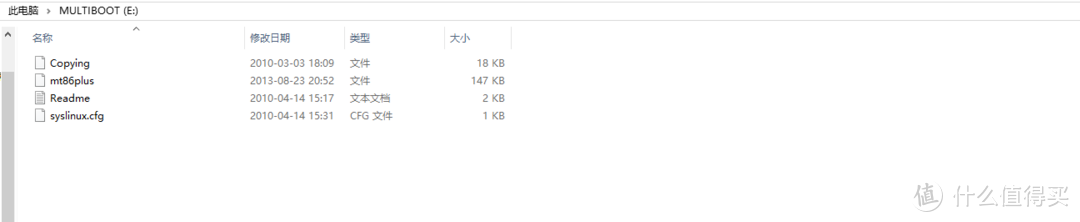
打开可以看到,赠送的这个Memtest86的测试U盘,软件只有不到200KB,也就是说其余剩余的空间都可以存放东西,当然u盘里面原带的文件千万不要删除了,避免影响软件无法使用。下面我们开始测试:
第一步:
把测试U盘插入到主板上的USB接口上,我这个是没有装机的,如果你是主机的注意一定要把这个测试U盘插入到主机的后面,现在的很多注意前面或者上面都有USB接口,不要插到这些接口上,以免无法使用,或者测试不准确!

第二步:插上内存条,然后开启电脑
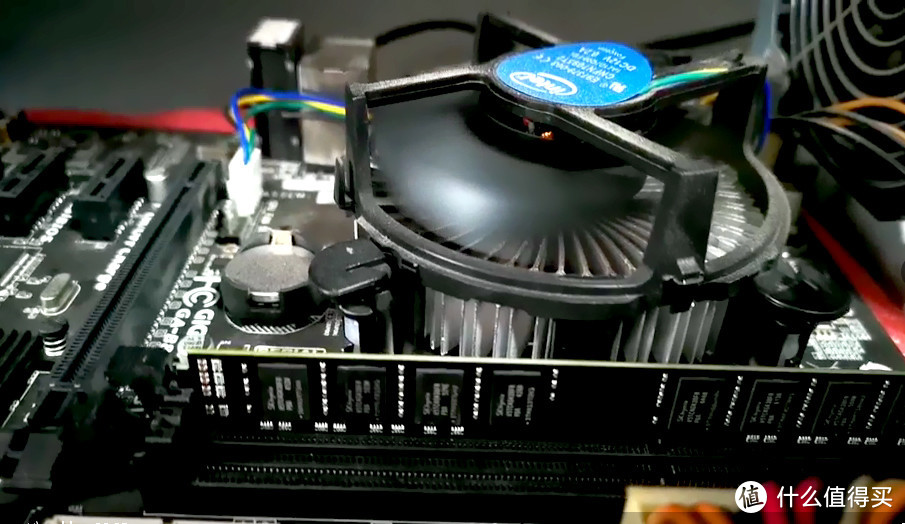
第三步:
在电脑出现第一个页面时,不停的按快捷启动键,选U盘启动即可,我整理了一下不同主板以及笔记本的快捷启动键供大家参考:
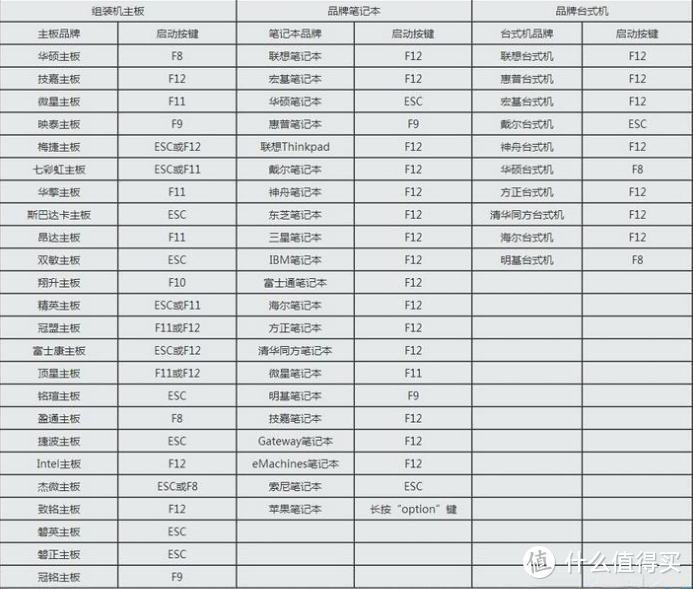
第四步:
选择U盘启动后,当出现这个页面即可:
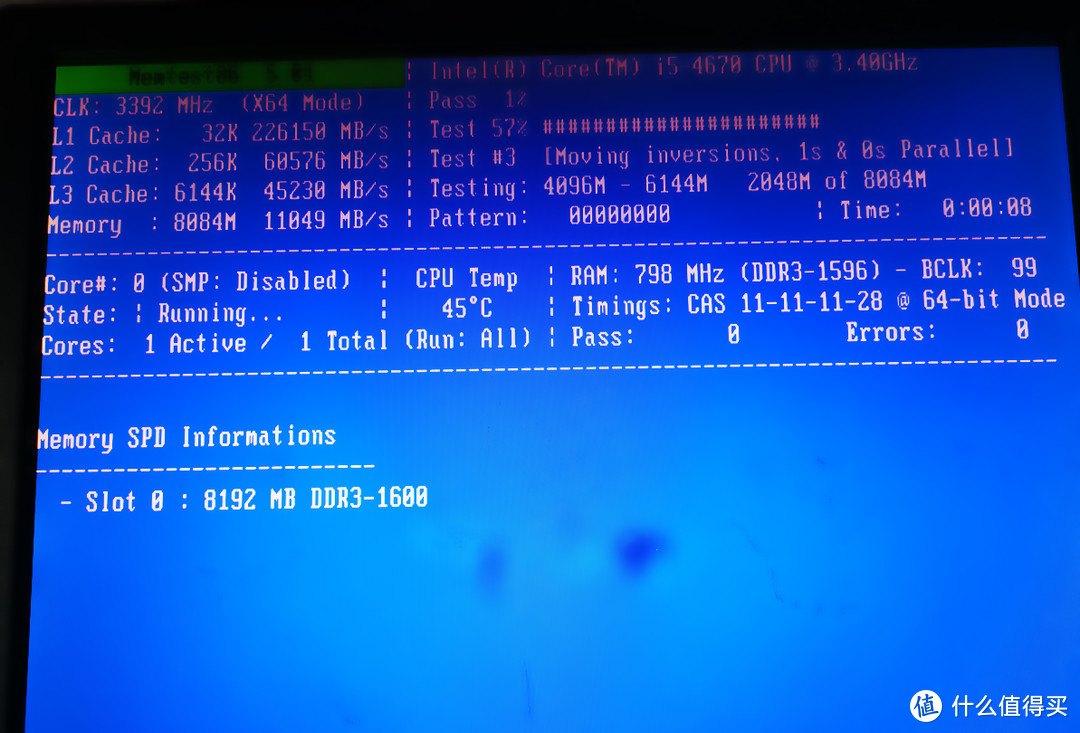
第五步:
如何判断当前内存是否有问题呢,以及软件这些英文字母代表什么意思呢,我收集了一些供大家参考:如果内存测试页面一直蓝,并且错误数为0说明这个条内存是好的内存,如果页面出现一排红色或者多排红字,说明是内存故障!

总结
Memtest86的测试U盘一般储存工厂测试老化内存的软件,其可靠性也得到了内存储存行业的认可,虽然是行业级测试的入门软件,对于我们普通用户而言,这款软件足够用了。目前这款软件只支持内存测试,固态硬盘不能用哦。如果你有不管什么品牌的内存出现蓝屏死机不稳定,那就赶紧用这款软件测试吧!对于我们用户来讲希望更多的存储厂家也能像精亿一样能够多多提供一些免费的存储方面的软件和工具。










校验提示文案
校验提示文案
校验提示文案
校验提示文案