






















96
46
记录仪删除最简单方法,别再费劲了!
2025-08-16 08:20:38
2点赞
1收藏
0评论
行车记录仪作为现代车辆的标配设备,在保障行车安全、记录事故证据等方面发挥着重要作用。然而,随着使用时间的增加,记录仪存储的录像文件会不断累积,占用大量存储空间。如何快速有效地删除这些文件成为许多车主关心的问题。本文将详细介绍几种简单易行的记录仪删除方法,帮助您轻松管理存储空间。

一、手动删除法:最直接的操作方式
手动删除是最基础也是最直接的方法,适用于绝大多数行车记录仪设备。

1. 通过设备按键操作:
大多数行车记录仪都配备了物理按键,用户可以通过按键组合进入菜单界面。通常的操作步骤是:
- 长按"MENU"键进入设置界面
- 选择"文件管理"或"录像回放"选项
- 浏览文件列表,选择需要删除的单个文件或选择"全部删除"
- 确认删除操作
需要注意的是,不同品牌记录仪的操作方式可能略有差异,建议先查阅设备说明书。

2. 格式化存储卡:
如果希望一次性清空所有内容,格式化是最彻底的方法:
- 在记录仪设置中找到"格式化"选项
- 确认操作后,设备会自动清除所有数据
- 格式化过程通常只需几秒钟即可完成
但要注意,格式化会删除所有文件且不可恢复,重要视频请提前备份。

二、手机APP管理:智能便捷的解决方案
随着智能记录仪的普及,许多品牌都推出了配套的手机APP,让文件管理更加便捷。

1. 无线连接删除:
- 下载并安装记录仪品牌官方APP(如70迈、360、盯盯拍等)
- 通过Wi-Fi或蓝牙连接记录仪
- 在APP内查看录像文件列表
- 支持单选、多选或按日期批量删除

2. 远程管理优势:
- 无需拆卸设备或取出存储卡
- 可预览视频内容后再决定是否删除
- 部分APP支持自动覆盖最旧文件功能

三、电脑端操作:适合大批量文件处理
对于需要处理大量视频文件的用户,通过电脑操作效率更高。
1. 直接读取存储卡:
- 取出记录仪的microSD卡
- 使用读卡器连接电脑
- 像管理普通U盘文件一样删除或格式化

2. 专业软件辅助:
- 一些品牌提供电脑端管理软件
- 可以按时间、事件(如紧急录像)分类查看
- 支持更精确的筛选和批量删除

四、自动循环覆盖:一劳永逸的设置
现代行车记录仪普遍具备循环录像功能,这是最省心的"自动删除"方式。
1. 工作原理:
- 当存储卡空间将满时,自动覆盖最早的录像文件
- 始终保持存储空间可用状态
- 紧急录像(碰撞锁定文件)通常会被保护不被覆盖

2. 设置建议:
- 进入记录仪设置菜单
- 选择"循环录像"选项
- 设置合适的录像分段时长(建议3分钟)
- 确保功能已启用

五、特殊文件处理技巧
除了常规删除方法,还有一些特殊情况需要注意:
1. 保护重要文件:
- 紧急录像文件通常有单独保护机制
- 手动删除前需先解除保护状态
- 部分高端记录仪支持云备份重要视频

2. 存储卡维护:
- 定期完全格式化(每1-2个月)可延长存储卡寿命
- 避免频繁插拔存储卡
- 使用高质量存储卡(建议Class10以上)

六、常见问题解决方案
在实际操作中,可能会遇到以下问题:
1. 文件无法删除:
- 检查文件是否处于只读状态
- 确认存储卡没有写保护开关
- 尝试在电脑上使用磁盘修复工具

2. 存储空间异常:
- 隐藏文件可能占用空间,显示所有文件后删除
- 病毒可能导致空间异常,使用杀毒软件扫描
- 存储卡老化需更换

3. 误删恢复方法:
- 立即停止使用该存储卡
- 使用数据恢复软件如Recuva尝试恢复
- 重要视频建议设置自动云备份

七、不同品牌记录仪删除特点
主流品牌在删除操作上各有特点:
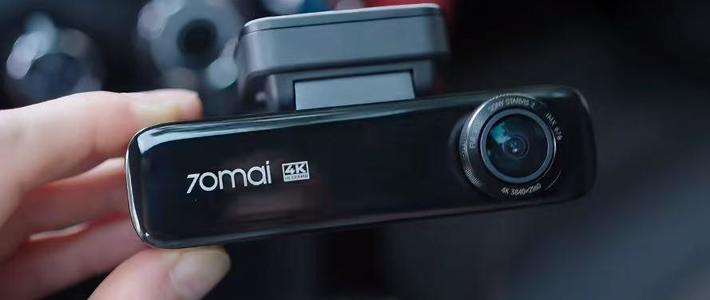
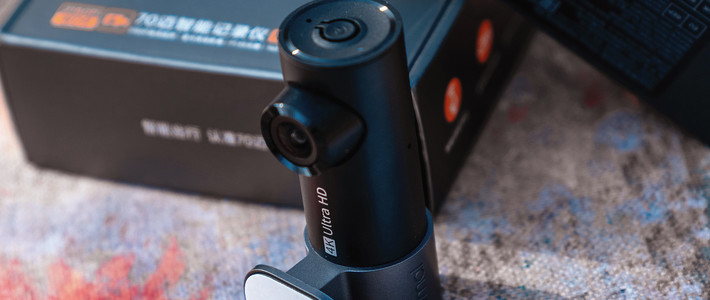
1. 小米/70迈记录仪:
- 通过米家APP管理更方便
- 支持语音指令删除最新片段
2. 360记录仪:
- APP内可按驾驶行程分类查看
- 支持一键删除所有普通录像
3. 盯盯拍记录仪:
- 遥控器快捷按键可标记删除
- 支持按地理位置筛选文件

八、专业建议与注意事项
为了确保行车记录仪始终处于最佳工作状态,建议:
1. 定期维护习惯:
- 每月至少检查一次存储空间
- 重要视频及时导出备份
- 保持固件版本最新

2. 存储卡选择:
- 选择专为记录仪设计的高耐久卡
- 容量建议32GB-128GB(根据录像质量)
- 避免使用普通U盘替代
3. 法律相关注意:
- 事故视频删除前确认已备份
- 涉及保险理赔的视频需保存至案件结束
- 尊重他人隐私,勿随意传播录像内容

通过以上多种方法的综合运用,您可以轻松管理行车记录仪的存储空间,确保设备始终处于最佳工作状态。选择适合自己的删除方式,既能保障重要视频的安全,又能有效释放存储空间,让行车记录仪更好地发挥其应有作用。记住,定期维护和正确操作是延长设备使用寿命的关键。