











8
5
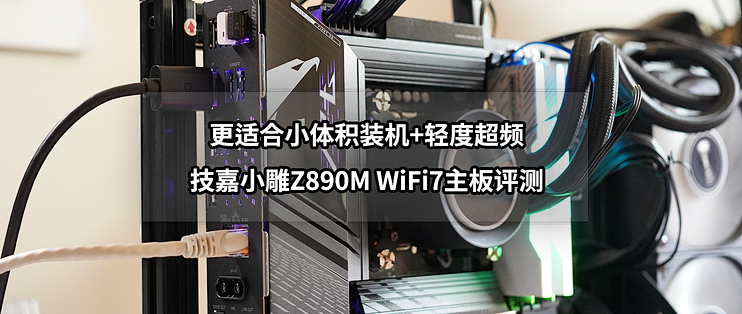
更适合小体积装机+轻度超频丨技嘉小雕Z890M WiFi7主板评测
2024-12-31 10:13:40
41点赞
43收藏
9评论
随着Intel Ultra处理器的降价,相信有相当一部分用户已经打算升级,选择主板其实还是比较讲究的,毕竟是大换代,也就是架构全改,BIOS和厂商调试非常重要。
本文和大家分享下非常适合超频的M-ATX小板技嘉小雕Z890M,同时也包含了保守型的超频作业,欢迎点赞收藏打赏三连,有复杂问题咨询请单独联系。
⏹ 省流总结
给懒得看完的朋友做下总结,其实就是标题所说的三大特点:
● 第一是高度集成,虽然只是M-ATX尺寸,但小配置塞满了,散热装甲、内置的WiFi7无线网卡、超频专用键和USB4协议的Type-C接口等应有尽有,不用自己加装。
● 第二是超频难度极低,技嘉能被列入御三家,就是因为BIOS会比二三线厂商强很多,主要体现在CPU+内存超频上,一键超频很简单,手动超频上限也高。
● 最后是装机难度下降,HDMI接口被设计在主板内侧,方便用户接机箱内拓展屏幕,WiFi天线换了安装更简单的模具,同时还有额外的Panel理线器,具体看下文实拍。
● 特别说明,这张技嘉小雕Z890M只是同芯片组入门级别,并不适合打算玩极限超频的玩家,想冲击更高频率还是得超级雕。
简单来说,技嘉小雕Z890M适合打算装颜值小体积主机+想要简单超频的用户,列一下本文目录,大家可以按需跳转观看。

⏹ 测试环境
和主板相关的主要是CPU和内存,本次使用的硬件如下,大家可以参考下。
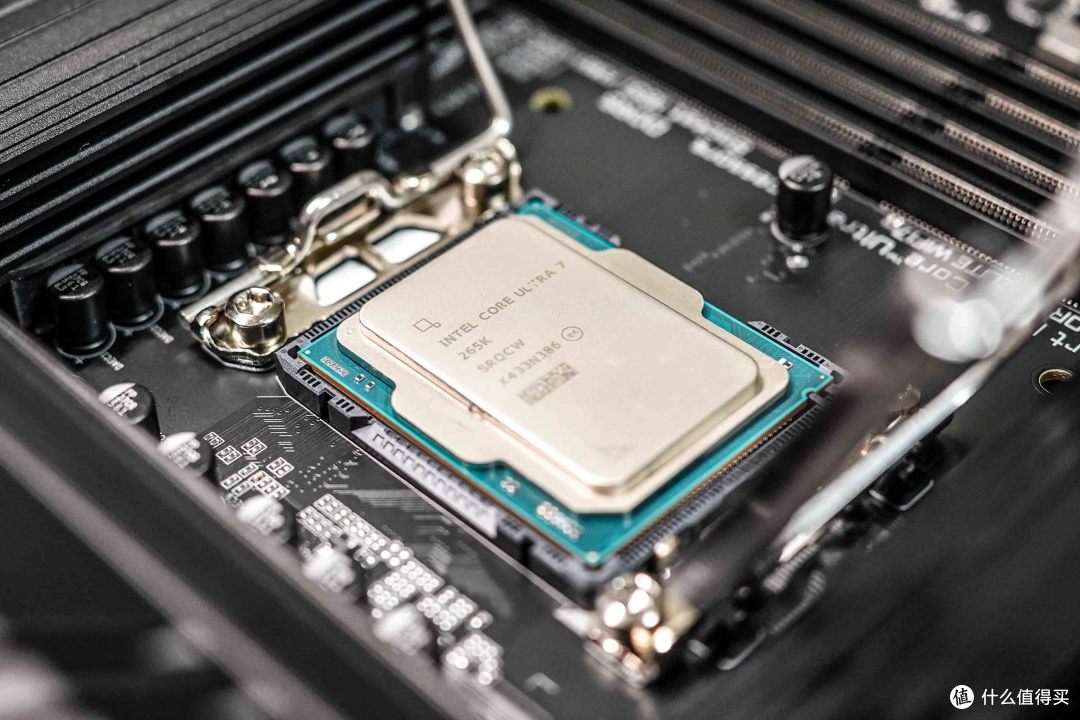
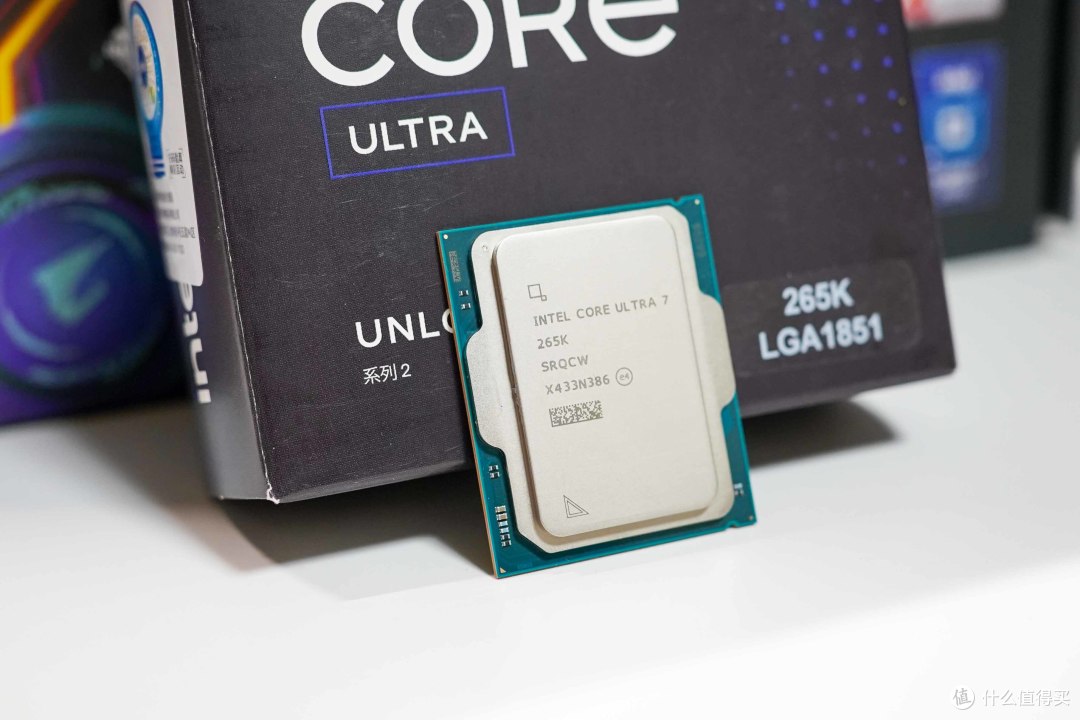
1️⃣ CPU丨Intel Ultra7 265K
简介:相比上一代主要新增了单独用于AI运算的NPU,内存延迟高师缺点,所以主板很重要,目前官方价格已经掉到3099元,散片两千六百多(超不了多少),可以入手了。
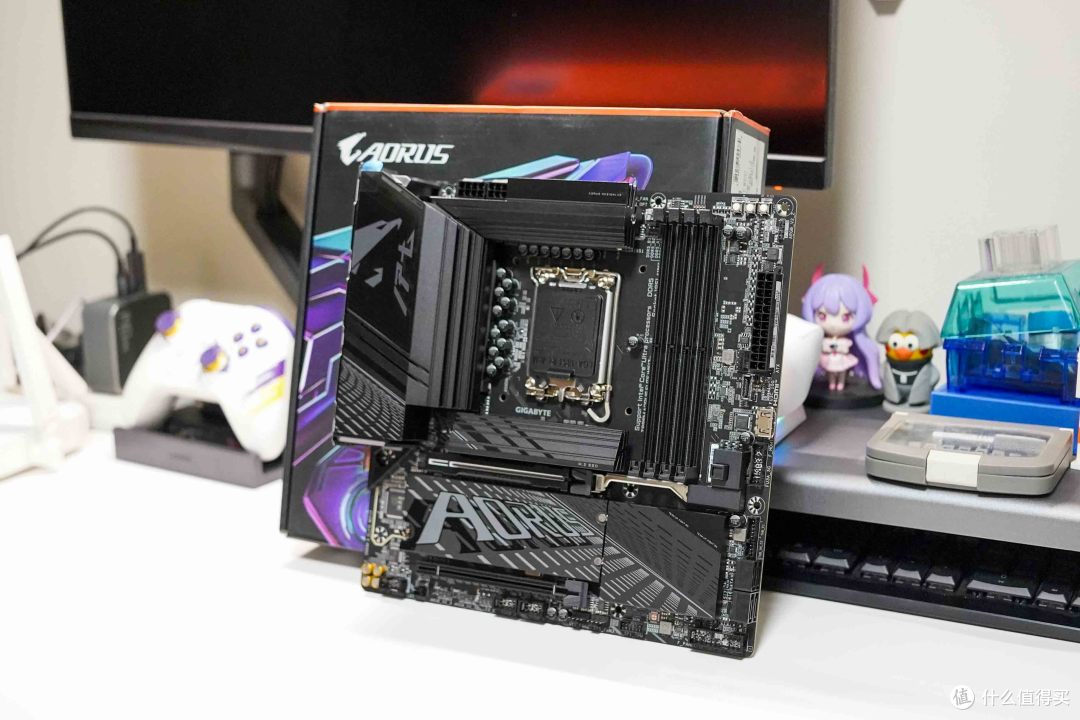
2️⃣ 主板丨技嘉小雕Z890M AORUS ELITE WIFI7
简介:本文评测品,具体表现看下文,同时还有白色版本(冰雕),比黑色贵一百,性能上无区别,看个人装机选择。

3️⃣ 内存丨金百达刃 8400MHz 24Gx2
简介:老款DDR5在ultra平台上使用,手动超频是有点困难的,建议是直接上XMP在8000MHz以上的高频新款,用起来会更简单省心一些。

⏹ 参数概览
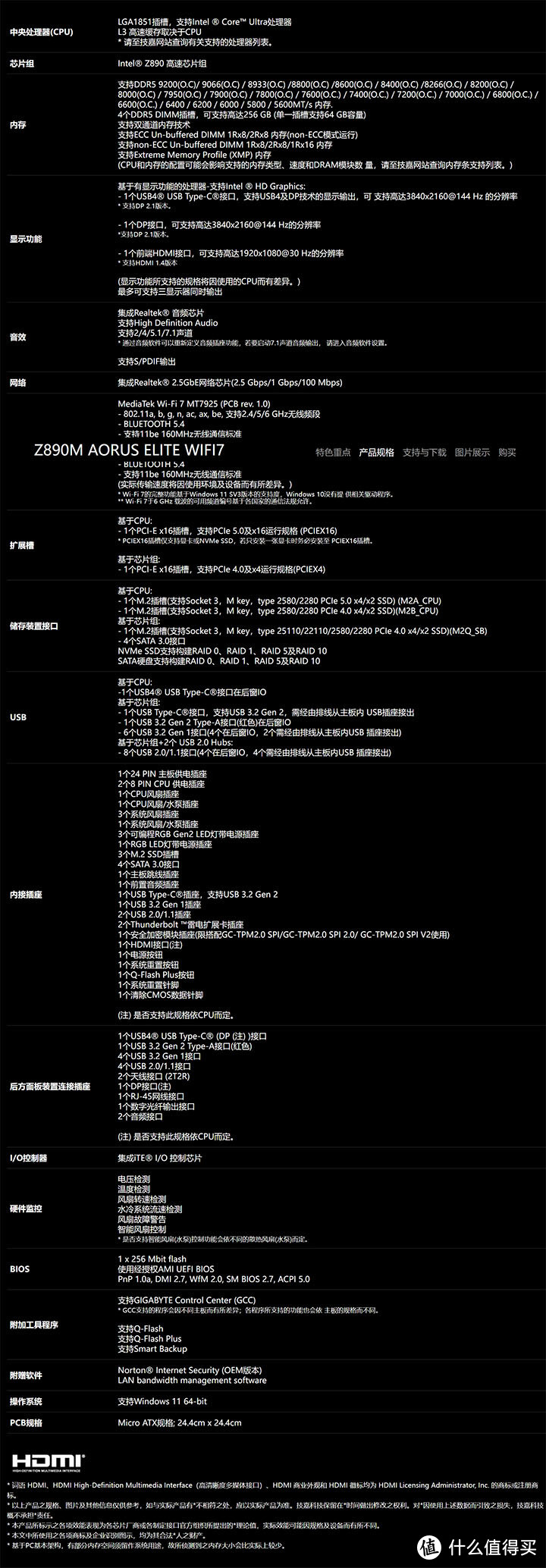
下图是技嘉小雕Z890M的官方参数,列一下重点:
● CPU接口为LGA1851,支持最新一代的intel Ultra处理器,供电为12(60A)+1+2相,需要两个8Pin供电,最高能支持到U9级别。
● 内存支持为四根DDR5协议DIMM槽,支持ECC内存,详情页的最高9200MHz(仅供参考),实际频率得看CPU+内存体质。
● PCIe槽为PCIe5.0x16+PCIe4.0x16,其中PCIe5.0槽位仅支持显卡和固态硬盘,双显卡不区分插槽。
● 存储接口包含PCIe5.0协议M.2硬盘槽*1+PCIe4.0协议M.2硬盘槽*2+SATA3.0接口*4,M.2接口支持2280和2580长度,最长的槽支持25110和22100长度。
● 网络接口包含一个2.5G电口,另外板载了支持WiFi7+蓝牙5.4的联发科MT7925无线网卡。
● 视频接口为DP2.1接口*1+HDMI1.4接口*1,全功能USB4接口也能输出画面,音频接口为3.5mm接口*2+S/PDIF接口*1,板载支持7.1声道的声卡。
● USB板载最高是40Gbps带宽的USB4协议Type-C接口,主板上有机箱用的USB.2Gen2协议的Type-C接口。
除了上述硬配置以外,主板左上角还有独立的板载开关机键,和本文一样使用开放式机架的用户可以不接Panel针脚。
单独说一下保修,技嘉有免费帮修服务,人为损坏也含在内,支持个人送保:
● 个人送保的意思是不管你在哪儿买的(含二手),只要是SN在保的国行正品就行。
● 帮修范围具体看下图,基本上新手容易犯的错误都涵盖在内,还是非常良心的。

⏹ 外观开箱
由于这张主板有蛮多新的设计细节,所以分主板本身+特殊配件两部分来说,中间也会和大家分享下装机细节经验。
1️⃣ 主板本体
先放一下实际点亮的图,技嘉小雕Z890M在IO区和马甲区都有内置的RGB灯珠,正常不需要买额外的灯带,打算组光污染主机的朋友需要注意一下,尽量用支持技嘉灯效的控制器。

技嘉小雕Z890M是标准的M-ATX版型,尺寸为244*24mm,常规ATX/M-ATX机箱都能装的下,如果是紧凑型M-ATX机箱,建议是接完线再固定主板到机箱上。
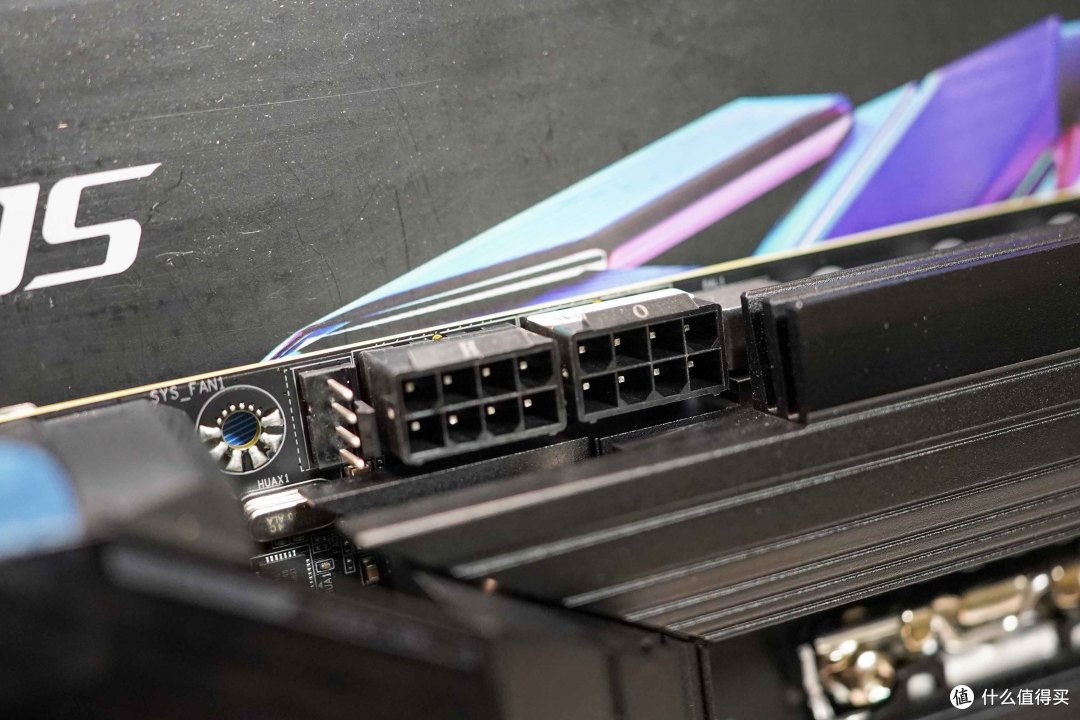
常规接口的布局很标准,CPU供电在左上区域,主板供电在右中区域,CPU供电需要两个8Pin,所以购买非模组电源的时候需要注意下供电口是否足够。
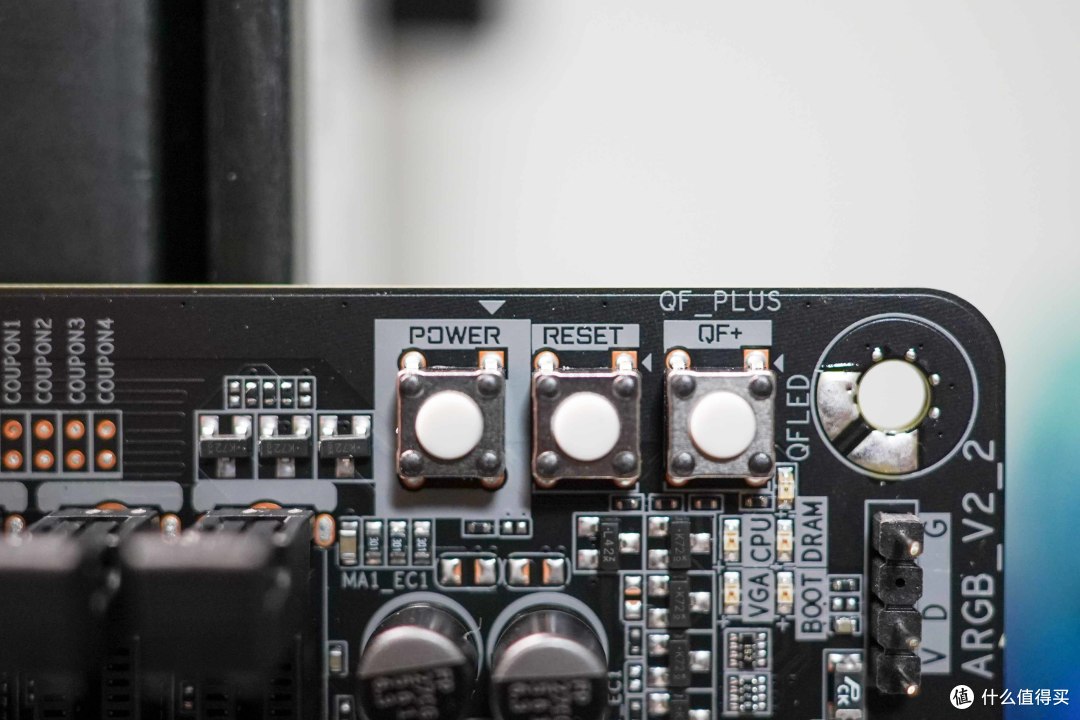
技嘉小雕Z890M的右上方是独立控制按钮,前文也提到过,从左到右依次功能如下:
● Power按钮是开关机。
● Reset按钮是重启。
● QF+是进入BIOS升级/恢复固件页面,支持无CPU更新BIOS。
除了QF+键以外,其他两个按钮对常规装机没啥帮助,但超频玩家来说非常方便,毕竟不需要接Panel针了,并且位置就在自检灯上面,观察硬件状态也顺手。
控制按钮下方则是四条内存槽,比较可惜的是没有做金属加固,毕竟这块主板定位就是入门级别Z890,想要好料得A板,怕有新手不太清楚,强调下目前Intel和AMD的内存装机建议:
● 建议是只上两条内存,四条内存上高频率还是比较难的,说人话就是高频条插四根大概率开不了XMP。
● 插内存一定是2和4槽位,不要乱插。

靠近CPU的主PCIe槽虽然也没有上金属加固,但做了ABS加固,对比下面的副槽就能看出来吧,所以上比较重的旗舰显卡没啥问题。
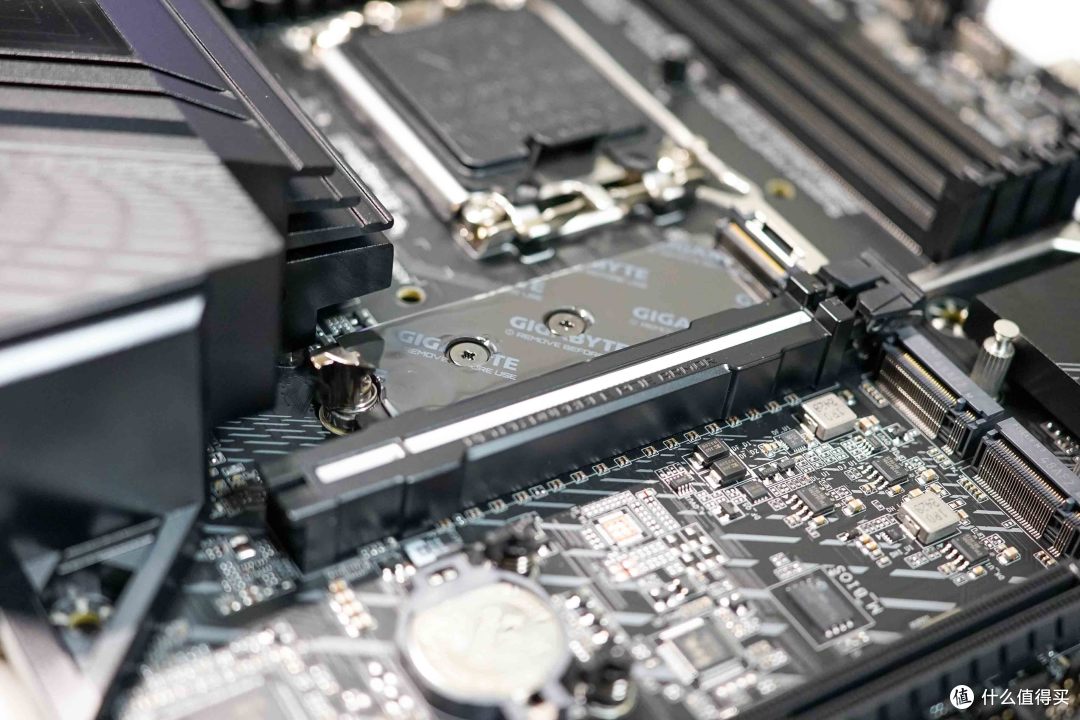
除了加固以外,技嘉近期出的新款Z/X主板都加了额外的PCIe槽解锁开关,拆装显卡再也不用靠掏了,对我们这种大手玩家而言是个非常实用的设计。

技嘉小雕Z890M的M.2硬盘槽都自带散热马甲,并且是免螺丝的卡扣设计,原装贴有导热垫,用的时候注意撕膜,不然会积热。
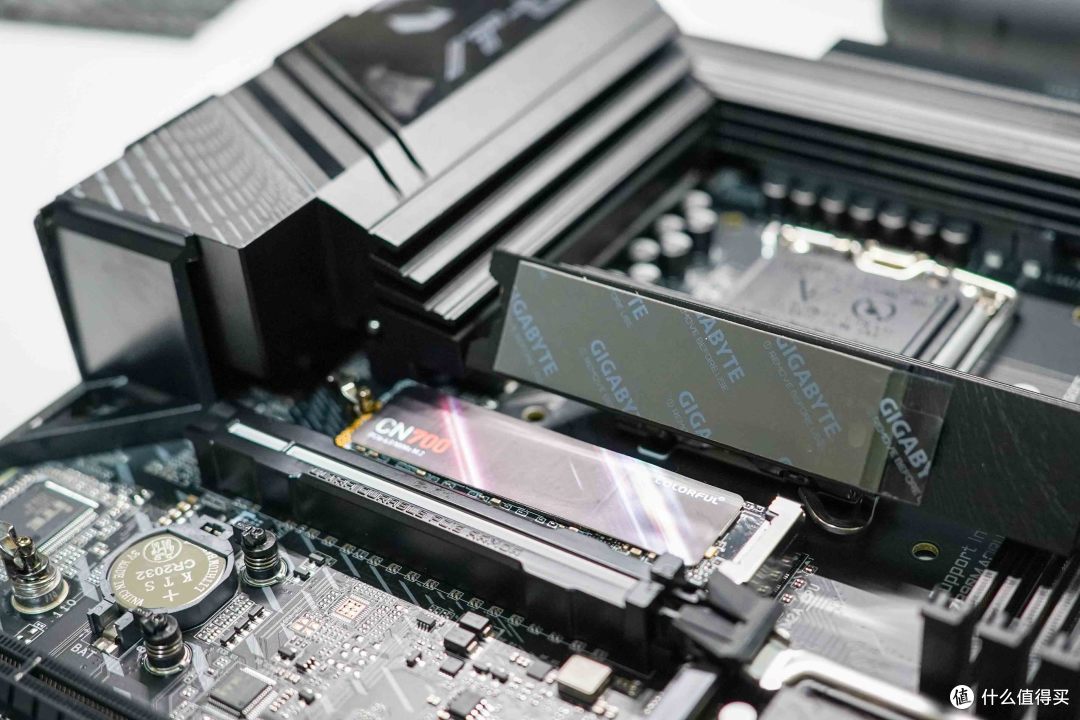
单独说一下靠近CPU的这个被动式散热马甲,确实有符合热力学的鳍片,但如果打算搭配PCIe5.0固态硬盘,还是建议用带风扇的主动散热器好点。
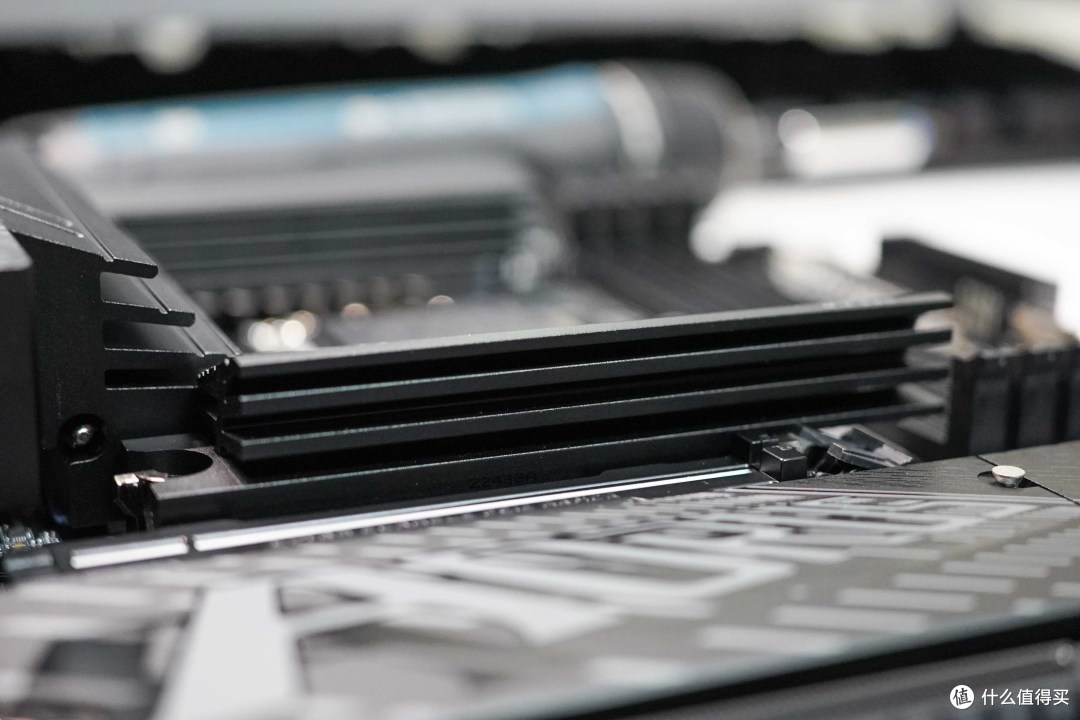
SATA硬盘接口就没啥好介绍的了,原装有一条弯头数据线,如果硬盘比较多,建议都用弯头的防止折叠。

技嘉小雕Z890M的尾部IO区如下图所示,挡板做了额外的散热孔设计,下面和大家分享下这张主板特殊的地方。
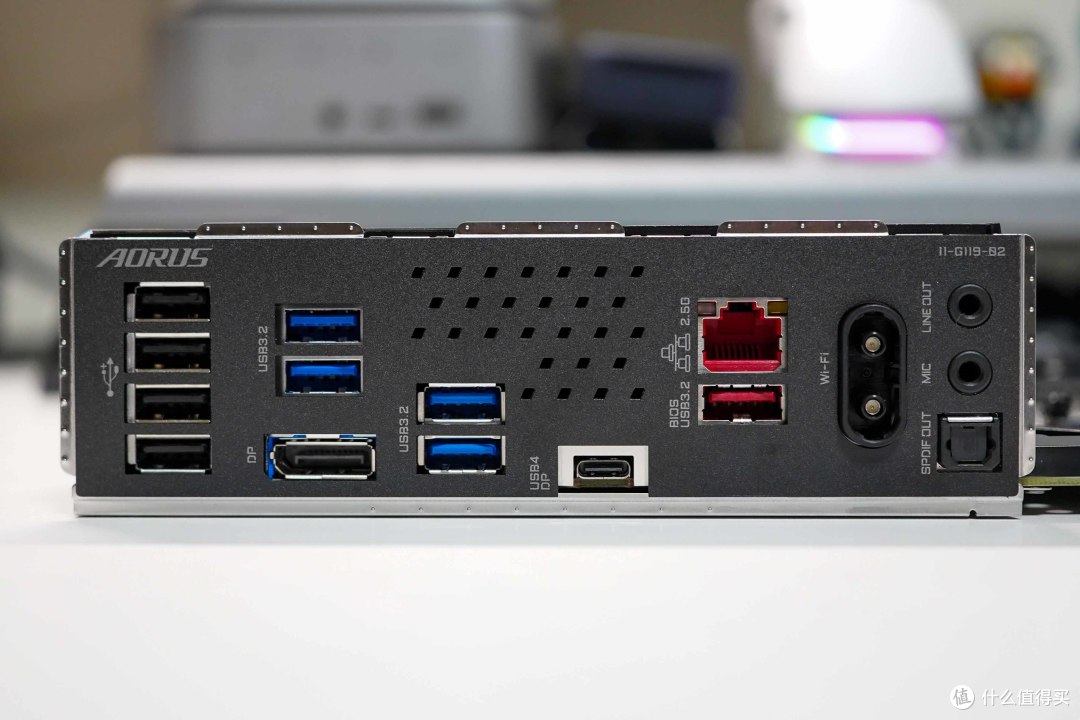
2️⃣ 特殊配件
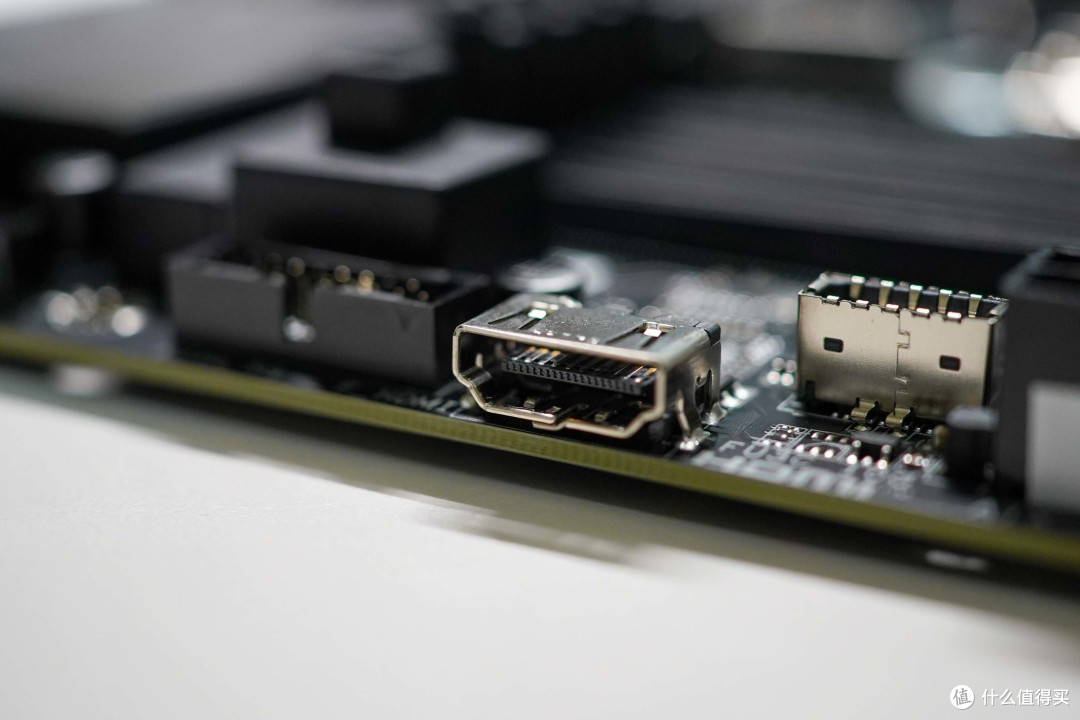
本段展示下技嘉小雕Z890M的特殊设计,首先是HDMI接口,和设计在IO区的传统主板不同,设计在主板内侧,适合接机箱屏幕或者额外的监控,走线更方便。
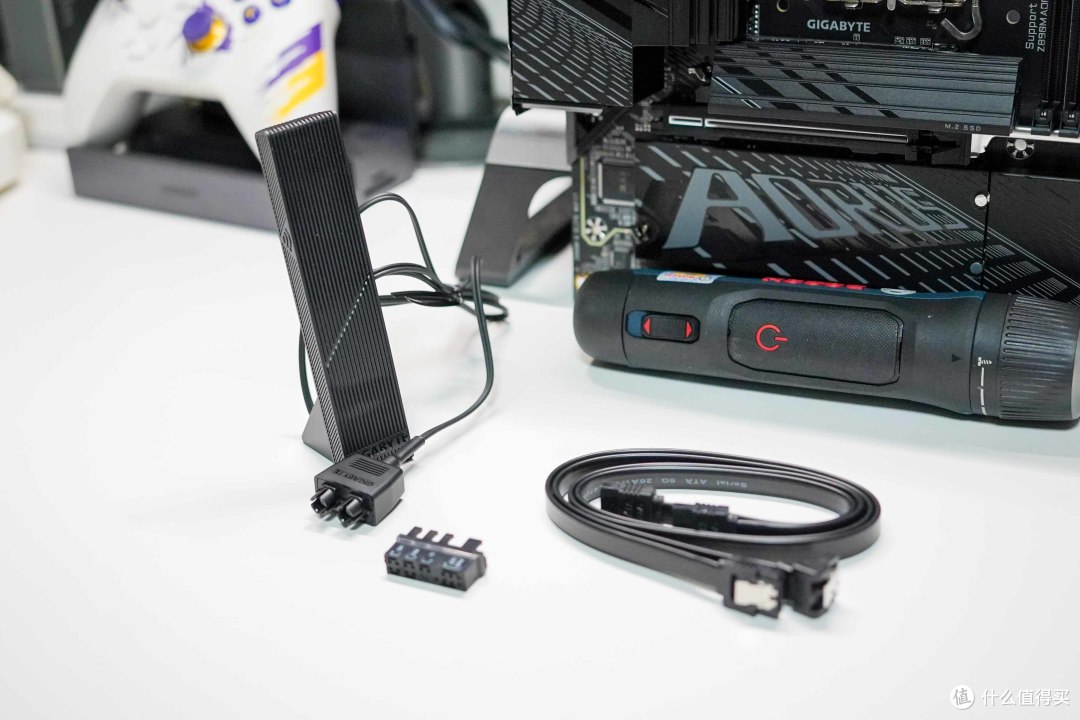
其次是WiFi天线,终于不是很烦人的螺口设计,直接怼到IO区对应的接口上就行,也是主打一个方便。

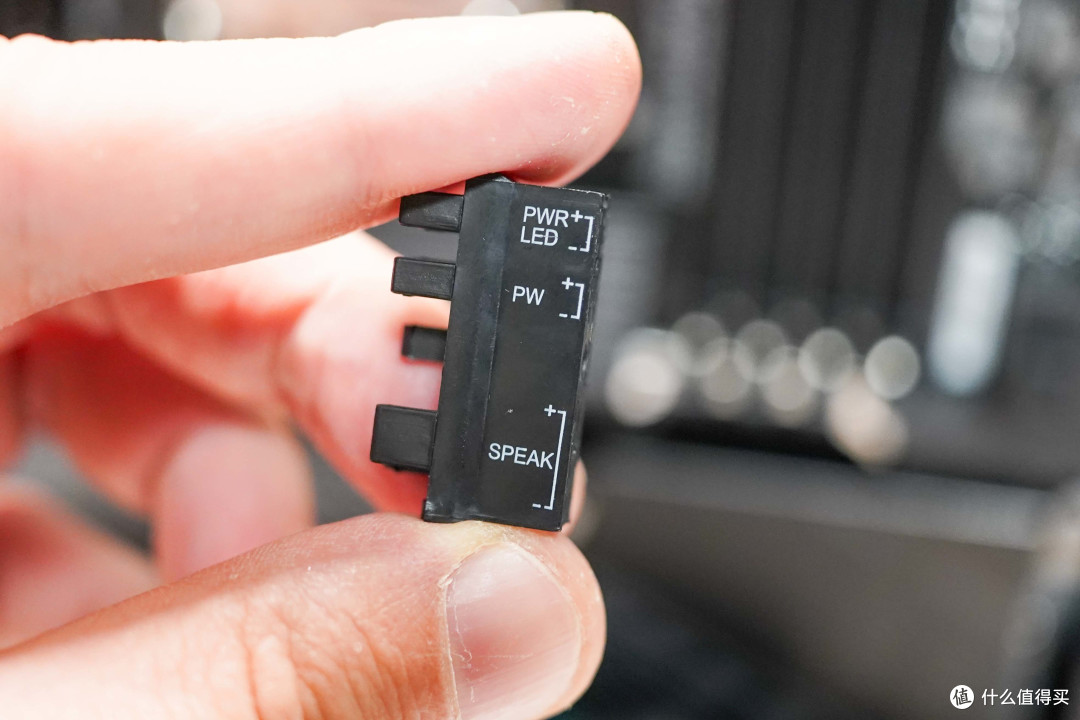
第三是Panel转接头,正常主板需要自己一个个对着将机箱插口接在主板针脚上,技嘉这个就很简单,先接入转接头就行,经常装机的朋友知道这个设计有多实用。
接下来看下拆解,技嘉小雕Z890M的结构其实比较简单,马甲和挡板靠螺丝固定在PCB上,马甲和主板中间有导热垫填充。
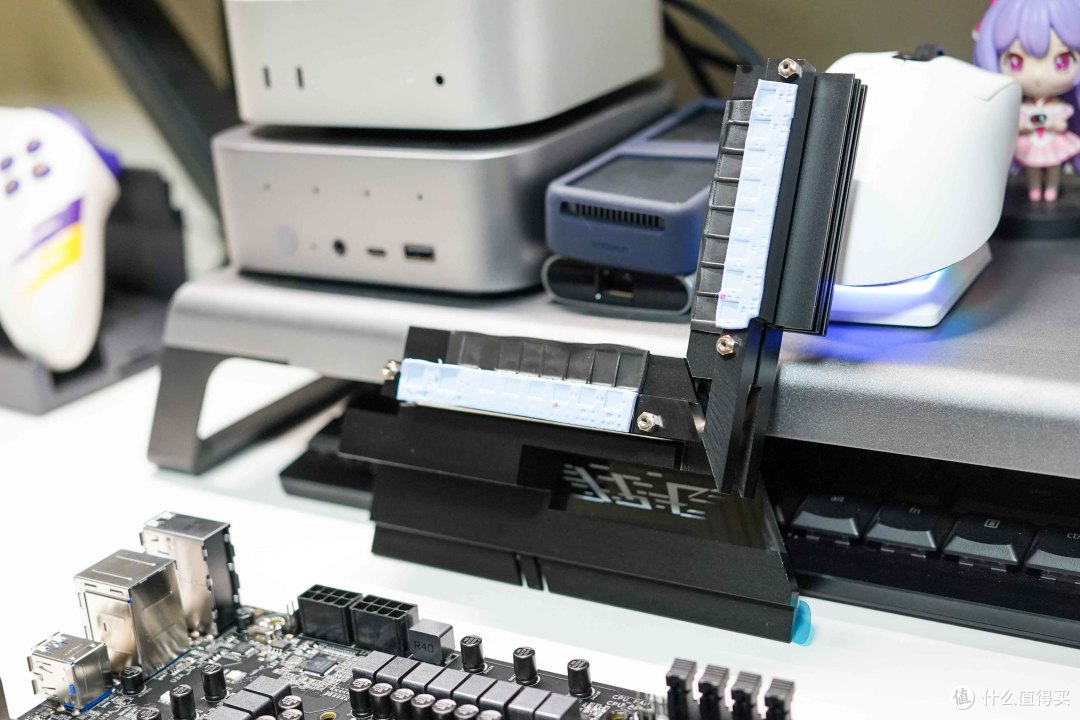
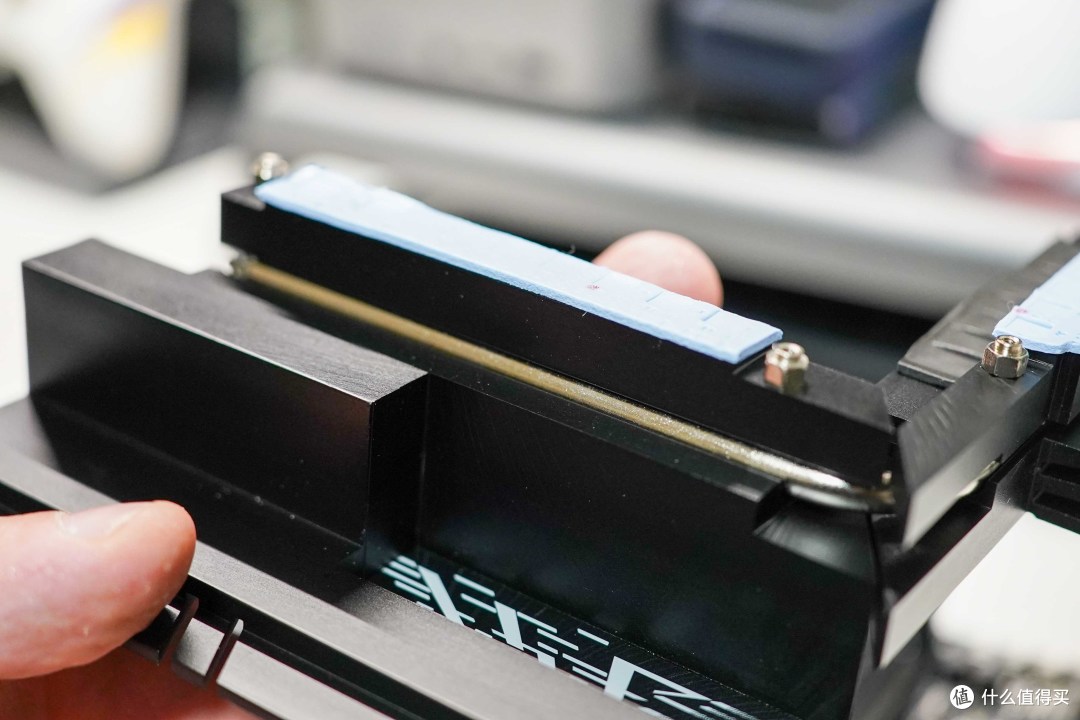
马甲除了表面做了适配风道的沟槽意外吗,内部还有一根导热管,进一步提升主板核心芯片+电容的散热效率。
无线网卡就藏在IO区的挡板下面,网卡本身是标准的2230长度,后期如果想更换,撕掉静电胶布再抠掉天线转接线,原样装回去就行。

其他配件也就没啥了,就一根SATA3.0的数据线,接下来进入调试阶段。
⏹ 调试作业
下面分享两种超频方式,操作都比较简单且非常保守,区别在于针对的散热器不一样。
1️⃣ 数据对比
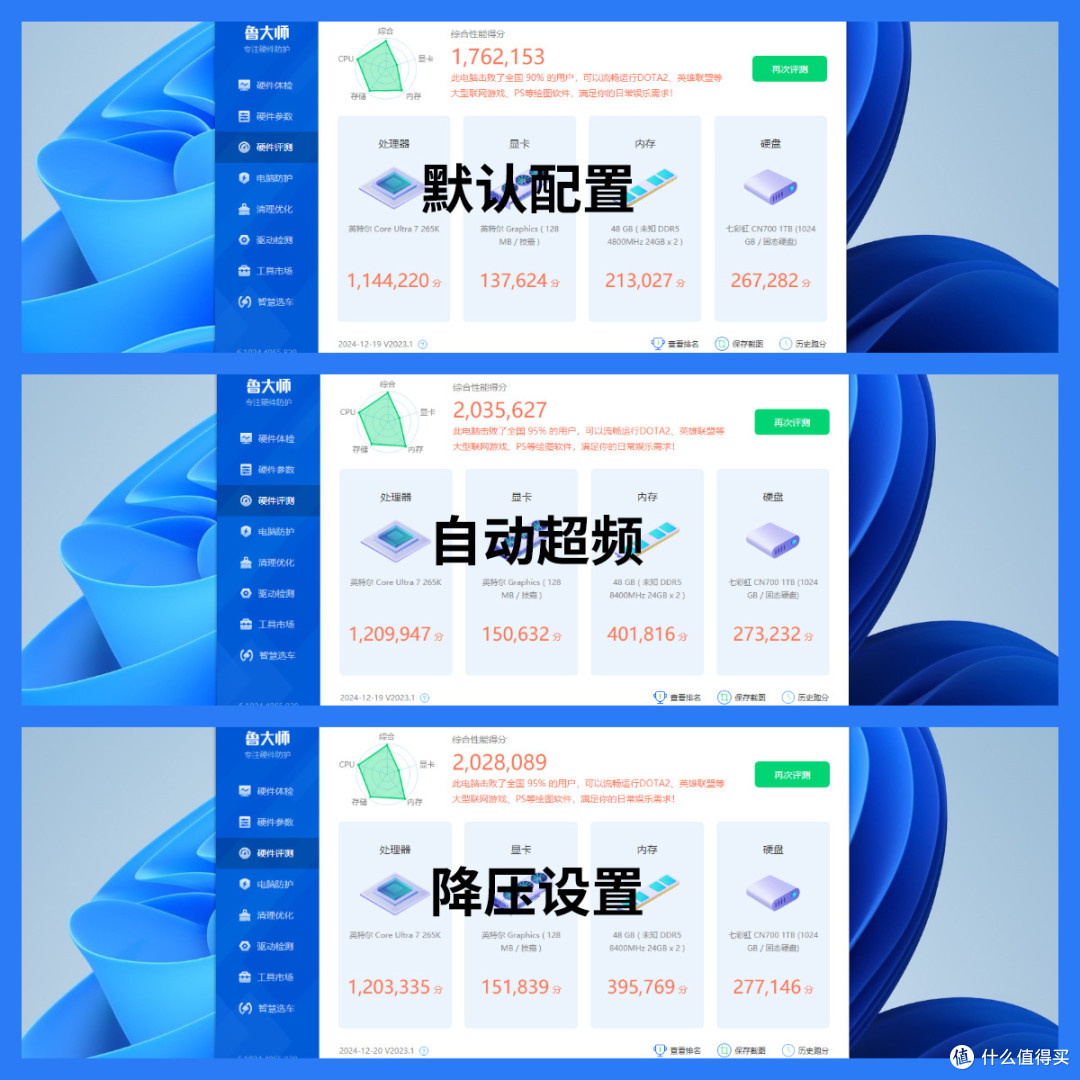
首先是整机测试,测试工具使用鲁大师:
● 默认设置整机得分为1762153
● 自动超频整机得分为2035627
● 降压设置整机得分为2028089
通过数据对比可以看到,调试后的性能对比默认高出约15.5%。
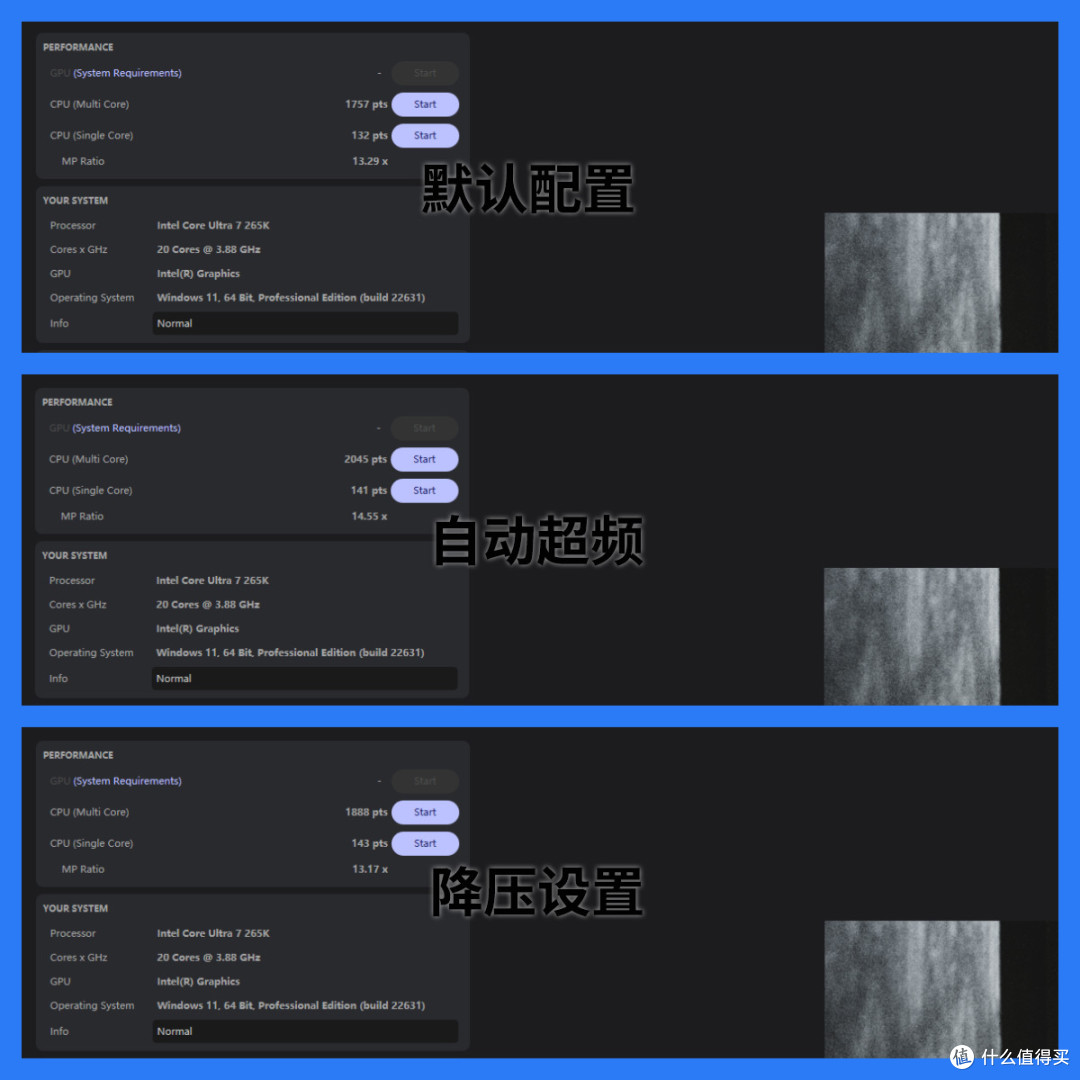
其次是CPU测试,测试工具使用Cinebench2024:
● 默认设置整机得分为1757
● 自动超频整机得分为2045
● 降压设置整机得分为1888
通过对比可以看到,想要更好的多核性能,最好还是上效能更强的CPU散热器。
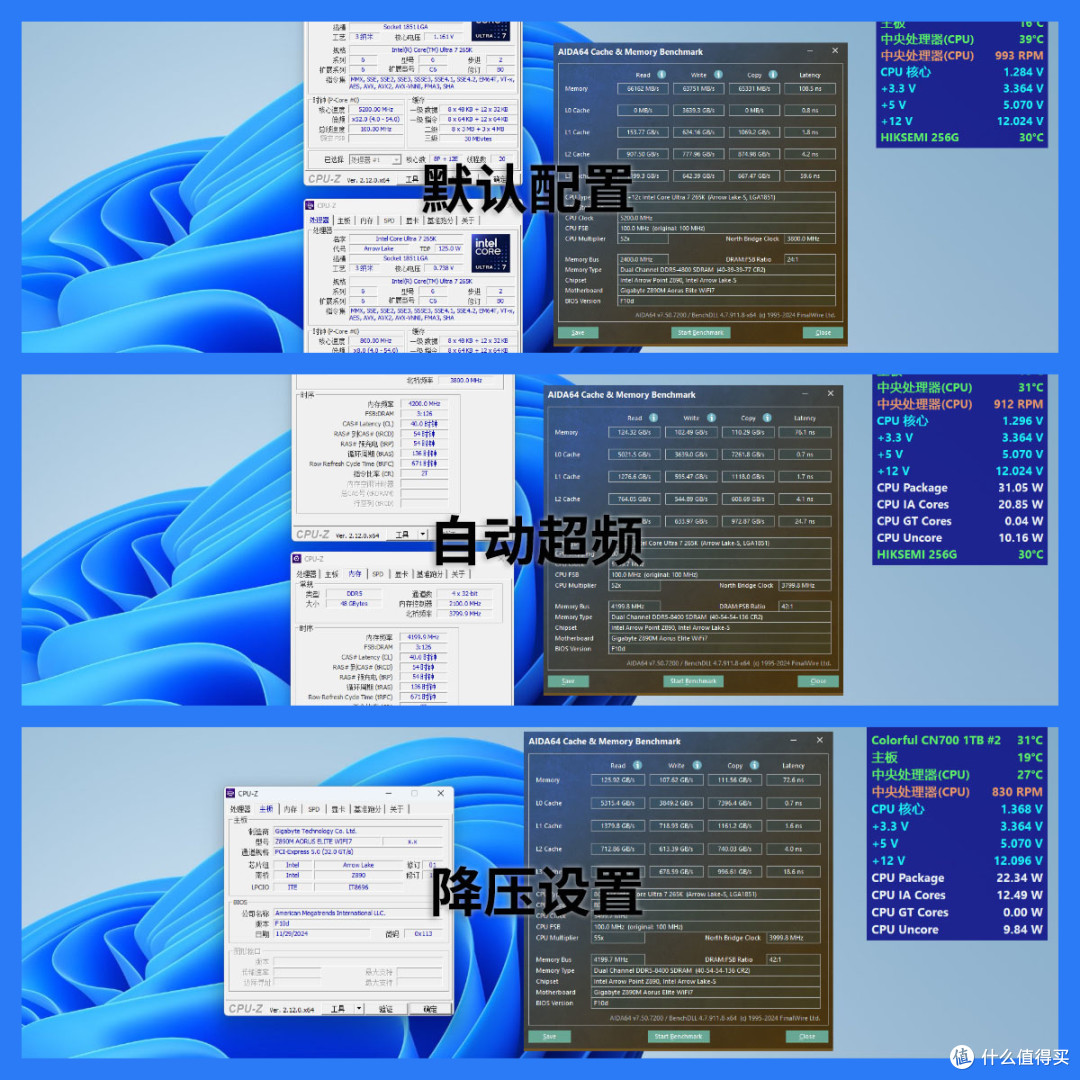
第三是内存测试,测试工具使用AIDA64的内存测试:
● 默认设置读取速度为66162MB/s,写入速度为63751MB/s,拷贝速度为6531MB/s,延迟为108.5ns。
● 自动超频读取速度为124.32GB/s,写入速度为10.49GB/s,拷贝速度为110.29GB/s,延迟为76.1ns。
● 降压设置读取速度为125.92GB/s,写入速度为107.62GB/s,拷贝速度为111.56GB/s,延迟为72.6ns。
通过对比可以看到,调试后的性能对比默认高出约87.9%,8400MHz也是正常体质Ultra平台能都能超到的水平,比较有参考性。
最后是功耗测试,测试工具使用AIDA64的FPU测试,测试时室温为8℃:
● 默认设置功耗稳定在125W左右,峰值温度在80℃左右,温度稳定后期稳定在65℃左右。
● 自动超频功耗稳定在230W左右,峰值温度在105℃左右,温度稳定后期稳定在105℃左右。
● 降压设置功耗稳定在125W左右,峰值温度在85℃左右,温度稳定后期稳定在64℃左右。
虽然本次测试用的已经是最新版的AIDA64(7.5.0),但会出现明显降频,同时Cinebench数据没问题的,所以只能现在参考下,后期AIDA64升级后数据应该会有出入。

2️⃣ BIOS升级
由于出货批次不同,优化前先准备个U盘,将BIOS升级到最新版本,先去技嘉官方下载最新BIOS,然后将BIOS文件拷贝到U盘上。

将U盘接入电脑,按电源键开机,之后狂按键盘的Del键,进入BIOS后直接按F8进入Q-Flash页面。
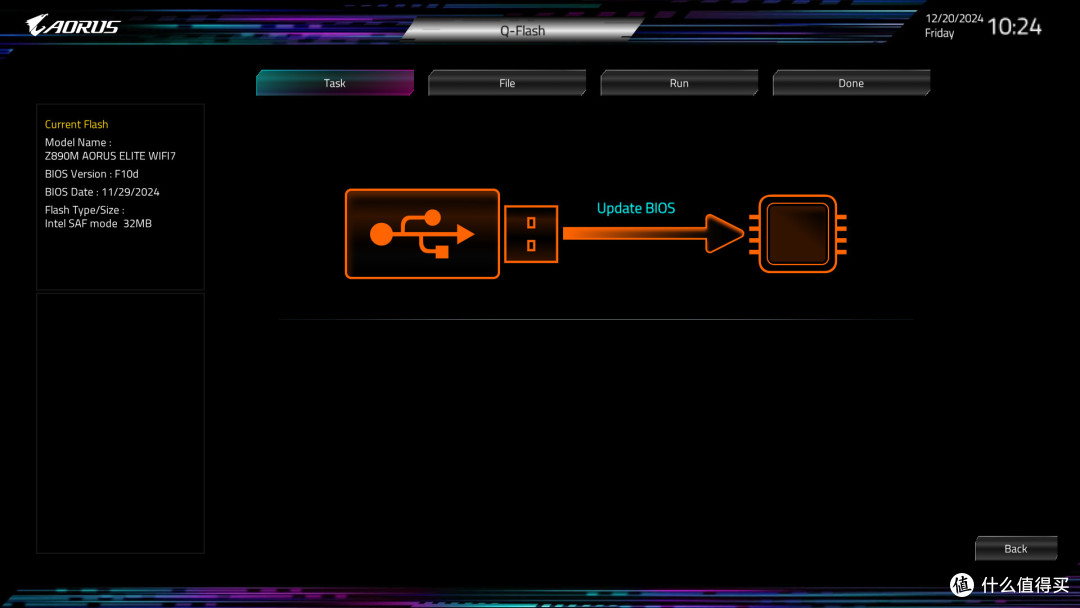
进入Q-Flash直接回车,找到U盘上的BIOS固件,点击下图的右箭头,按照提示一路下一步即可升级BIOS,确认BIOS是最新版本后,再进行下面的操作。

3️⃣ 自动超频(可选)
确认BIOS是最新版本后重新进入BIOS,首先调整CPU预设,点击下图圈出的PerfDrive即可切换,一共有五种,简单介绍下:
● Intel Default Settings-BaseLine是Intel的默认配置,功耗最低,性能释放也最差,对应常规四热管风冷散热器和120水冷。
● Intel Default Settings-Performance是Intel的超频配置,功耗很高,性能释放也是第二强的,对应六热管效能风冷散热器和360水冷。
● Spec Enhance是技嘉低功耗配置,功耗较低,性能释放也相对而言差点,对应常规四热管风冷散热器和120水冷。
● Optimization是技嘉均衡模式,功耗和性能释放都比较中庸,对应六热管效能风冷散热器和360水冷。
● Unleash是技嘉的超频设置,功耗和性能释放都是最高水平,对应六热管效能风冷散热器和360水冷。
● 图中还有个Recommend me Profile,功能是一键检测并加载适合当前硬件的最佳预设,实测还不是那么好用,不建议使用。
本次测试使用的是240水冷,所以我选择Intel Default Settings-Performance。
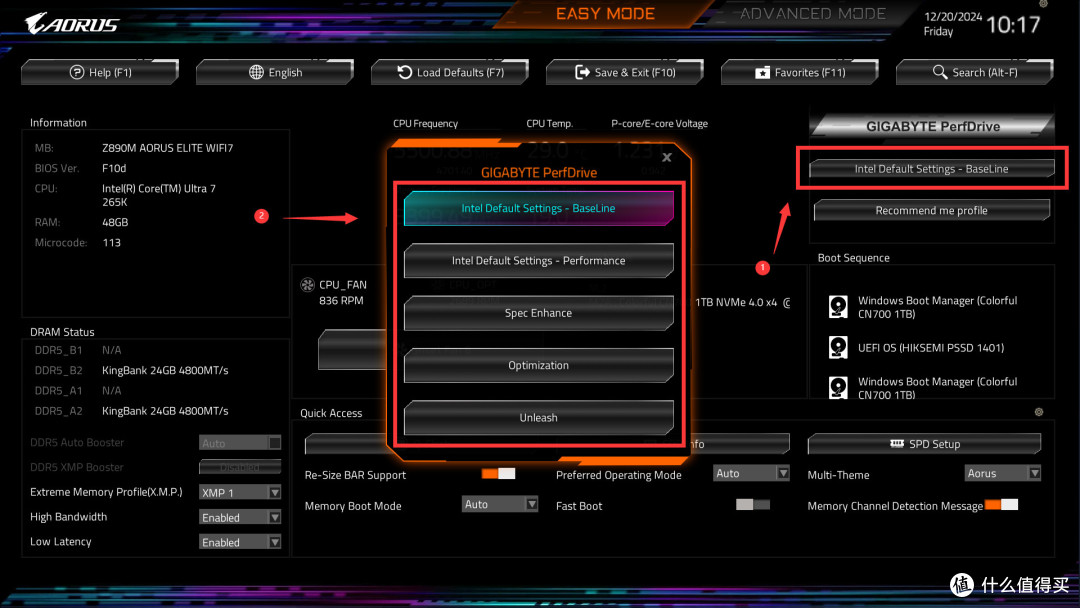
接着调整内存,按下图切换即可:
● 点击Extreme Memory Profile(X.M.P.),切换成XMP1,也就是内存厂商超频预设。
● 点击High Bandwidth和Low Latency,均切换成Enable(启用),也就是技嘉主板标志性的一键超小参功能。
至此,自动超频已经全部调试完毕,按键盘的F10保存预设并重启即可。

重启完成后记得做一下压力测试,最简单的方法就是跑R23、R24或者本文使用的Cinebench2024,跑完不死机不蓝屏就代表OK。

最简单的安装方法就是打开微软商店,搜索Cinebench,安装下运行就好。

4️⃣ 降压设置(可选)
看过上面数据的朋友应该已经了解到,自动超频的CPU满载温度很高,如果不打算上比较强的散热器,首先点击BIOS首页上方的Advanced Mode切换到高级模式。

接着点击Tweaker页面,按照下图跟着操作:
● 点击PerfDrive,切换成Intel Default Settings-BaseLine。
● Performance CPU Clock Ratio填写55,也就是大核超频到5.5GHz。
● Efficiency CPU Clock Ratio填写47,也就是小核超频到4.7GHz。
● Max Ring Ratio和Min Ring Ratio填写40,也就是快取倍频超频到4.0GHz。
● NGU Ratio和CPU D2D Ratio填写30,也就是NGU和D2D超频到3.0GHz。
以上配置非常保守,这代intel Ultra也没啥超频能力,基本就这样了,想要更好性能建议是尝试超小核。
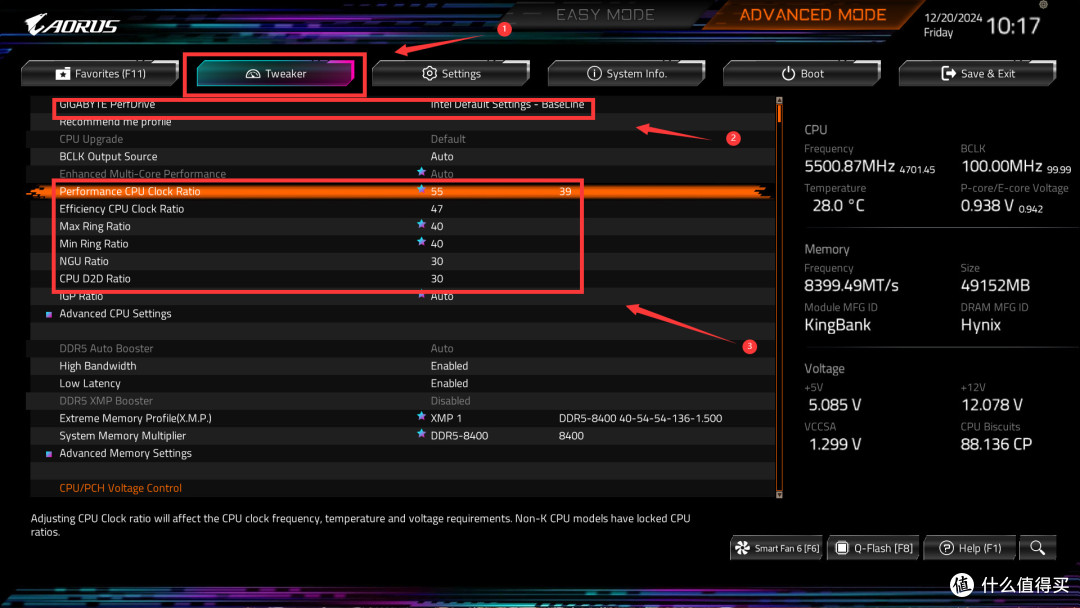
最后点击上图的Advanced CPU Settings,将Energy Efficient Turbo切换成Disable,也就是关闭节能模式,确认配置无误后,按F10保存重启即可。

⏹ 经验总结
最后给大家复盘下调试相关的经验:
● 首先,这代Intel Ultra 200S确实没啥手动超频空间,换更好的主板也是,别抱着大力出奇迹的心态去操作。
● 其次,虽然Intel Ultra 200S的功耗对比14代是下降了,但实际上也没有下降太多,建议上效能高的CPU散热器,不然多核性能跑不到太高。
● 第三,Intel Ultra 200S支持的内存频率下限相比14代高很多,8000MHz有手就行,8400MHz绝大部分体质都能到,再高就比较难了。
● 最后再次强调,超频是为了更好的使用,调试完一定要跑一下压力测试,常规使用CPU+内存用Cinebench的测试工具就行。
以上信息来源是我自己测试+超频玩家,当然现在BIOS不成熟也是一个影响点,后期更新后可能超频会轻松点。

⏹ 本文完









校验提示文案
校验提示文案
校验提示文案
校验提示文案
校验提示文案
校验提示文案
校验提示文案
校验提示文案
校验提示文案
校验提示文案
校验提示文案
校验提示文案
校验提示文案
校验提示文案
校验提示文案
校验提示文案
校验提示文案
校验提示文案