










































24
32
电脑录屏新纪元:10款引领潮流的录屏软件
2024-12-03 22:49:25
0点赞
0收藏
0评论
如果你有刷视频网站的习惯那一定经常会刷到一些游戏教程或者技术教程吧。若你也想进行游戏操作录制那一定离不开录屏软件,在微软电脑上除了win10录屏工具之外还有别的录屏工具选择吗?
1.录屏工具
链接:(复制到浏览器打开)www.foxitsoftware.cn/REC/?agent=smzdmzy
教程链接:https://mp.weixin.qq.com/s/8okEwElhAK3FZfELlntqbA
这个录屏工具里我比较常用到的是全屏录制和摄像头录制。全屏录制是我在上网课的时候最喜欢使用的一个工具,有时候边上课边操作再看回放的时候就能知道自己跟不上的步骤在哪里。
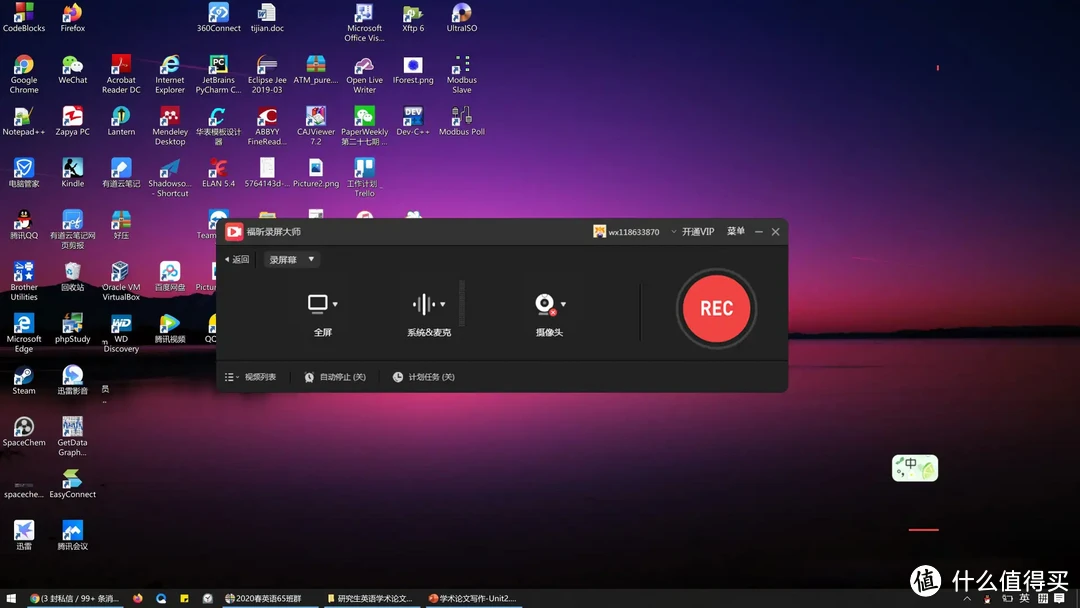 全屏录制模式
至于摄像头录制是我进行远程面试后最喜欢开启的一个录屏模式了。在每次面试完之后我可以根据录屏的视频来查看自己面试时候的状态和回答的内容,归纳整合之后方便我进行下一次面试时能有更好的表现。如果你想要进行游戏录制它有专门针对游戏开发的录游戏模式可以选择。
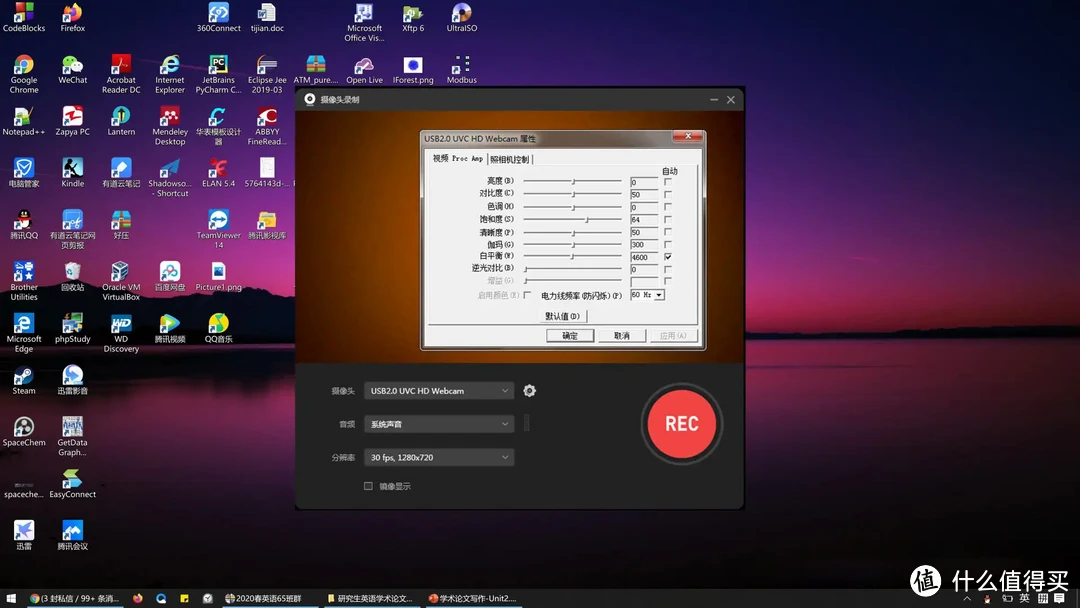 摄像头录制时摄像头参数调整
2.转转大师录屏
链接:(复制到浏览器打开)screencap.55.la/zhihutt/
这个录屏工具同样为我们提供了多种的录屏模式选择。让我觉得最方便的是在我进行模式选择完成之后它就直接会跳转到该模式的参数调整页面。在这个页面里我们可以对录制完成导出的视频格式进行选择,以及对摄像头、麦克风、系统声音的录制进行选择,以及对文件存放的位置进行设置。针对不同的录制模式还有一些自己特有的可控参数。
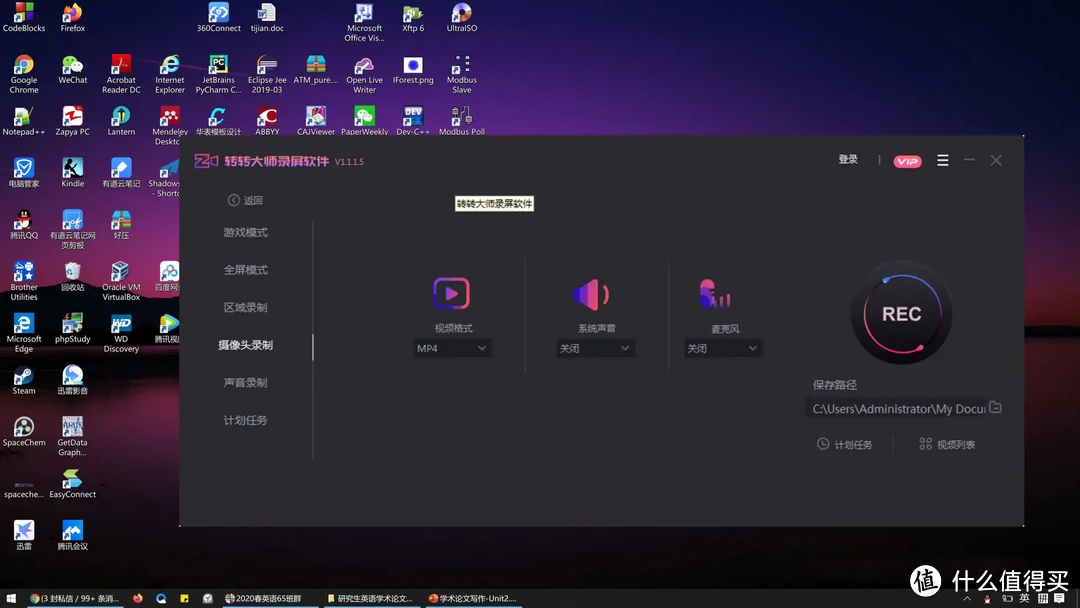 摄像头录制可调整的参数
如果你需要进行的屏幕录制时间是有规律性的,那可以考虑使用它的任务计划。在这里我们可以设置任务的名称、任务录制的模式、任务的开始和结束时间。
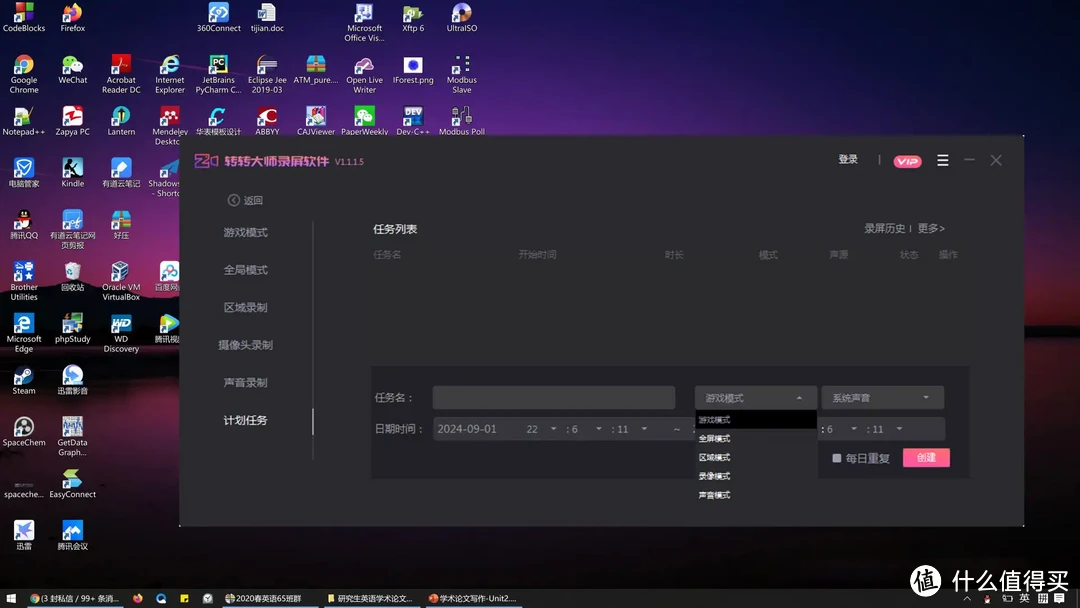 任务计划录屏的模式选择
3.爱拍录屏
链接:(复制到浏览器打开)www.aipai.com/XL/fx-lp/lpds.html?c=fuxin-luping
这个录屏工具有着最丰富的辅助功能。通过这些辅助功能的帮助可以有效丰富屏幕内容的表达。比如可以通过添加图片或者添加水印的方式来为视频添加上属于你的个人ID。而且两个内容都支持设置透明度和跳动方式。
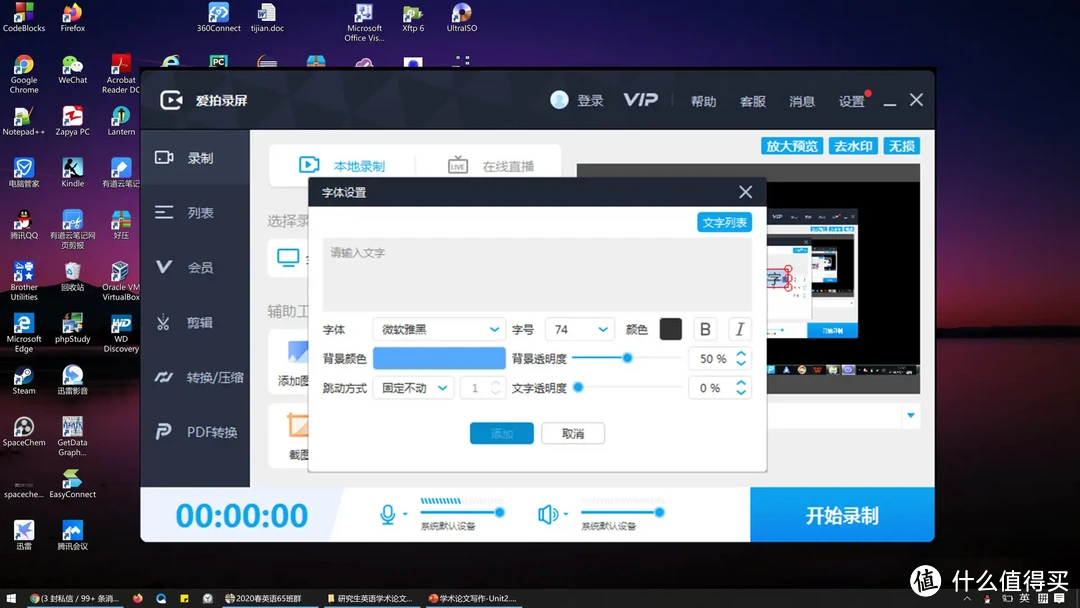 录屏的文字水印添加
如果想要录制的画面内容更加干净简洁,可以考虑搭配快捷件操作这个工具。比如录制开始的时候是点击软件右下角的开始录制,录制结束的时候可以F12来结束录制。如果你录制的视频内容包括了你的人像,可以使用人像抠图来改变你人像后的背景内容。
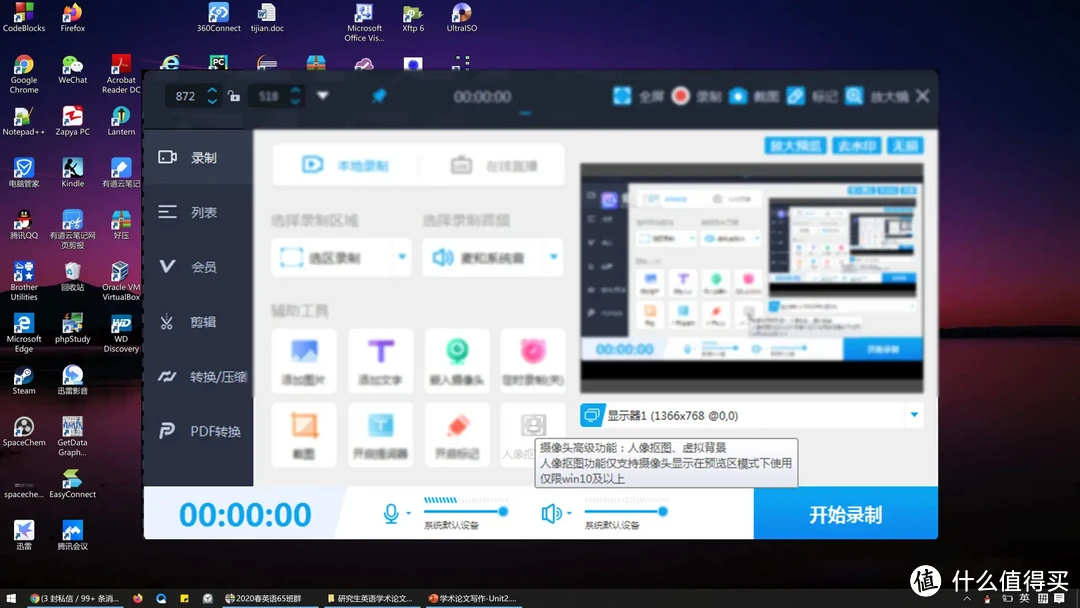 一键更换人像背景
4.OBS Studio
这个录屏工具支持电脑屏幕的高清录制,可以在进行录屏的同时进行直播推流操作。它有针对电脑屏幕、摄像头等多种视频源头的录屏模式。而且针对每种模式它都可以对参数进行详细设置,比较适合有屏幕录制经验的朋友进行使用。
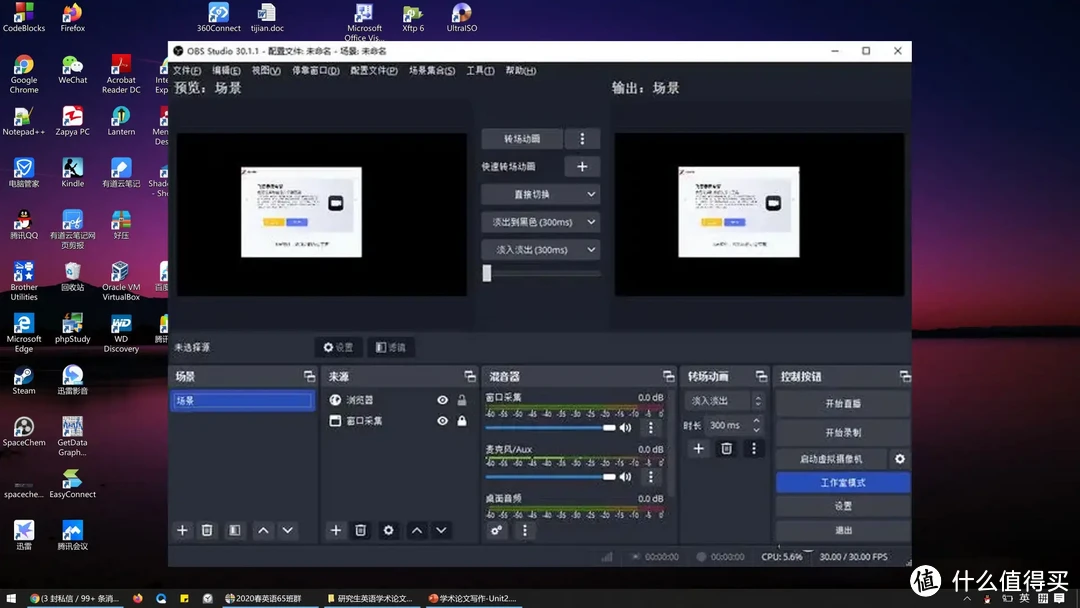 电脑屏幕录制工具
5.KK录像机
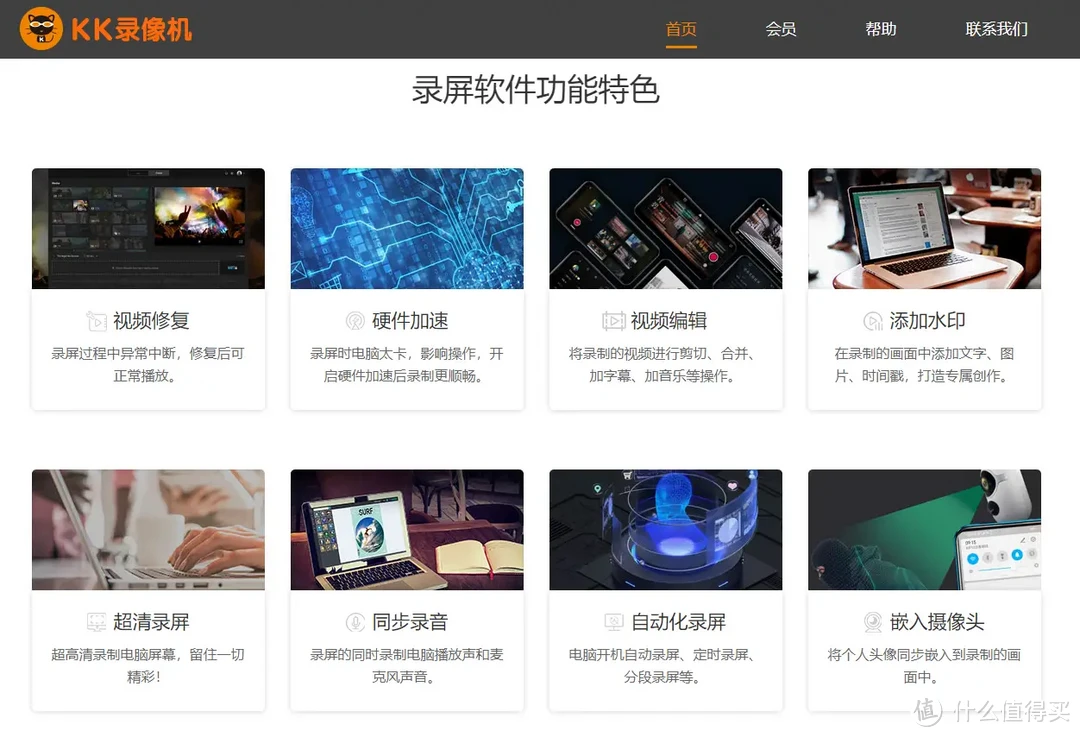
6.录屏王

7.嗨格式
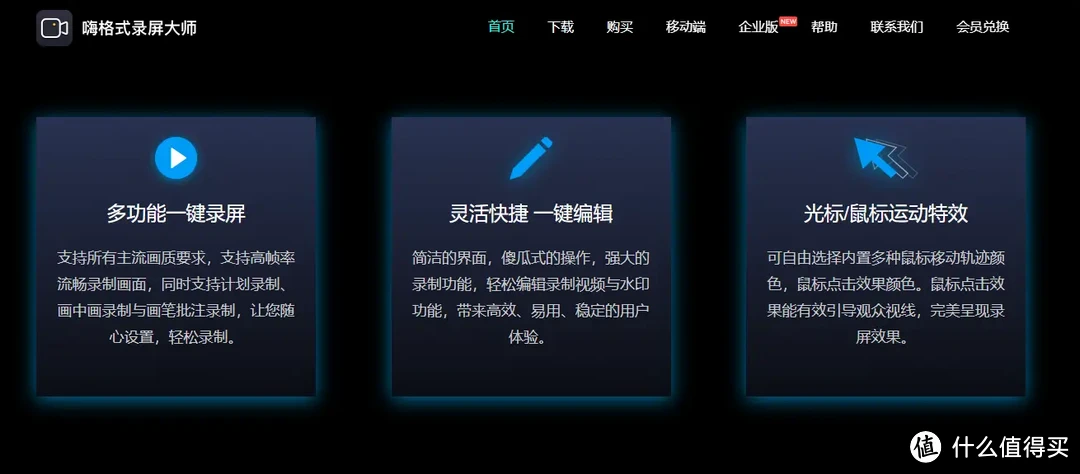
8.野葱

9.爱录屏大师
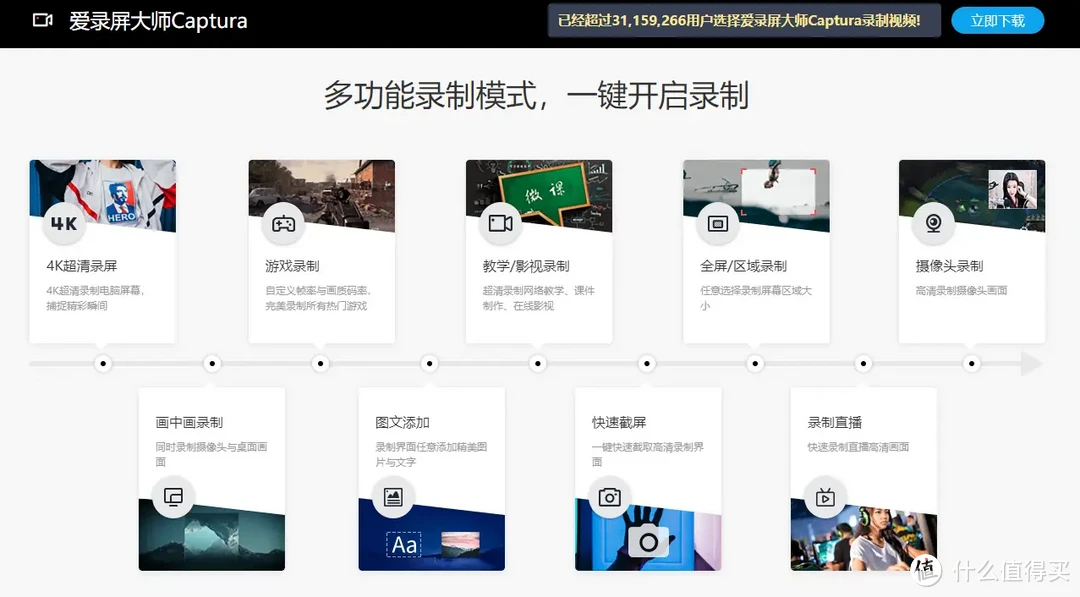
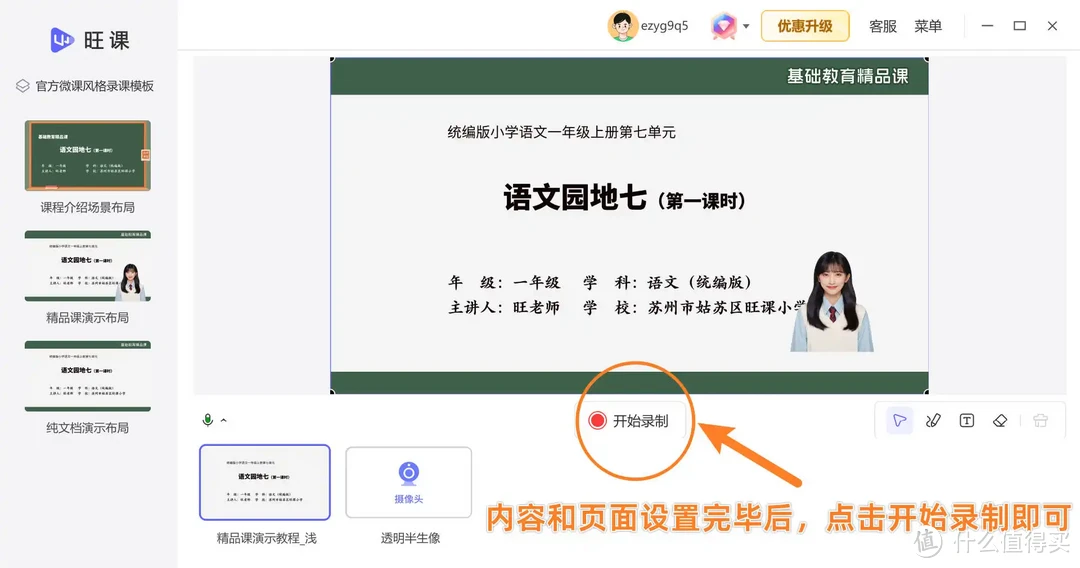
10.旺课
这些win10录屏工具是不是能助你在电脑录屏操作上有更加轻松、简便的操作体验?快来选择一款开启你的录屏操作吧。









