











































 深耕数码、居家兴趣领域












18
12
传统二十四节气海报实战P图总结【立春】
2024-04-01 14:18:12
1点赞
1收藏
1评论
【写作说明】:本文所记录为个人搬砖过程中的经验学习总结,所码字为个人分享,观点拙笨在所难免,欢迎拍砖。
分享做出一幅原创海报,用于提升生存技能。
一、制作背景
1.1 新建画布
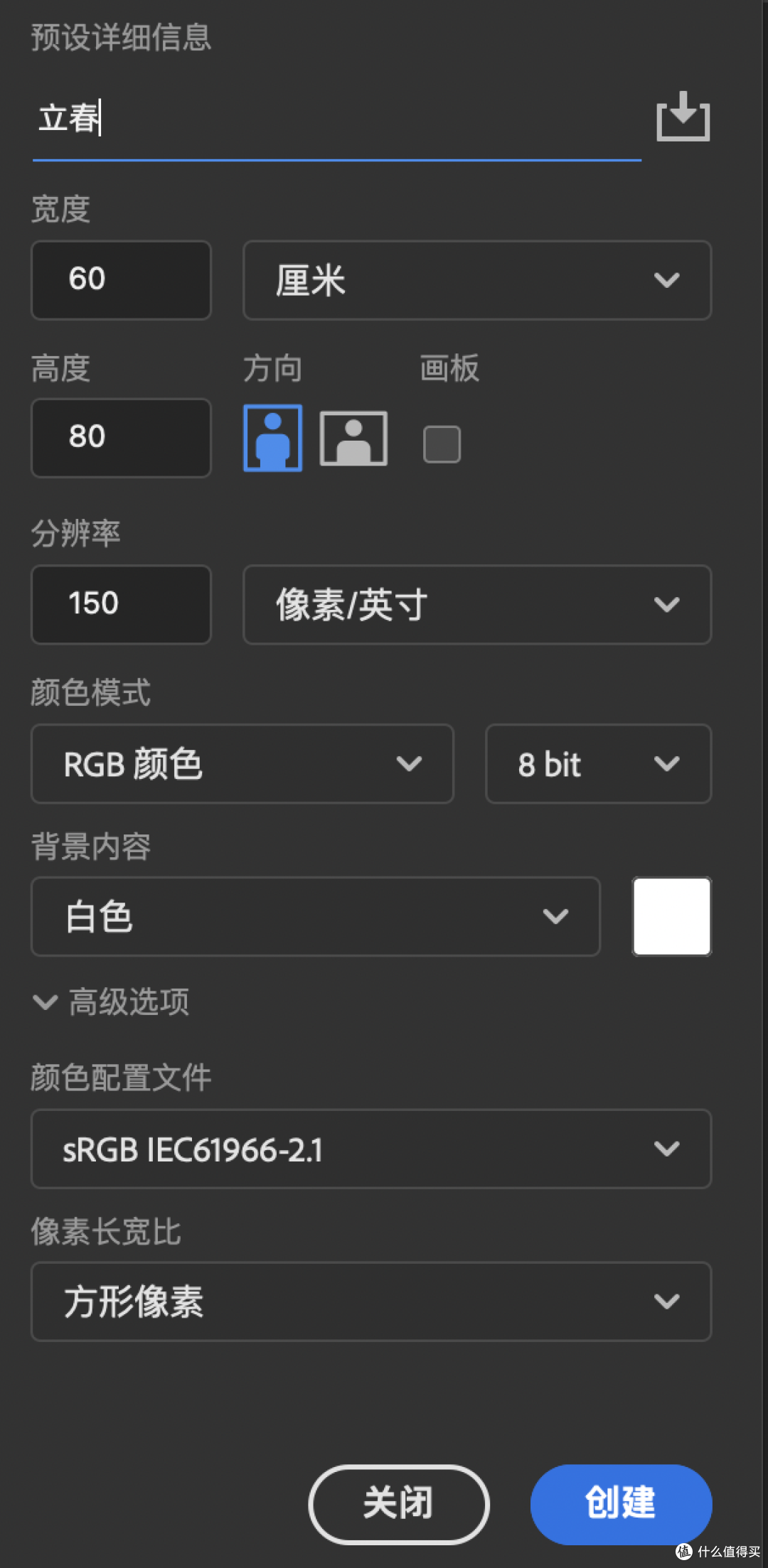
Command+N新建画布,输入尺寸(按照甲方爸爸一贯要求的海报尺寸,一般海报尺寸是固定的,设置一次后面可以继承实用)、分辨率(如需印刷输出推荐分辨率≥150dpi)、颜色模式为RGB(需要发印刷的时候:图像-》模式-》选择:CMYK颜色模式即可)。Command+Shift+S另存为“l立春”,格式默认.PSD,点击保存(养成规范的习惯,有利于提高效率)。
如下图:
1.2 绘制背景
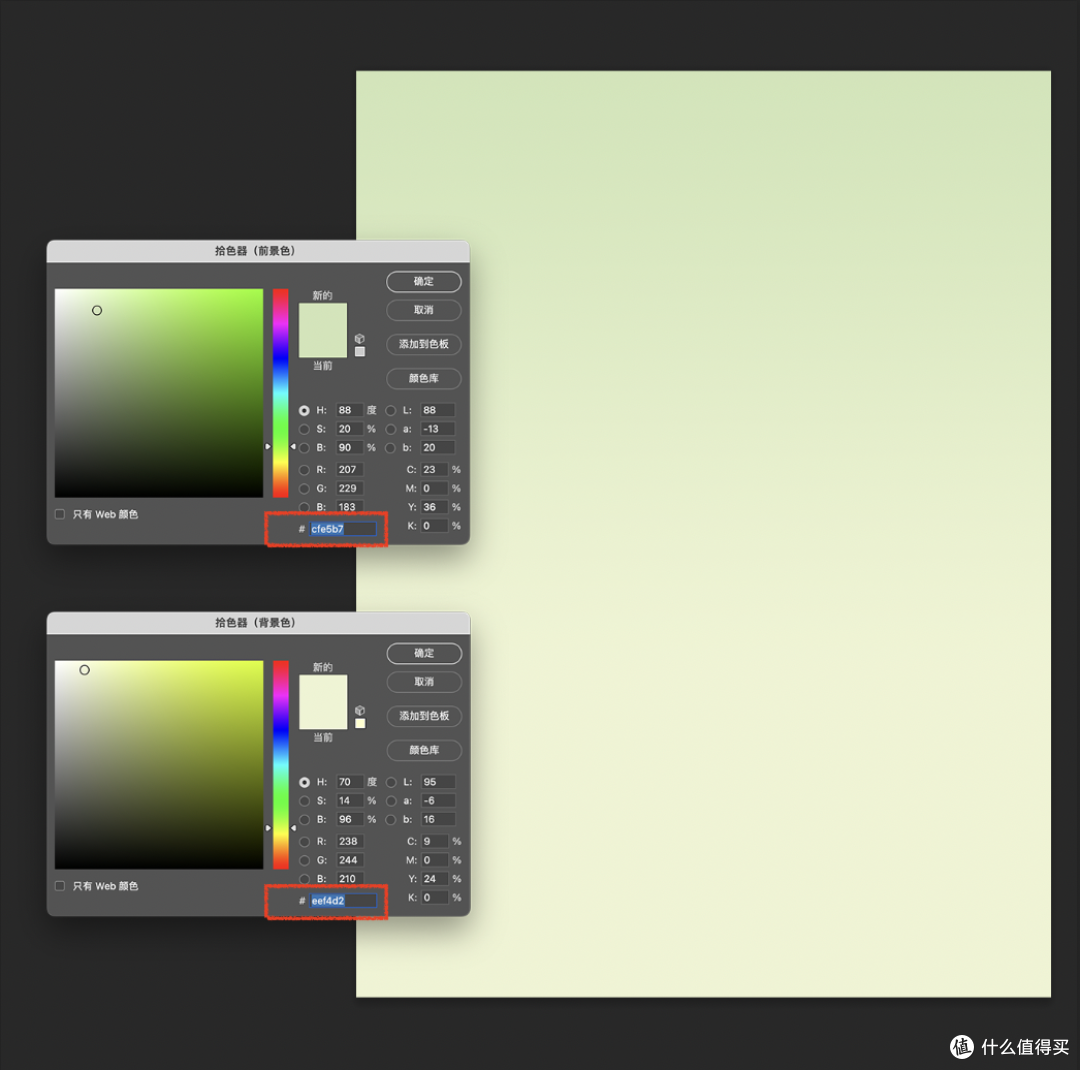
设置前景色为浅绿色,背景色为浅黄绿色,点击渐变工具,快捷键为G,然后点开渐变工具属性栏中的第二个下拉三角,设置渐变模式为从前景色到背景色的渐变。接着新建一个空白图层,在画面中由上至下拉一条如图所示的渐变。
如下图:
1.3背景装饰
这里背景装饰元素较为繁杂,不再一一叙述,制作好进行编组命名为背景装饰。
如下图:

二、主题字
2.1 “立”字
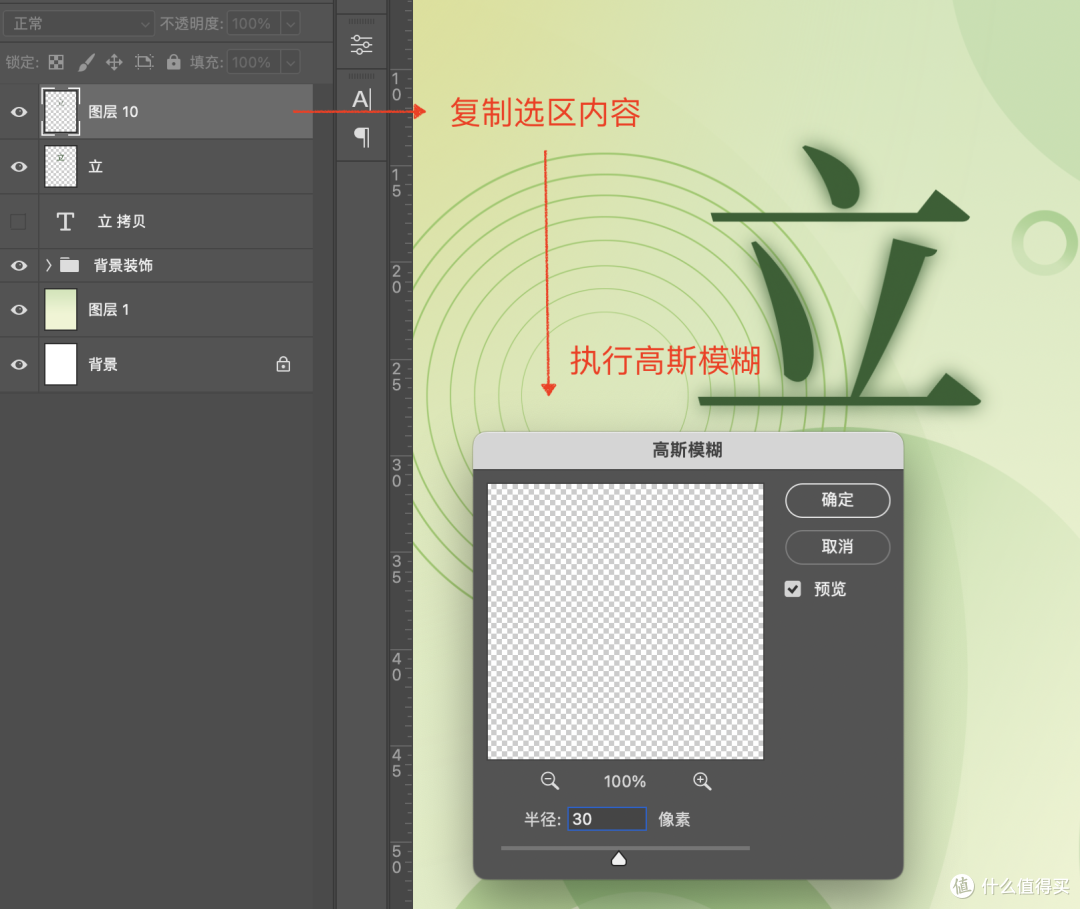
选择文字工具,快捷键是T,输入立春的“立”,字体使用思源宋体,字体颜色使用一个深绿色。将字体复制一层,然后将原字体图层进行栅格化。选择套索工具,快捷键是L或Shift+L进行切换,圈出第1笔画和最后3笔。
如下图:

按Command+J将选区内容进行复制,再按Command+F3调出高斯模糊对话框,对复制的选区内容进行30像素的高斯模糊,然后点确定。
如下图:
选中“立”字的原图层,选择橡皮擦工具,快捷键是E,将高斯模糊过的笔画涂抹掉来凸显高斯模糊笔画的效果。最后将“立”字的图层和图层10选中进行编组,命名为“立”。
如下图:

2.2“春”字
将立-拷贝图层的“立”字换成“春”字,字符设置不变。将字体复制一层,然后将原字体图层进行栅格化。选择钢笔工具,快捷键是P或Shift+P进行切换,抠出部分字体并载入选区。(PS:抠完保存路径,下面还用得上)
如下图:

按Command+J将选区内容进行复制,再按Command+F3调出高斯模糊对话框,对复制的选区内容进行30像素的高斯模糊,然后点确定。
如下图:
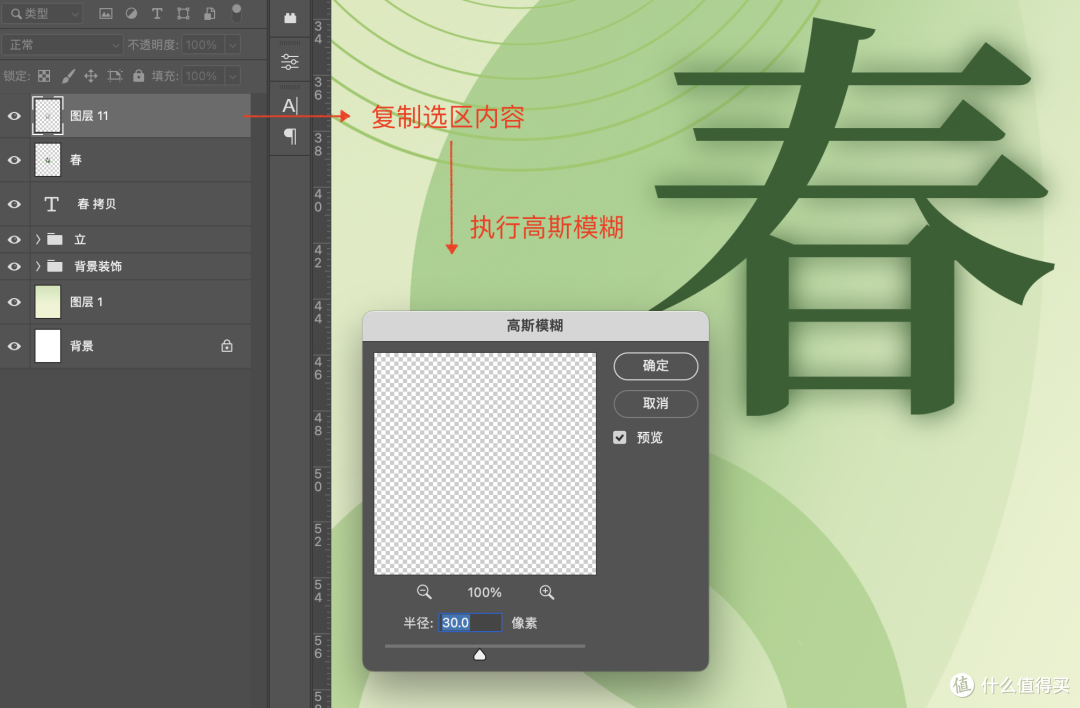
选中“春”字的原图层,将上面保存的路径载入选区,选择橡皮擦工具,快捷键是E,将高斯模糊过的笔画涂抹掉来凸显高斯模糊笔画的效果。最后删掉文字图层,将“春”字的图层和图层11选中进行编组,命名为“春”。
如下图:

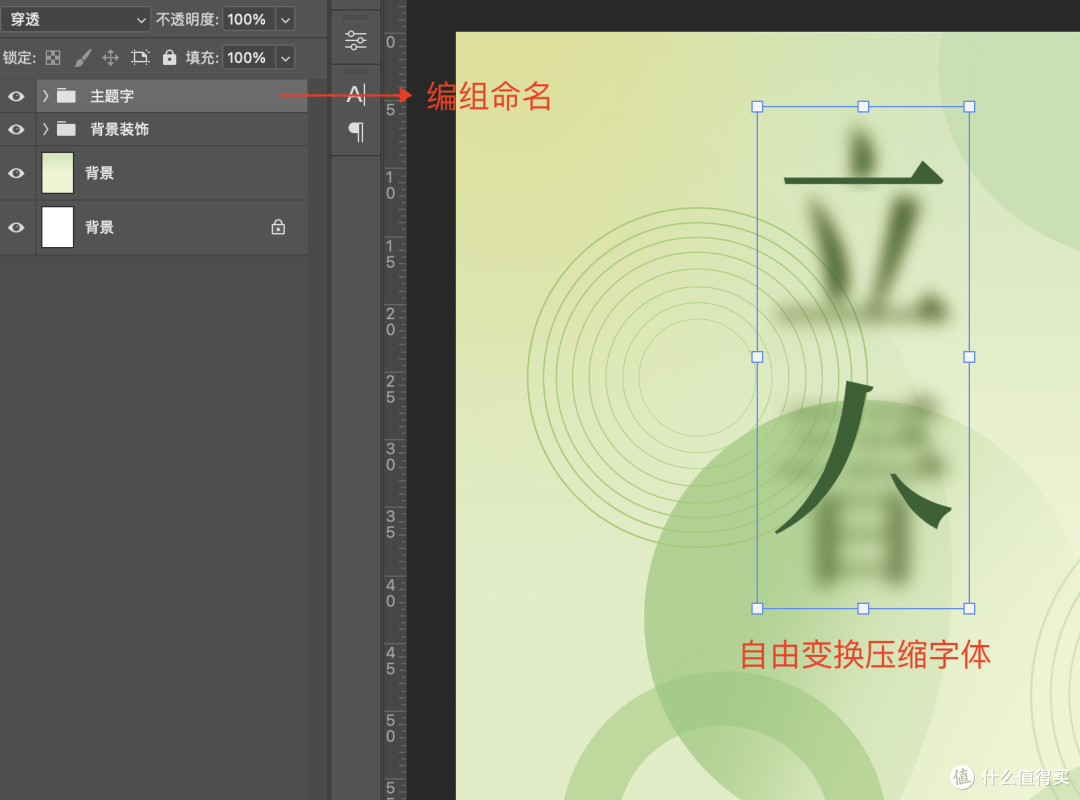
将“立春”二字进行编组命名为主题字。选中组进行自由变换调整主题字的大小,适当将主题字进行压缩,使字体看起来窄一些,然后回车确定。
如下图:
三、版式
中心构图之主体居中。主体是“立春”二字,主体调大放置在画面的中轴线上,再将其他信息用来烘托和呼应主题。
3.1主题字辅助文案
立春
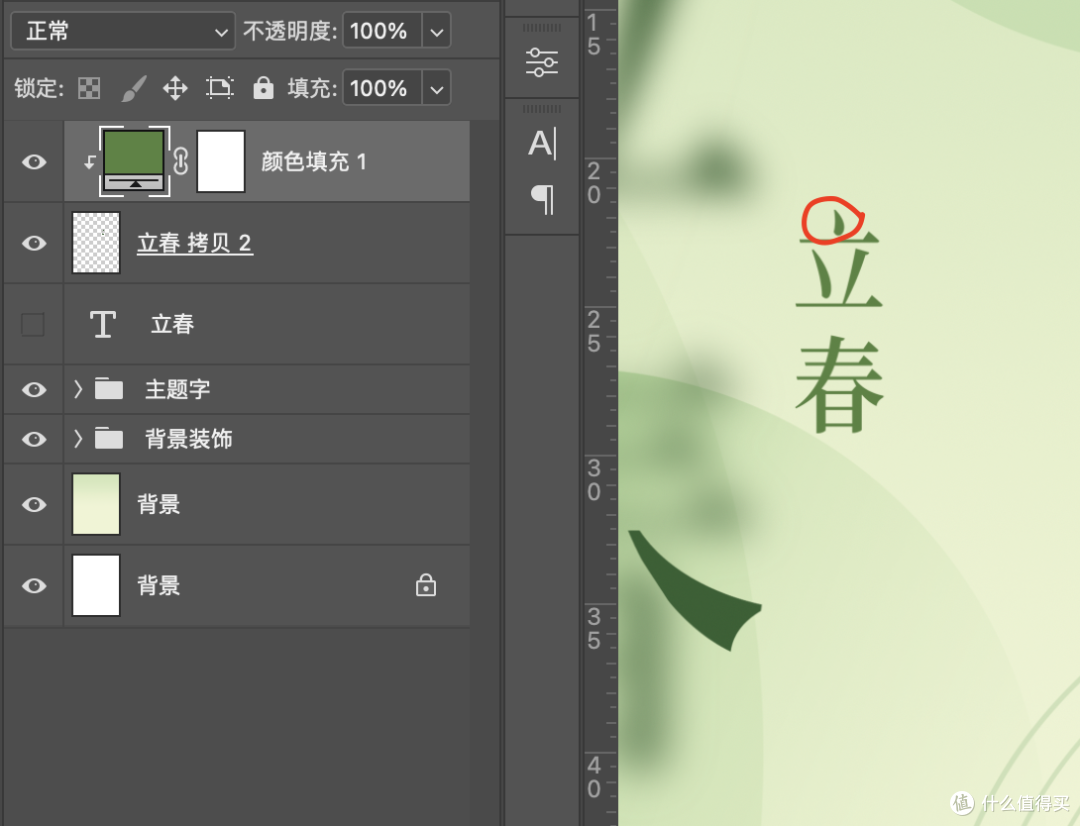
使用文字工具在主题字的旁边输入“立春”二字,字符设置同主题字,然后将图层复制一层并栅格化,再关掉原图层小眼睛。用套索工具将立字的点圈起来,自由变换顺时针旋转一个小角度,使点呈现一个垂直状态,然后双击置入并取消选区。新建一个纯色调整层并向下创建剪切蒙版,颜色用吸管吸取背景的颜色。
如下图:
英文部分
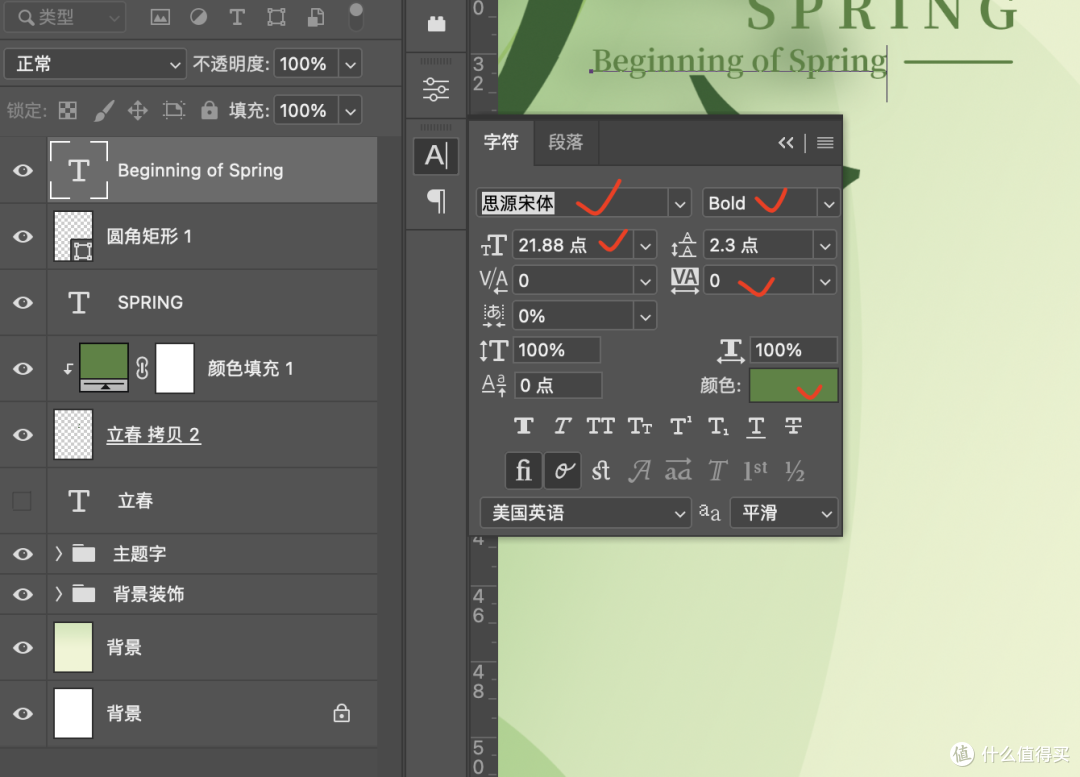
文字工具在立春二字下方输入春天的英文翻译,字符调整如下图所示:

先用形状工具绘制一条直线,再接着在直线的左侧输入立春的翻译,字符设置如下图所示:
时间
文字工具输入立春节气的农历时间,字符设置如图所示,紧接着复制时间的图层,将文案改成立春节气的传统表述文案,字符设置不变。
如下图:

小圆圈装饰
使用椭圆工具绘制一个无填充描边为红色的小圆,放在文案末尾作为装饰,再用蒙版给圆做一个透视效果。选中上述图层进行编组命名为主题字文案。
如下图:

3.2左上角文案
LOGO
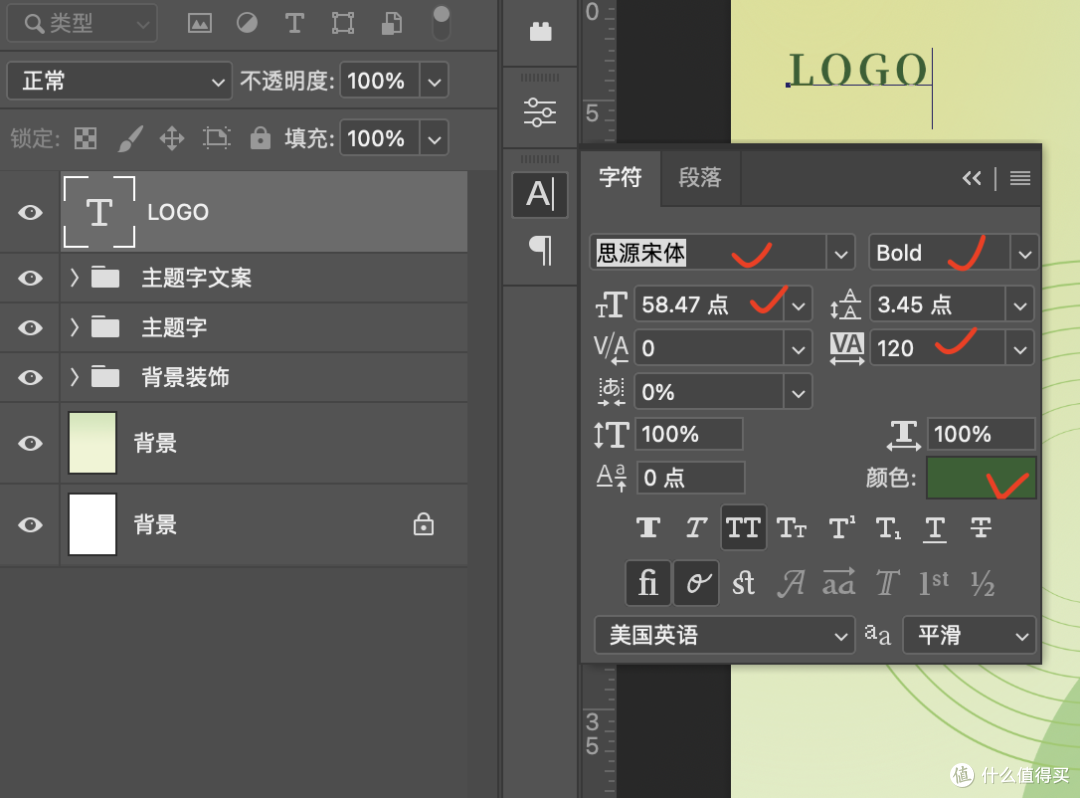
文字工具输入LOGO的四个字母,字符设置如图所示:
如下图:
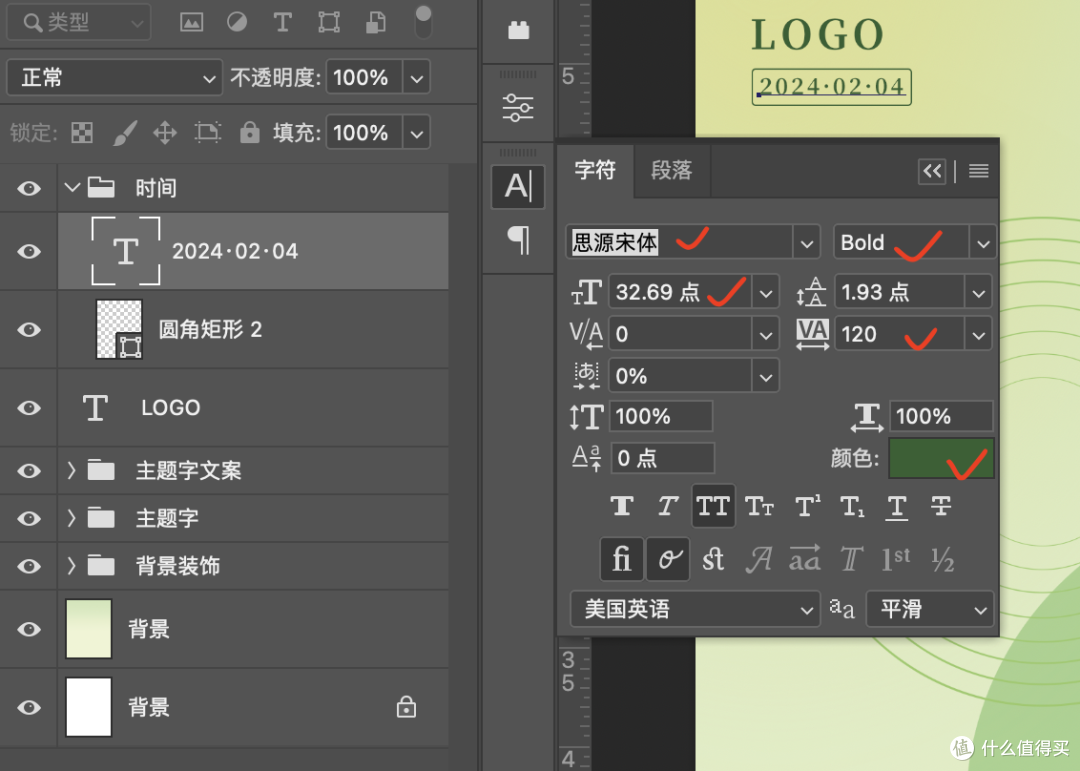
时间
紧接着在LOGO下绘制一个圆角矩形,然后用文字工具输入阳历时间,年、月、日用点分隔开。将时间和矩形框进行编组命名。再将LOGO的图层和时间的组选中进行编组命名为左上角文案。
如下图:
3.3右下角文案
文字工具在右下角输入一句与立春相关的诗句,分两行展示,然后调大字间距和和行间距。
如下图:

3.4其他
先用钢笔工具绘制一段圆弧,然后切换文字工具,将光标移动至路径的一端,当文字光标上出现一条波浪虚线后开始单击鼠标,然后输入路径文字。输完光标移到文案首部的小❌上,按住Command键鼠标点击小❌不放,此时文字光标右侧多了一个实心小三角,然后进行前后或上下移动,对文案进行调整,这里仅做前后移动。边调整文案的字符,边调整文案的位置,直至画面和谐美观为止。
如下图:

四、装饰
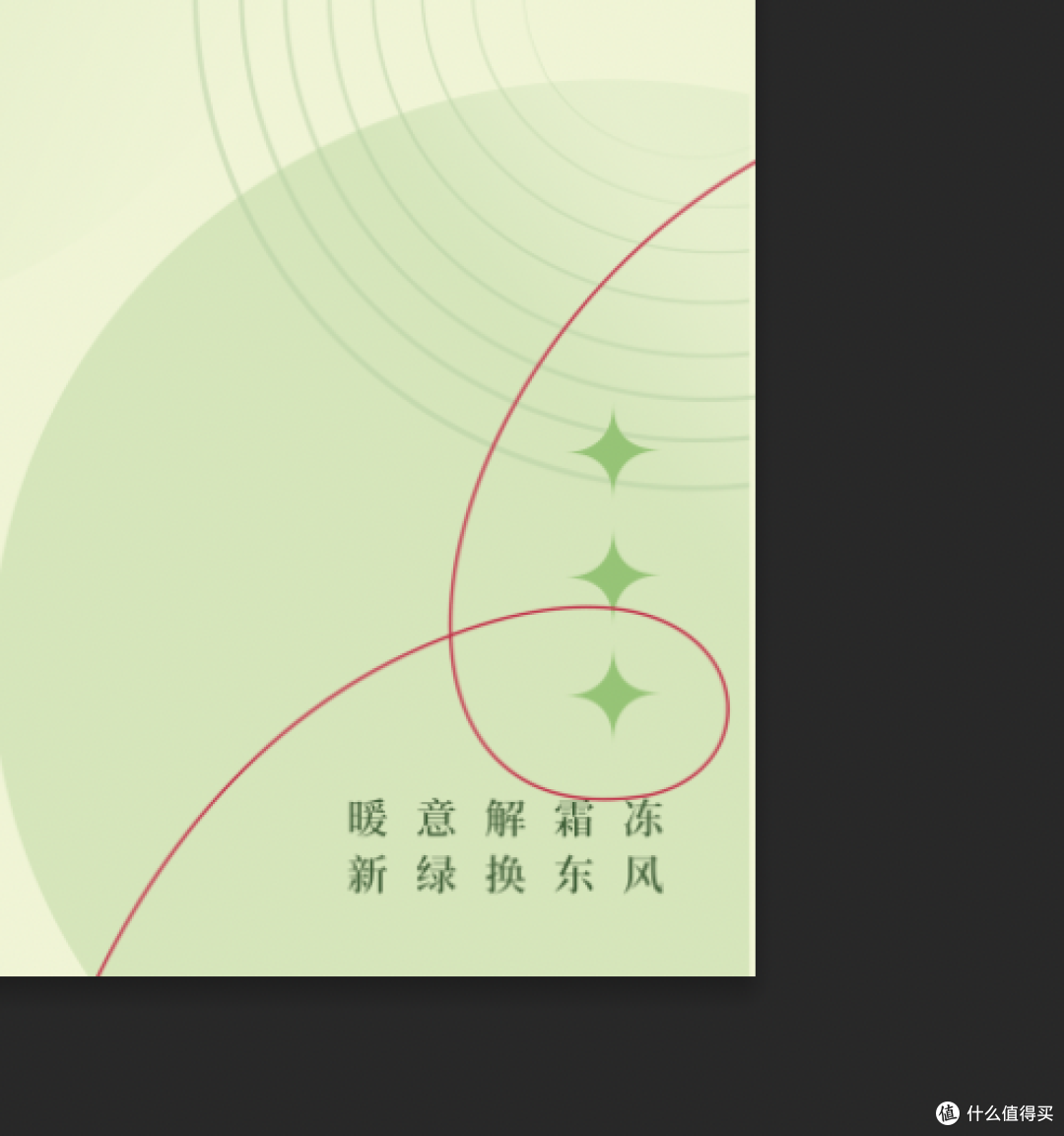
将事先绘制好的星星装饰连同图层一起拖进来,放在如图所示的位置,然后双击置入。
如下图:

用钢笔工具绘制一条旋转路径,给它进行红色的描边,作为另一种装饰,放在右下角,同时与主题字的红色圆圈相呼应。
如下图:
五、细节调整
最后给整个画面调一个颜色,使画面看起来更清新更鲜亮一些。新建一个色相/饱和度调整图层,将饱和度适当拉高,色相适当往青色走一点点。
如下图:

六、收工检查
检查各个图层是否有语法错误(特别是错别字,多余字符,建议检查两遍)。
然后使用快捷键:Command+Option+Shift+E盖印一层。
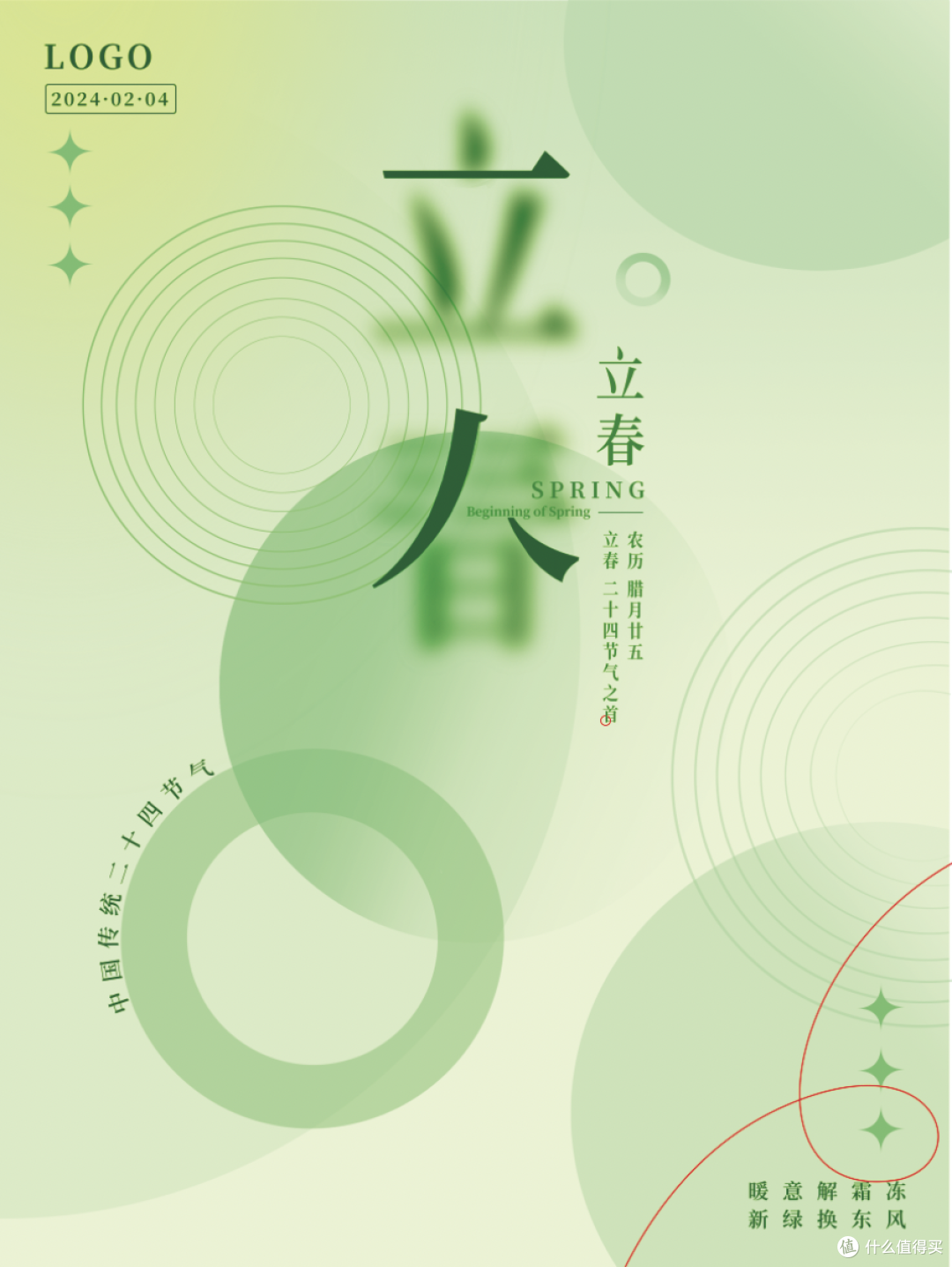
至此,一张完整的立春创意海报就做完啦!
七、总结
1.常规调整路径文字位置的方法是通过切换工具,但是有一个更便捷的快捷键就是Command,按住Command键可以将光标临时切换成其他工具,避免来回切换工具;
2.当画面的颜色过于暗沉,可以通过色相/饱和度等调整图层进行调整,能大大降低作品因画面颜色不够鲜艳被打回的几率;
3.给某些不起眼的小装饰添加一些透视的效果,会使画面变得更加精致。
感悟:
1.及时保存,因为一些不可预料的状况,例如:断电、死机,没有保存你就白忙活了。
2.对于平面设计和版式设计,设计素材往往能起到锦上添花的效果,素材搜集是需要长期积累的,并根椐个人设计习惯进行分类整理,避免需要用的时候,两手空空。有时去网上淘一些针对性的素材也是一个方法。
3.千万不要小看PS,它的能耐远比想象的要大,加强练习能收获更多。
八、快捷键
本篇涉及到的常用快捷键(快捷键需要输入法在英文状态下,Windows快捷键Ctrl,对应Mac快捷键Command,Alt对应Option):
新建画布:Command+N
另存为:Command+Shift+S
文字工具:T
形状工具:U
套索工具:L/Shift+L切换
选框工具:M
画笔工具:B
编组:Command+G
取消选取:Command+D
复制图层:Command+J
高斯模糊:Command+F3(个人预设)
自由变换:Command+T
填充前景色:Option+Delete
盖印图层:Command+Option+Shift+E
作者声明本文无利益相关,欢迎值友理性交流,和谐讨论~













校验提示文案
校验提示文案